
托管多个域名到 Cloudflare 并配置邮件路由规则
一、托管多个域名到 Cloudflare
1. 添加域名至 Cloudflare
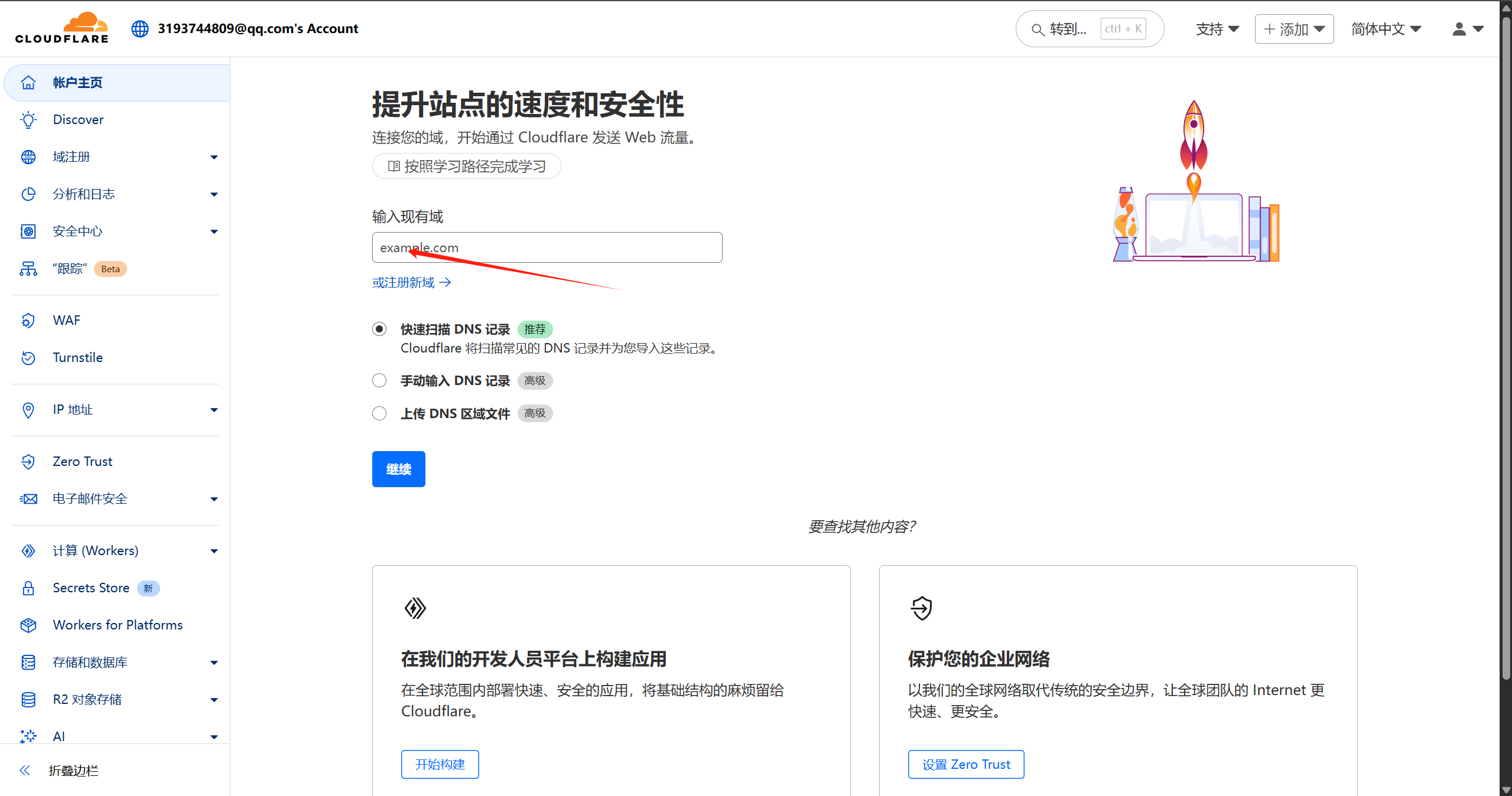
登录 Cloudflare 控制台,点击「添加站点」。
输入多个域名(用英文逗号分隔,如 xxx.com,xxx.cn),选择「快速扫描 DNS 记录」或手动导入现有记录。
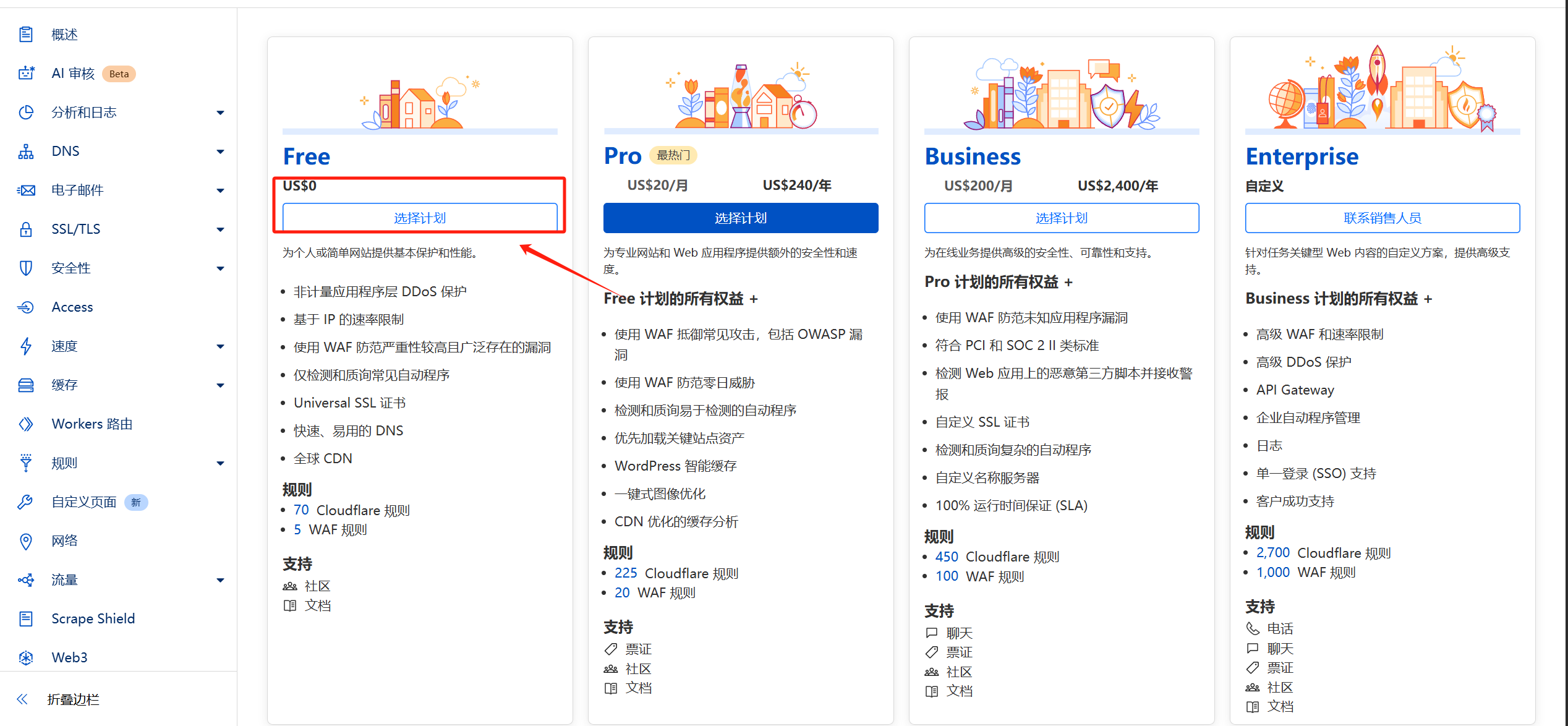
选择套餐:所有域名均选择「Free 免费计划」即可满足基本需求。
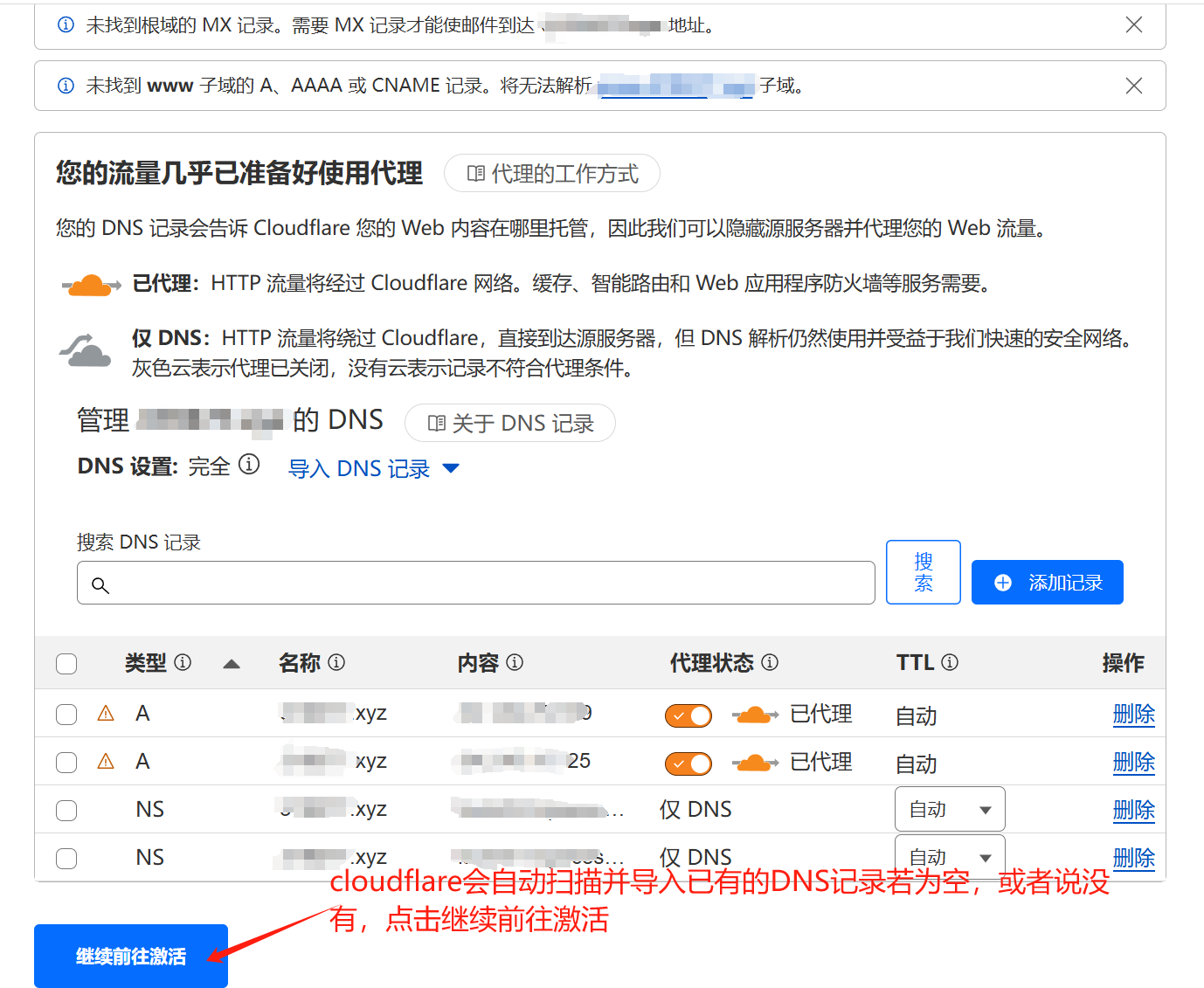
进入域名详情页面,cloudflare会自动扫描已有的DNS记录,直接选择继续即可。
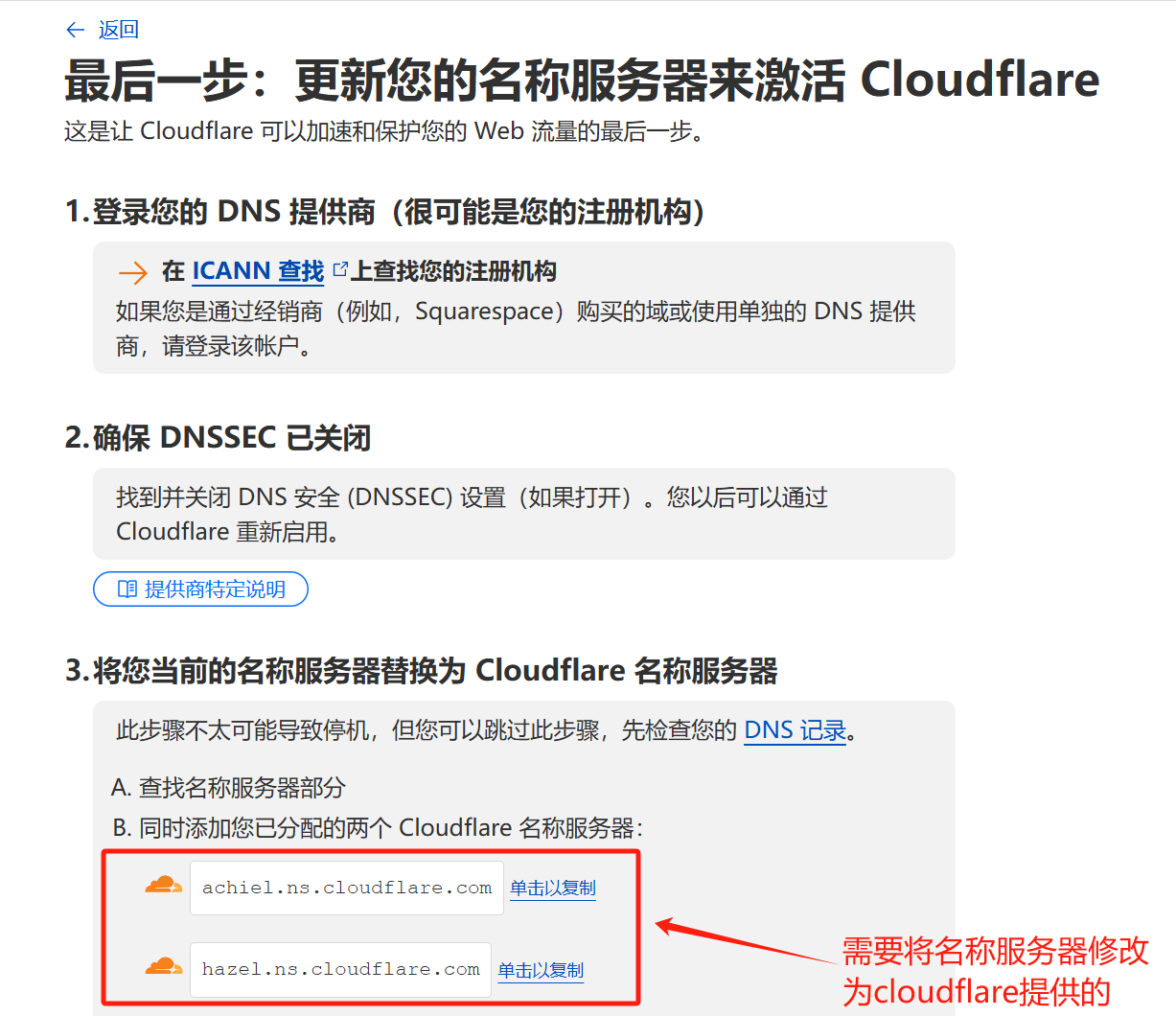
获取 Cloudflare 分配的 DNS 服务器地址(如 marcus.ns.cloudflare.com 和 tina.ns.cloudflare.com)。
2. 修改域名注册商 DNS 服务器
cloudflare会提示我们更新名称服务器,这时便需要在域名申请、注册的服务商处进行修改。
分别登录每个域名的注册商平台(如阿里云、腾讯云),进入 DNS 管理页面。
删除原有名称服务器,替换为 Cloudflare 提供的两个地址。
以 Spaceship 更新名称服务器为例
登录 Spaceship 控制台
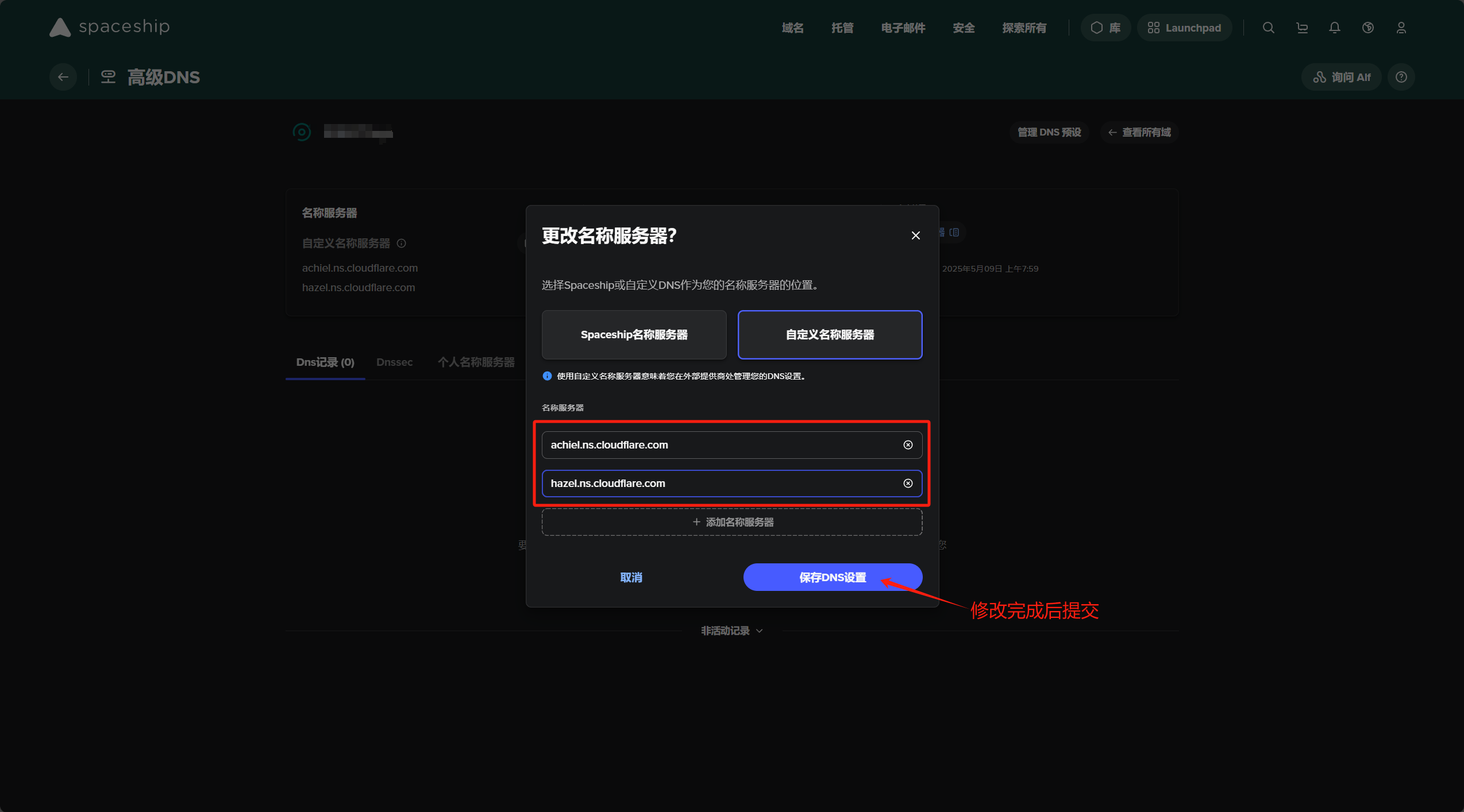
进入「Launchpad」→ 选择目标域名 → 点击「高级 DNS」→ 找到「名称服务器」部分。
修改名称服务器
点击「修改」→ 选择「自定义名称服务器」。
删除 Spaceship 默认的名称服务器(如 ns1.spaceship.com),粘贴 Cloudflare 提供的两个地址。
点击「保存DNS设置」保存设置。
3. 验证名称服务器生效
返回 Cloudflare 检查状态
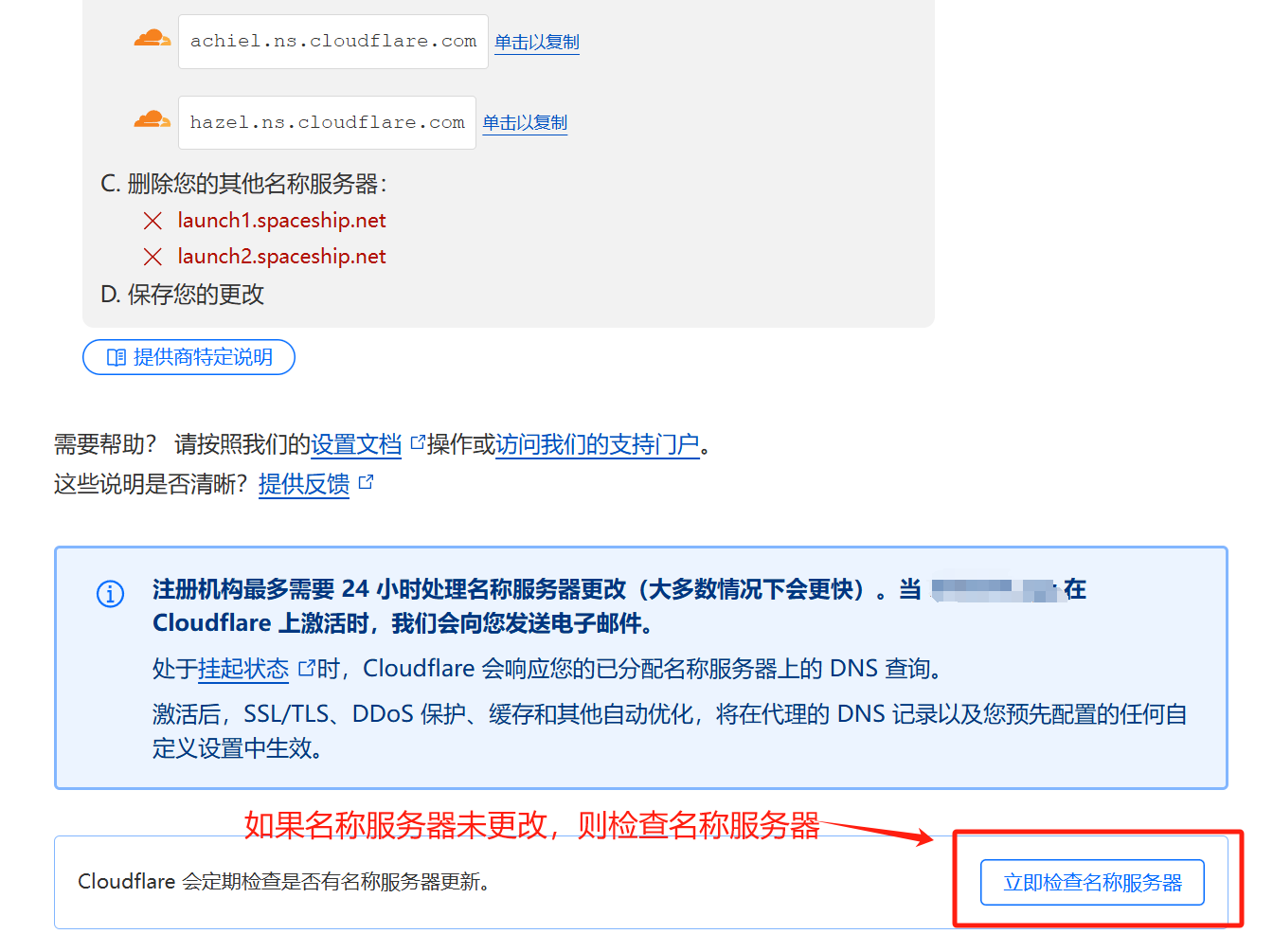
在 Cloudflare 控制台点击「立即检查名称服务器」→ 页面提示「已检测到您的名称服务器」表示配置成功。
等待 DNS 生效
生效时间:通常需 10 分钟至 48 小时(国际域名可能更快)。
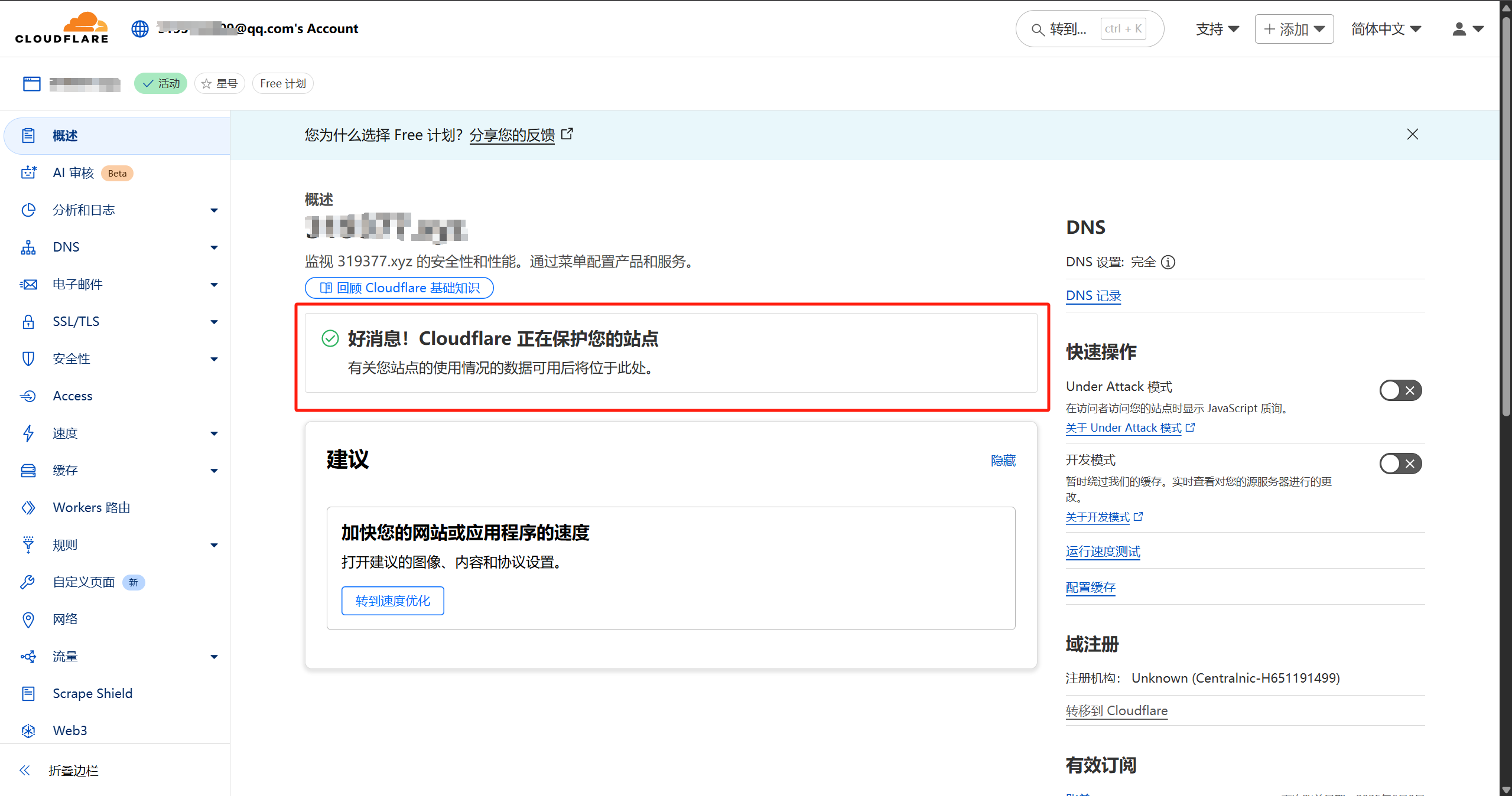
状态确认:刷新 Cloudflare 控制台,当域名状态显示「活动」时,表示托管已激活。
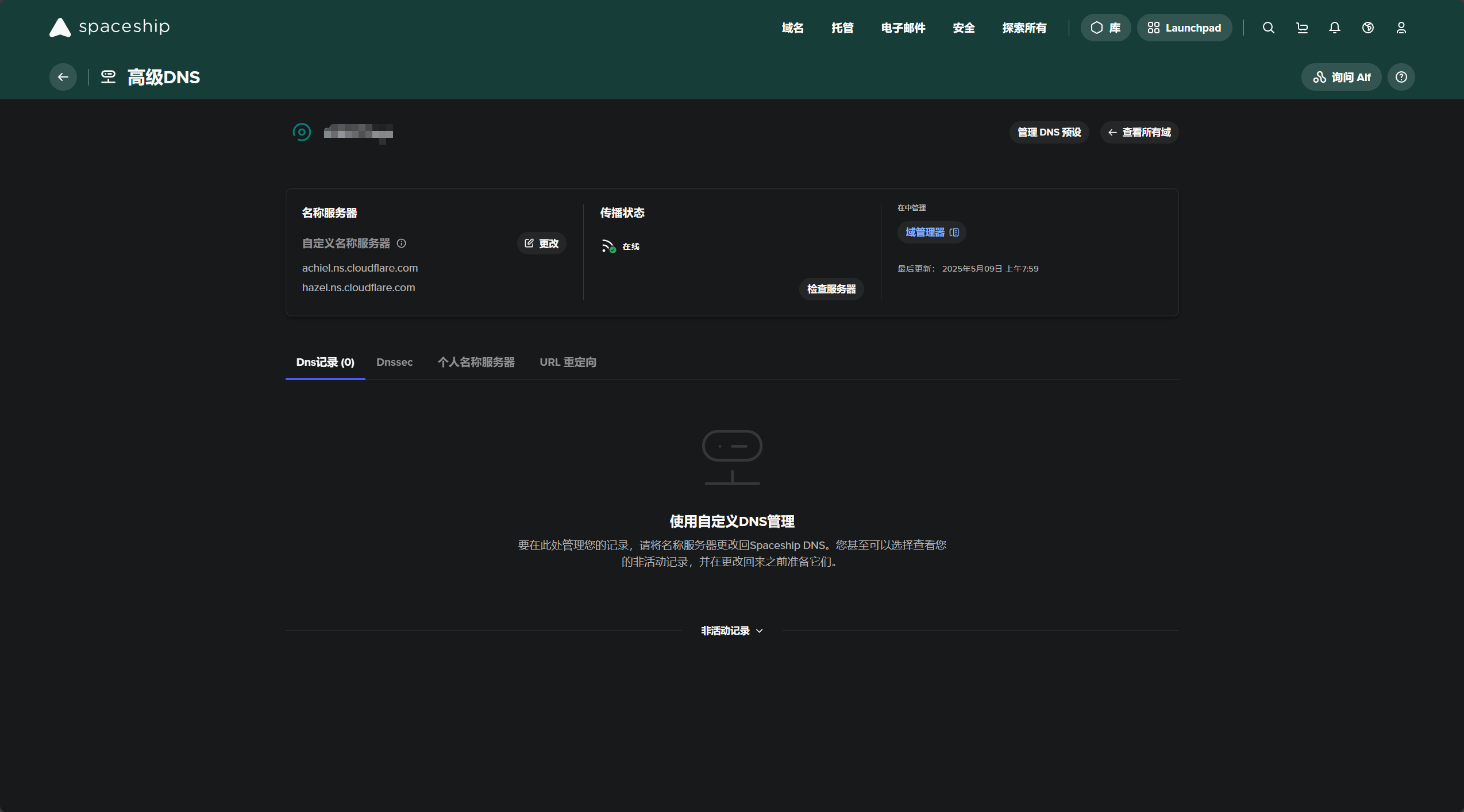
返回 Cloudflare 检查状态:点击「立即检查名称服务器」,等待状态变为「活跃」(通常 10 分钟至 48 小时)。
显示如下界面,则cloudflare已经成功绑定。
二、配置邮件路由规则(以单个域名为例)
1. 启用电子邮件路由
在 Cloudflare 控制台选择目标域名,进入「电子邮件 → 电子邮件路由 → 启用电子邮件路由」。
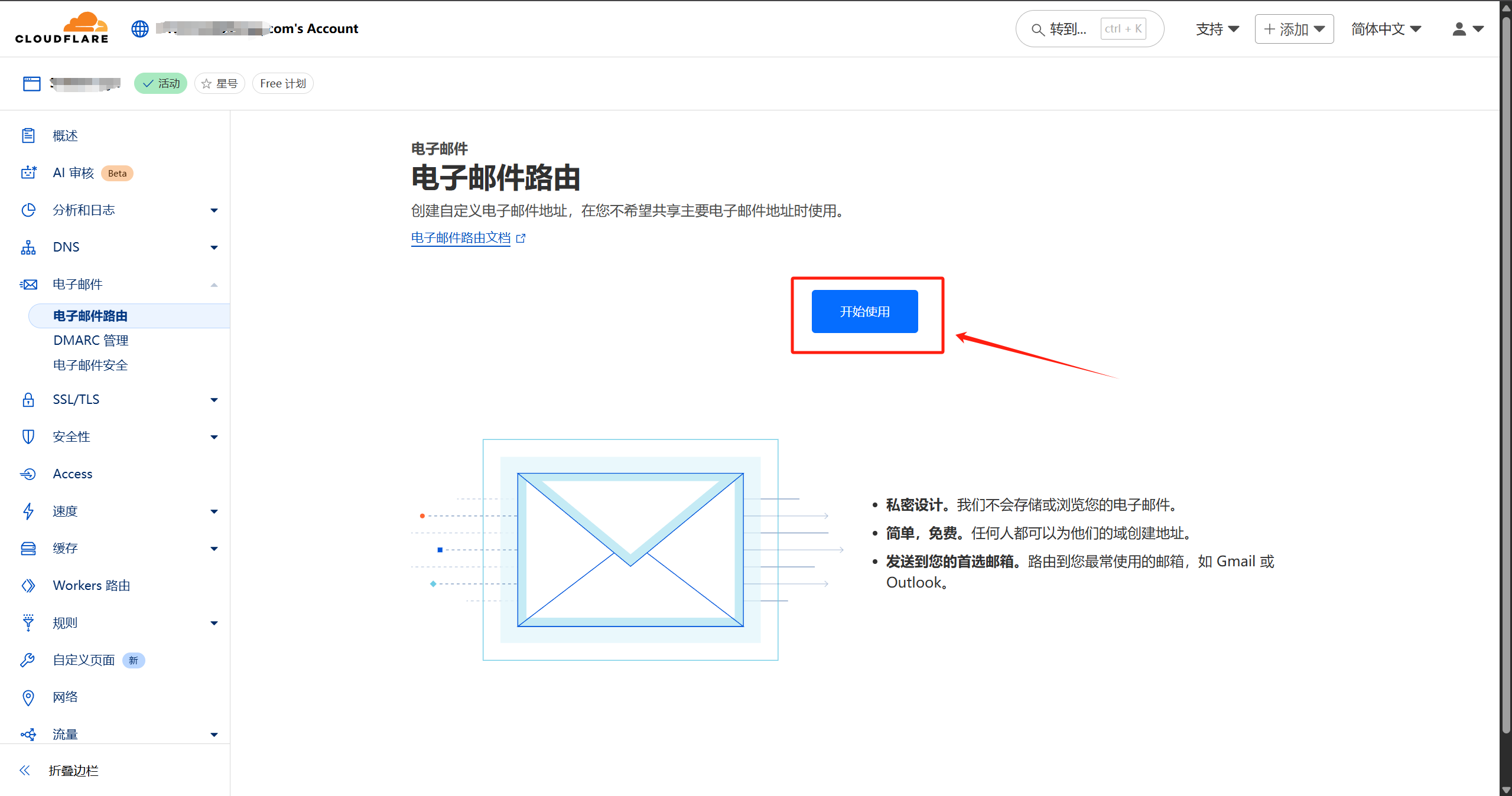
自动添加 DNS 记录:Cloudflare 会生成 MX 记录(指向 route1.mx.cloudflare.net 等)和 SPF 记录(包含 include:spf.mx.cloudflare.net),需确认 DNS 记录状态为「已配置」。
2. 添加目标邮箱并验证
进入「目标地址 → 添加目标地址」,输入接收邮件的真实邮箱(如 Gmail、Outlook)。
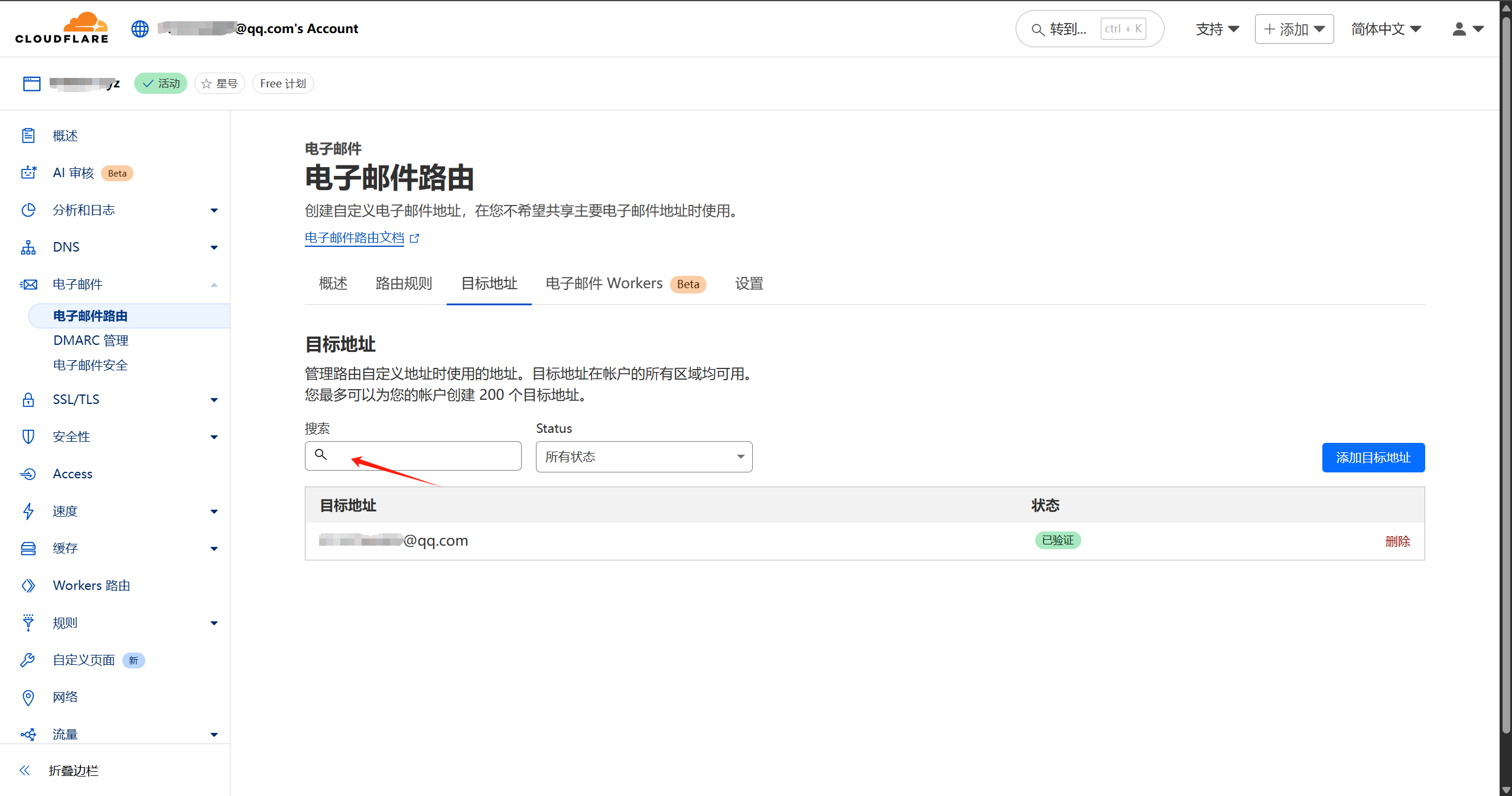
验证邮箱:目标邮箱会收到验证邮件,点击链接完成激活。
3. 设置 Catch-all 转发规则
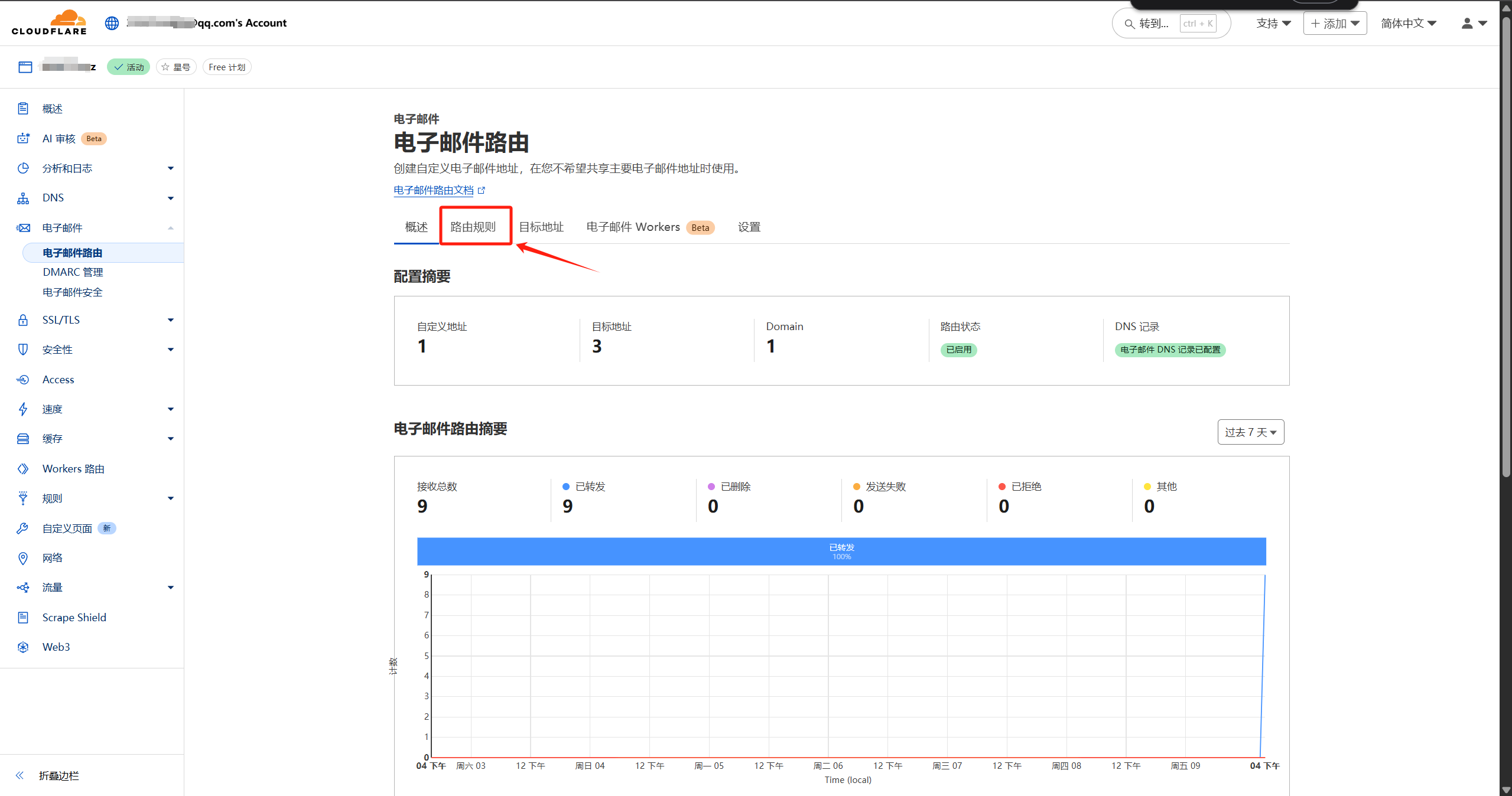
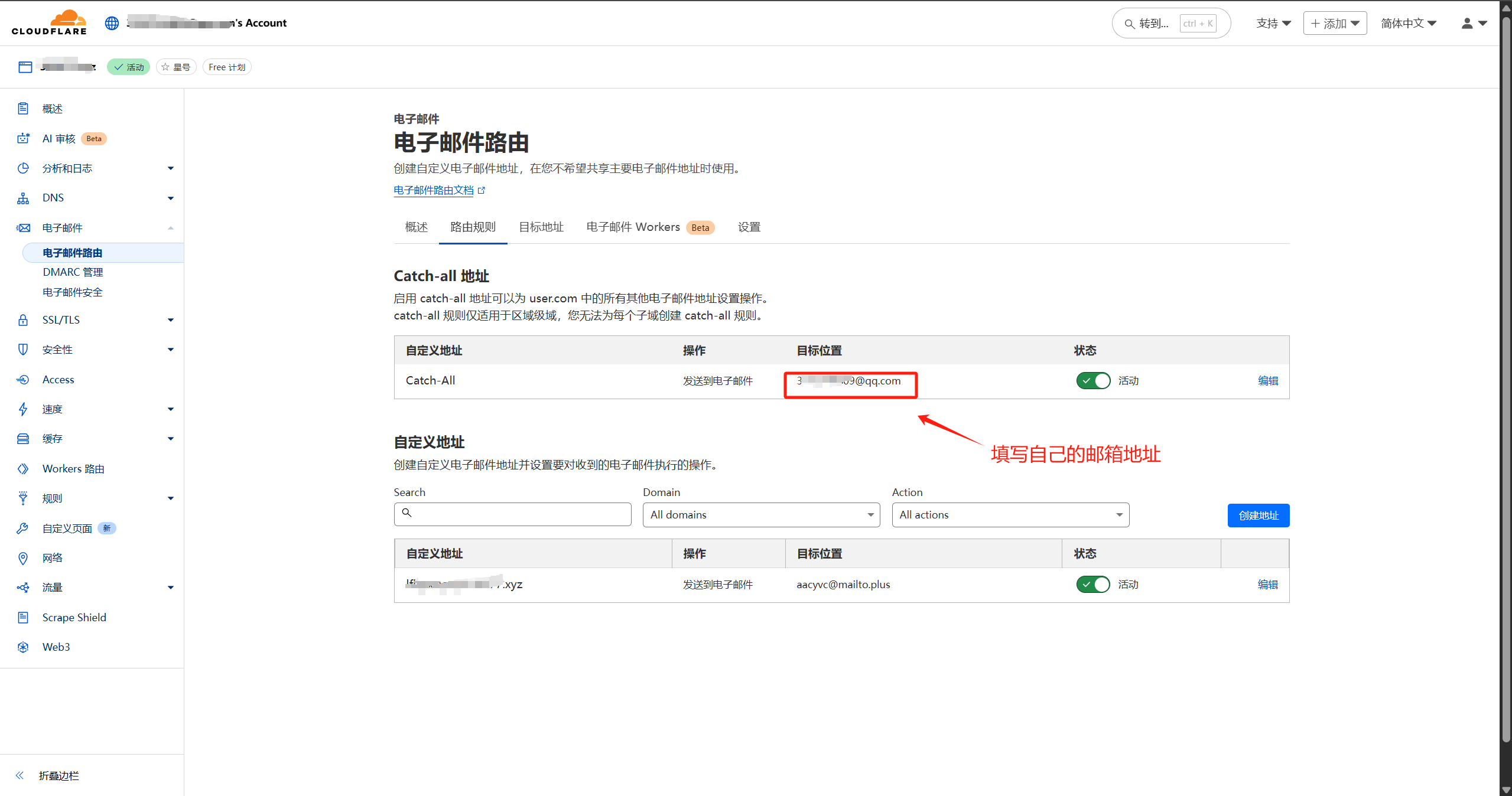
进入「路由规则 → 编辑 Catch-all」,选择「发送到电子邮件」,关联已验证的邮箱。
启用规则:确保 Catch-all 开关处于「活跃」状态,所有 *@xxx.com 的邮件均会转发至目标邮箱。
三、多域名独立配置要点
1. 域名独立性
每个域名需单独配置:重复上述步骤为每个域名启用邮件路由,并独立设置 Catch-all 规则。
DNS 记录隔离:确保不同域名的 MX 记录独立(如 xxx.com 和 xxx.cn 的 MX 值不冲突)。
2. 批量管理技巧
统一目标邮箱:可将所有域名的邮件转发至同一目标邮箱(如 user@gmail.com),简化管理。
自定义前缀:通过「路由规则 → 创建地址」为不同域名生成专属前缀(如 support@xxx.com 和 sales@xxx.cn)。
四、注意事项
DNS 生效延迟:修改名称服务器后需等待 24-48 小时全球同步,期间可能无法接收邮件。
仅支持收件:Cloudflare 邮件路由不支持发件功能,需通过第三方服务(如 Gmail SMTP)发送邮件。
隐私保护:建议在注册商平台开启隐私保护,避免 WHOIS 信息泄露。
五、常见问题
Q1:多个域名能否共用同一目标邮箱?
可以,但需为每个域名单独验证目标邮箱。若目标邮箱相同,只需在首次验证后直接关联其他域名。
Q2:邮件收不到怎么办?
检查目标邮箱的「垃圾邮件」文件夹。
确认 MX 记录状态为「已配置」(通过 MXToolbox 验证)。
通过以上步骤,可实现多域名的邮件自动化转发。若需进一步配置高级规则(如按子域名分流),可参考 Cloudflare 官方文档。

 浙公网安备 33010602011771号