
VMware与Centos7安装配置
1.1 VMware下载与安装
1.1.1 VMware下载(以Workstation Pro为例)
操作步骤:
-
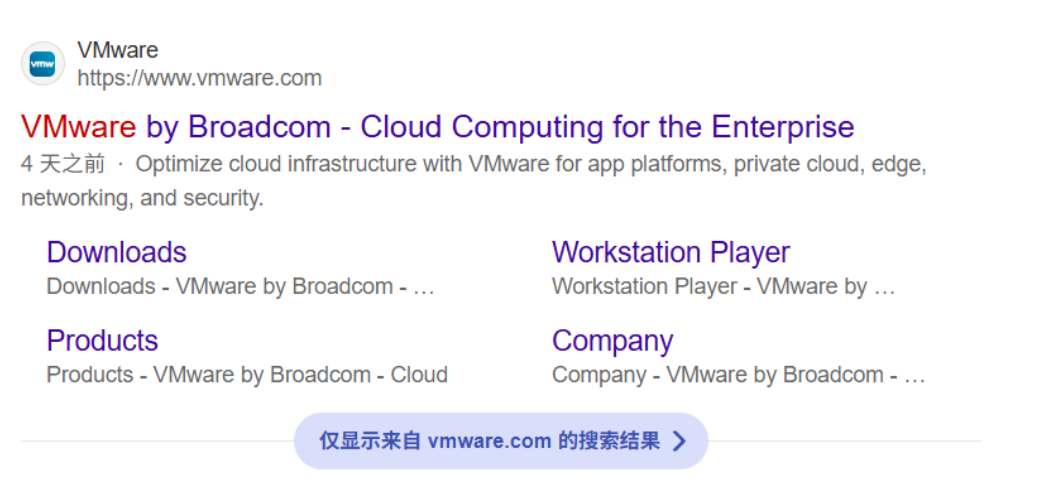
打开浏览器,搜索「VMware」,进入官方网站(https://www.vmware.com/);
![image]()
-
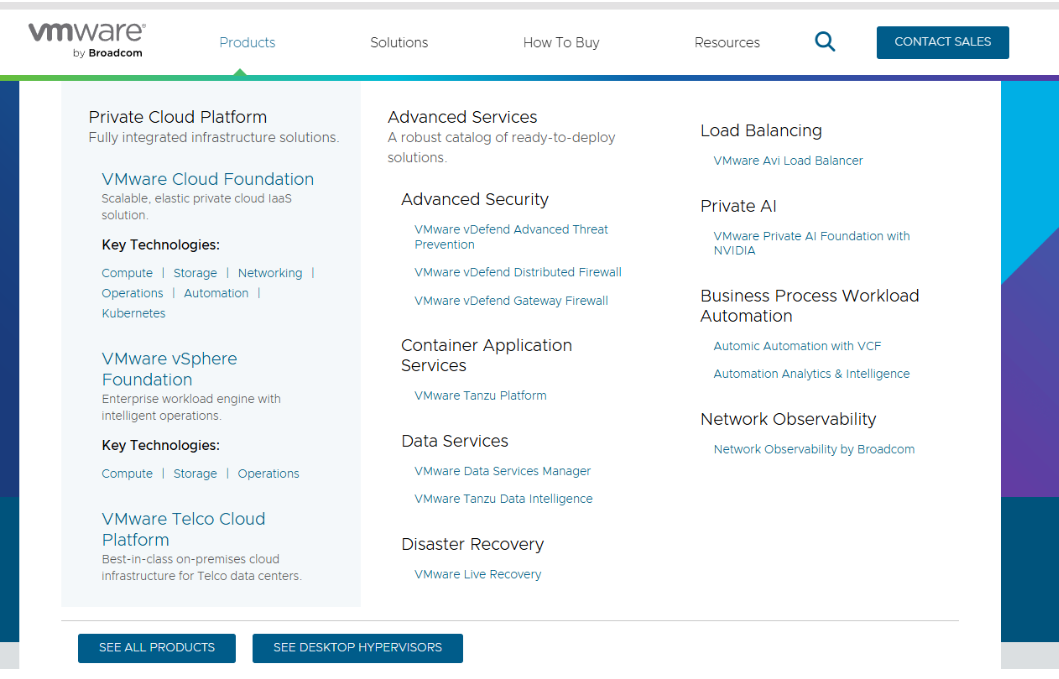
点击顶部「Products」导航栏,选择「SEE DESKTOP HYPERVISORS」按钮;
![image]()
![image]()
-
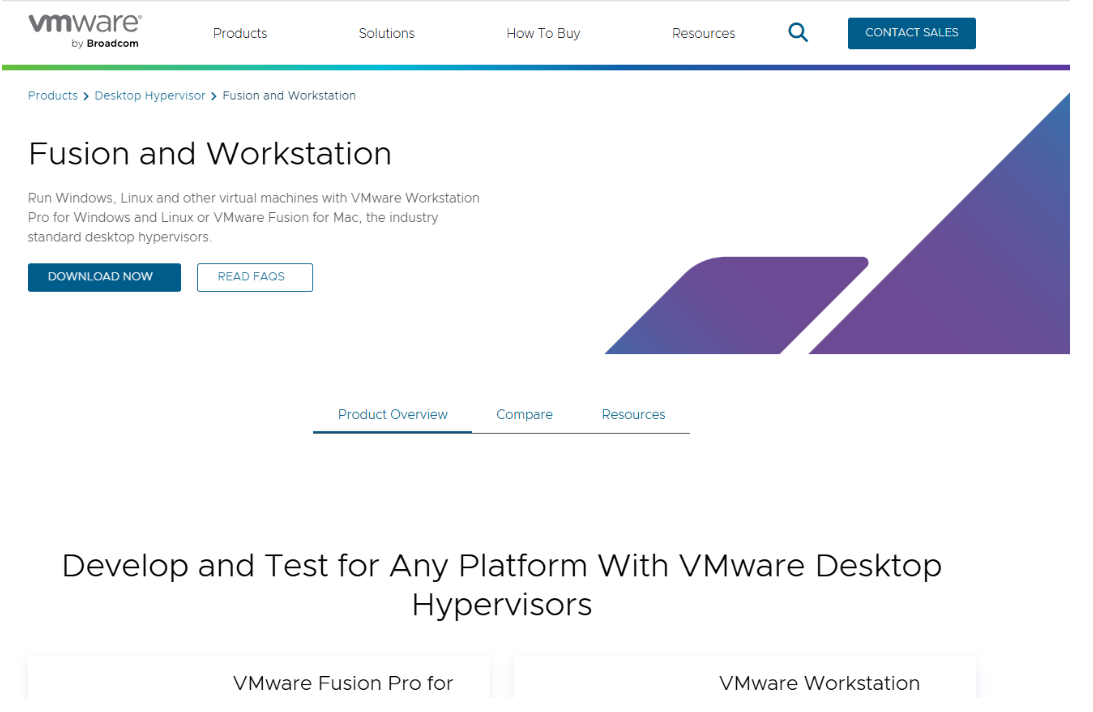
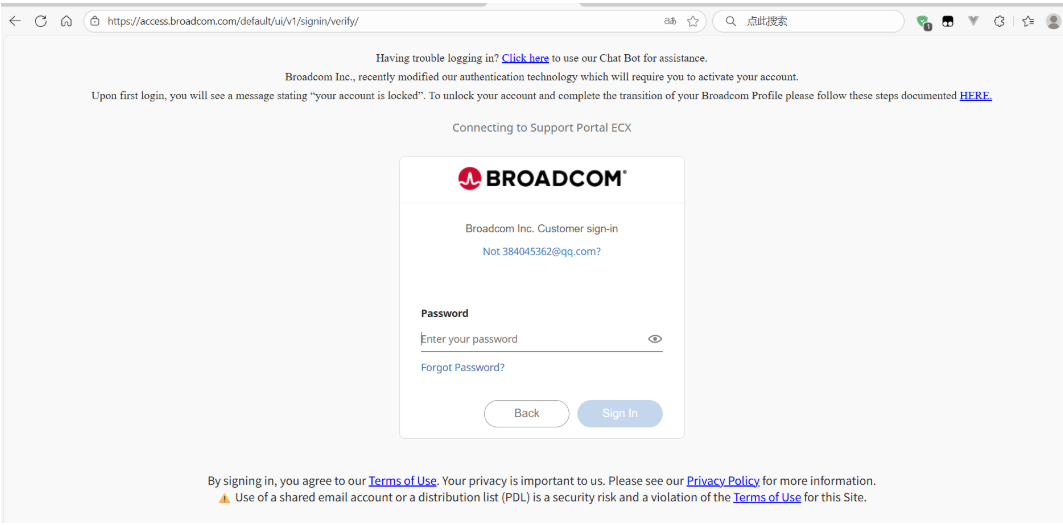
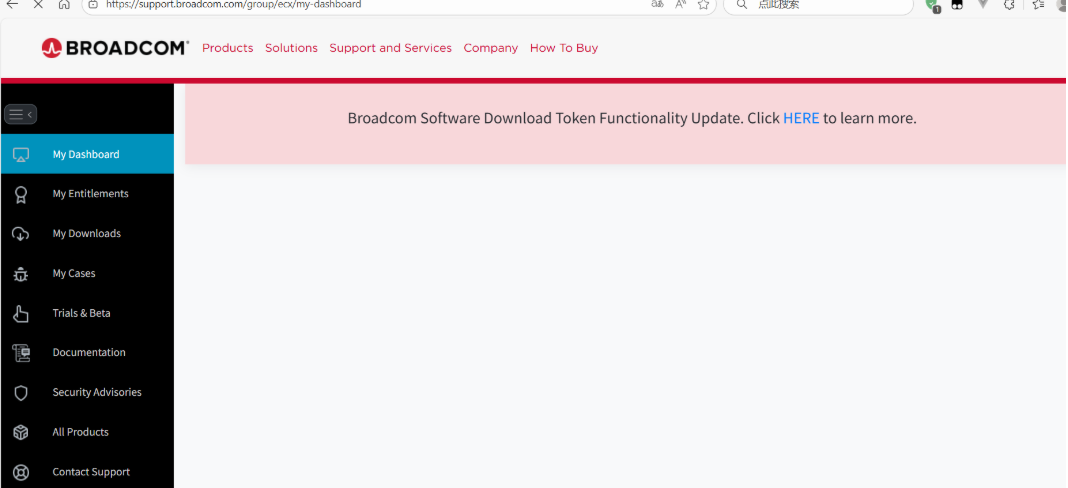
点击「DOWNLOAD NOW」,跳转后需登录博通账号(无账号可免费注册);
![image]()
-
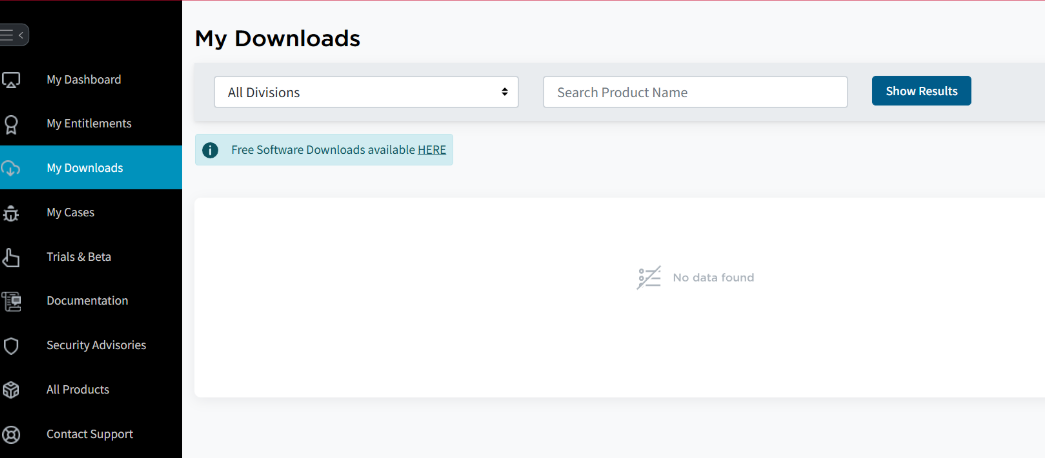
登录后点击「My Downloads」,找到「Free Software Downloads available HERE」并点击「HERE」;
![image]()
![image]()
-
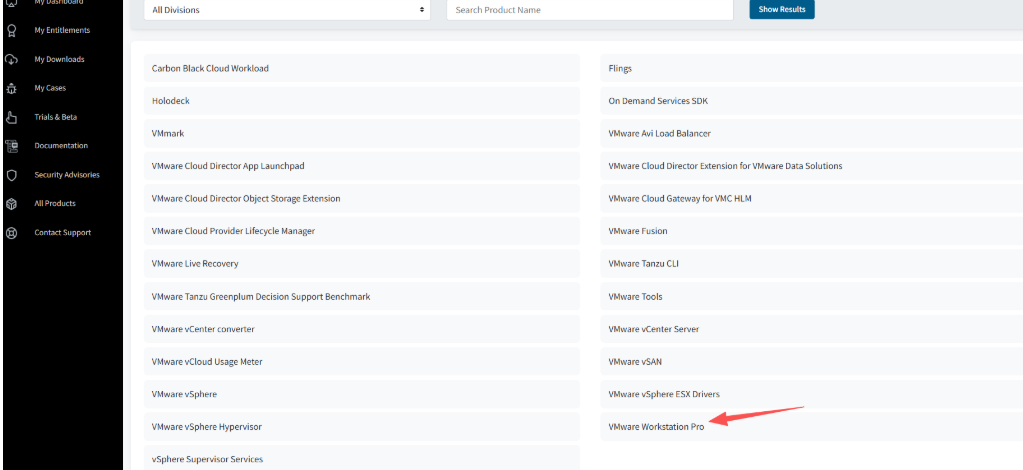
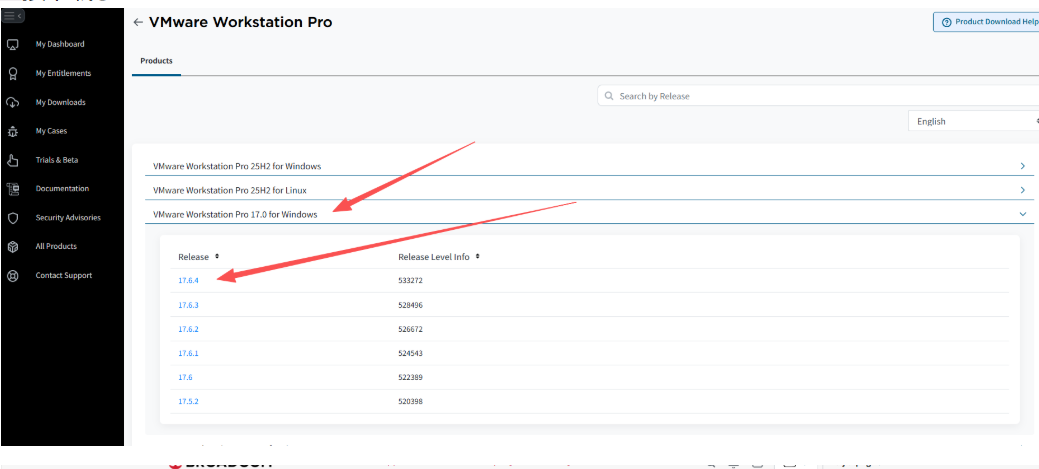
下拉页面选择「VMware Workstation Pro」,根据自身操作系统(Windows/Linux)选择对应版本下载(本文以Windows环境为例)。
![image]()
![image]()
![image]()
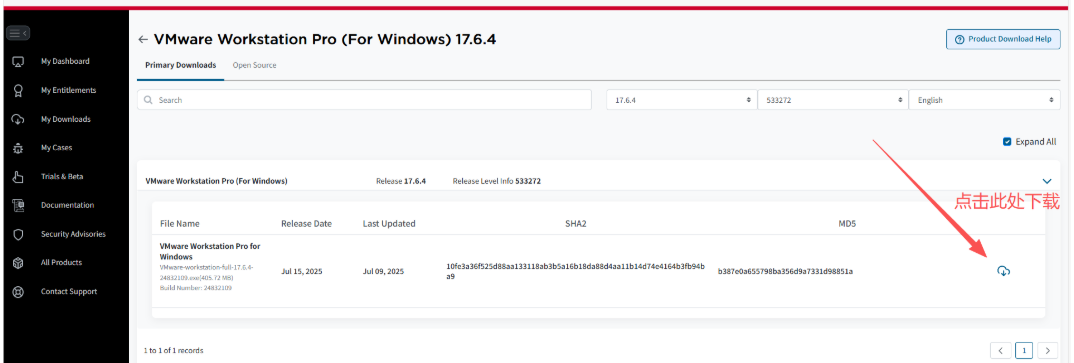
1.1.2 VMware安装
操作步骤:
-
双击下载完成的VMware安装包(.exe文件),启动安装程序;
![image]()
-
点击「下一步」,勾选「我接受许可协议中的条款」,继续点击「下一步」;
-
选择安装路径(建议避开系统盘C盘,如D:\Program Files\VMware),点击「下一步」;
-
快捷方式创建按默认设置,点击「下一步」;
-
点击「安装」,等待进度条完成后点击「完成」,安装成功。
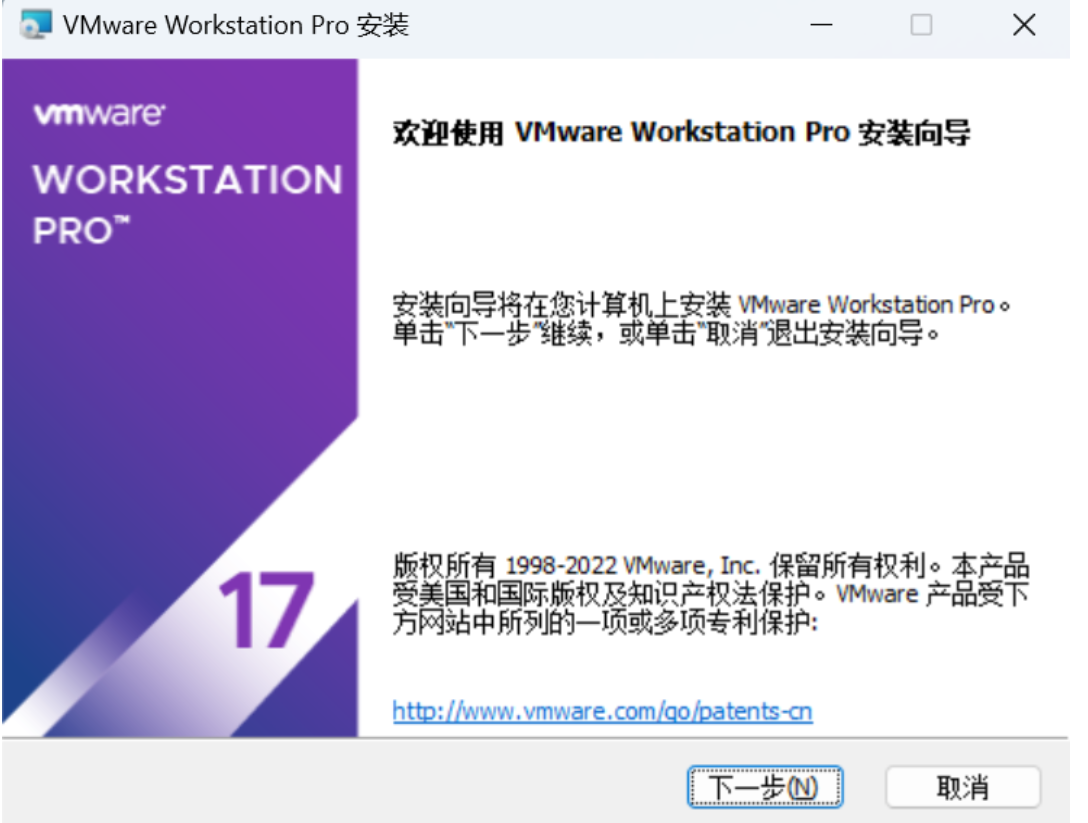
1.2 CentOS7镜像下载
推荐两种下载方式,优先选择国内镜像源(速度更快):
方式1:官网下载(适合追求官方原版)
-
进入CentOS官方网站(https://www.centos.org/),点击「Download」;
![image]()
![image]()
-
下拉页面找到「Older Versions」(历史版本),点击进入;
![image]()
-
选择「CentOS 7」,点击「isos/x86_64/」,选择任意镜像文件(推荐CentOS-7-x86_64-DVD-2009.iso,完整版包含常用组件)。
![image]()
![image]()
![image]()
![image]()
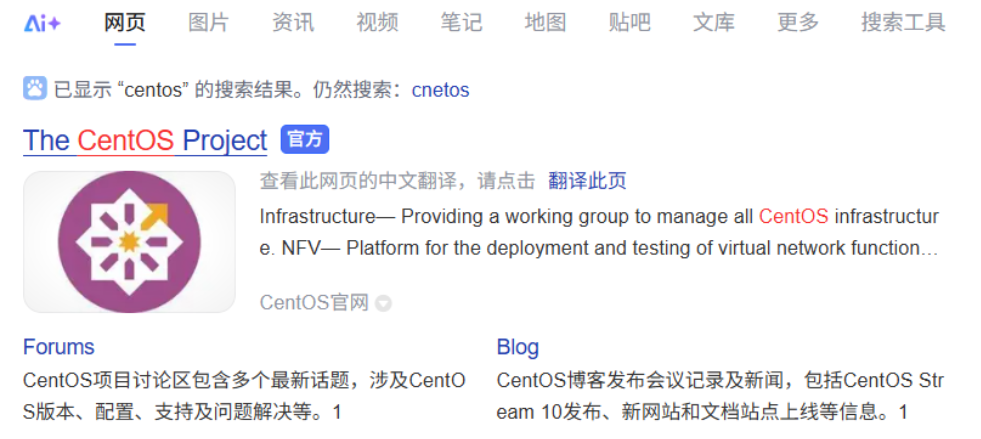
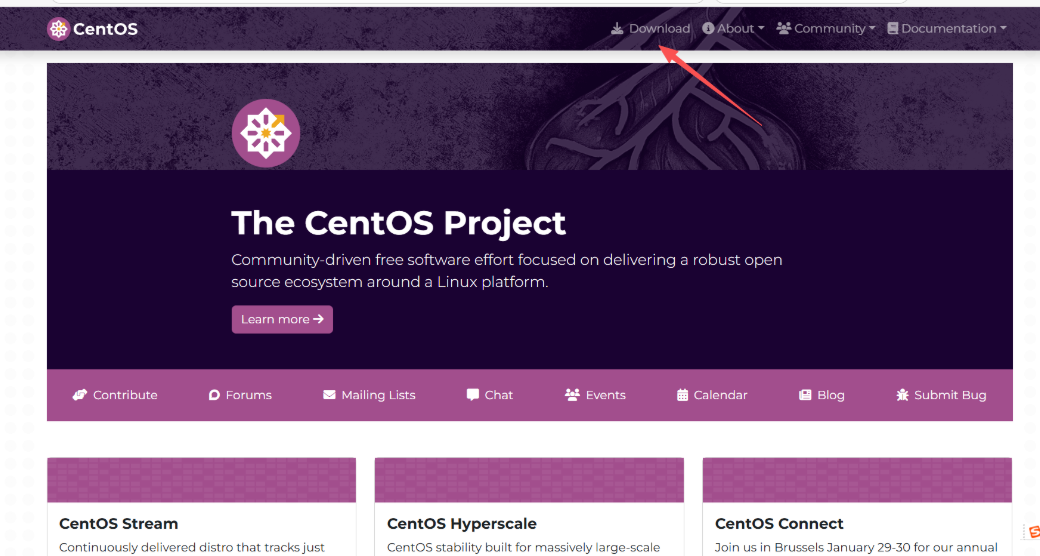
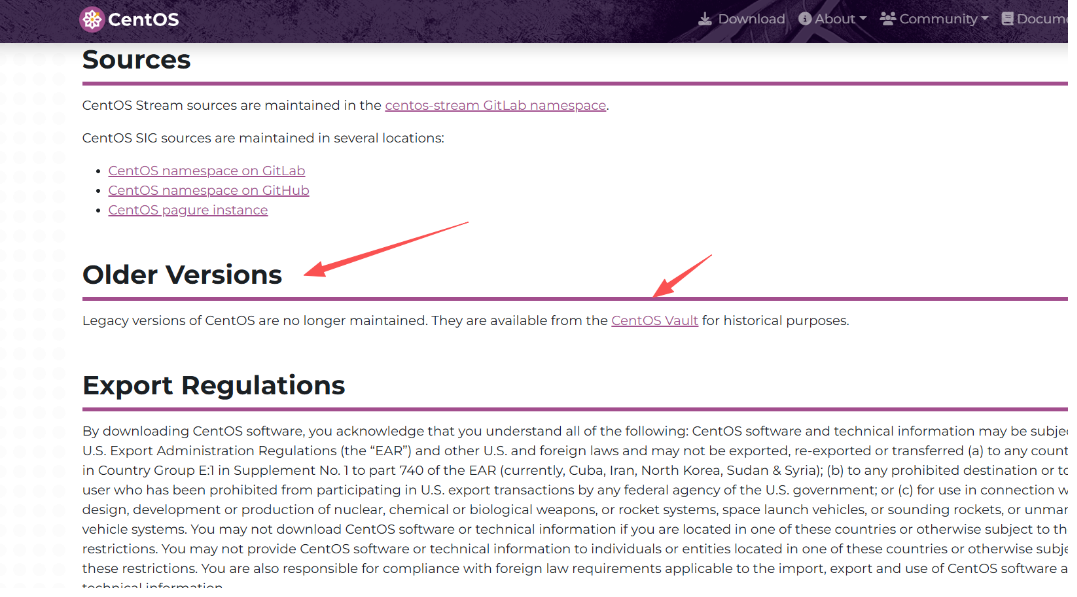
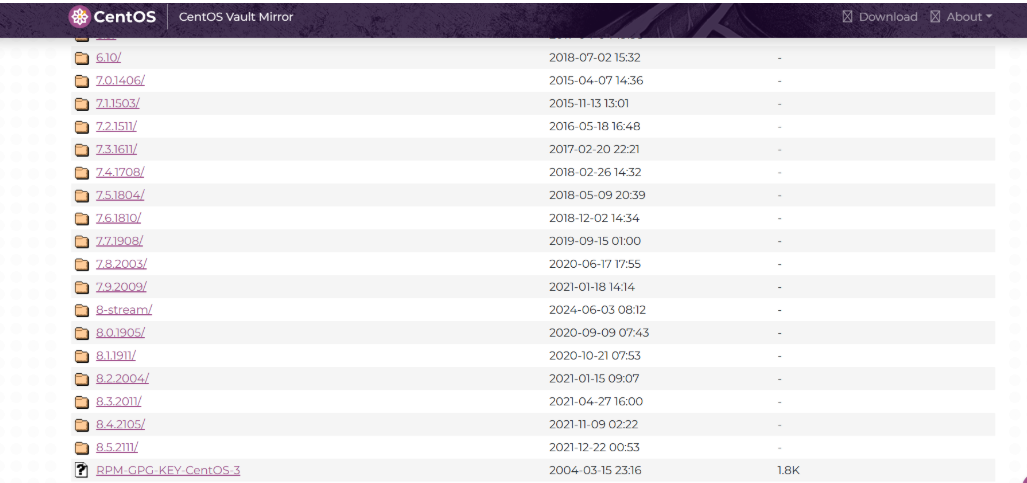
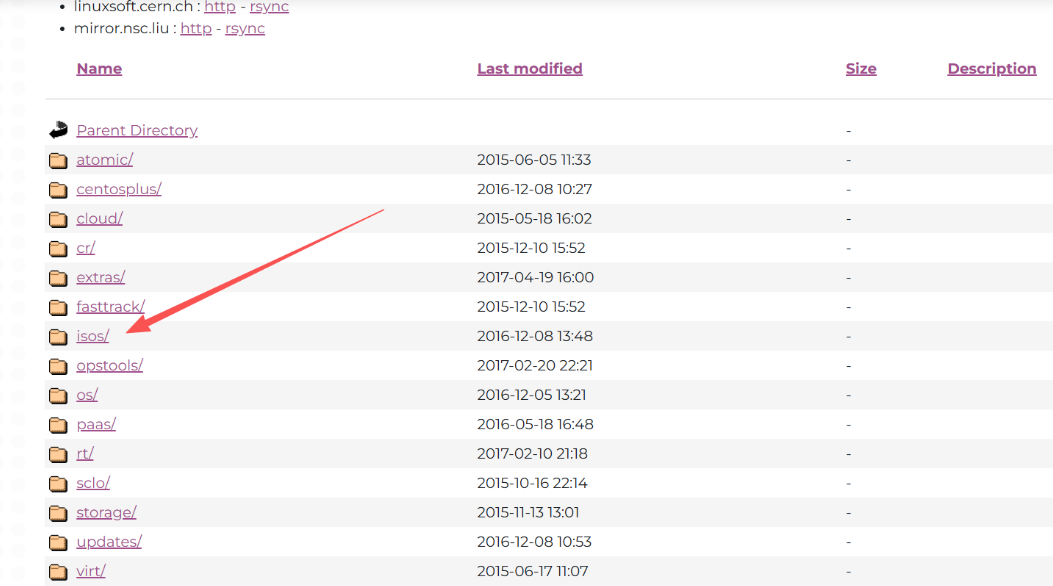
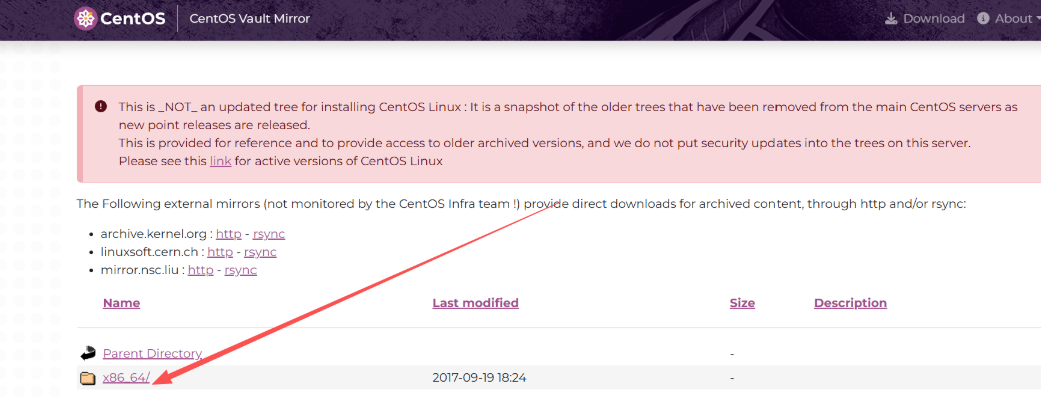
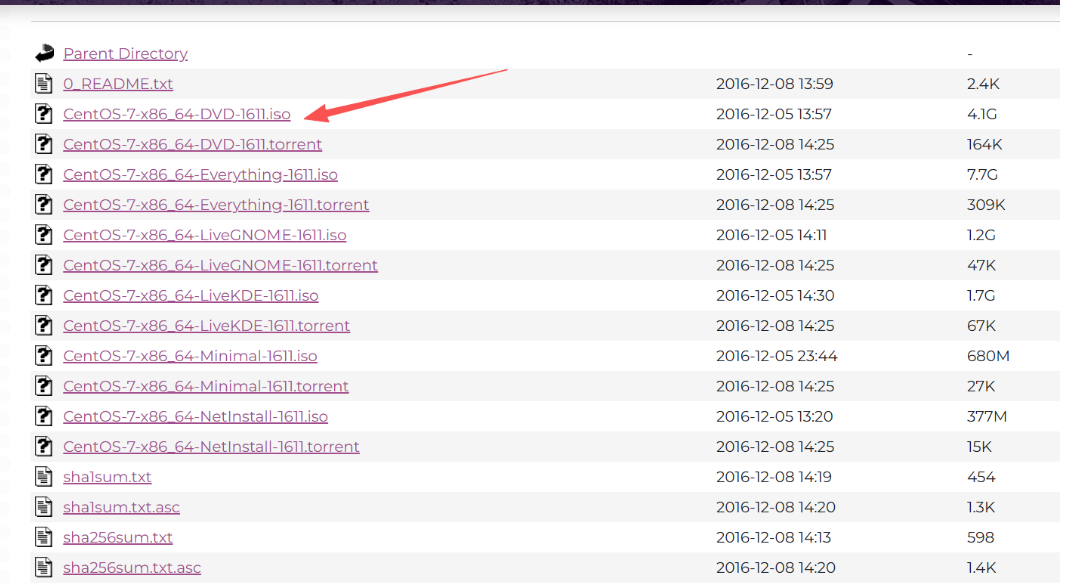
方式2:国内镜像源下载(推荐,速度更快)
-
进入阿里云CentOS镜像站(https://mirrors.aliyun.com/centos/7/isos/x86_64/);
![image]()
-
直接选择需要的CentOS7镜像文件(如CentOS-7-x86_64-DVD-2009.iso)点击下载即可。
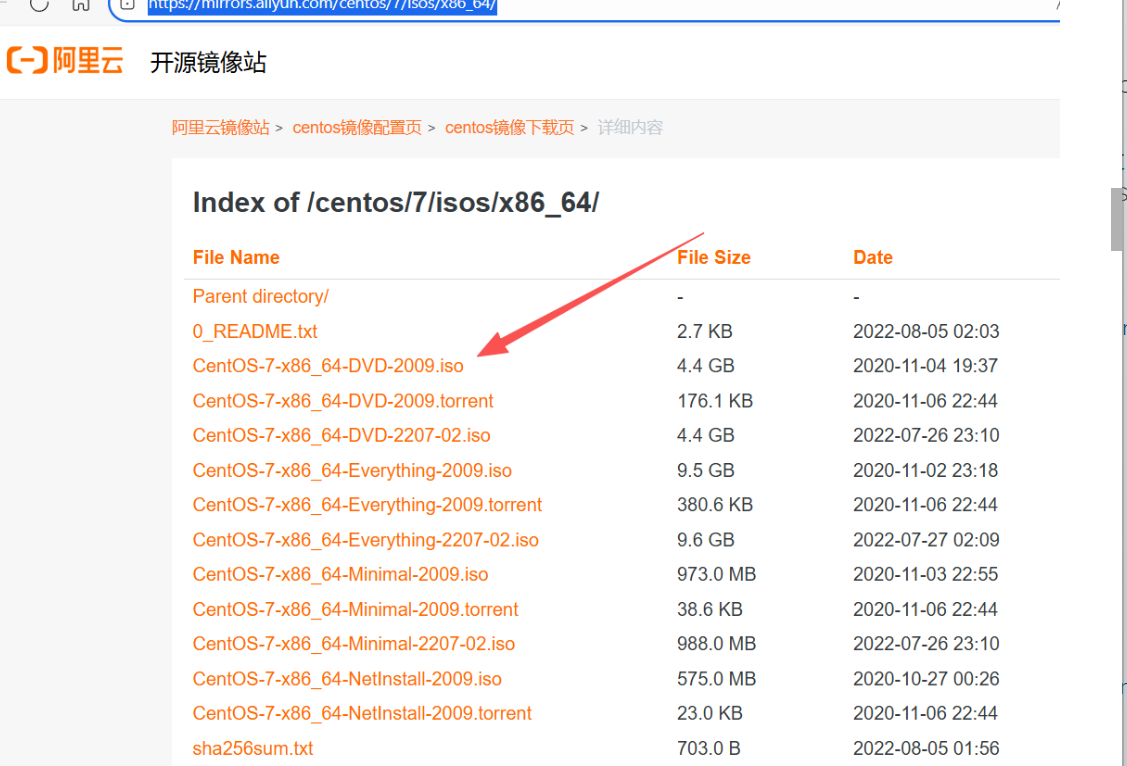
注意事项:需下载「.iso」格式的镜像文件,且对应x86_64架构(适配主流64位处理器)。
1.3 VMware中安装CentOS7
参考原文出处:CentOS7(Linux)详细安装教程(手把手图文详解版)-CSDN博客,优化后步骤如下:
-
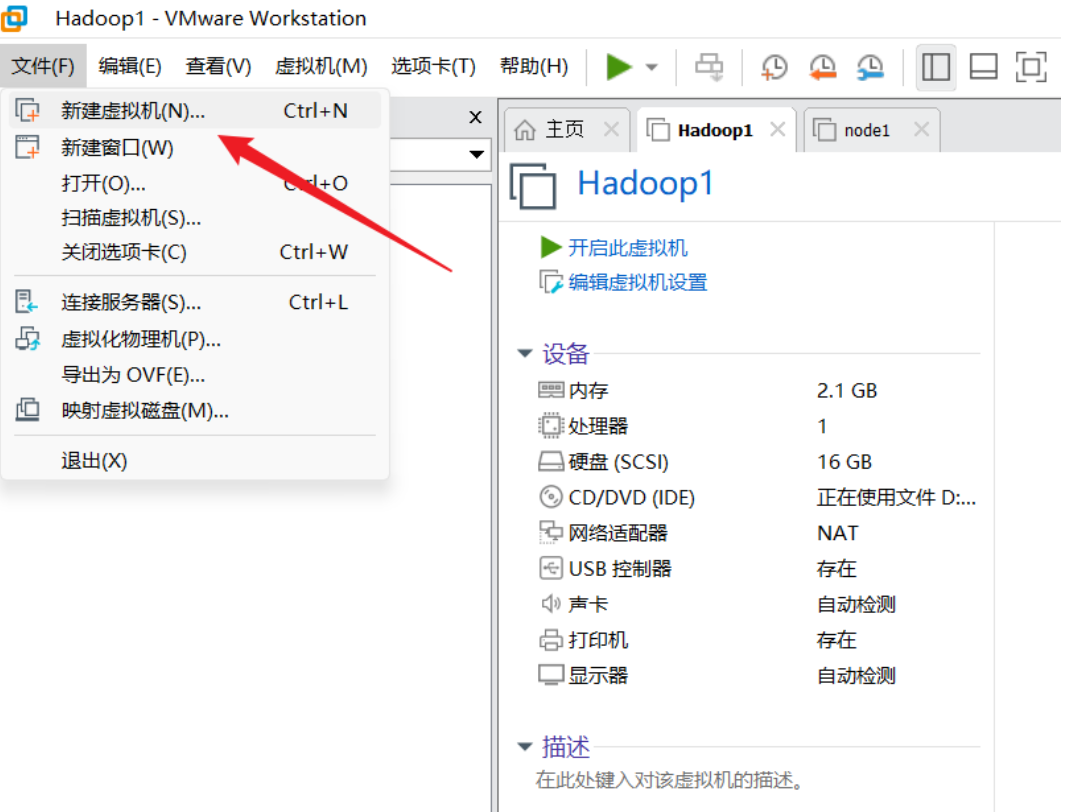
打开VMware Workstation,点击「文件」→「新建虚拟机」;
![image]()
-
选择「典型(推荐)」,点击「下一步」;
-
勾选「稍后安装操作系统」,点击「下一步」;
-
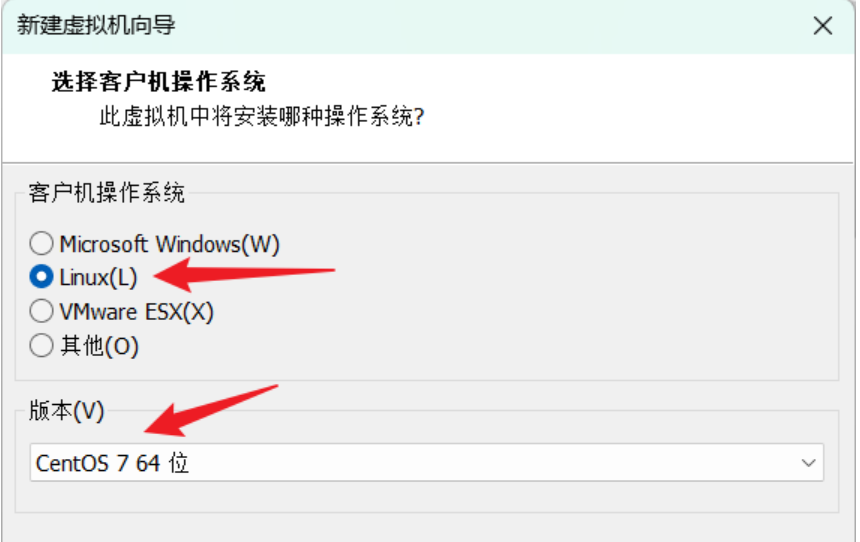
操作系统选择「Linux」,版本选择「CentOS 7 64位」,点击「下一步」;
![image]()
-
设置虚拟机名称(如「CentOS7-MySQL」)和安装位置(建议放在非系统盘,预留至少20GB空间),点击「下一步」;
-
磁盘容量默认20GB即可,选择「将虚拟磁盘存储为单个文件」,点击「下一步」;
-
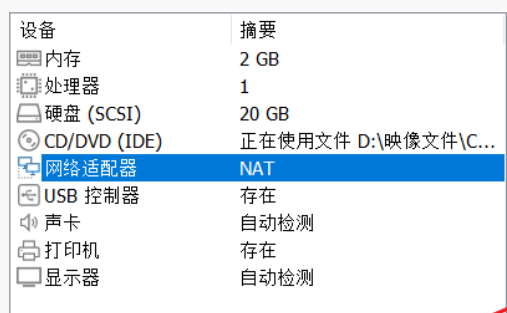
点击「自定义硬件」,进行基础配置: 配置完成后点击「关闭」,再点击「完成」。
-
内存:建议设置2GB(2048MB)及以上,避免后续运行卡顿;
-
处理器:默认1核即可,若主机配置较高可适当增加;
-
CD/DVD(IDE):选择「使用ISO镜像文件」,点击「浏览」选择已下载的CentOS7镜像文件;
-
网络适配器:默认「NAT模式」(便于虚拟机访问外网),无需修改;
![image]()
-
-
选中创建好的虚拟机,点击「开启此虚拟机」,启动安装流程;
-
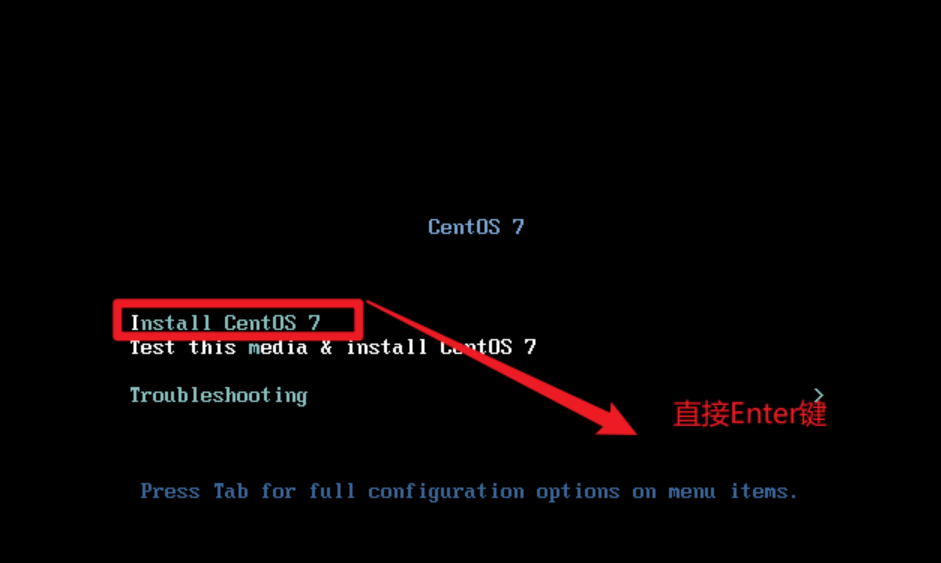
进入安装界面,选择「Install CentOS 7」(使用键盘上下键选择,回车确认);
![image]()
-
等待系统加载完成后,选择语言(默认「中文-简体中文」),点击「继续」;
-
关键配置(点击对应选项进入设置):
1. 日期和时间:选择所在时区(如「亚洲-上海」),开启网络时间同步;
2. 软件选择:新手推荐「带GUI的服务器」(图形化界面,操作直观),也可选择「最小安装」(纯命令行,适合有基础用户);
3. 安装位置:选择之前创建的虚拟磁盘,点击「自定义分区」,按以下方案分区(新手推荐): 分区完成后点击「完成」,确认分区方案。
- /boot分区:200MB(引导分区,必选);
- swap分区:1GB(交换分区,建议为内存的1-2倍);
- /分区:剩余全部空间(根分区,存储系统和应用);
4. 网络和主机名:开启网络连接(开关置为「ON」),可修改主机名(如「centos7-local」),点击「应用」;
-
所有配置完成后,点击「开始安装」,等待安装完成(约10-20分钟,取决于主机配置);
-
安装过程中设置root密码(超级管理员密码,务必牢记),也可创建普通用户,完成后点击「完成配置」;
-
安装完成后系统自动重启,输入root账号和密码登录,即可进入CentOS7系统。
注意事项:1. 网络适配器模式说明:NAT模式(虚拟机共享主机网络)、桥接模式(虚拟机与主机在同一网段)、仅主机模式(仅虚拟机间通信),新手优先选NAT模式;2. root密码建议复杂且易记,避免简单密码导致安全风险。
1.4 CentOS7基础配置(初始化)
登录系统后,先完成以下基础配置,便于后续MySQL安装:
-
打开终端:图形化界面下,点击桌面左上角「应用程序」→「系统工具」→「终端」;
-
测试网络连通性:执行命令
ping www.baidu.com,若出现数据包接收信息,说明网络正常;按「Ctrl+C」停止ping; -
更新系统软件包(可选,提升稳定性):执行命令
yum update -y,等待更新完成即可。
至此,VMware + CentOS7 虚拟环境搭建完成

 浙公网安备 33010602011771号