-
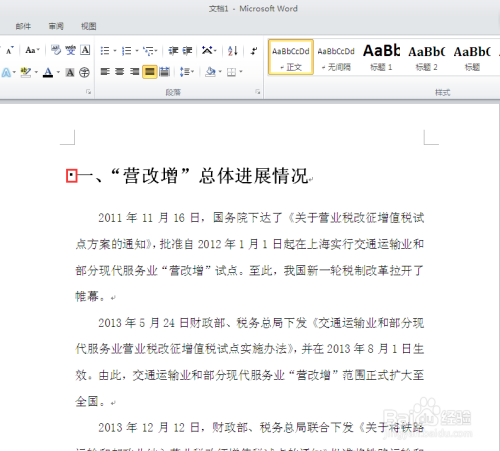
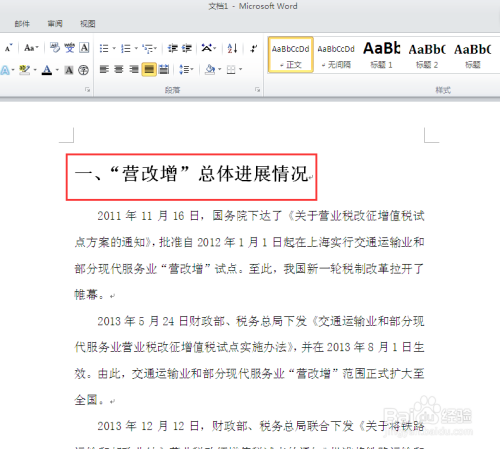
我们在编辑word文档时,为了文章的条理,我们可能需要设置文件标题。简便起见,我们一般会选定相关文字,并直接点击word自带的样式,这样该段文件前会有一个小黑点,如图所示:
![word中标题前面的黑点如何去掉]()
-
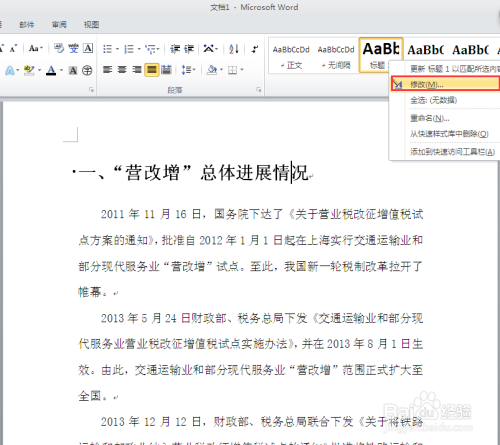
为了去掉这个小黑点,我们的做法首先是将鼠标放置该段文字的任意位置,然后右击该段话所属的标题右击,选择“更改”
![word中标题前面的黑点如何去掉]()
-
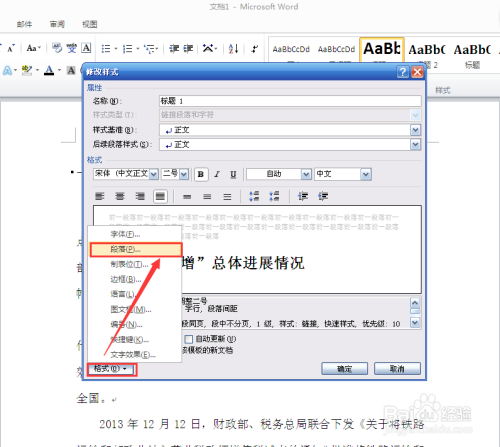
点击“更改”后会出现更改样式的对话框,然后点击左下方的“格式”,并选择“段落”
![word中标题前面的黑点如何去掉]()
-
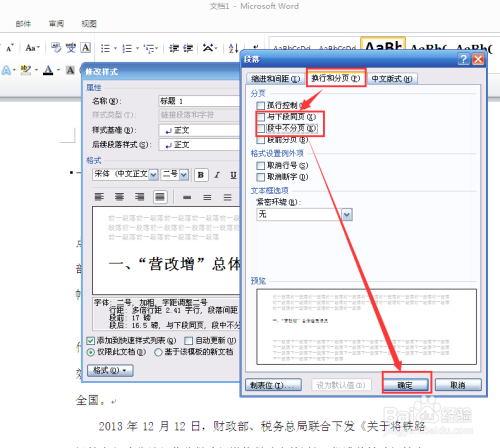
在段落的“换行与分页”界面将“与下段同页”、“段中不分页”两项取消选择,点击确定
![word中标题前面的黑点如何去掉]()
-
这样该段文字前的小黑点就没有了
![word中标题前面的黑点如何去掉]()
Happy Life Forever

 浙公网安备 33010602011771号