
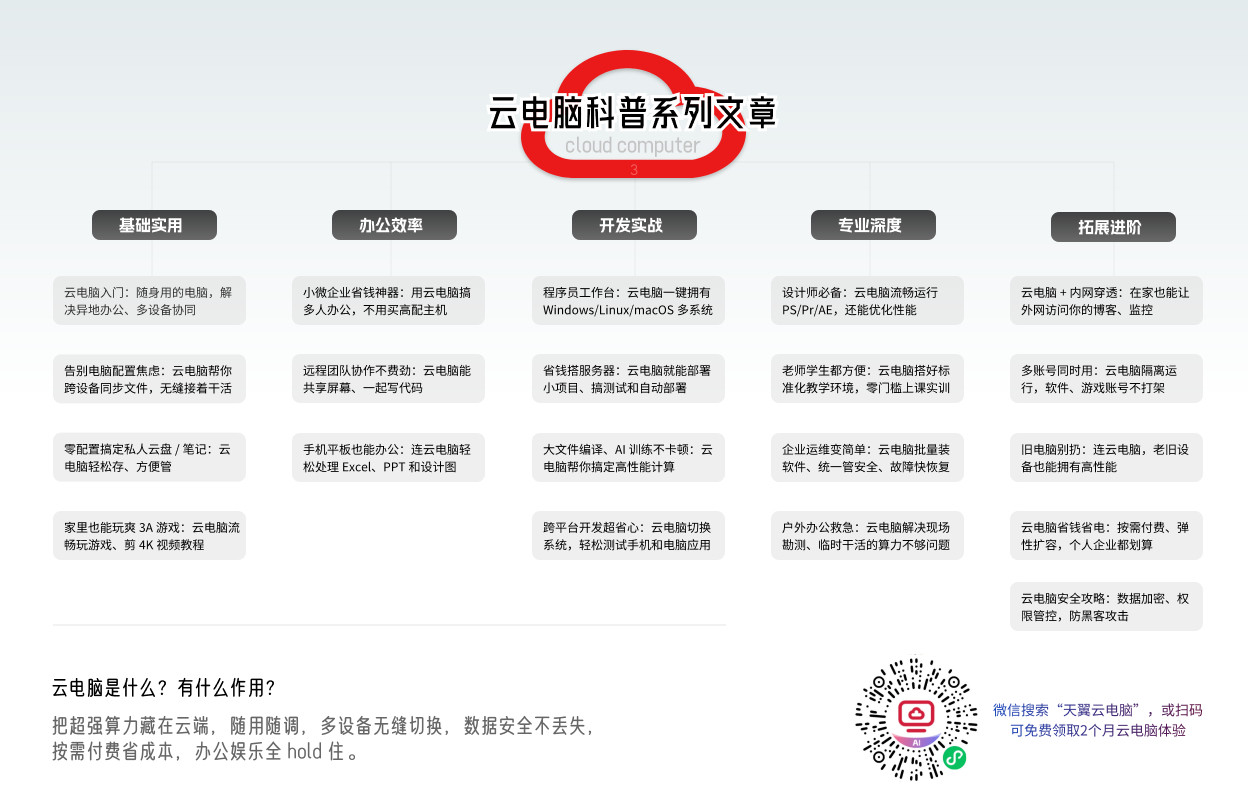
云电脑系列18:旧电脑别扔:连云电脑,老旧设备也能拥有高性能
云电脑系列18:旧电脑别扔:连云电脑,老旧设备也能拥有高性能
“家里的笔记本用了6年,打开Excel都要卡30秒”“公司淘汰的台式机,连网页多开都费劲”“旧电脑卖废品只值50块,留着占地方又没用”——这些关于老旧电脑的烦恼,几乎每个家庭和企业都曾遇到。据统计,我国每年淘汰的旧电脑超过1亿台,其中多数设备并非硬件完全损坏,而是性能跟不上现代软件需求。面对“换电脑成本高”与“旧电脑无用武之地”的矛盾,云电脑给出了完美解决方案:无需更换硬件,只需通过网络连接云电脑,老旧设备就能瞬间拥有RTX 4090显卡级的高性能,轻松运行大型设计软件、3A游戏和数据处理工具。本文将从改造价值、技术原理、实操步骤和场景案例四个维度,详解如何用云电脑激活老旧设备的“第二春”。
一、旧电脑的“困境”与云电脑的“破局”
老旧设备的核心问题是“硬件性能老化”与“软件需求升级”的错配,而云电脑通过“算力上云”的模式,从根本上绕开了本地硬件的限制,让旧设备重获新生。
1. 旧电脑的性能瓶颈:卡在哪里?
多数使用5年以上的电脑,并非所有硬件都已报废,其性能瓶颈主要集中在三个核心部件,这些瓶颈直接导致设备无法满足现代办公与娱乐需求:
-
处理器(CPU)性能不足:早期的双核、四核CPU(如Intel Core i3-4170、AMD A8-7650K),处理多任务时容易“满载”,打开微信、浏览器、办公软件等多个程序后,就会出现卡顿、响应延迟;
-
内存(RAM)容量受限:旧电脑普遍配置4GB甚至2GB内存,而现代操作系统(如Windows 10)启动后就会占用2-3GB内存,运行Photoshop、Pr等专业软件时,内存不足会直接导致程序崩溃;
-
显卡(GPU)功能薄弱:多数旧电脑采用集成显卡,缺乏独立显存,无法支撑图形渲染、视频剪辑、游戏等高性能需求,甚至无法流畅播放4K视频;
-
硬盘读写缓慢:老旧机械硬盘(HDD)的读写速度通常在100MB/s以下,远低于现代固态硬盘(SSD)的500MB/s以上速度,导致系统启动、软件加载耗时极长。
2. 传统升级方案的痛点:为何不推荐?
面对旧电脑卡顿,很多人会考虑“加装内存、更换SSD”等本地升级方案,但这种方式存在明显局限:
| 升级方式 | 成本(单台) | 性能提升效果 | 核心痛点 |
|---|---|---|---|
| 加装内存(4GB→8GB) | 100-150元 | 多任务卡顿缓解,但无法提升图形与计算性能 | 旧主板可能不支持高频内存,升级空间有限 |
| 更换固态硬盘(SSD) | 300-500元(512GB) | 系统启动、软件加载速度提升明显 | 无法解决CPU、显卡的性能瓶颈,专业软件仍无法运行 |
| 更换CPU/显卡 | 800-1500元 | 性能提升显著,但需匹配主板接口 | 旧主板兼容性差,易出现“硬件不兼容”问题,升级后仍落后主流配置 |
更重要的是,传统升级方案的“性价比”极低——花费千元升级后的旧电脑,性能仍无法媲美主流入门级新电脑,且最多只能再使用1-2年,很快会再次面临性能瓶颈。
3. 云电脑的破局逻辑:让旧设备只做“显示器和键盘”
云电脑的核心创新在于“将算力从本地转移至云端”,老旧设备无需承担高性能计算任务,仅需负责“画面显示、操作输入、网络传输”三个基础功能,从而绕开本地硬件的性能限制。其工作逻辑可概括为三步:
-
操作指令上传:用户在旧电脑上的鼠标点击、键盘输入等操作,通过网络实时传输至云端的云电脑实例;
-
云端算力处理:云电脑(配置可灵活选择,最高支持16核32G内存+RTX 4090显卡)运行相应软件,完成图形渲染、数据计算等高性能任务;
-
画面实时回传:云端将处理后的画面压缩后,通过网络回传至旧电脑,旧电脑只需将画面解码显示即可,整个过程延迟可控制在10ms以内,操作体验与本地电脑无差异。
这种模式下,旧电脑的性能瓶颈不再影响使用体验——即使是10年前的老旧设备,只要能正常显示画面、连接网络,就能流畅使用云端的高性能算力。
暂时无法在豆包文档外展示此内容
二、旧电脑改造前的准备:硬件检测与网络要求
并非所有旧设备都能通过云电脑焕新,需要先完成两项基础检测:确认设备硬件是否满足“基础运行条件”,以及网络是否支持“低延迟传输”。这两步检测简单易行,普通用户无需专业知识即可完成。
1. 旧电脑硬件检测:满足这三点即可
云电脑对旧设备的硬件要求极低,只要满足以下三个基础条件,就能顺利连接使用:
-
处理器(CPU):双核及以上处理器即可,即使是2010年发布的Intel Core 2 Duo或AMD Athlon II X2,都能满足“指令上传+画面解码”的需求;
-
内存(RAM):最低2GB内存,建议升级至4GB(成本仅100元左右),确保旧电脑自身运行云电脑客户端时不卡顿;
-
显示器与接口:能正常显示画面即可,若旧电脑屏幕损坏,可通过VGA、HDMI接口连接外接显示器;
-
网络接口:支持有线网络或WiFi(802.11n及以上标准,即2.4G WiFi),有线网络稳定性更佳,优先推荐使用。
硬件检测方法:在Windows系统中,右键点击“此电脑”→“属性”,即可查看CPU和内存信息;连接网络后,通过“设置→网络和互联网”查看WiFi标准或有线网络连接状态。
2. 网络要求:普通家庭网络即可满足
云电脑对网络的要求主要集中在“带宽”和“延迟”两个维度,普通家庭的宽带网络完全可以达标,无需额外升级:
-
带宽要求:最低10Mbps带宽(下载速度1.25MB/s以上),即可满足1080P分辨率、60fps帧率的画面传输;若需运行4K视频剪辑或3A游戏,建议带宽提升至20Mbps以上,确保画面无卡顿、无拖影;
-
延迟要求:网络延迟低于50ms即可,通过“CMD命令提示符”输入“ping baidu.com”,查看返回结果中的“时间”值,多数城市家庭网络延迟可控制在20-40ms;
-
优化建议:将旧电脑通过网线直接连接路由器,避免WiFi信号干扰导致的延迟波动;关闭路由器上其他设备的大流量下载、视频播放等功能,确保网络资源优先分配给云电脑。
3. 成本对比:云电脑改造vs购买新电脑
为直观展现云电脑改造的性价比,我们以“满足设计、游戏需求”为目标,对比三种方案的成本与效果:
| 方案类型 | 初期成本 | 年使用成本 | 性能水平 | 使用周期 |
|---|---|---|---|---|
| 购买高性能新电脑 | 8000-12000元 | 0元(无额外费用) | 高(RTX 4060及以上) | 5-6年 |
| 旧电脑本地升级 | 1000-1500元 | 0元 | 中低(仅能运行基础软件) | 1-2年 |
| 旧电脑+云电脑 | 0-100元(内存升级可选) | 720-1200元(60-100元/月) | 极高(可升级至RTX 4090) | 无限期(旧电脑不坏即可用) |
从长期使用来看,“旧电脑+云电脑”的方案成本仅为购买新电脑的1/10,且性能可根据需求灵活升级,性价比优势极为明显。
三、实操教程:30分钟完成旧电脑云升级
旧电脑连接云电脑的操作流程极为简单,无需拆卸硬件、安装复杂驱动,全程通过软件配置即可完成,以下以“阿里云电脑”为例,讲解完整步骤。
1. 步骤一:旧电脑基础优化(可选,提升体验)
若旧电脑自身运行卡顿,可先进行简单优化,确保云电脑客户端流畅运行:
-
清理系统垃圾:使用Windows自带的“磁盘清理”功能,删除系统缓存、临时文件等垃圾数据;卸载不常用的软件(如旧版杀毒软件、冗余工具),减少后台进程占用;
-
升级内存(可选):若旧电脑内存为2GB,建议更换为单条4GB DDR3内存(适配旧主板,电商平台售价约100元),升级后旧电脑自身运行更流畅;
-
禁用不必要服务:按下“Win+R”输入“services.msc”,禁用“Windows Update”“远程桌面服务”等不常用服务,减少内存占用。
2. 步骤二:注册并开通云电脑服务
-
注册账号:打开浏览器,访问阿里云官网(www.aliyun.com),注册并完成实名认证(个人用户需身份证,企业用户需营业执照);
-
选择云电脑配置:进入“云电脑”服务页面,根据需求选择配置套餐,推荐三种主流套餐: 基础办公套餐:2核8G内存+50G存储,适合Excel、Word、浏览器等基础办公,月费60元;
-
设计剪辑套餐:8核16G内存+RTX 3060显卡+200G存储,适合Photoshop、Pr、CAD等设计软件,月费150元;
-
游戏娱乐套餐:16核32G内存+RTX 4090显卡+500G存储,适合3A游戏、4K视频渲染,月费300元;
-
开通服务:选择付费方式(按量付费/包年包月),确认订单后完成支付,系统将在5分钟内创建云电脑实例。
3. 步骤三:旧电脑安装云电脑客户端并连接
-
下载客户端:在旧电脑浏览器中,进入阿里云电脑控制台,下载Windows版云电脑客户端(体积仅50MB,老旧机械硬盘也能快速下载);
-
安装客户端:双击安装文件,选择“默认安装”,过程无需手动配置,1分钟即可完成安装;
-
登录并连接:打开云电脑客户端,输入阿里云账号密码登录,在实例列表中找到已创建的云电脑,点击“连接”,系统将自动建立连接,10秒内即可显示云端桌面。
4. 步骤四:个性化配置与使用优化
连接成功后,进行简单配置即可获得更佳使用体验:
-
画面质量调整:在客户端设置中,根据网络情况调整画面分辨率(推荐1080P)和帧率(推荐60fps),网络不稳定时可降低至720P、30fps,确保画面流畅;
-
文件传输设置:开启“本地与云端文件互传”功能,旧电脑的本地文件可直接拖拽至云端使用,云端处理后的文件也能快速保存至本地;
-
快捷键同步:将云端快捷键设置与本地保持一致(如Ctrl+C复制、Ctrl+V粘贴),避免操作习惯冲突;
-
开机自动启动:将云电脑客户端设置为开机自动启动,旧电脑开机后可直接进入云端桌面,无需手动操作。
四、核心应用场景:旧电脑变身“高性能设备”
通过云电脑升级后的旧设备,可满足办公、设计、游戏、教育等多场景需求,以下是最常见的四大应用场景及实际效果。
1. 场景一:家庭办公——旧笔记本变高效办公本
案例:张先生家中有一台2017年购买的联想笔记本(CPU:i5-7200U,内存:4GB,硬盘:500GB HDD),打开Excel大数据表格时卡顿严重,无法满足远程办公需求。通过连接云电脑基础办公套餐后,实现了以下提升:
-
软件运行流畅:云端Excel打开10万行数据表格仅需3秒,支持多表联动、数据透视表等复杂操作,无任何卡顿;
-
多任务并行无压力:同时运行微信、企业微信、浏览器(20个标签页)、Zoom视频会议,CPU使用率稳定在30%以下,画面无延迟;
-
文件传输高效:本地与云端文件互传速度达10MB/s,500MB的设计方案从云端下载至本地仅需50秒。
成本:仅需60元/月,无需更换新电脑,满足日常远程办公需求。
2. 场景二:设计创作——旧台式机变专业设计工作站
案例:设计师李女士有一台2015年的戴尔台式机(CPU:i7-6700,内存:8GB,显卡:GTX 960),运行最新版Photoshop和Pr时,图层超过50个就会卡顿,4K视频预览掉帧严重。连接云电脑设计剪辑套餐后,性能实现质的飞跃:
-
图形处理提速10倍:Photoshop处理100层海报设计,添加滤镜、调整色彩时实时响应,无延迟;
-
视频剪辑流畅运行:Pr导入4K视频素材,实时预览帧率稳定在30fps,添加转场、调色等操作无掉帧;导出10分钟4K视频仅需8分钟,而旧电脑本地导出需45分钟;
-
专业软件全兼容:云端预装AutoCAD、SketchUp等设计软件,支持插件扩展,旧电脑仅需负责画面显示与操作输入。
成本:150元/月,相比购买万元级设计工作站,每年节省8000元以上。
3. 场景三:游戏娱乐——旧电脑变3A游戏主机
案例:学生小王的旧电脑(CPU:i3-8100,内存:8GB,显卡:集成显卡)无法运行《原神》《赛博朋克2077》等主流游戏,连接云电脑游戏娱乐套餐后,实现了“高清画质流畅玩”:
-
3A游戏高画质运行:《赛博朋克2077》开启1080P分辨率、高画质设置,帧率稳定在60fps,画面无卡顿、无撕裂;
-
低延迟操作体验:通过有线网络连接,游戏操作延迟低于20ms,按键响应及时,不影响竞技体验;
-
云端存档不丢失:游戏存档自动保存至云端,更换设备登录后可继续游戏,无需担心本地硬盘损坏导致存档丢失。
成本:300元/月,相比购买5000元游戏主机,成本降低40%,且可随时升级算力体验更高画质。
4. 场景四:企业办公——淘汰电脑变员工工作站
案例:某小型互联网公司有10台2018年淘汰的办公电脑,若全部更换新电脑需花费8万元。通过部署云电脑企业版(8核16G内存套餐),将旧电脑改造为员工工作站,实现了以下价值:
-
成本大幅降低:10台云电脑月费合计1200元,年成本1.44万元,仅为购买新电脑的18%;
-
管理便捷高效:管理员可通过云端控制台,为所有旧电脑批量安装软件、更新系统、设置权限,无需逐台操作;
-
数据安全可控:员工工作数据存储在云端,本地旧电脑无数据残留,避免设备丢失导致的数据泄露。
五、常见问题与解决方案
在旧电脑连接云电脑的过程中,用户可能会遇到一些问题,以下是最常见的问题及解决方法:
1. 连接后画面卡顿、延迟高?
原因:网络不稳定或画面设置过高。解决方案:
-
将旧电脑通过网线连接路由器,关闭其他设备的大流量应用;
-
在云电脑客户端设置中,降低画面分辨率(如从1080P降至720P)和帧率(如从60fps降至30fps);
-
更换DNS服务器,推荐使用114.114.114.114或8.8.8.8,提升网络稳定性。
2. 旧电脑无法安装云电脑客户端?
原因:旧电脑系统版本过低(如Windows XP)或硬件驱动缺失。解决方案:
-
将旧电脑系统升级至Windows 7及以上版本(推荐Windows 10,可通过微软官网下载升级工具);
-
若无法升级系统,可使用浏览器登录云电脑网页版,无需安装客户端即可使用;
-
更新旧电脑的显卡驱动,确保画面解码正常。
3. 本地与云端文件互传不方便?
解决方案:
-
开启云电脑客户端的“文件映射”功能,将旧电脑的本地磁盘映射至云端,可直接在云端访问本地文件;
-
使用阿里云OSS、腾讯云COS等云存储服务,将文件上传至云存储,再在云端和本地分别访问,适合大文件传输;
-
通过微信、QQ等即时通讯工具,实现本地与云端文件的快速传输。
4. 云电脑费用是否可以灵活调整?
可以。云电脑支持“按量付费”模式,按小时计费(基础办公套餐约0.1元/小时),临时需要高性能时可开启,使用完毕后关闭,避免资源浪费;也可根据需求随时升级或降级套餐,满足不同场景的性能需求。
六、总结:旧电脑的“第二春”,从连接云电脑开始
面对老旧设备,“淘汰变卖”并非唯一选择,云电脑的出现让旧电脑的价值得到重新定义——它不再是“性能落后的电子垃圾”,而是“承载云端高性能算力的终端入口”。通过云电脑,旧电脑仅需承担基础的显示和操作功能,就能拥有媲美主流新电脑甚至专业工作站的性能,无论是家庭办公、设计创作,还是游戏娱乐、企业部署,都能完美胜任。
这种“旧设备+云电脑”的模式,不仅为用户节省了购买新电脑的成本,更符合“绿色环保”的理念,减少了电子垃圾的产生。从经济角度看,它是高性价比的设备升级方案;从实用角度看,它让旧设备突破性能限制,满足多样化需求;从环保角度看,它实现了电子设备的循环利用。
如果你家中或公司也有闲置的老旧电脑,不妨按照本文的方法连接云电脑,亲自体验“旧机焕新”的神奇效果。相信在云电脑的加持下,这些曾经被遗忘的旧设备,将重新成为你工作和生活中的得力助手,开启全新的使用旅程。

 浙公网安备 33010602011771号