


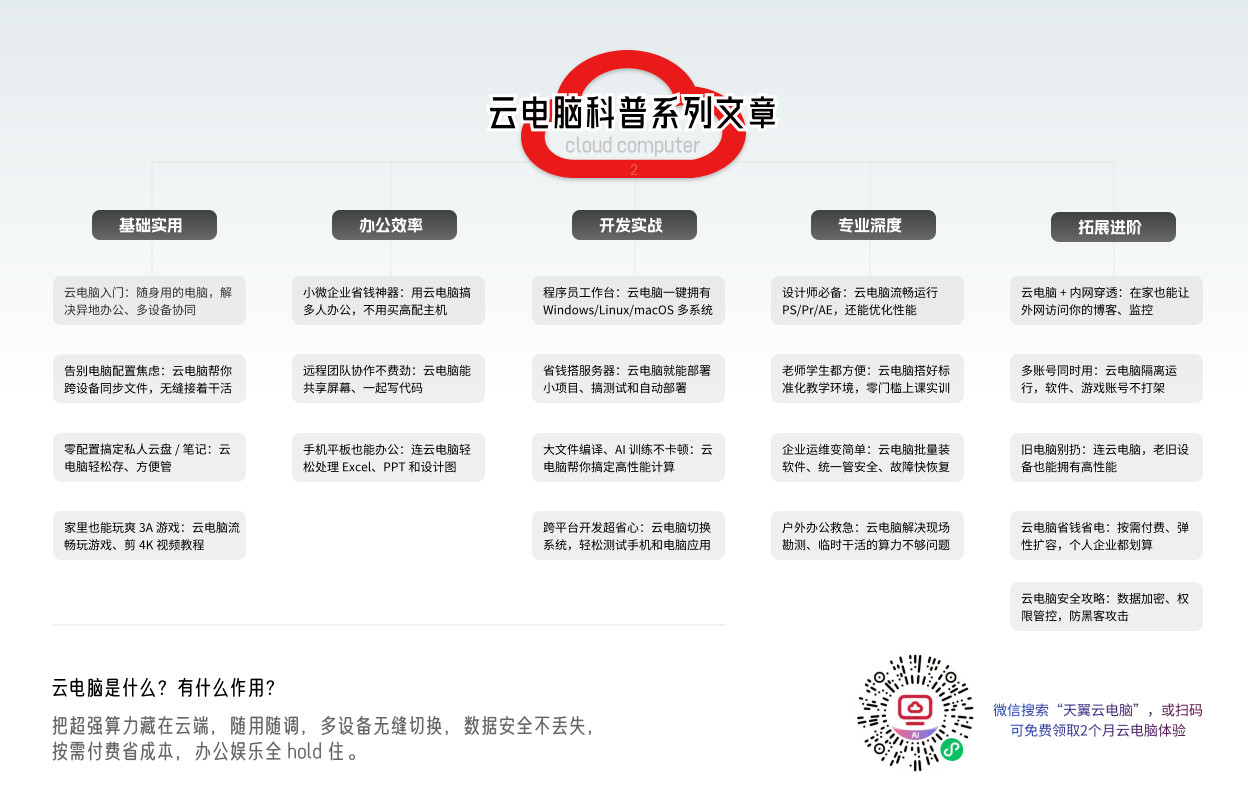
云电脑系列16:云电脑+内网穿透:在家也能让外网访问你的博客、监控
云电脑系列16:云电脑+内网穿透:在家也能让外网访问你的博客、监控
“在家搭建的个人博客,只能在WiFi下访问,出差时想修改文章都无从下手”“家庭监控摄像头接在局域网里,出门在外根本看不到家中情况”“内网部署的文件服务器,同事急需资料时只能等我回公司才能传输”——这些场景下,“内网资源无法外网访问”的痛点,让很多人陷入“资源孤岛”的困境。传统内网穿透方案要么需要专业的网络配置能力,要么依赖付费的第三方工具,稳定性与安全性难以兼顾。而“云电脑+内网穿透”的组合,凭借云电脑的公网属性与灵活算力,搭配轻量化的穿透技术,让普通用户无需专业知识,就能轻松实现“内网资源外网按需访问”,既保障稳定性,又降低使用成本。本文将从技术原理、操作流程、应用场景三个维度,详解这一方案如何破解内网访问难题。
一、核心认知:为什么内网资源难被外网访问?
要理解“云电脑+内网穿透”的价值,首先需要搞清楚一个核心问题:为什么我们在家搭建的博客、部署的监控,无法直接被外网访问?这背后涉及到网络架构的基础逻辑——公网IP与内网IP的本质区别。
1. 公网IP与内网IP的“隔离墙”
互联网中的每一台设备要实现通信,都需要一个唯一的“身份标识”,这就是IP地址。但IP地址资源有限,因此形成了“公网IP+内网IP”的分层架构:
-
公网IP:由运营商分配,在整个互联网中唯一可识别,相当于“小区的门牌号”,所有外网设备都能通过这个地址找到对应的设备。企业服务器、大型网站之所以能被全球访问,核心就是拥有固定的公网IP;
-
内网IP:由家庭路由器或企业网关分配,仅在局域网内有效,相当于“小区里的房间号”,如192.168.1.100、10.0.0.5等。家庭中的电脑、手机、监控摄像头,默认使用的都是内网IP,这些地址在互联网中无法被直接定位。
普通家庭用户的网络中,路由器会对外网隐藏所有内网设备的IP,只对外展示一个临时的公网IP(多数为动态分配,每次重启路由器都会变化)。这层“隔离墙”虽然保障了内网设备的安全,却也导致内网中的博客、监控、文件服务器等资源,无法被外网直接访问——就像别人知道你小区的门牌号(临时公网IP),却不知道你家的房间号(内网IP),自然无法找到你。
2. 传统内网穿透方案的痛点
为打破这层“隔离墙”,传统方案主要有三种,但都存在明显缺陷,难以满足普通用户的需求:
| 方案类型 | 实现方式 | 核心痛点 |
|---|---|---|
| 申请固定公网IP | 向运营商申请固定公网IP,通过路由器端口映射,将内网设备端口暴露到公网 | 费用高(每年数百至数千元),普通家庭用户难以申请,且端口映射配置复杂,易引发安全风险 |
| 第三方穿透工具 | 使用花生壳、 natapp等工具,通过其公网服务器转发内网资源请求 | 免费版带宽有限(通常1-5Mbps),访问卡顿;付费版成本递增,且依赖第三方服务器,稳定性无法保障 |
| 自建服务器中转 | 购买云服务器,搭建FRP、NPS等穿透服务,实现内网资源转发 | 需要掌握Linux系统配置、端口管理等专业知识,普通用户操作困难,且需自行维护服务器,耗时费力 |
3. 云电脑+内网穿透的破局优势
“云电脑+内网穿透”方案的核心逻辑,是将云电脑作为“公网中转站”——利用云电脑自带的固定公网IP(多数云服务提供商默认分配),搭配简单的穿透工具配置,让外网请求先到达云电脑,再通过穿透通道转发至内网设备,从而实现外网对内饰资源的访问。相比传统方案,它具备三大优势:
-
零门槛配置:云电脑提供可视化操作界面,穿透工具配置无需代码基础,全程图形化指引,普通用户30分钟即可完成部署;
-
低成本稳定运行:基础配置的云电脑每月费用仅几十元,自带固定公网IP,无需额外付费;云服务商提供99.9%以上的可用性保障,远高于第三方工具;
-
高安全可控:穿透通道可设置密码验证、IP白名单等权限,仅允许指定设备访问;所有访问日志可在云电脑上实时查看,风险可追溯,避免传统端口映射的安全漏洞。
二、技术原理:云电脑+内网穿透的工作流程
“云电脑+内网穿透”的技术架构并不复杂,核心由“云电脑端(服务端)”“内网设备端(客户端)”“穿透工具”三部分组成,其工作流程可分为四个步骤,我们以“外网访问内网个人博客”为例进行说明:
1. 核心组件与角色
-
云电脑(服务端):拥有固定公网IP(如123.123.123.123),作为外网与内网的“桥梁”,部署穿透工具的服务端程序,负责接收外网访问请求;
-
内网设备(客户端):运行个人博客的家用电脑(内网IP:192.168.1.101),部署穿透工具的客户端程序,负责与云电脑建立稳定的穿透通道;
-
穿透工具:推荐使用FRP(Fast Reverse Proxy),轻量级开源工具,支持TCP、UDP等多种协议,可实现端口转发、HTTP代理等功能,配置简单且性能稳定。
2. 完整工作流程
-
建立穿透通道:内网电脑上的FRP客户端,通过家庭网络与云电脑上的FRP服务端建立加密连接,形成一条专属的穿透通道,这个过程中客户端会向服务端上报自己的内网IP与博客服务端口(如80端口);
-
外网发起请求:用户在出差时,用手机或外地电脑访问“云电脑公网IP+指定端口”(如123.123.123.123:8080),请求被发送至云电脑的FRP服务端;
-
请求转发至内网:FRP服务端根据预设规则,将该请求通过穿透通道转发至内网电脑的80端口(博客服务运行端口);
-
资源返回外网:内网电脑的博客服务处理请求后,将页面数据通过穿透通道回传给云电脑,再由云电脑转发至外网设备,最终完成整个访问流程。
暂时无法在豆包文档外展示此内容
三、实操教程:30分钟完成“云电脑+FRP”部署
下面以“Windows系统云电脑+Windows家用电脑”的组合为例,详细讲解如何部署FRP实现外网访问内网个人博客。整个过程分为“云电脑服务端配置”“内网客户端配置”“访问测试与优化”三个阶段,无需专业网络知识,按步骤操作即可完成。
1. 前期准备:所需工具与资源
-
云电脑:选择Windows Server 2019或Windows 10系统的云电脑,配置1核2G内存即可满足基础需求,推荐阿里云、腾讯云等主流服务商,新手可享受首月优惠(约30元);
-
FRP工具:从FRP官方GitHub仓库(https://github.com/fatedier/frp)下载对应系统版本,Windows系统选择“frp_xxx_windows_amd64.zip”;
-
内网资源:已在了你家电脑上搭建好的个人博客(如使用WordPress、Typecho),确认博客服务运行端口(默认通常为80端口,若已修改需记录新端口);
-
网络权限:确保家庭路由器允许内网电脑对外建立连接,无需额外配置端口映射(这是与传统方案的核心区别)。
2. 阶段一:云电脑FRP服务端配置
云电脑作为接收外网请求的“门户”,需先完成FRP服务端的安装与配置,步骤如下:
-
云电脑初始化:登录云服务商控制台,创建Windows系统云电脑,记录分配的固定公网IP(如123.123.123.123);远程登录云电脑,关闭系统防火墙(或在防火墙中开放后续设置的端口),避免拦截FRP连接;
-
部署FRP服务端:将下载的FRP压缩包解压至云电脑的“D:\frp\server”目录,解压后找到“frps.exe”(服务端程序)和“frps.ini”(服务端配置文件);
-
修改配置文件:用记事本打开“frps.ini”,输入以下基础配置(配置项后有详细说明):
[common]bind_port = 7000 # FRP服务端与客户端通信的端口,可自定义(如7000-9000之间)dashboard_port = 7500 # FRP管理后台端口,用于查看连接状态dashboard_user = admin # 管理后台用户名dashboard_pwd = 123456 # 管理后台密码(建议设置复杂密码)token = abc123 # 服务端与客户端的认证令牌,需与客户端保持一致,防止他人非法连接vhost_http_port = 8080 # 外网访问内网HTTP服务的端口,如访问博客用该端口 -
启动FRP服务端:在云电脑上打开命令提示符(CMD),切换至FRP服务端目录,输入命令“frps.exe -c frps.ini”,若出现“start frps success”提示,说明服务端启动成功;
-
设置开机自启:为避免云电脑重启后FRP服务中断,可创建批处理文件(将启动命令写入“.bat”文件),通过Windows“任务计划程序”设置为开机自动运行,确保服务持续稳定。
3. 阶段二:内网电脑FRP客户端配置
内网电脑作为资源提供方,需通过FRP客户端与云电脑建立连接,步骤如下:
-
部署FRP客户端:将同一版本的FRP压缩包解压至内网电脑的“D:\frp\client”目录,找到“frpc.exe”(客户端程序)和“frpc.ini”(客户端配置文件);
-
修改配置文件:用记事本打开“frpc.ini”,输入以下配置,重点确保“server_addr”“token”等参数与服务端一致:
[common]server_addr = 123.123.123.123 # 云电脑的固定公网IP,必须准确server_port = 7000 # 与服务端bind_port一致token = abc123 # 与服务端token一致,确保认证通过# 以下为个人博客的转发规则,可根据实际资源调整[blog_http]type = http # 转发协议类型,博客为HTTP服务,填httplocal_ip = 127.0.0.1 # 内网资源的本地IP,本地服务填127.0.0.1即可local_port = 80 # 博客服务运行的端口,默认80,若修改需对应调整custom_domains = # 若有域名可绑定,无域名则留空,直接用云电脑IP访问 -
启动FRP客户端:打开内网电脑的命令提示符,切换至FRP客户端目录,输入命令“frpc.exe -c frpc.ini”,若出现“start proxy success”提示,说明客户端与服务端连接成功;
-
验证连接状态:在任意设备上访问“云电脑IP:7500”(如123.123.123.123:7500),输入管理后台用户名和密码,进入FRP控制台,在“Proxies”页面可看到“blog_http”状态为“Running”,证明穿透通道已正常建立。
4. 阶段三:访问测试与安全优化
完成上述配置后,需进行访问测试,同时优化安全设置,避免资源被非法访问:
-
外网访问测试:用手机关闭WiFi切换至4G网络,打开浏览器输入“云电脑IP:8080”(如123.123.123.123:8080),若能正常打开个人博客页面,说明部署成功;若无法访问,检查FRP服务端与客户端是否正常运行,配置文件参数是否一致;
-
安全优化设置: 修改默认端口:将FRP的bind_port、dashboard_port等端口修改为非默认值,避免被扫描工具盯上;
-
设置IP白名单:在FRP配置文件中添加“allow_ips”参数,仅允许指定的外网IP访问(如同事的办公IP),格式为“allow_ips = 111.111.111.111, 222.222.222.222”;
-
加密传输:开启FRP的“tls_enable = true”参数,实现服务端与客户端之间的加密通信,防止数据被窃取;
-
定期更换密码:定期修改FRP管理后台密码与token,降低密码泄露风险。
-
域名绑定(可选):若有个人域名,可在域名解析平台将域名指向云电脑的公网IP,同时在FRP客户端配置文件的“custom_domains”参数中填写域名,实现“域名:8080”的便捷访问,无需记忆复杂的IP地址。
四、核心应用场景:不止于博客与监控
“云电脑+内网穿透”的方案具有极强的通用性,除了最常见的个人博客与家庭监控,还可应用于多种内网资源外网访问场景,覆盖个人与小型团队的核心需求。
1. 场景一:家庭监控外网实时查看
很多家庭安装的网络摄像头(如小米、海康威视)默认仅支持内网查看,出门后无法实时了解家中老人、小孩或宠物的情况。通过“云电脑+FRP”,可实现外网随时访问监控画面,操作如下:
-
前期准备:确认摄像头的内网IP(可在路由器的“设备管理”中查看,如192.168.1.105)与访问端口(多数摄像头默认端口为80、8000或554);
-
FRP配置调整: 服务端:无需额外修改,沿用之前的FRP服务端配置;
-
客户端:在frpc.ini中添加监控的转发规则,若摄像头使用RTSP协议(主流监控协议),配置如下:
[home_camera]type = tcp # RTSP协议用tcp转发local_ip = 192.168.1.105 # 摄像头的内网IPlocal_port = 554 # 摄像头的RTSP端口remote_port = 8554 # 云电脑对外暴露的端口,用于外网访问监控
外网访问方式:在手机上安装摄像头对应的APP,添加设备时选择“自定义地址”,输入“云电脑IP:8554”及摄像头的用户名密码,即可实时查看监控画面,支持回放、截图等功能;也可通过VLC播放器直接播放“rtsp://云电脑IP:8554/摄像头流地址”。
安全提示:监控涉及家庭隐私,务必为摄像头设置强密码,同时在FRP配置中添加IP白名单,仅允许自己的手机、电脑IP访问,防止监控画面被泄露。
2. 场景二:内网文件服务器外网访问
小型团队或个人在家中部署的文件服务器(如用Windows共享文件夹或NAS搭建),需要让外地同事或自己出差时访问,传统U盘传输效率极低。通过“云电脑+FRP”,可实现文件的远程访问与传输:
-
前期准备:确认文件服务器的内网IP(如192.168.1.102),开启Windows共享文件夹功能,设置访问权限(指定允许访问的用户);
-
FRP配置调整:文件共享依赖SMB协议(默认端口445),需在FRP客户端添加TCP转发规则:
[file_server]type = tcplocal_ip = 192.168.1.102 # 文件服务器内网IPlocal_port = 445 # SMB协议默认端口remote_port = 4450 # 云电脑对外暴露的端口,避免与云电脑自身445端口冲突 -
外网访问方式:同事在外地电脑的文件资源管理器中,输入“\\云电脑IP:4450”,输入文件服务器的用户名密码,即可像访问本地文件夹一样,查看、下载、上传文件,传输速度取决于云电脑的带宽(推荐选择100Mbps以上带宽的云电脑)。
3. 场景三:内网开发环境外网调试
程序员在家开发网站或APP时,需要让客户或测试人员外网访问调试版本,传统方式需将代码部署到公网服务器,耗时费力。通过“云电脑+FRP”,可直接将内网开发环境暴露给外网,实现实时调试:
-
前期准备:确认开发环境的运行端口(如Java开发用8080端口,Node.js开发用3000端口),确保内网开发环境可正常访问;
-
FRP配置调整:根据开发环境的协议类型,添加对应的转发规则,以Java Web开发为例:
[dev_web]type = httplocal_ip = 127.0.0.1local_port = 8080 # 开发环境运行端口custom_domains = dev.example.com # 绑定测试域名(可选) -
外网访问方式:客户或测试人员在浏览器输入“云电脑IP:8080”(或绑定的测试域名),即可访问内网开发环境,实时反馈bug,程序员在本地修改代码后无需重新部署,刷新页面即可看到效果,调试效率提升50%以上。
五、进阶优化:提升访问速度与稳定性
基础部署完成后,可通过以下优化措施,进一步提升外网访问内网资源的速度与稳定性,满足更高的使用需求:
1. 带宽升级与区域选择
-
云电脑带宽升级:访问速度的核心瓶颈是云电脑的带宽,若传输大型文件或高清监控画面,建议将云电脑带宽从默认的1Mbps升级至10Mbps以上,阿里云、腾讯云等服务商支持按天临时升级,灵活满足需求;
-
选择就近区域:购买云电脑时,选择与自己及访问者地理位置最近的区域(如华东地区用户选择上海节点,华南地区选择广州节点),降低网络延迟,提升访问流畅度。
2. 穿透工具参数优化
-
开启压缩与复用:在FRP配置文件中添加“compression = true”(开启数据压缩)和“tcp_mux = true”(开启TCP连接复用),可减少数据传输量,提升弱网环境下的访问速度;
-
调整超时时间:添加“heartbeat_timeout = 30”参数,设置30秒心跳检测,若穿透通道中断,客户端会自动重新连接,确保连接稳定性。
3. 多通道负载均衡(适用于高并发场景)
若内网资源访问量较大(如个人博客有较多访客),可通过“多云电脑+FRP集群”实现负载均衡:
-
购买2台及以上同区域的云电脑,部署相同的FRP服务端配置;
-
在内网客户端配置中,添加多个服务端节点,设置“load_balance = true”;
-
通过云服务商的负载均衡服务(如阿里云SLB),将外网请求分发至多个云电脑,避免单台云电脑负载过高导致访问卡顿。
4. 监控与告警机制
为及时发现并解决问题,可在云电脑上部署简单的监控工具:
-
利用FRP自带的管理后台,实时查看连接数、带宽使用情况,发现异常及时调整;
-
使用Windows自带的“性能监视器”,监控云电脑的CPU、内存使用率,若使用率过高,及时升级云电脑配置;
-
设置邮件告警:通过Python脚本或第三方工具,当FRP服务中断或带宽使用率超过阈值时,自动发送告警邮件至个人邮箱,确保问题及时处理。
六、成本对比:云电脑+FRP vs 传统方案
为直观展现“云电脑+FRP”方案的成本优势,我们以“个人博客+家庭监控”的组合需求为例,对比三种方案的年度成本与综合体验:
暂时无法在豆包文档外展示此内容
| 评估维度 | 固定公网IP+端口映射 | 第三方穿透工具(专业版) | 云电脑+FRP |
|---|---|---|---|
| 年度成本 | 800-1200元 | 500-800元 | 360-600元(云电脑30-50元/月) |
| 技术门槛 | 高(需配置路由器端口映射) | 低(但高级功能需学习) | 极低(图形化配置,按步骤操作) |
| 带宽限制 | 取决于家庭带宽 | 通常10Mbps以内 | 可灵活升级(最高1000Mbps) |
| 稳定性 | 高(但依赖家庭网络) | 中(依赖第三方服务器) | 高(云服务商99.9%可用性) |
| 扩展性 | 差(仅支持单一内网资源) | 中(多资源需额外付费) | 好(支持多类型内网资源同时穿透) |
七、总结:让内网资源“走出”家庭的实用方案
“云电脑+内网穿透”的组合,并非复杂的技术创新,而是将成熟的云服务与轻量化工具进行高效整合,精准解决了普通用户“内网资源外网访问”的核心痛点。它既避开了固定公网IP的高成本,又解决了第三方工具的稳定性问题,更降低了自建服务器的技术门槛,让“在家也能让外网访问博客、监控”成为普通用户触手可及的实用方案。
从个人用户的博客管理、家庭监控,到小型团队的文件共享、开发调试,这一方案凭借“低成本、易操作、高稳定”的优势,展现出极强的适用性。随着云服务价格的持续降低与穿透工具的不断优化,“云电脑+内网穿透”必将成为更多人打破“资源孤岛”的首选方案。
如果你正在被内网资源无法外网访问的问题困扰,不妨按照本文的步骤尝试部署,30分钟即可开启内网资源的“外网大门”。若在操作过程中遇到具体问题,或有更复杂的场景需求,都可以进一步探索与优化,让这一方案更好地服务于你的工作与生活。

 浙公网安备 33010602011771号