利用wvp-gb28181-pro国标级联实现上级观看下级摄像头
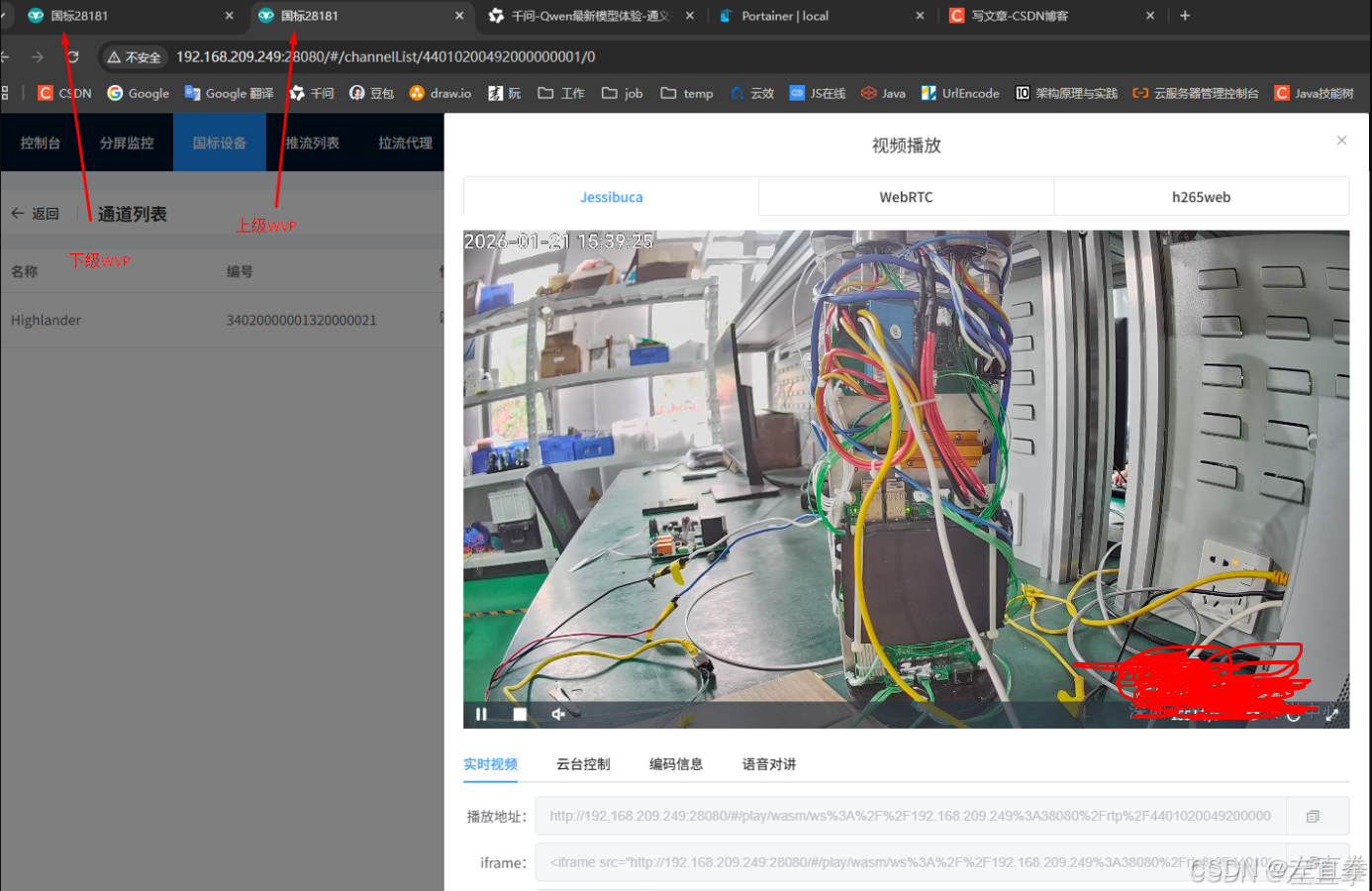
如图所示,下级WVP 通过国标级联注册到上级WVP,在上级WVP即可观看下级的摄像头。
一、概述
为什么要使用国标级联呢?主要是摄像头数据是个香饽饽,一个单位安装了摄像头以后,许多单位都想分一杯羹,纷纷提出要求共享一下。本单位一般直连摄像头,比如通过rtsp拉流到自己的视频平台。一个摄像头不可能支持大家都去直连,据说顶多3-5个连接。一般现在用国标接入摄像头,如果本单位的视频平台支持国标级联的话,就可以注册到上级单位的平台,将指定摄像头共享给他们,起到区隔的作用;我不知道视频平台是不是有缓存的功能,有的话,可能还可以节省带宽;第三就是,有时候不级联不行,比如我们现在这个项目,摄像头分散于荒郊野外,网络只能通中心机房,你其他上级单位什么的,甚至是互联网的,要直连摄像头并不容易,此时只对接中心机房的视频平台的话就简单多了。
在我们项目中,分散于各个观测点的摄像头接入观测点视频平台,视频平台采用国产开源免费版wvp-gb28181-pro,支持国标gb28181-2016协议。现在甲方有个上级单位也想接某一个摄像头,因此我们计划在中心机房也部署一套wvp-gb28181-pro,这样的话,观测点级联到中心机房,中心机房再注册到上级单位。这两天我在测试观测点平台级联到中心机房,一顿折腾,最后好不容易算是成功了。
二、安装
我以前装过wvp-gb28181-pro(详见拙作《视频国标GB28181及一个相关平台的应用》),大概是4年前,当时觉得很折腾,要安装许多东西,环节非常多。环节多,关键路径长,就意味着风险增加。不过现在好多了,采用docker部署,只需部署两个容器即可:wvp 和 zlm。wvp负责信现 GB28181 信令交互 + 设备管理 + 用户控制 + 调度 ZLM,zlm负责接收、处理、转发音视频流。简单来说,这是一种前店后厂模式。WVP 是店,ZLM是厂。
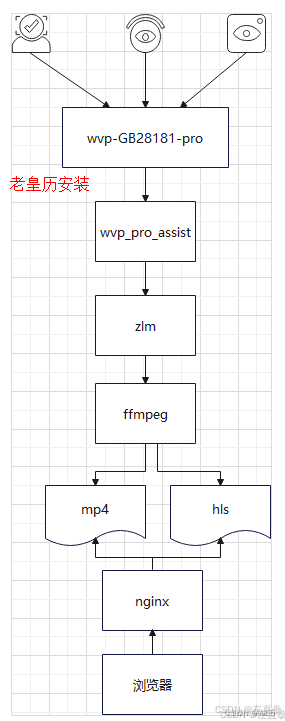
1、WVP(wvp-GB28181-pro)
wvp似乎官方并没有现成的docker镜像,所以只能下载源代码编译。它是spring boot框架的java程序,先编译成jar包,然后再构建镜像。目前最新版本需要JDK21支持,我的开发环境只装了JDK17,所以我下载上一个版本2.7.3进行编译。
1)编译
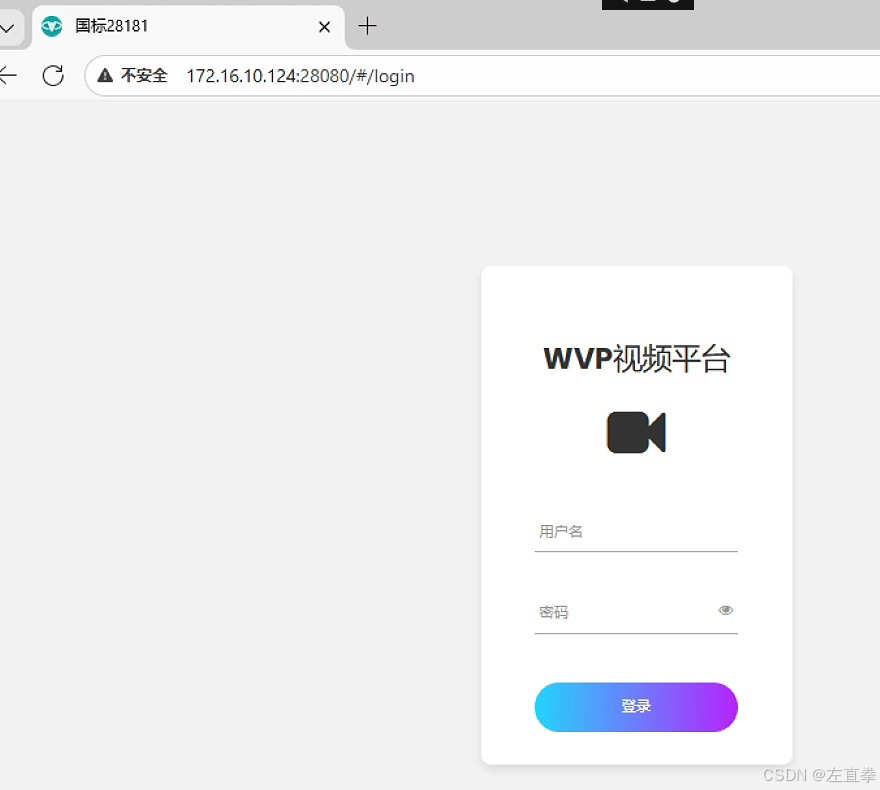
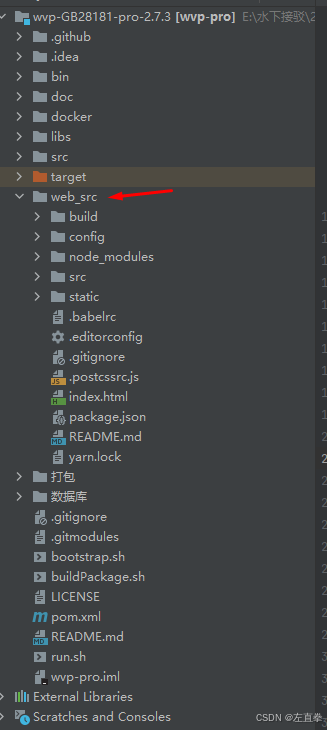
wvp源代码包含了前后端。后端主体,是spring boot框架的java程序,它内含了tomcat,同时还有一个用vue开发的前端:根目录下有个web_src。编译和发布jar包之前,要先编译发布前端,然后发布前端的时候,系统会自动将发布内容发布到resource/static下,这样就可以通过浏览器访问wvp。比如http://172.16.10.124:28080。初始账号密码是 admin/admin 。
编译web_src也简单,首先在命令行窗口进入web_src,然后yarn install,安装依赖包,最后是发布npm run build。懂的都懂。
2)编译后构建镜像。Dockerfile自己码字:
Dockerfile:
FROM eclipse-temurin:17-jre-alpine
EXPOSE 18080 5060/udp
ENTRYPOINT ["sh","/usr/data/run.sh"]
#构建镜像
sudo docker build -t wvp-pro:2.7.3 .
构建镜像时所在目录
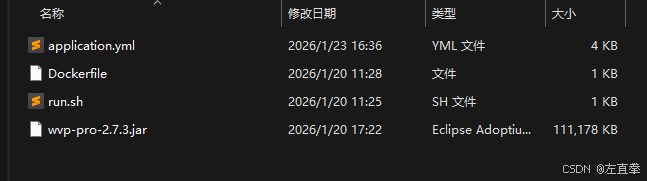
3)构建docker容器脚本:
sudo docker run --restart=always -d -it --name wvp-pro-273 \
  -p 28080:28080 \
-p 5060:5060/udp \
-p 5060:5060/tcp \
-v /home/work/docker/wvp:/usr/data \
  wvp-pro:2.7.3
我构建的镜像,其实是一个只运行脚本run.sh的镜像,配置文件和jar包都挂载到宿主机,就是程序改了,更新jar包即可。具体可参考拙作《docker部署可执行jar包》。
4)配置文件
spring:
  # 设置接口超时时间
  mvc:
    async:
      request-timeout: 20000
  thymeleaf:
    cache: false
  # [可选]上传文件大小限制
  servlet:
    multipart:
      max-file-size: 10MB
      max-request-size: 100MB
  cache:
    type: redis
  # REDIS数据库配置
  redis:
    # [必须修改] Redis服务器IP, REDIS安装在本机的,使用127.0.0.1
    host: 172.17.0.3
    # [必须修改] 端口号
    port: 6379
    # [可选] 数据库 DB
    database: 7
    # [可选] 访问密码,若你的redis服务器没有设置密码,就不需要用密码去连接
    #password: luna
    # [可选] 超时时间
    timeout: 10000
    # mysql数据源
  datasource:
    type: com.zaxxer.hikari.HikariDataSource
    driver-class-name: com.mysql.cj.jdbc.Driver
    url: jdbc:mysql://172.17.0.1:3306/wvp273?useUnicode=true&characterEncoding=UTF8&rewriteBatchedStatements=true&serverTimezone=PRC&useSSL=false&allowMultiQueries=true&allowPublicKeyRetrieval=true
    username: work
    password: LANDtool#2016
#[可选] WVP监听的HTTP端口, 网页和接口调用都是这个端口
server:
  port: 28080
  # [可选] HTTPS配置, 默认不开启
  ssl:
    # [可选] 是否开启HTTPS访问
    enabled: false
    # [可选] 证书文件路径,放置在resource/目录下即可,修改xxx为文件名
    key-store: classpath:test.monitor.89iot.cn.jks
    # [可选] 证书密码
    key-store-password: gpf64qmw
    # [可选] 证书类型, 默认为jks,根据实际修改
    key-store-type: JKS

# 作为28181服务器的配置
sip:
  # [可选] 28181服务监听的端口
  port: 5060
  # 根据国标6.1.2中规定,domain宜采用ID统一编码的前十位编码。国标附录D中定义前8位为中心编码(由省级、市级、区级、基层编号组成,参照GB/T 2260-2007)
  # 后两位为行业编码,定义参照附录D.3
  # 3701020049标识山东济南历下区 信息行业接入
  # [可选]
  domain: 4101050000
  # [可选]
  id: 41010500002000000001
  # [可选] 默认设备认证密码,后续扩展使用设备单独密码, 移除密码将不进行校验
  password: 12345678
  # 是否存储alarm信息
  alarm: false

#zlm 默认服务器配置
media:
  id: zlmediakit-local
  ip: 172.16.10.124
  http-port: 38080
  # 非常重要,破解zlm的配置文件中的hook被改写关键!
  hook-ip: 172.16.10.124
  secret: 035c73f7-bb6b-4889-a715-d9eb2d1925cc
  rtp:
    # [可选] 是否启用多端口模式, 开启后会在portRange范围内选择端口用于媒体流传输
    enable: true
    # [可选] 在此范围内选择端口用于媒体流传输, 必须提前在zlm上配置该属性,不然自动配置此属性可能不成功
    port-range: 10000,10100 # 端口范围
    # [可选] 国标级联在此范围内选择端口发送媒体流,
    send-port-range: 50000,55000 # 端口范围
    stream-id-format: "{platformId}_{channelId}"
# [根据业务需求配置]
user-settings:
  # 点播/录像回放 等待超时时间,单位:毫秒
  play-timeout: 180000
  # [可选] 自动点播, 使用固定流地址进行播放时,如果未点播则自动进行点播, 需要rtp.enable=true
  auto-apply-play: true
  # 推流直播是否录制
  record-push-live: true
  # 国标是否录制
  record-sip: true
  # 国标点播 按需拉流, true:有人观看拉流,无人观看释放, false:拉起后不自动释放
  stream-on-demand: true

# 启用级联管理(上级平台必须开启)
cascade:
  enable: true
  # [可选] 是否自动同步下级设备目录
  sync-device: true
  # [可选] 下级注册时使用的密码(如果不设,则使用 sip.password)
  # password: your_cascade_password
2、ZLM
1)镜像
zlm则有docker镜像。目前这个版本还兼容
# 拉取最新版 ZLMediaKit(x86_64)
docker pull panjjo/zlmediakit:latest
2)创建容器
sudo docker run -d \
  --name zlm \
  --restart=always \
  -p 38080:38080 \
  -p 31935:31935 \
  -p 3554:3554 \
  -p 10000-10100:10000-10100/udp \
  -v /home/work/docker/zlm/config.ini:/zlmediakit/config.ini \
  panjjo/zlmediakit:latest \
  -c /zlmediakit/config.ini
3)配置文件
; auto-generated by mINI class {

[api]
apiDebug=0
defaultSnap=./www/logo.png
secret=035c73f7-bb6b-4889-a715-d9eb2d1925cc
snapRoot=./www/snap/

[cluster]
origin_url=
retry_count=3
timeout_sec=15

[ffmpeg]
bin=/usr/local/bin/ffmpeg
cmd=%s -re -i %s -c:a aac -strict -2 -ar 44100 -ab 48k -c:v libx264 -f flv %s
log=./ffmpeg/ffmpeg.log
restart_sec=0
snap=%s -rtsp_transport tcp -i %s -y -f mjpeg -frames:v 1 %s

[general]
addMuteAudio=1
check_nvidia_dev=1
continue_push_ms=15000
enableVhost=0
enable_audio=1
enable_ffmpeg_log=0
flowThreshold=1024
fmp4_demand=0
hls_demand=0
maxStreamWaitMS=15000
mediaServerId=zlmediakit-local
mergeWriteMS=0
modifyStamp=0
publishToHls=1
publishToMP4=0
resetWhenRePlay=1
rtmp_demand=0
rtsp_demand=0
streamNoneReaderDelayMS=20000
ts_demand=0
unready_frame_cache=100
wait_add_track_ms=3000
wait_track_ready_ms=10000

[hls]
broadcastRecordTs=0
deleteDelaySec=0
fileBufSize=65536
filePath=./www
segDur=2
segKeep=0
segNum=3
segRetain=5

[hook]
admin_params=secret=035c73f7-bb6b-4889-a715-d9eb2d1925cc
alive_interval=30.000000
enable=1
on_flow_report=
on_http_access=
on_play=http://172.16.10.124:28080/index/hook/on_play
on_publish=http://172.16.10.124:28080/index/hook/on_publish
on_record_mp4=http://172.16.10.124:28080/index/hook/on_record_mp4
on_record_ts=
on_rtsp_auth=
on_rtsp_realm=
on_send_rtp_stopped=http://172.16.10.124:28080/index/hook/on_send_rtp_stopped
on_server_keepalive=http://172.16.10.124:28080/index/hook/on_server_keepalive
on_server_started=http://172.16.10.124:28080/index/hook/on_server_started
on_shell_login=
on_stream_changed=http://172.16.10.124:28080/index/hook/on_stream_changed
on_stream_none_reader=http://172.16.10.124:28080/index/hook/on_stream_none_reader
on_stream_not_found=http://172.16.10.124:28080/index/hook/on_stream_not_found
retry=1
retry_delay=3.000000
timeoutSec=10

[http]
charSet=utf-8
dirMenu=1
forbidCacheSuffix=
forwarded_ip_header=
keepAliveSecond=15
maxReqSize=40960
notFound=<html><head><title>404 Not Found</title></head><body bgcolor="white"><center><h1>您访问的资源不存在!</h1></center><hr><center>ZLMediaKit(git hash:a226794,branch:master,build time:Sep 22 2022 01:57:44)</center></body></html>
port=38080
rootPath=./www
sendBufSize=65536
sslport=443
virtualPath=

[multicast]
addrMax=239.255.255.255
addrMin=239.0.0.0
udpTTL=64

[record]
appName=record
fastStart=0
fileBufSize=65536
filePath=./www
fileRepeat=0
fileSecond=3600
mp4_as_player=0
sampleMS=500

[rtc]
externIP=
port=8000
preferredCodecA=PCMU,PCMA,opus,mpeg4-generic
preferredCodecV=H264,H265,AV1X,VP9,VP8
rembBitRate=0
timeoutSec=15

[rtmp]
handshakeSecond=15
keepAliveSecond=15
modifyStamp=0
port=1935
sslport=19350

[rtp]
audioMtuSize=600
rtpMaxSize=10
videoMtuSize=1400

[rtp_proxy]
dumpDir=
g711a_pt=8
g711u_pt=0
h264_pt=98
h265_pt=99
opus_pt=100
port=10000
port_range=10000-10100
ps_pt=96
timeoutSec=15
ts_pt=33

[rtsp]
authBasic=0
directProxy=1
handshakeSecond=15
keepAliveSecond=15
port=554
sslport=332

[shell]
maxReqSize=1024
port=9000

; } ---
3、mysql
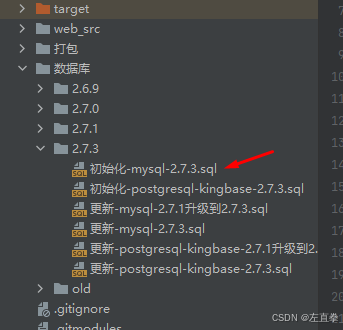
wvp可以使用mysql作为数据库。从源代码提供的数据库脚本看,它支持MySQL,pg/人大金仓。
我们在数据库服务器创建一个库,名字自起,比如wvp273,然后用source命令导入源代码中提供的脚本。记得配置文件要相应修改数据库连接串。
三、级联
1、下级国标平台注册到上级国标平台
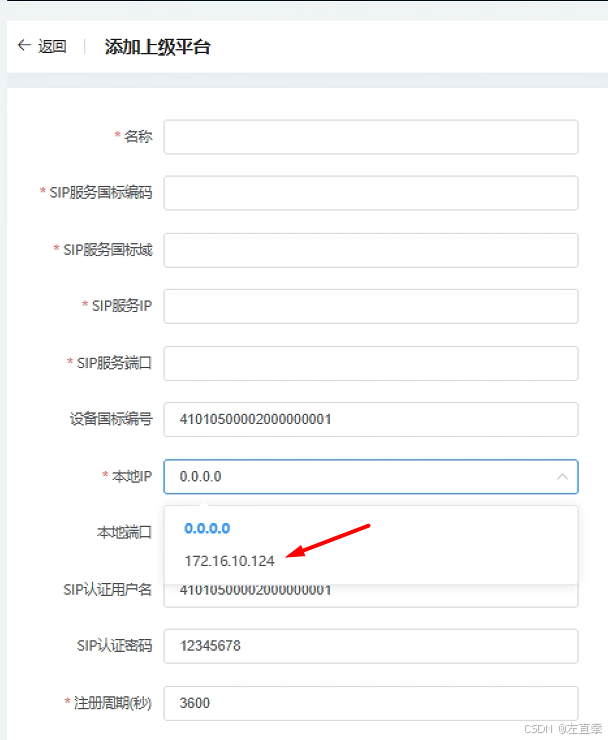
首先在观测点国标平台添加国标级联,填写上级国标平台(即我们刚在中心机房安装的wvp)的国标编码,ip,端口等等信息,如图所示。
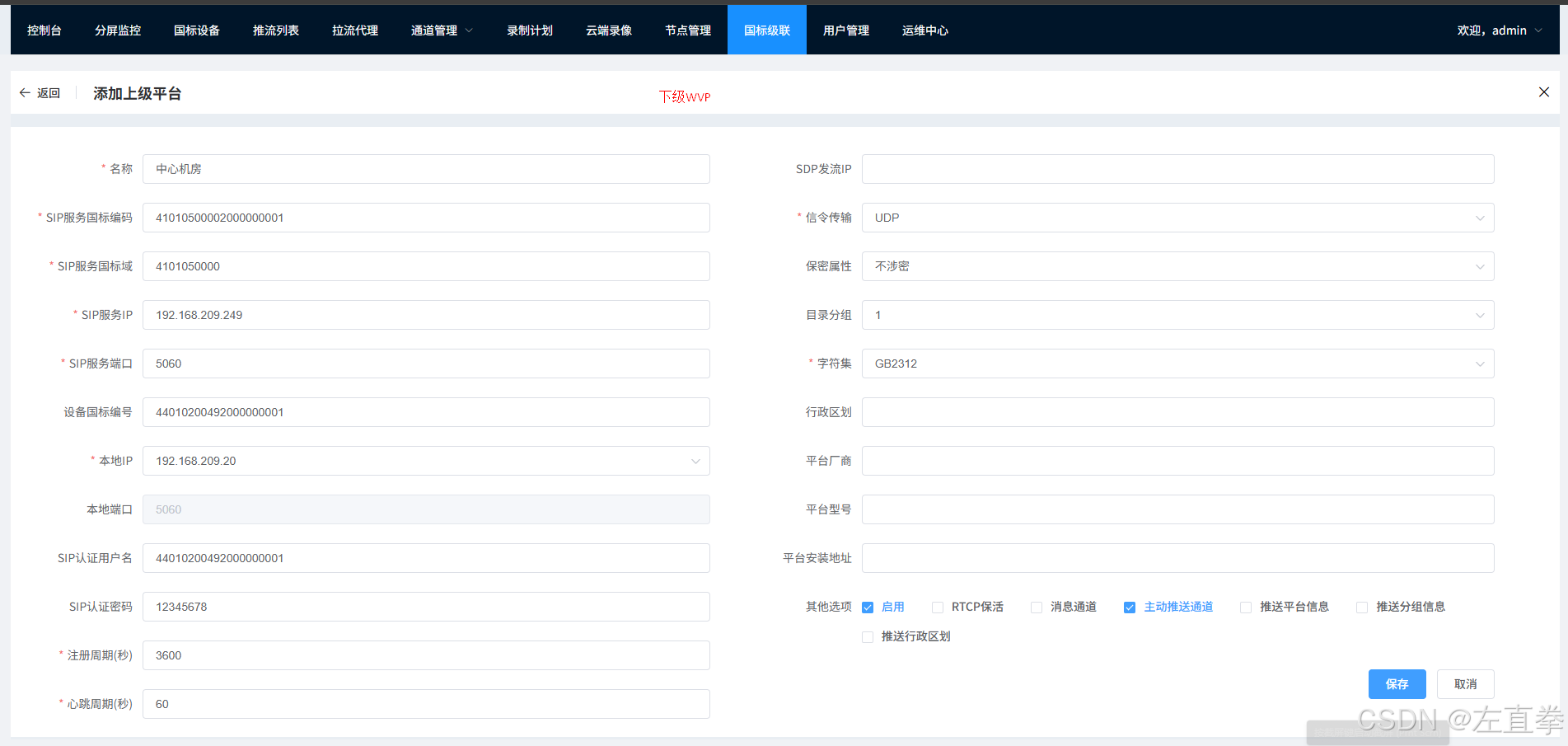
上级国标编码在wvp配置文件中的sip设置:
# 作为28181服务器的配置
sip:
  # [可选] 28181服务监听的端口
  port: 5060
  # 根据国标6.1.2中规定,domain宜采用ID统一编码的前十位编码。国标附录D中定义前8位为中心编码(由省级、市级、区级、基层编号组成,参照GB/T 2260-2007)
  # 后两位为行业编码,定义参照附录D.3
  # 3701020049标识山东济南历下区 信息行业接入
  # [可选]
  domain: 4101050000
  # [可选]
  id: 41010500002000000001
  # [可选] 默认设备认证密码,后续扩展使用设备单独密码, 移除密码将不进行校验
  password: 12345678
  # 是否存储alarm信息
  alarm: false
2、下级国标平台共享通道给上级国标平台
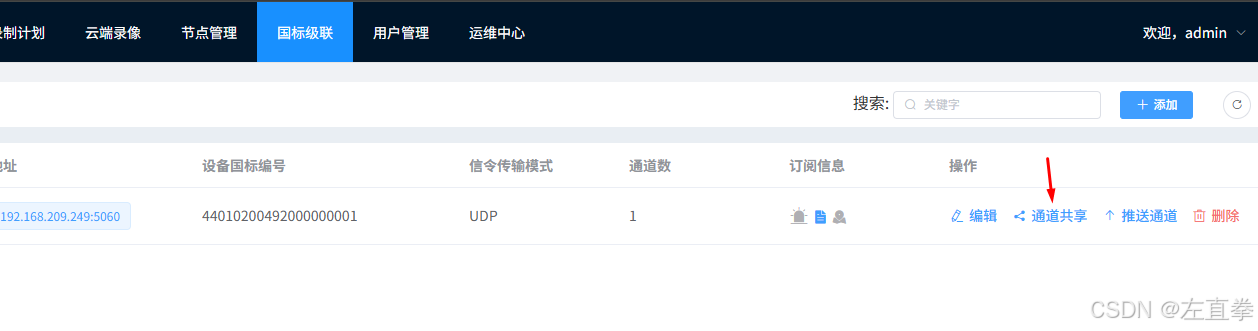
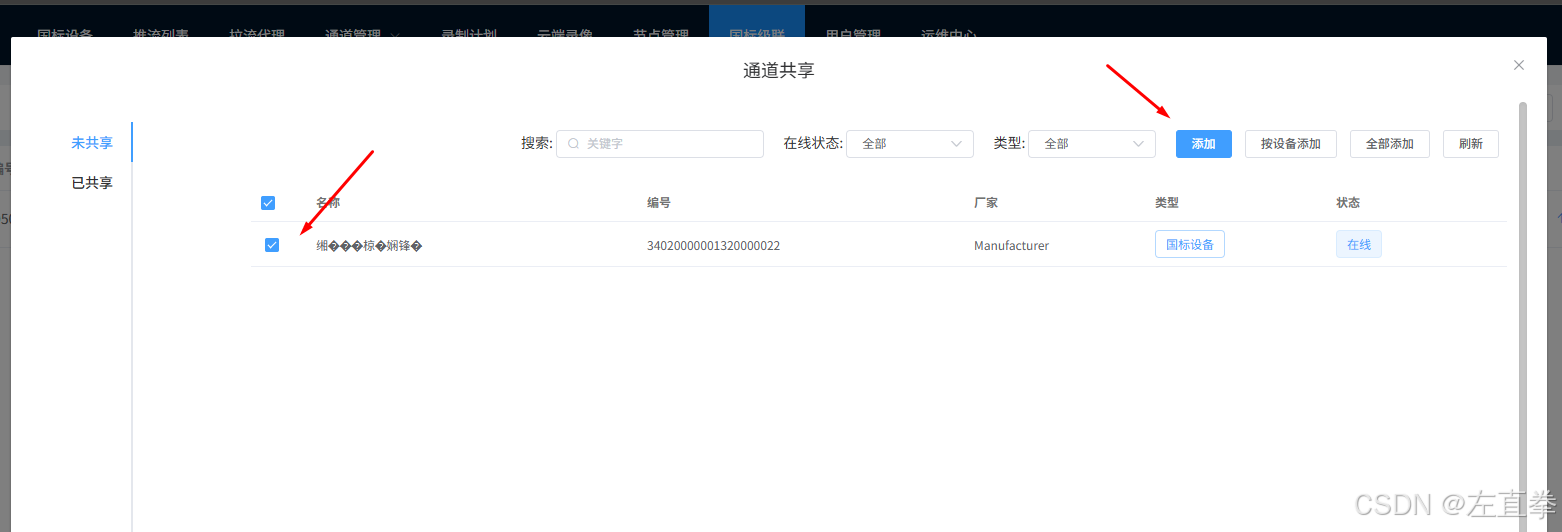
勾选需要共享的通道,然后点添加
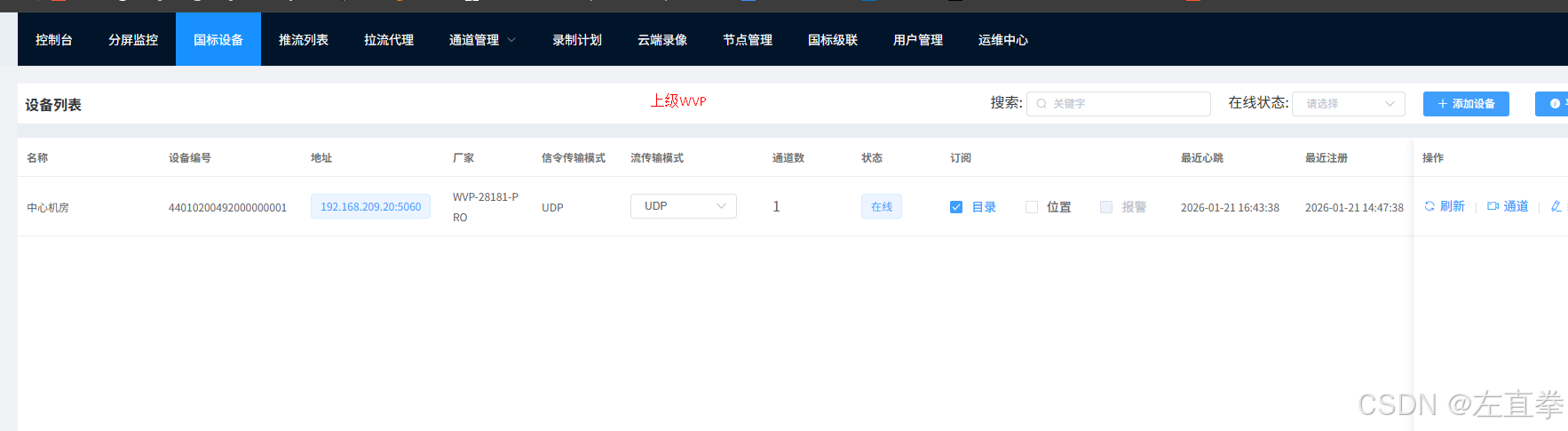
3、上级国标平台展示下级国标平台
四、一定要注意的问题
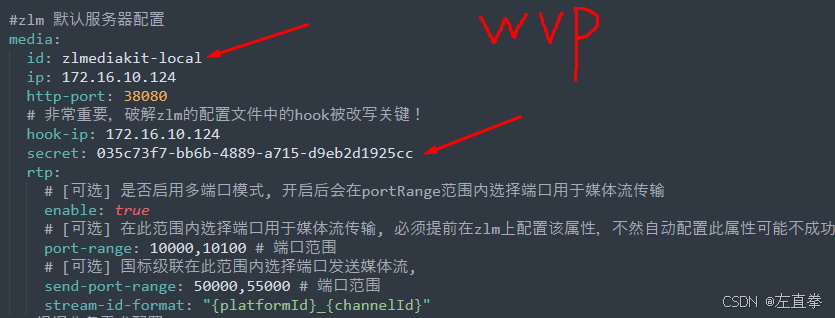
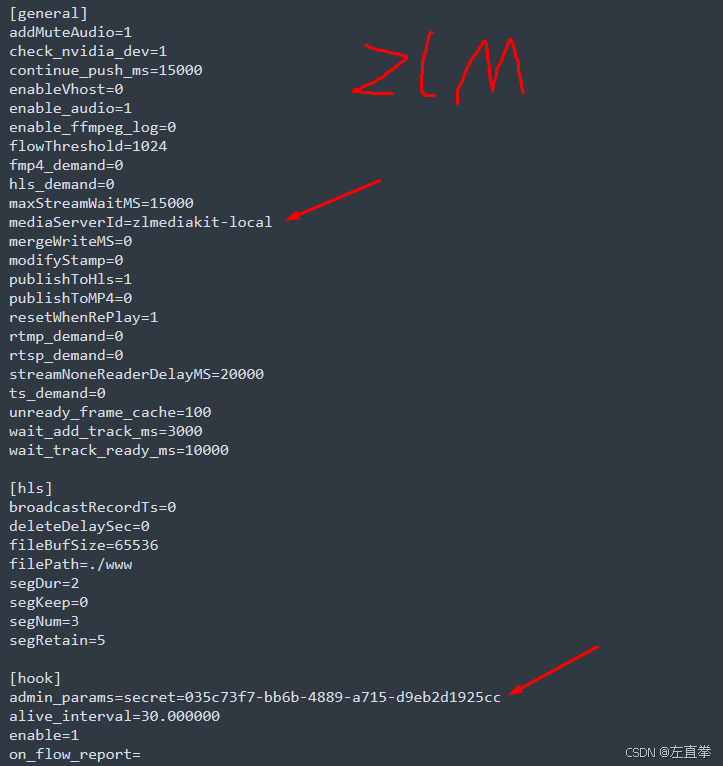
1、wvp和zlm的配置保持一致性
wvp 和 zlm是相互配合的,但wvp居于主导地位。这不但体现在wvp调用zlm进行工作,也体现在zlm在工作过程中,需要访问wvp的hook来获取或提交工作信息。它们在配置文件中,有关对方的信息需要保持一致,相互印证。
2、设置docker容器部署wvp的ip
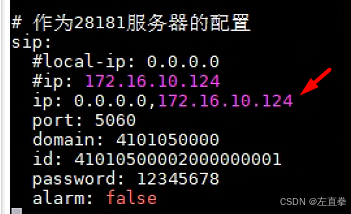
采用docker部署wvp,其ip默认是docker容器的ip,如172.17.0.13。如果只接受下级注册,没有问题;但要注册到上级平台,这个地址会让上级无法回连。这时需要设置sip.ip属性。默认是不用设置的。但是,sip.ip如果直接设为宿主机IP,会让wvp无法连接数据库和redis,不知道为什么。但可以设多个ip,以0.0.0.0开头,这样就可以。
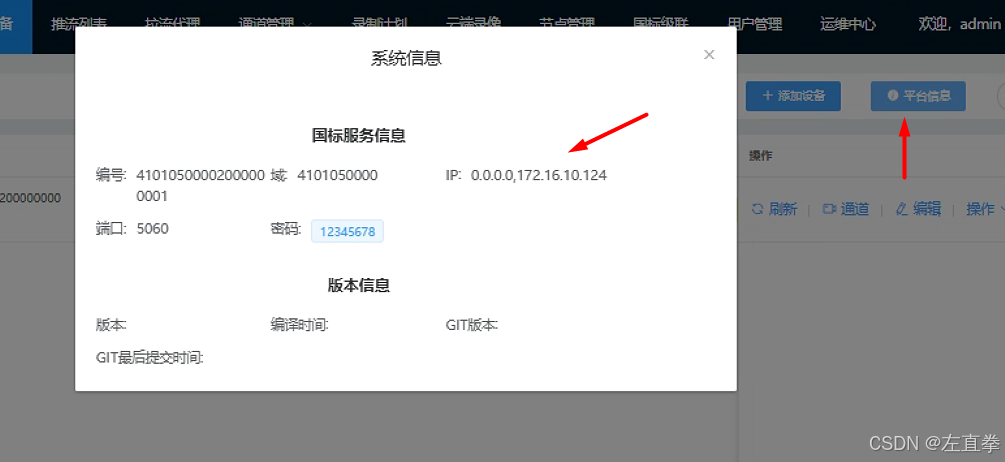
注册到上级,选宿主机IP。
五、遇到的奇怪问题
部署完成之后,使用过程中,出现了许多问题,尤其是zlm的配置文件在运行过程中被系统修改,这点真是刷爆了我的三观。
1、ZLM配置被覆盖之谜
我将zlm的配置文件config.ini挂载到宿主机,将hook的地址改好,指向wvp。但是将zlm重启后,发现config.ini被修改,里面的hook地址全部改回了127.0.0.1。zlm运行在docker,127.0.0.1肯定访问不了wvp啊。最让人无语的是,修改hook地址的触发机制,最后发现是因为zlm启动后,按照config.ini里配置的正确地址,成功调用了wvp的接口,然后根据wvp的信息,回头将hook地址改成了127.0.0.1!

这种机制让人很难理解,配置文件是人设置好的,设得不对,你系统运行时报错就是了,居然还会自动修改!
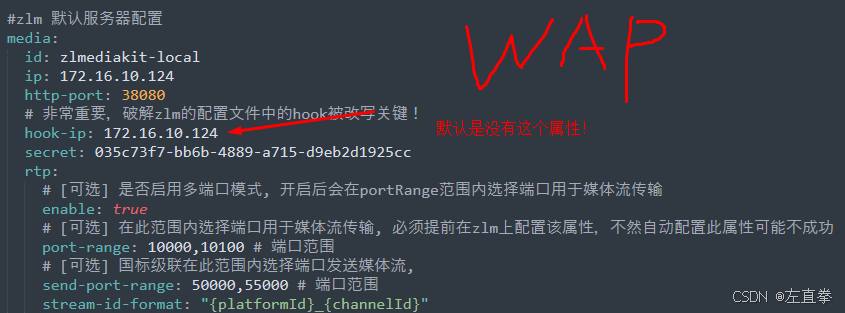
花了差不多1天,最后找到原因所在,是因为wvp的配置文件里没有设置hook_ip(默认是没有设置),导致系统采用默认的地址127.0.0.1回填。如果不用docker部署,wvp和zlm部署在同一台服务器,那没有问题。但不管怎么说,也不应该自动修改配置文件吧。
解决办法是在wvp的配置文件里增加hoo_ip属性。172.16.10.124是宿主机IP。
2、WVP级联之幽灵下级国标设备
我们项目情况是这样,有多个观测点,分散于各地。每个观测点都部署了一套国标平台。本来国标平台的编码是根据地域不同而有严格区分的,但部署的时候,都是直接烧到设备上,所以大家的编码、配置全部是一样的。我刚开始,在一个观测点国标平台注册到中心机房的时候,发现它不是我想注册的那个观测点,于是就在该观测点把注册信息删除了,然后在指定观测点重新注册。这时候怪事就出现了,在中心机房,看到注册进来的设备,仍然是前面那个观测点的ip!删了又注册,反反复复,都是这样,一会是前面观测点IP,一会是正确观测点IP,变来变去。这也难怪,谁叫所有观测点的编码都是一样的呢。但问题是,记录已经删除了啊。
在中心机房端,wvp重启了N遍,没有效果;redis的缓存也清了,没有效果。我冲到wvp的数据库里,直接把里面的设备IP改了,还是没有效果。
后来将前面那个观测点的redis清了,然后重启它的wvp,幽灵就消失了。
六、小结
调试过程中,充分利用docker的日志,wvp的运维日志,询问AI,有利于解决问题。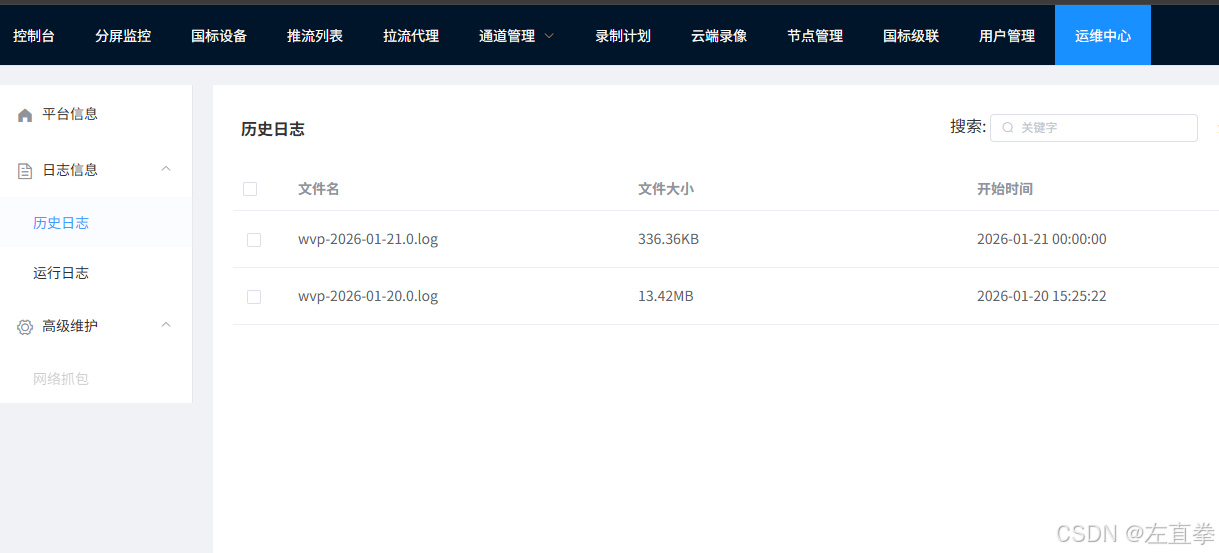
wvp-gb28181-pro 作为一个国产开源的视频平台,可以让摄像头通过国标接入,进而使得web页面能够直接使用它输出的播放地址进行播放,的确给系统开发带来了便利。美中不足的是官方的使用手册语焉不详,特别是缺乏部署指导,或者是资料藏得很深,使得入门和初次应用困难重重。


 浙公网安备 33010602011771号