
微软企业设备管理工具System Center Configuration Manager (SCCM)(独立站点)
这次是把SCCM的角色都安装在一台服务器上
先画拓扑图
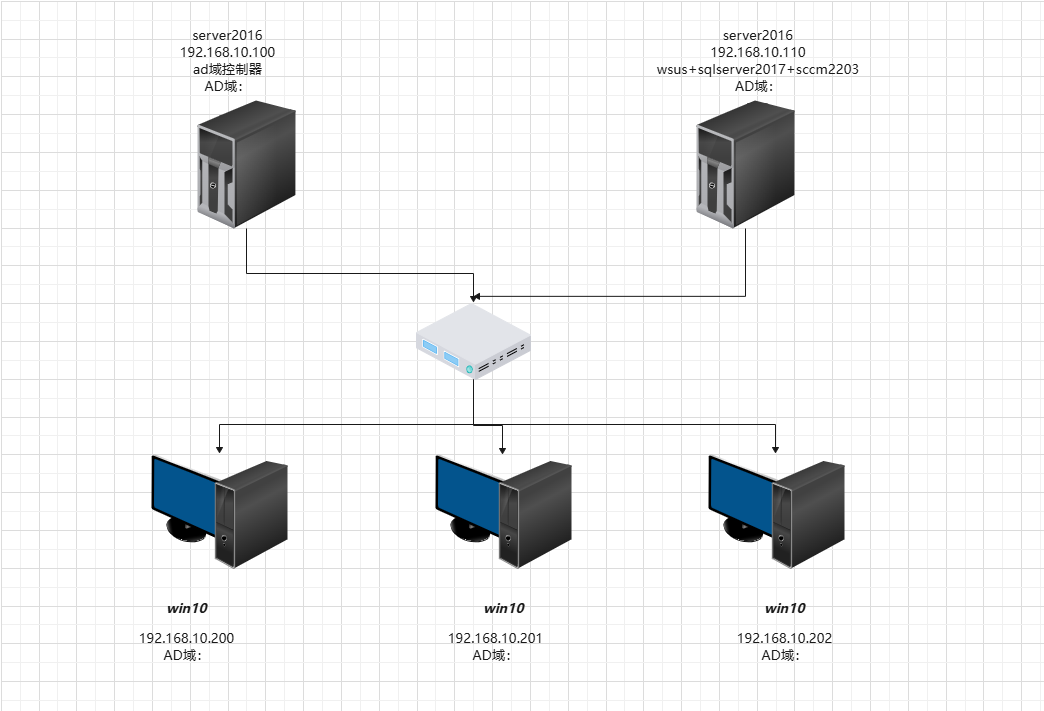
在线实验文档:
(【金山文档 | WPS云文档】 实验 https://kdocs.cn/l/caJFJF0O1AID )
注意的点:
1、sqlserver一定要安装好,安装不对会导致后面修改很麻烦(注意实例,SQL服务使用的用户名,排序)
2、需要配置足够的高,特别是WSUS(磁盘占用多,下载补丁文件大)sqlserver(数据库读写比较繁忙,CPU占用高)
3、安装文件耗时间比较久,Windows ADK和Windows PE,最好是提前准备好离线安装包
4、对于WSUS同步补丁需要比较好的网络性能
5、要注意Windows ADK和Windows PE的版本
以下是部署 Microsoft System Center Configuration Manager (SCCM) 2203 的核心步骤和注意事项:
一、部署前提条件
-
操作系统要求
- Windows Server 2016/2019/2022,建议使用最新补丁版本。
- 安装 .NET Framework 4.8 或更高版本。
-
依赖组件
- Active Directory:确保域环境已配置,SCCM 服务器需加入域。
- SQL Server:需安装 SQL Server 2019(或兼容版本)并配置 SCCM 数据库账号,排序规则。
- WSUS:安装 Windows Server Update Services 角色(用于软件更新)。
-
权限要求
- 域管理员权限(用于扩展 AD 架构)。
- 本地管理员权限(在 SCCM 服务器上)。
-
网络要求
- 确保 DNS 解析正常,客户端与服务器通信端口开放(HTTP/HTTPS、SMB 等)。
二、部署步骤
1. 扩展 Active Directory 架构
- 运行 SCCM 安装包中的
extadsch.exe(位于SMSSETUP\BIN\X64)扩展 AD 架构。 - 验证日志文件
extadsch.log确保扩展成功。
2. 安装 SCCM 先决条件
- 在 SCCM 服务器上运行 Prerequisite Checker(预检查工具),确保所有依赖项已满足。
默认情况下,先决条件检查器工具位于以下位置之一:
- 安装缺失的组件(如 Windows 角色、IIS 、远程差分压缩、后台传输服务等)。
3. 安装 SCCM 主站点
- 启动 SCCM 安装向导,选择 Install a Configuration Manager primary site。
- 输入许可证密钥或选择评估版。
- 指定安装路径和 SQL Server 实例(如
localhost\CM_2203)。 - 配置站点代码(如
ABC)和站点名称。 - 完成向导并等待安装完成(约 30-60 分钟)。
4. 配置边界和边界组
- 在 SCCM 控制台 中定义网络边界(IP 子网、AD 站点等)。
- 将边界分配到边界组,关联分发点和管理点。
5. 安装管理点(MP)和分发点(DP)
- 在 Administration > Site Configuration > Servers and Roles 中添加角色:
- Management Point(管理点):客户端通信入口。
- Distribution Point(分发点):存储和分发软件包。
6. 客户端代理部署
- 使用以下方法之一部署 SCCM 客户端:
- 基于组策略(GPO)推送。
- 手动安装客户端代理(
ccmsetup.exe)。 - 通过软件更新点自动部署。
三、验证部署
-
检查日志文件
- 关键日志路径:
C:\Program Files\Microsoft Configuration Manager\Logs。 - 检查
smsprov.log(站点安装状态)和mpcontrol.log(管理点状态)。
- 关键日志路径:
-
测试客户端通信
- 在客户端运行
Control Panel > Configuration Manager,验证站点分配和策略下载。
- 在客户端运行
-
分发测试包
- 创建测试应用程序或脚本,验证分发点是否正常推送。
四、常见问题
-
SQL Server 配置错误
- 确保 SQL Server 的 TCP/IP 协议 已启用,且 SA 账户权限正确。
-
客户端无法注册
- 检查防火墙规则(端口 80/443/10123)和 DNS 解析。
-
WSUS 同步失败
- 在 SCCM 控制台 > Administration > Site Configuration > Sites 中,右键点击站点,选择 Configure Site Components > Software Update Point,重新配置 WSUS 连接。
五、后续优化
- 配置 Cloud Management Gateway (CMG) 支持互联网客户端。
- 启用 Endpoint Protection 集成 Defender 防病毒功能。
- 定期备份 SCCM 数据库和站点服务器。

 浙公网安备 33010602011771号