
罗克韦尔 FT View使用占位符(全局对象参数)来指定弹出窗口的显示名称
罗克韦尔 FT View使用占位符(全局对象参数)来指定弹出窗口的显示名称
标签占位符
标签占位符能实现将单个图形显示用于多个相似的操作,从而节省开发和维护应用程序的时间。
例如,要为使用同一台机器将玉米和大豆装罐的工厂创建显示时,可以创建一个显示并在标签位置使用标签占位符,而不必在一个显示中指定玉米相关标签,在另一个显示中指定大豆相关标签。
运行时,必须针对不同的玉米和大豆过程将占位符替换为实际标签名称。为此,应在参数文件或参数列表中指定实际的标签名称,然后随显示一起加载相应的文件或者列表。可使用 Display 命令参数 /P 和 /T 分别加载参数文件和参数列表。
创建标签占位符
标签占位符是井字符 (#) 再加从 1 到 500 的数字。
可以使用标签占位符指定图形对象的值,取代(或部分取代)指定标签名称、表
达式、命令或嵌入式变量。
下图中,标签占位符 #1 即为分配给数字输入对象的值。在此情况下,标签占位符
表示运行时将提供的标签全名。
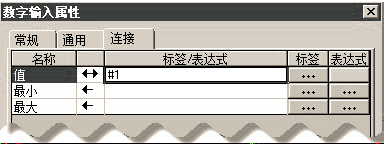
您还可使用一个或多个标签占位符指定完整标签名的一部分。例如,在 #1\PV 中,标签占位符 #1 表示包含名为 PV 的 HMI 标签的文件夹名称。
要在运行时指定标签全名,仅需在参数文件或参数列表中提供文件夹名称即可。
使用参数文件替换标签占位符
要在运行时将图形显示中的标签占位符替换为实际名称,可使用的一种方法是随显示一同加载参数文件。
针对显示中每个唯一的标签占位符,参数文件都应包含一个条目。例如,要将 #1 替换为名为 corn/weight 的标签,应创建一个指定 #1 = corn\weight 的参数文件。
示例:使用参数文件替换标签占位符
要打开名为 Canning 的图形显示,并将显示中的标签占位符替换为 Beans 参数文件中指定的名称,应发出该命令:
Display Canning/PBeans
使用参数列表替换标签占位符
除了使用参数文件替换图形显示中的标签占位符,还可以在 Display 命令中使用 /T
参数,以加载参数列表。
示例 1:使用标签名称列表替换标签占位符
要运行带有 Pea_Weight、Pea_Level 和 Pea_Temp 标签的名为 Canning 的图形显示,
请输入:
Display Canning/TPea_Weight, Pea_Level, Pea_Temp
要为全局基本对象定义标签占位符
- 右键单击全局基本对象(或组),然后单击全局对象参数定义。
- 在全局对象参数定义对话框中,指定标签占位符的名称(例如 #1)和可选的描
述,如下图所示:
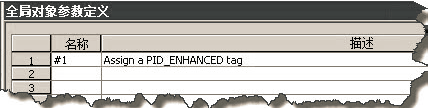
可以为单个全局对象或组定义多个标签占位符
对于组合对象,为顶级对象定义的占位符适用于组中所有对象。
要在引用对象中为标签占位符分配值
右键单击全局引用对象(或组),然后单击全局对象参数值。
如果没有为链接的基本对象定义标签占位符,全局对象参数值对话框将不可用。
全局对象参数值对话框可显示为全局基本对象定义的所有标签占位符的名称和
描述,如下图所示。

在值列,可以通过在框中输入或单击标签浏览并选择标签的方式,为各个标签占位符指定值。
使用全局对象参数来指定弹出窗口的显示名称
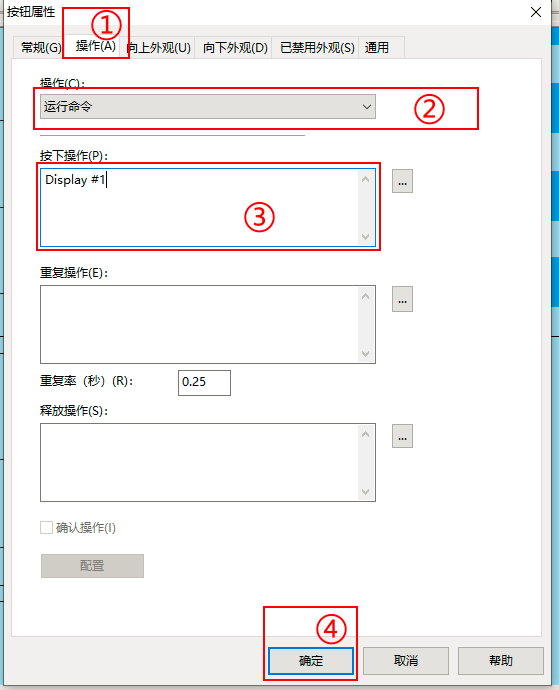
在全局对象中添加一个按钮,用于触发显示切换的界面或者弹窗,点击按钮属性,选择"操作"。注意:要在全局对象中添加按钮。在操作中写入"Display #1",如下图所示。
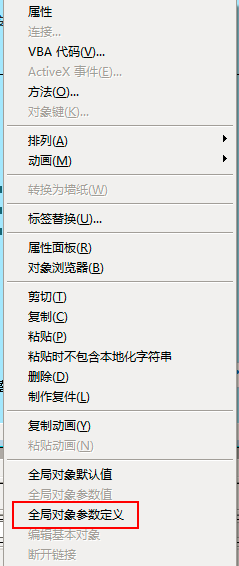
鼠标右击按钮,选择“全局对象参数定义”,如下图所示。
在全局对象参数定义中添加"#1",如下图所示。

将做好的全局对象按钮复制到要使用的显示中,如下图所示。

右击按钮,点击选择"全局对象参数值",如下图所示。
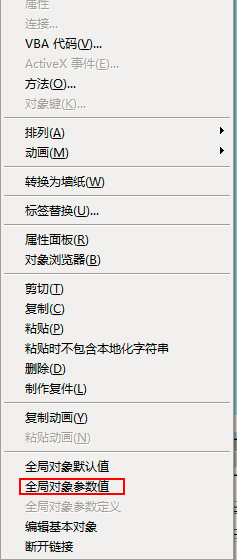
这里要打开的显示名称是"Test",将其写在#1的值上。
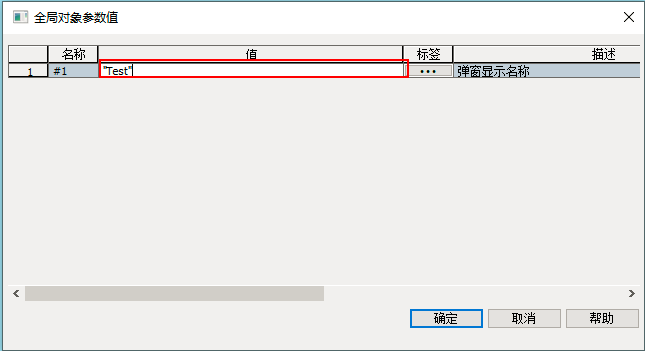
注意填写的值是要跟显示中的名称一直,可以加双引号"",也可以不加双引号,避免跟标签名重复,建议加双引号""。
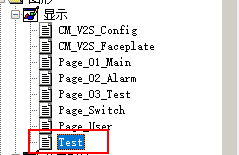
在运行时,点击刚才的按钮,将打开"Test"显示。

 浙公网安备 33010602011771号