
vncserver 命令用于启动 VNC 服务器。以下是 vncserver 的一些常用参数:
• :display_number:指定要启动的 VNC 显示号,例如 :1。
• -geometry widthxheight:设置 VNC 会话的分辨率,例如 -geometry 1920x1080。
• -depth color_depth:设置颜色深度,例如 -depth 24。
• -name session_name:为 VNC 会话指定一个名称。
• -localhost:限制 VNC 服务器仅接受来自本地主机的连接。
• -rfbport port_number:指定 VNC 服务器使用的端口号。
• -rfbauth passwd_file:指定用于身份验证的密码文件。
• -SecurityTypes security_type:指定安全类型,如 None 或 VncAuth。
• -kill :display_number:停止指定的 VNC 会话。
例如,启动一个 VNC 会话,分辨率设置为 1920x1080,颜色深度为 24 位,使用显示号 1:
vncserver :1 -geometry 1920x1080 -depth 24 -SecurityTypes VncAuth
在CentOS 7 GNOME桌面版上部署VNC Server,可以按照以下步骤操作:
1 安装GNOME桌面环境(如果尚未安装):
yum groupinstall "GNOME Desktop" "Graphical Administration Tools"
2 安装TigerVNC Server:
yum install tigervnc-server -y
3 配置VNC Server:
• 复制VNC服务配置文件模板:
cp /lib/systemd/system/vncserver@.service /etc/systemd/system/vncserver@:1.service
• 编辑配置文件:
vim /etc/systemd/system/vncserver@:1.service
修改
[Service]
Type=forking
User=leehang
PIDFile=/home/leehang/.vnc/%H:%i.pid
ExecStartPre=-/usr/bin/vncserver -kill :%i > /dev/null 2>&1
ExecStart=/usr/bin/vncserver :%i -geometry 1280x800 -depth 24
ExecStop=/usr/bin/vncserver -kill :%i
4 设置VNC密码:
su - leehang
vncpasswd
5 启动并启用VNC服务:
sudo systemctl daemon-reload
sudo systemctl start vncserver@:1
sudo systemctl enable vncserver@:1
6 防火墙设置(如果启用了防火墙):
sudo firewall-cmd --permanent --add-port=5901/tcp
sudo firewall-cmd --reload
完成以上步骤后,你可以通过VNC客户端连接到<你的IP地址>:5901来访问你的CentOS 7 GNOME桌面。
``

默认连接是未加密连接,因此最好使用ssh加密连接,以免数据明文泄露
``

注意这里输入的密码是vncpasswd的密码,而不是系统用户密码
``

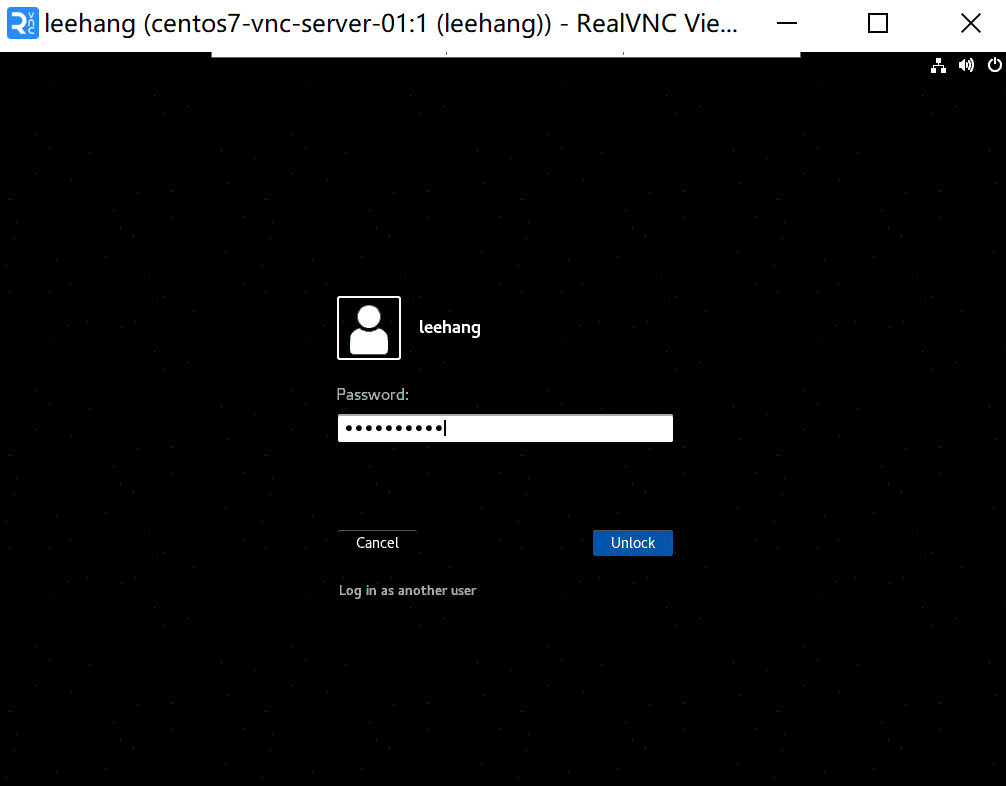
这里的密码是系统用户密码
``
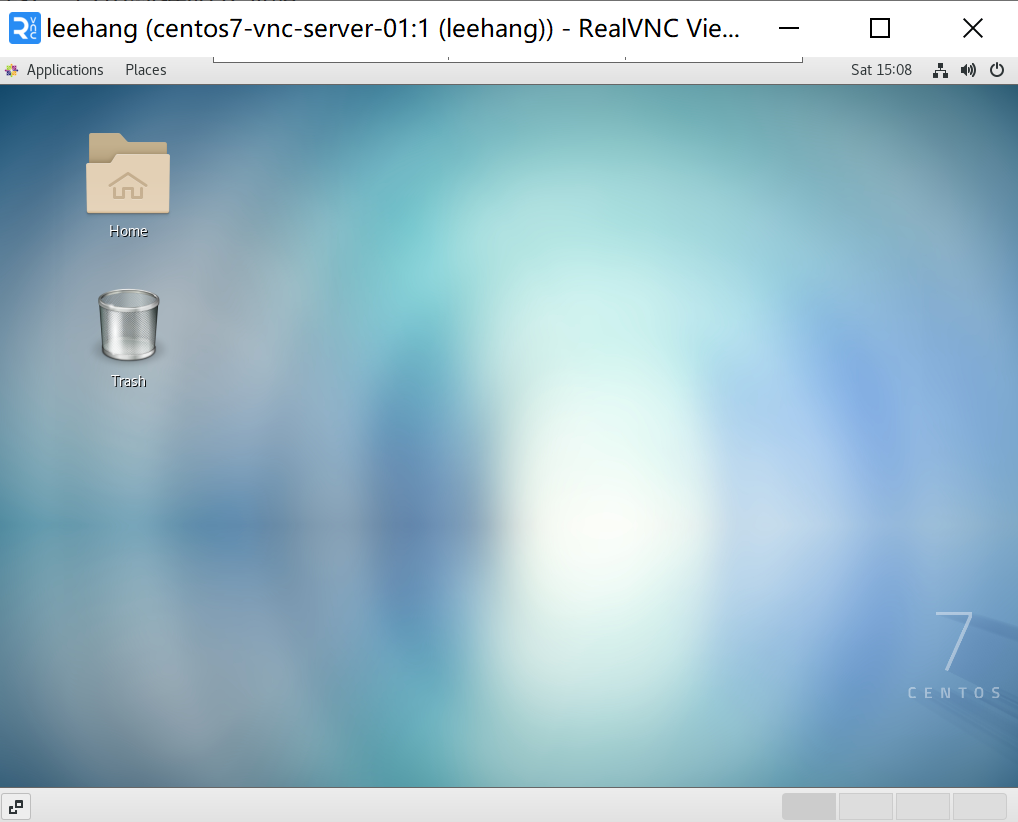
正常登录成功
``

 浙公网安备 33010602011771号