
Ubuntu18.04 部署LNMP环境
换源
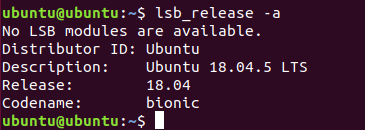
查看ubuntu系统版本:
lsb_release -a
备份源:
sudo mv /etc/apt/sources.list /etc/apt/sources.backup
修改sources.list文件:
sudo vim /etc/apt/sources.list
然后选择添加以下适合自己较快的源(可自由选择,不一定要全部):
# 阿里云源
deb http://mirrors.aliyun.com/ubuntu/ trusty main restricted universe multiverse

deb http://mirrors.aliyun.com/ubuntu/ trusty-security main restricted universe multiverse

deb http://mirrors.aliyun.com/ubuntu/ trusty-updates main restricted universe multiverse

deb http://mirrors.aliyun.com/ubuntu/ trusty-proposed main restricted universe multiverse

deb http://mirrors.aliyun.com/ubuntu/ trusty-backports main restricted universe multiverse

deb-src http://mirrors.aliyun.com/ubuntu/ trusty main restricted universe multiverse

deb-src http://mirrors.aliyun.com/ubuntu/ trusty-security main restricted universe multiverse

deb-src http://mirrors.aliyun.com/ubuntu/ trusty-updates main restricted universe multiverse

deb-src http://mirrors.aliyun.com/ubuntu/ trusty-proposed main restricted universe multiverse

deb-src http://mirrors.aliyun.com/ubuntu/ trusty-backports main restricted universe multiverse

# 清华源
deb https://mirrors.tuna.tsinghua.edu.cn/ubuntu/ xenial main restricted universe multiverse
# deb-src https://mirrors.tuna.tsinghua.edu.cn/ubuntu/ xenial main restricted universe multiverse
deb https://mirrors.tuna.tsinghua.edu.cn/ubuntu/ xenial-updates main restricted universe multiverse
# deb-src https://mirrors.tuna.tsinghua.edu.cn/ubuntu/ xenial-updates main restricted universe multiverse
deb https://mirrors.tuna.tsinghua.edu.cn/ubuntu/ xenial-backports main restricted universe multiverse
# deb-src https://mirrors.tuna.tsinghua.edu.cn/ubuntu/ xenial-backports main restricted universe multiverse
deb https://mirrors.tuna.tsinghua.edu.cn/ubuntu/ xenial-security main restricted universe multiverse
# deb-src https://mirrors.tuna.tsinghua.edu.cn/ubuntu/ xenial-security main restricted universe multiverse

# deb https://mirrors.tuna.tsinghua.edu.cn/ubuntu/ xenial-proposed main restricted universe multiverse
# deb-src https://mirrors.tuna.tsinghua.edu.cn/ubuntu/ xenial-proposed main restricted universe multiverse

#中科大源
deb https://mirrors.ustc.edu.cn/ubuntu/ bionic main restricted universe multiverse
deb https://mirrors.ustc.edu.cn/ubuntu/ bionic-updates main restricted universe multiverse
deb https://mirrors.ustc.edu.cn/ubuntu/ bionic-backports main restricted universe multiverse
deb https://mirrors.ustc.edu.cn/ubuntu/ bionic-security main restricted universe multiverse
deb https://mirrors.ustc.edu.cn/ubuntu/ bionic-proposed main restricted universe multiverse
deb-src https://mirrors.ustc.edu.cn/ubuntu/ bionic main restricted universe multiverse
deb-src https://mirrors.ustc.edu.cn/ubuntu/ bionic-updates main restricted universe multiverse
deb-src https://mirrors.ustc.edu.cn/ubuntu/ bionic-backports main restricted universe multiverse
deb-src https://mirrors.ustc.edu.cn/ubuntu/ bionic-security main restricted universe multiverse
deb-src https://mirrors.ustc.edu.cn/ubuntu/ bionic-proposed main restricted universe multiverse
最后更新系统:
sudo apt update
对于Ubuntu16.04可以替换成以下的源:
deb http://mirrors.tuna.tsinghua.edu.cn/ubuntu/ xenial main restricted
deb http://mirrors.tuna.tsinghua.edu.cn/ubuntu/ xenial-updates main restricted
deb http://mirrors.tuna.tsinghua.edu.cn/ubuntu/ xenial universe
deb http://mirrors.tuna.tsinghua.edu.cn/ubuntu/ xenial-updates universe
deb http://mirrors.tuna.tsinghua.edu.cn/ubuntu/ xenial multiverse
deb http://mirrors.tuna.tsinghua.edu.cn/ubuntu/ xenial-updates multiverse
deb http://mirrors.tuna.tsinghua.edu.cn/ubuntu/ xenial-backports main restricted universe multiverse
deb http://mirrors.tuna.tsinghua.edu.cn/ubuntu/ xenial-security main restricted
deb http://mirrors.tuna.tsinghua.edu.cn/ubuntu/ xenial-security universe
deb http://mirrors.tuna.tsinghua.edu.cn/ubuntu/ xenial-security multiverse
在安装各类软件先先更新系统:sudo apt updete
安装Apache2
在ubuntu的命令行下输入:
sudo apt install apache2
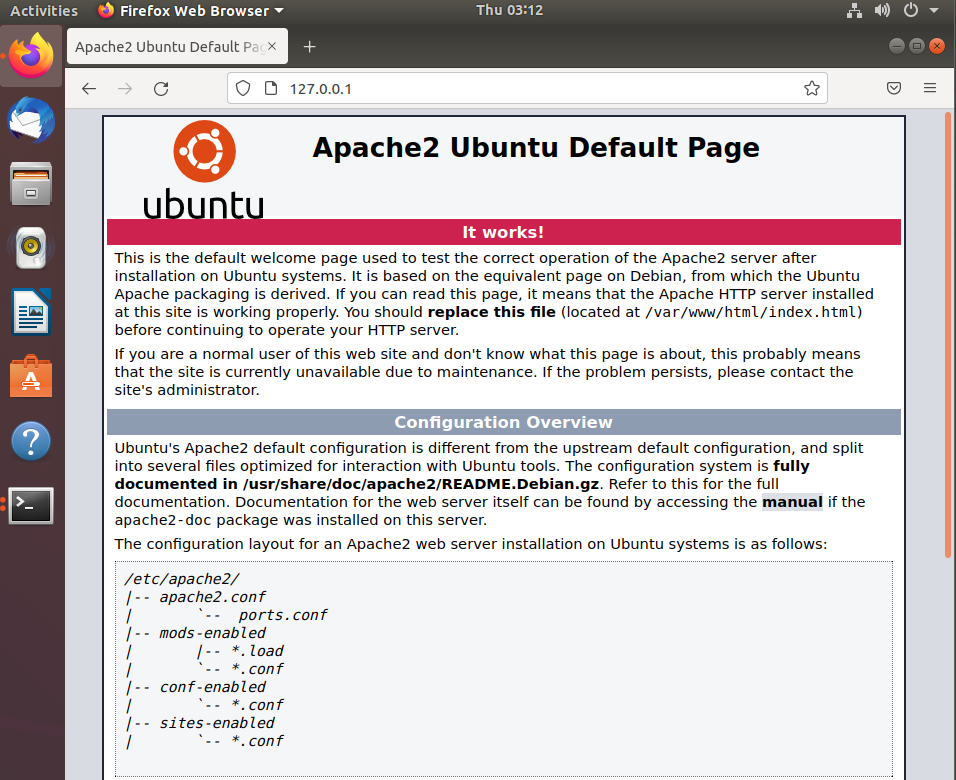
安装完成后,在浏览器中访问http://127.0.0.1,若出现一下页面则说明Apache已经运行。
Apache的常用命令
# 查看状态
sudo systemctl status apache2

# 启动/停止/重启apache2
service apache2 start/stop/restart

# 卸载apache2
sudo apt-get remove apache2
Apache的重要目录
配置文件:/etc/httpd/conf/http.cnf
服务器的根目录:/etc/httpd
根文档目录:/var/ww/html
访问日志文件:/var/log/httpd/access_log
错误日志文件:/var/lgo/httpd/error_log
运行Apache的用户:apache
运行Apache的组:apache
端口:80
模块存放路径:/usr/lib/httpd/moudules
安装Mysql
在ubuntu的命令行下输入:
apt-get install mysql-server mysql-client
查看Mysql版本mysql -V
初次登录时,由于没有root密码,登录会失败。
需要重置root密码。此方法也适用于忘记root密码的情况。
更改默认密码:
- 查看密码:
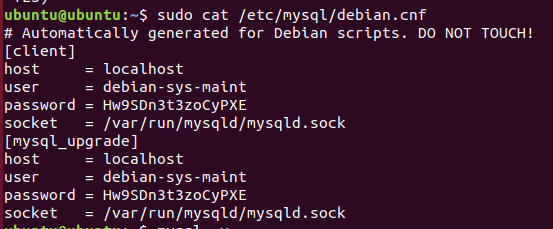
sudo cat /etc/mysql/debian.cnf,从输出内容中找出password行,记下密码。
- 以debian-sys-maint用户登录mysql
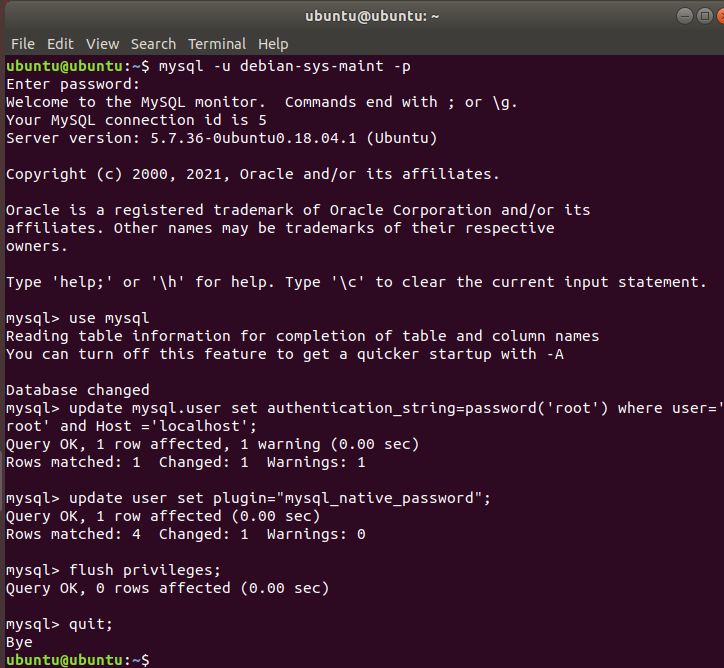
mysql -u debian-sys-maint -p
#输入刚刚查看到的密码

# 选择数据库
use mysql;

# 更新密码,这时设置为root,请根据实际设置
update mysql.user set authentication_string=password('root') where user='root' and Host ='localhost';
update user set plugin="mysql_native_password";

# 立即生效
flush privileges;
quit;
- 重启mysql
sudo service mysql restart
mysql -u root -p
启动/停止/重启mysql/查看状态
service apache2 start/stop/restart/status
安装PHP
在ubuntu的命令行下输入:sudo apt-get install php7.0
查看PHP版本:

安装各联动模块
给 Apache 加个模块,以后Apache看到用户请求 php文件的话,就会交给这个模块处理,也就是在服务器端处理完 php文件再传送给用户。
在ubuntu的命令行下输入:
sudo apt-get install libapache2-mod-php7.2
sudo apt-get install php7.2-mysql
测试用例
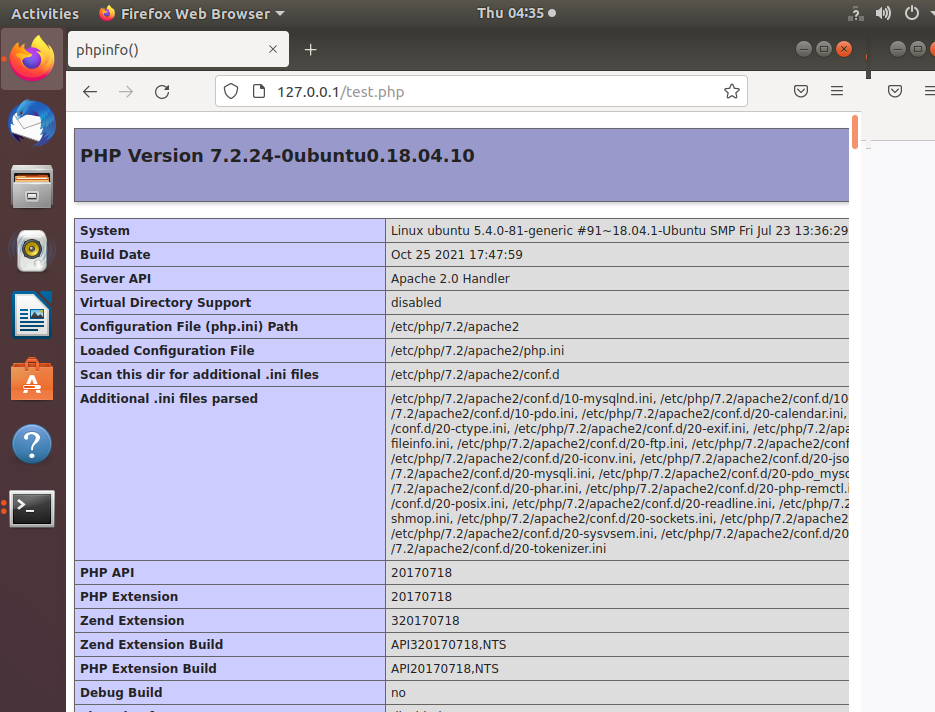
进入/var/www/html目录,创建test.php文件并写入以下代码:
`
重启apache:service apache2 restart
浏览器访问http://127.0.0.1/test.php`

 浙公网安备 33010602011771号