

MacOS环境下Tomcat安装部署
1. Tomcat下载
Tomcat官网https://tomcat.apache.org
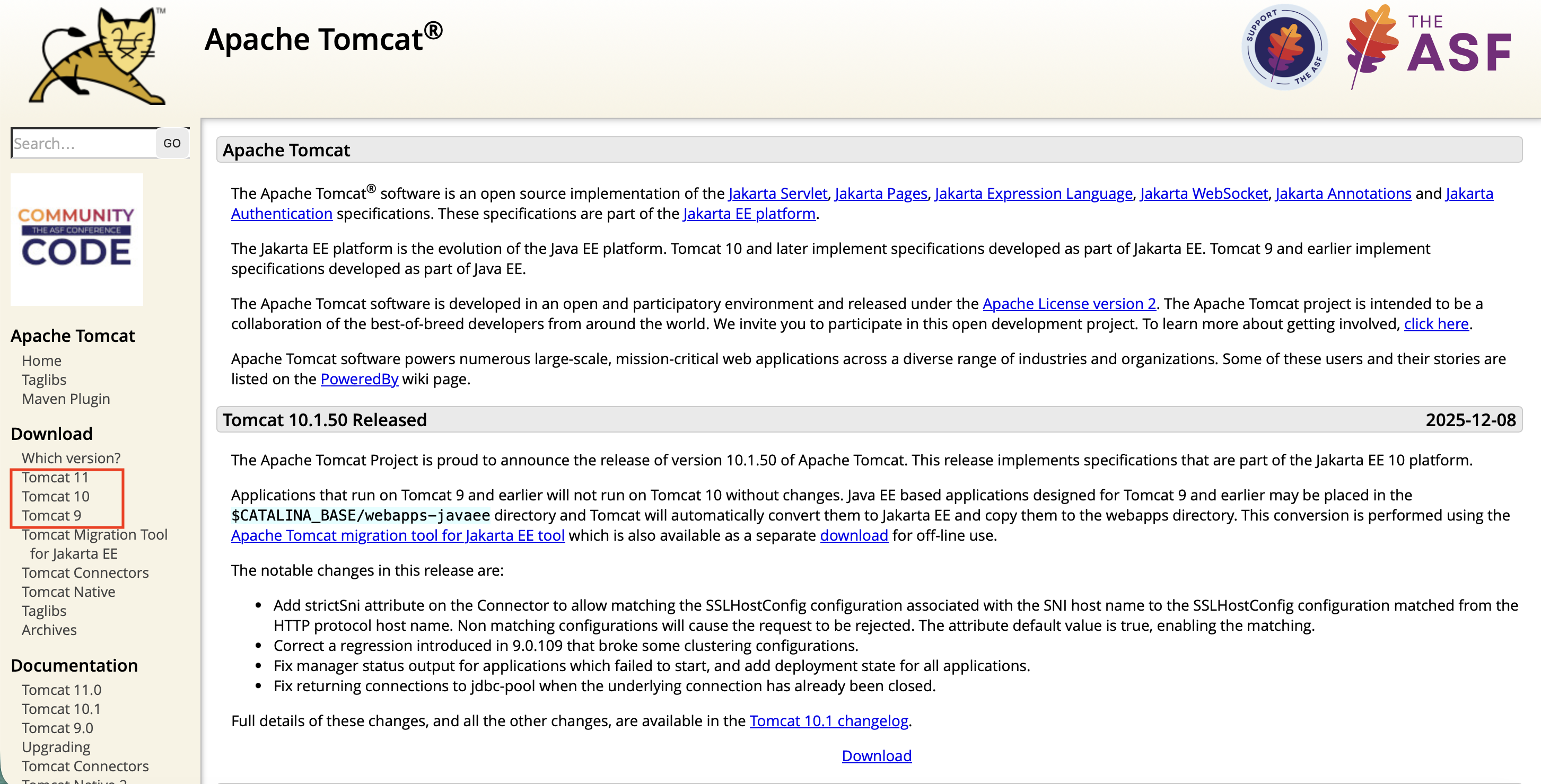
选择合适的版本即可
这里选择最新版的tomcat11
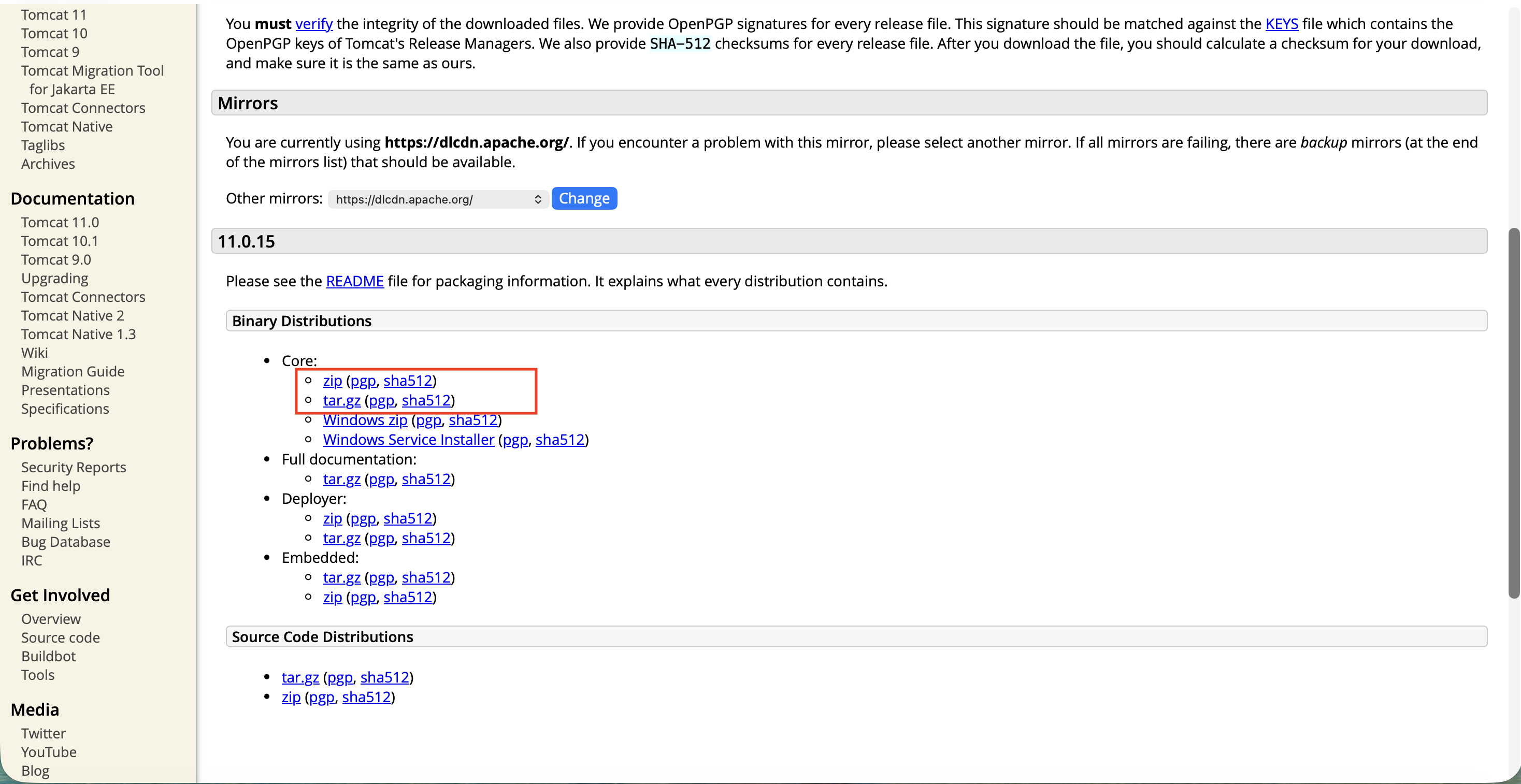
这里选择二进制文件(压缩格式为.zip和.tar都可以)
2. Tomcat安装
选择一个解压路径,把下载下来的文件解压到该目录即可
例如我准备了一个Soft目录:
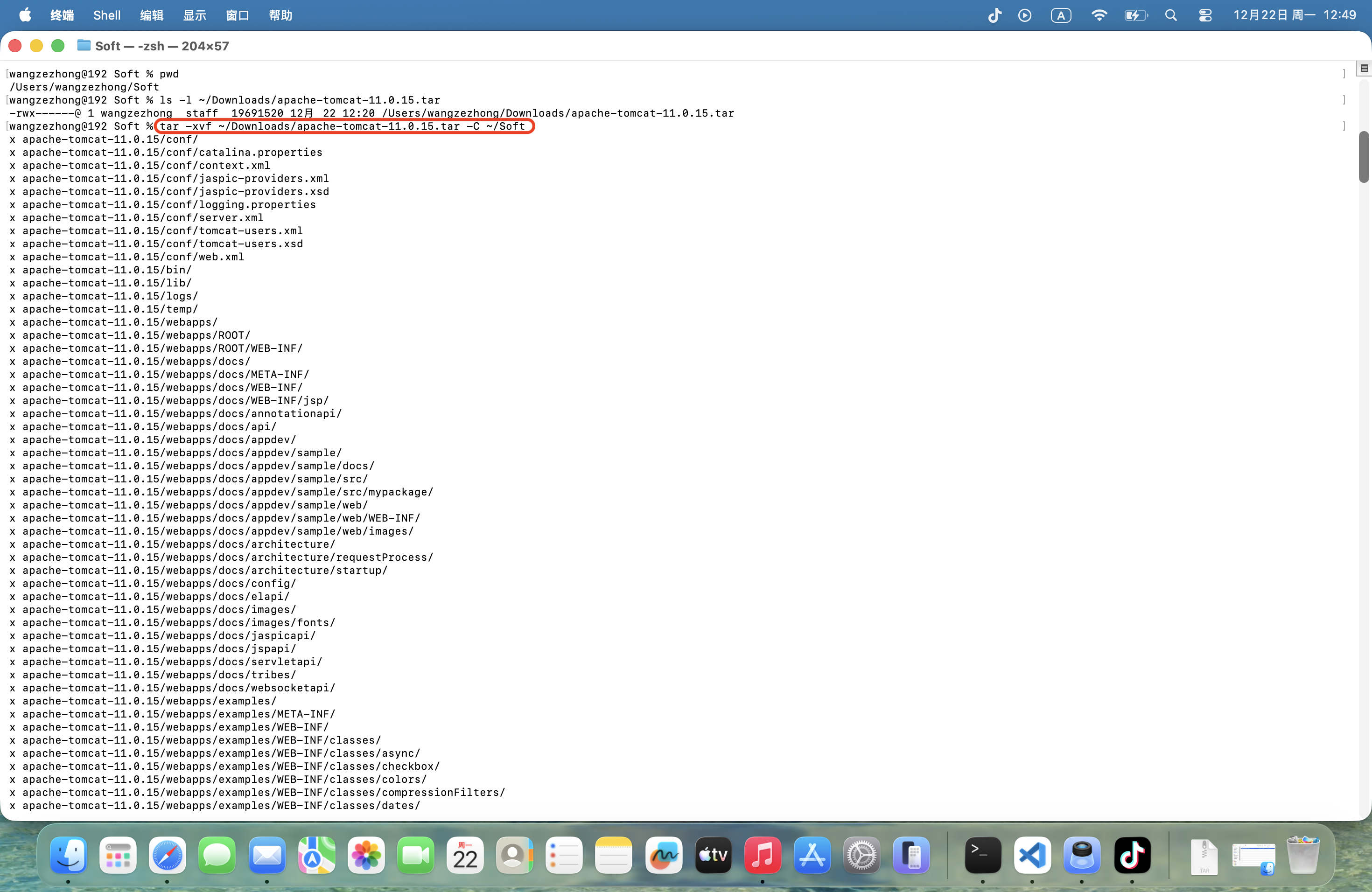
解压之后查看目录

3. Tomcat启动
Tomcat的启动依赖Java环境(本博客略过)。
通过查看java --version来判断是否安装Java。

为了能够管理tomcat项目,需要创建一个登陆用户。
在conf目录有一个文件tomcat-users.xml,在该文件中添加一行,然后保存文件。
<user username="admin" password="admin" roles="manager-gui,admin-gui" />
例如:

通过执行startup.sh脚本启动tomcat。

打开Safari输入http://localhost:8080,出现tomcat项目页面。

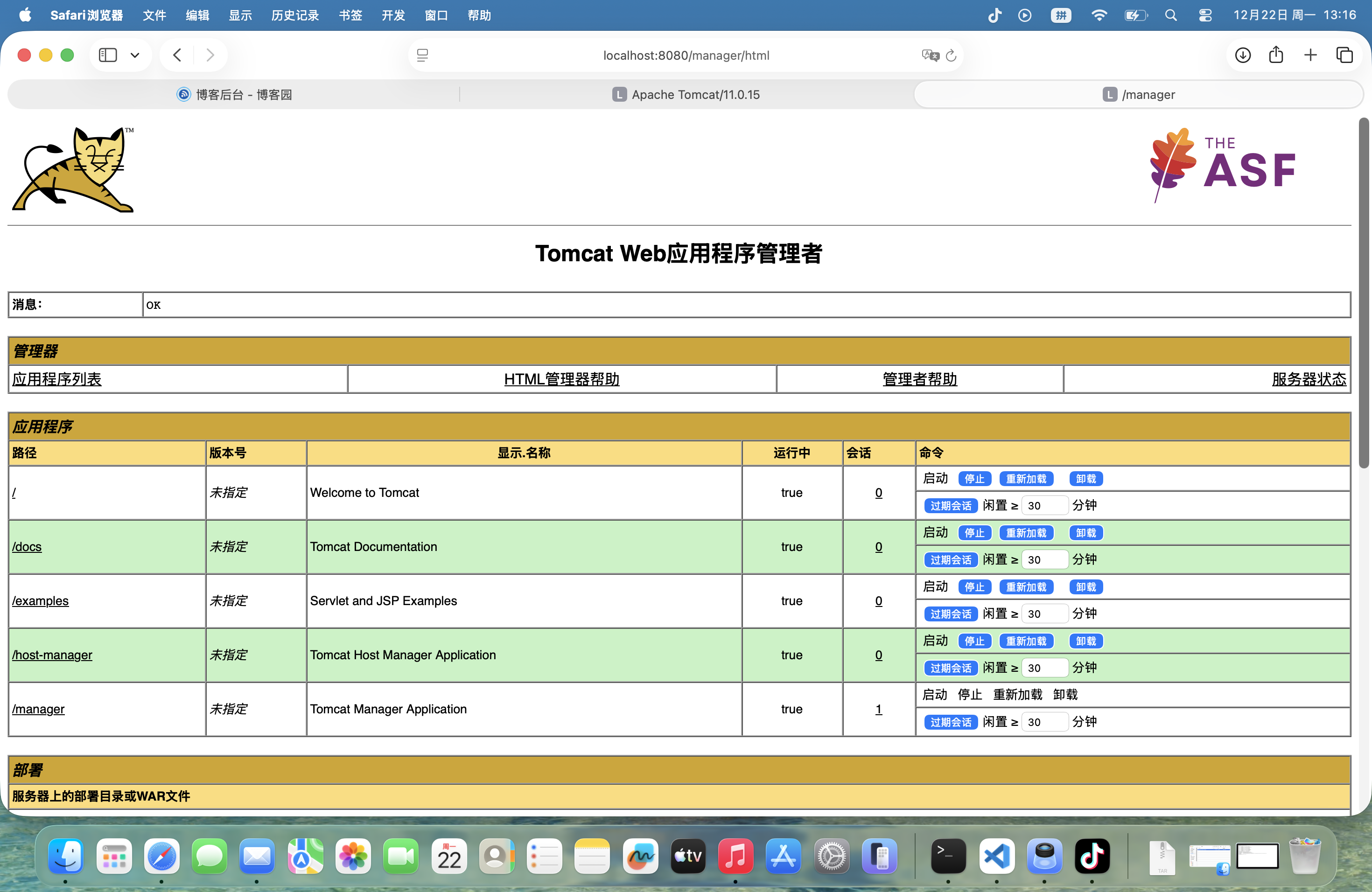
现在尝试登陆管理页面,在Safari中输入http://localhost:8080/manager,会弹出一个登陆框,用户名和密码为tomcat-users.xml中配置的用户,现在测试的为admin/admin。
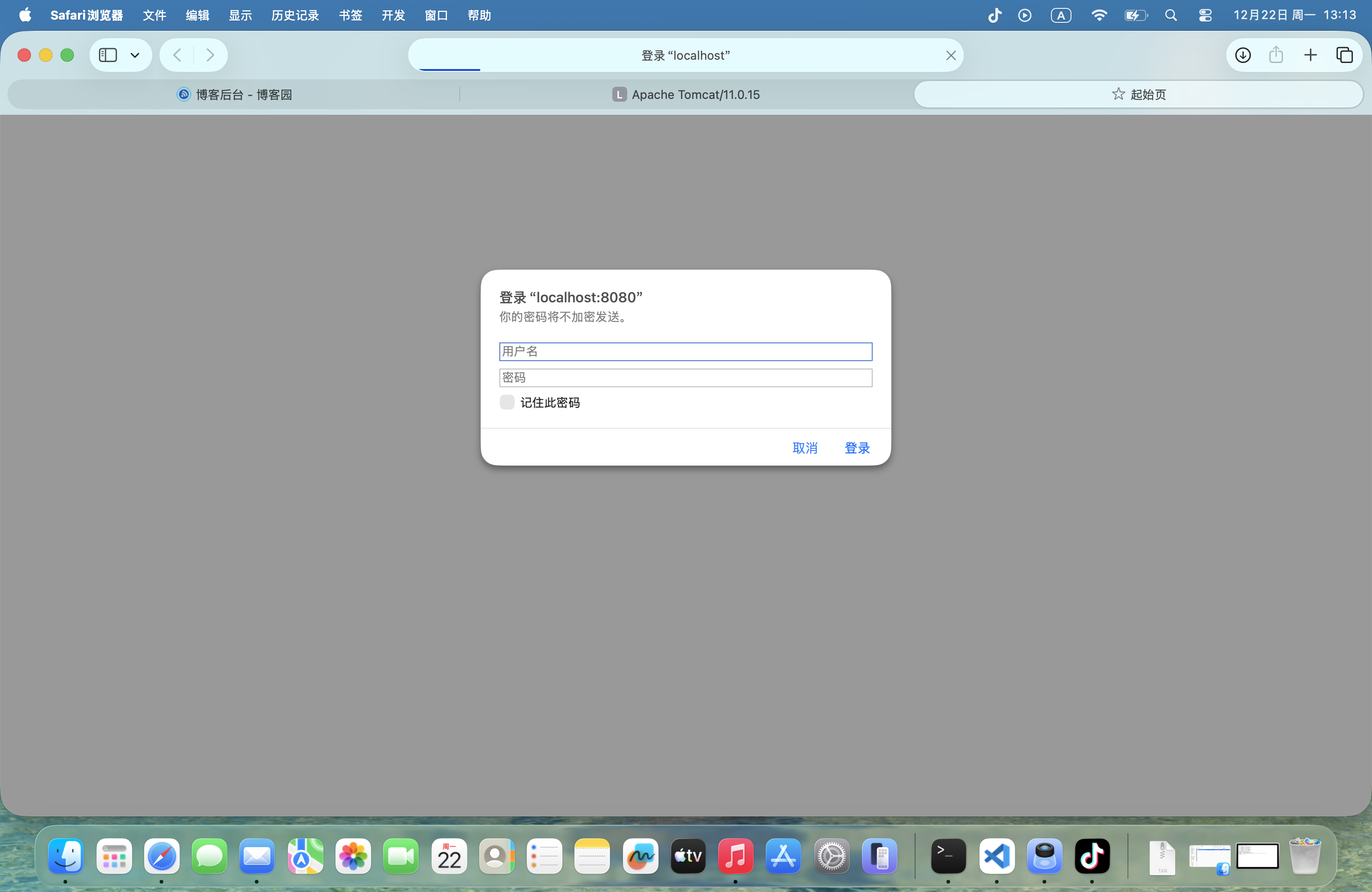
登陆成功后的页面:
4. Tomcat关闭
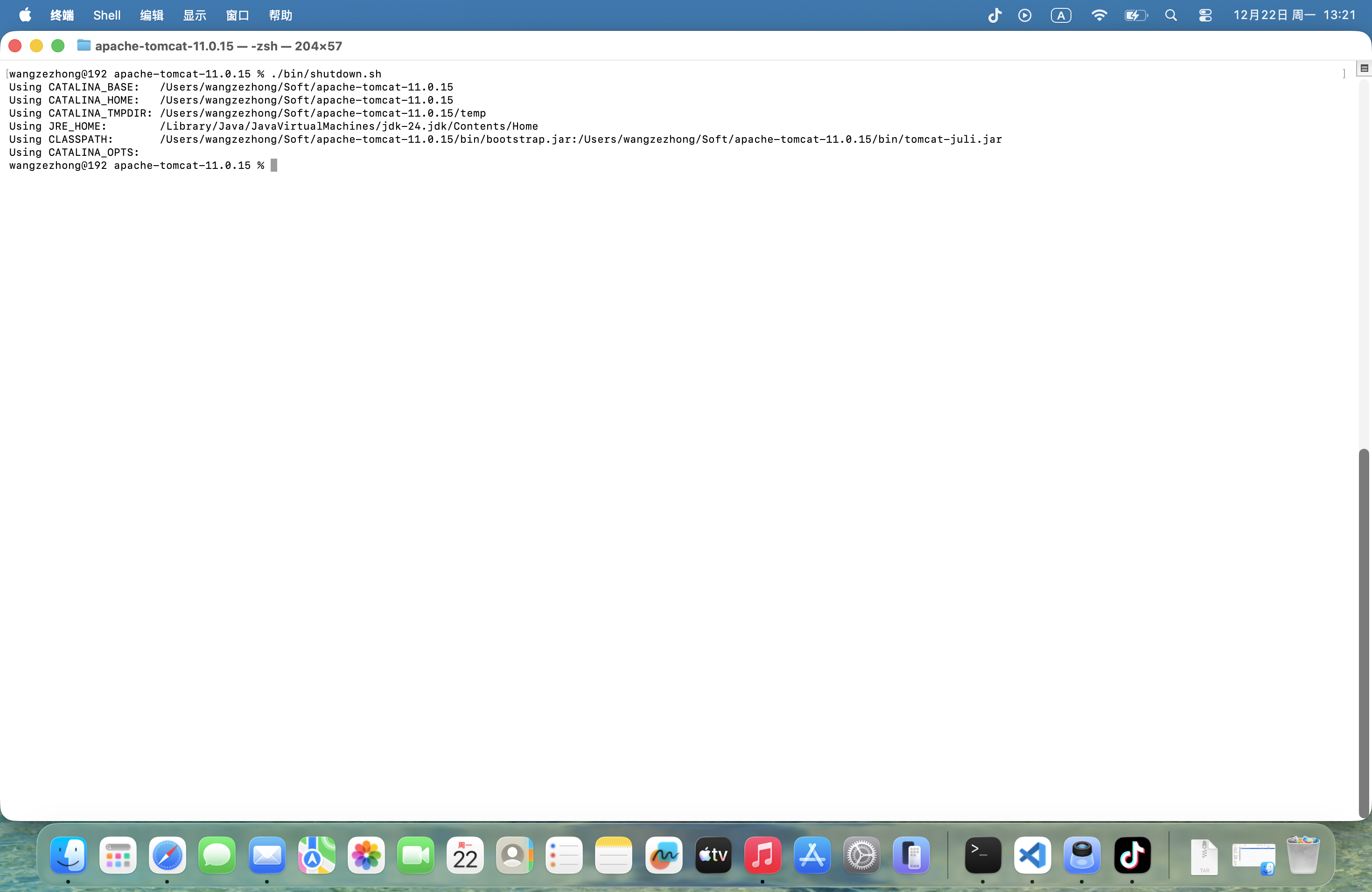
通过执行shutdown.sh脚本停止tomcat

 浙公网安备 33010602011771号