
自动化测试学习---接口测试学习01(jmeter工具认识)
一、接口测试------jmeter
1.1 jmeter工具下载启动
jmeter下载方式:直接百度搜索jmeter
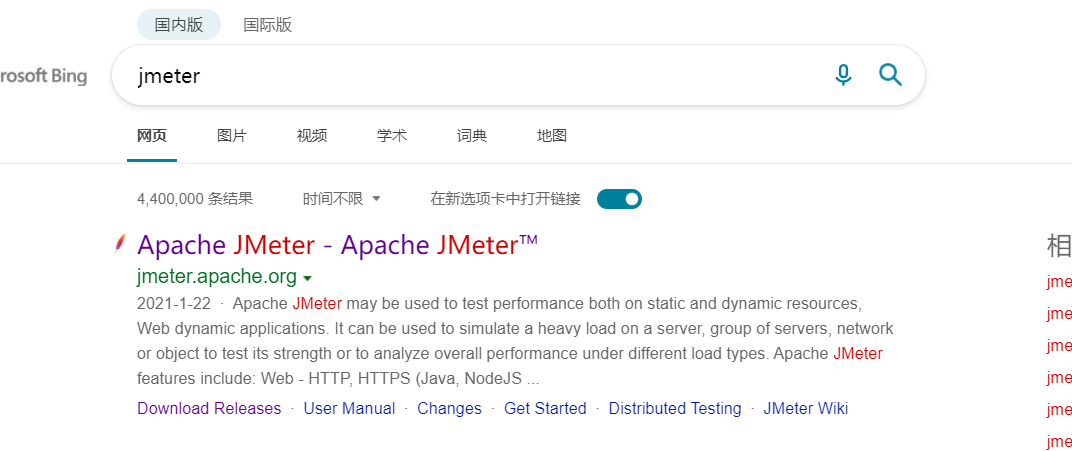
Mac,Linux环境下载箭头1版本,windows下载箭头2版本,箭头3为源码
1.1.2 jmeter安装
jmeter无须特意安装,直接将下载的压缩包解压到你想要放置的目录下
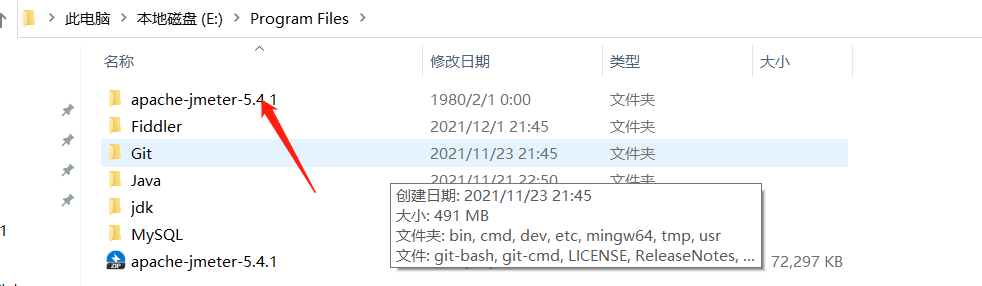
接着打开解压的文件夹,我们发现有以下目录
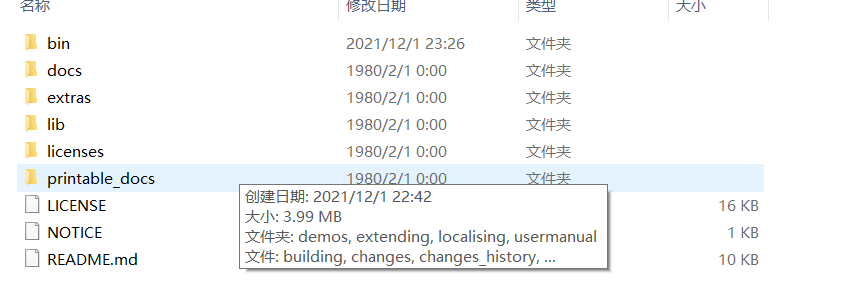
其中启动文件放置在bin中
(1)windows打开jmeter方式为双击bin目录下的 jmeter-bat
Linux和Mac打开方式为为双击bin目录下的:jmeter.sh
(2)我们在该目录中还可以发现不少有用的东西,如分布式压测
Windows:jmeter-server.bat
Linux和Mac:jmeter-server
(3)配置文件
jmeter.properties
(4)示例模板案例
examples目录下
(5)jmeter启动运行日志
jmeter.log
1.1.3其他目录
docs目录:接口文档:api/index.html
printable_docs:用户手册:index.html
extras目录:extras:扩展的插件目录,比如ant
2.3.5 lib:ext:定制化第三方的jar包
1.1.4 jmeter启动后界面如下
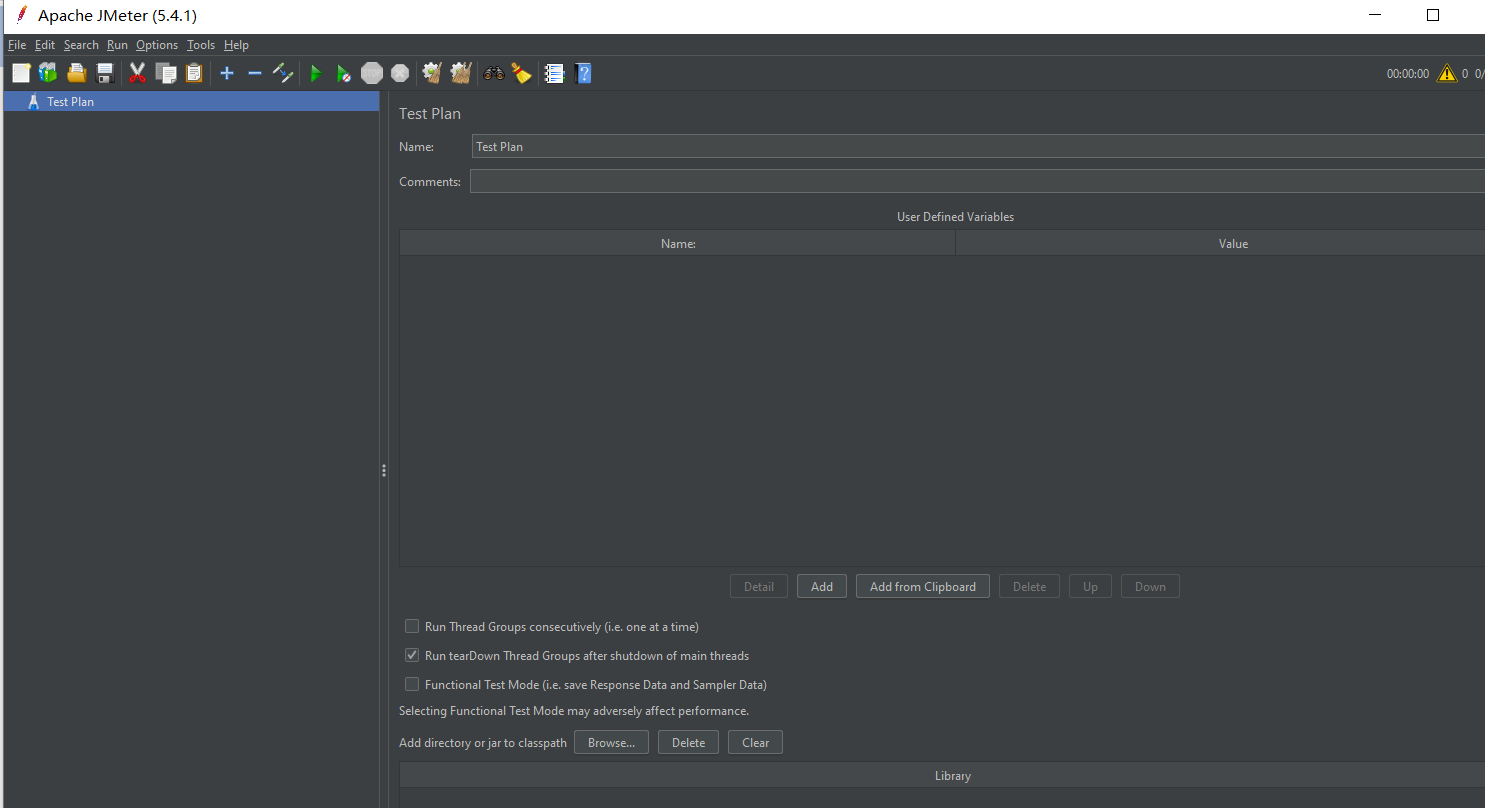
我们可以更改界面配置
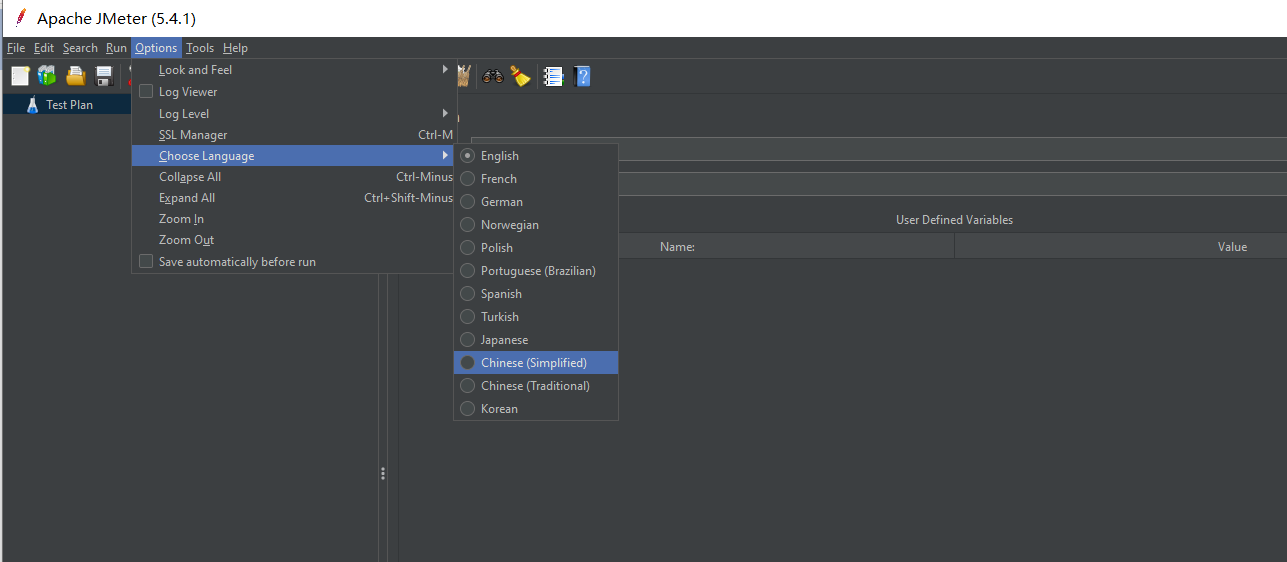
(1)更改语言方式:
选择options---choose language---Chinese(simplified)简体中文
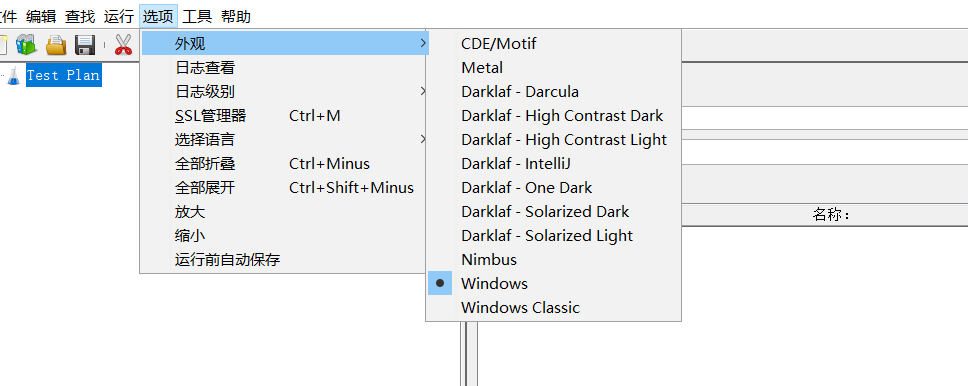
(2)更改背景颜色(主题选择)
选项→外观→想要的主题
1.2 jmeter创建一个请求响应
(1)点击文件→新建→新建一个测试计划(启动百度)
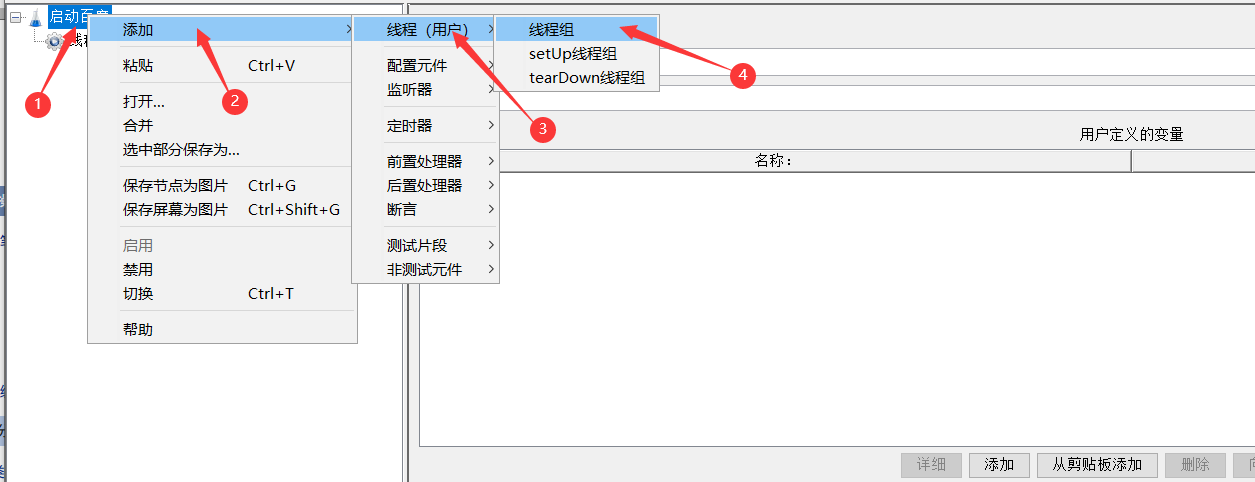
(2)右键点击创建的测试计划(启动百度)→添加→线程(用户)→线程组
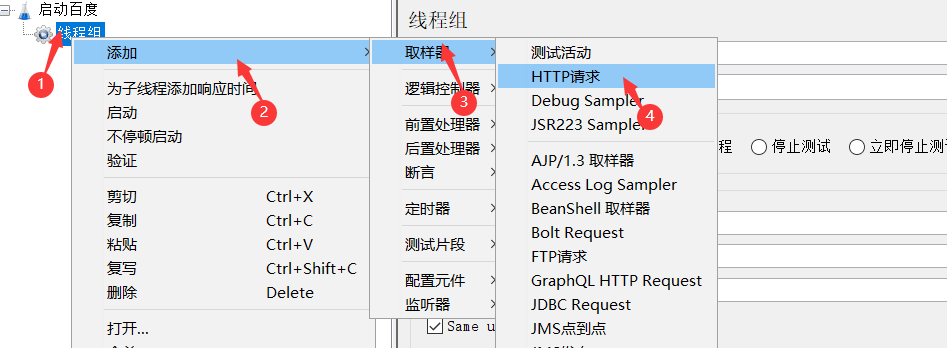
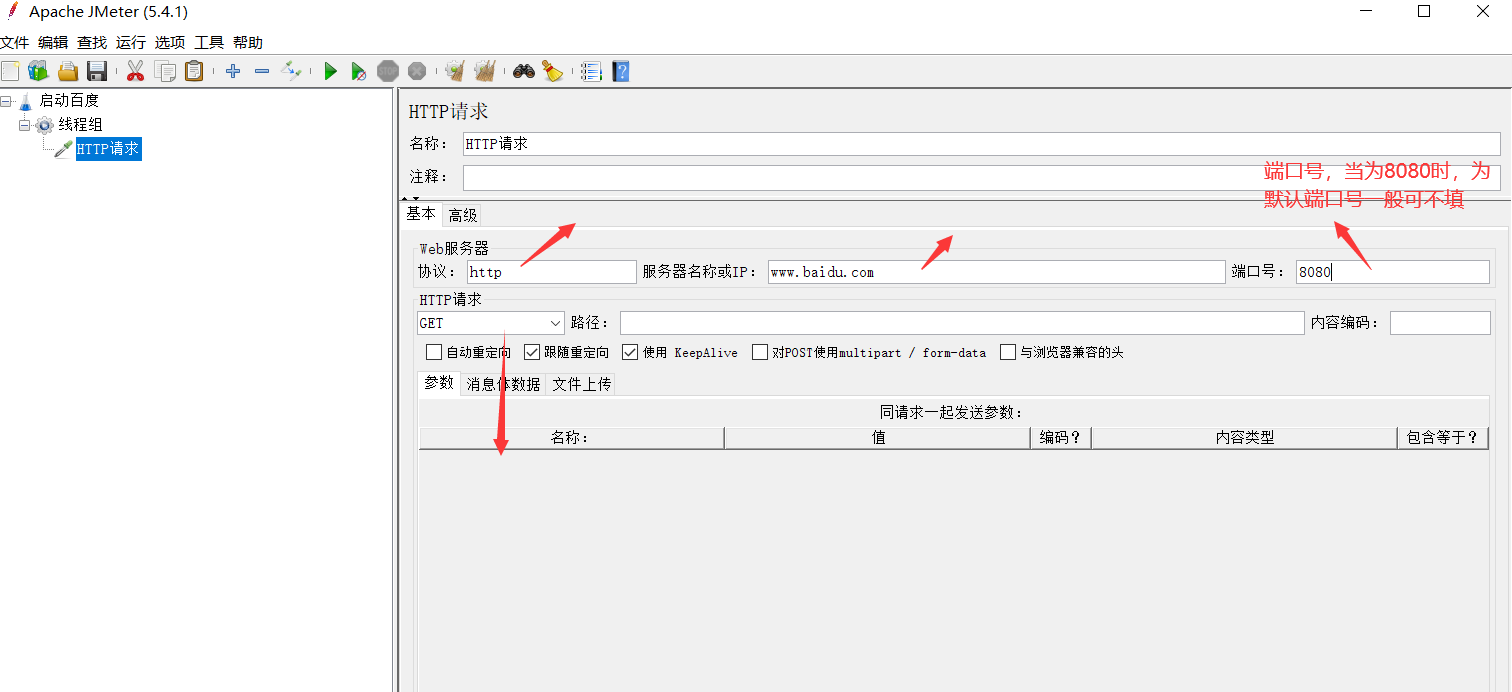
(3)再添加一个HTTP请求
右键线程组→添加→取样器→HTTP请求
创建一个HTTP请求
注;内容编码为utf-8
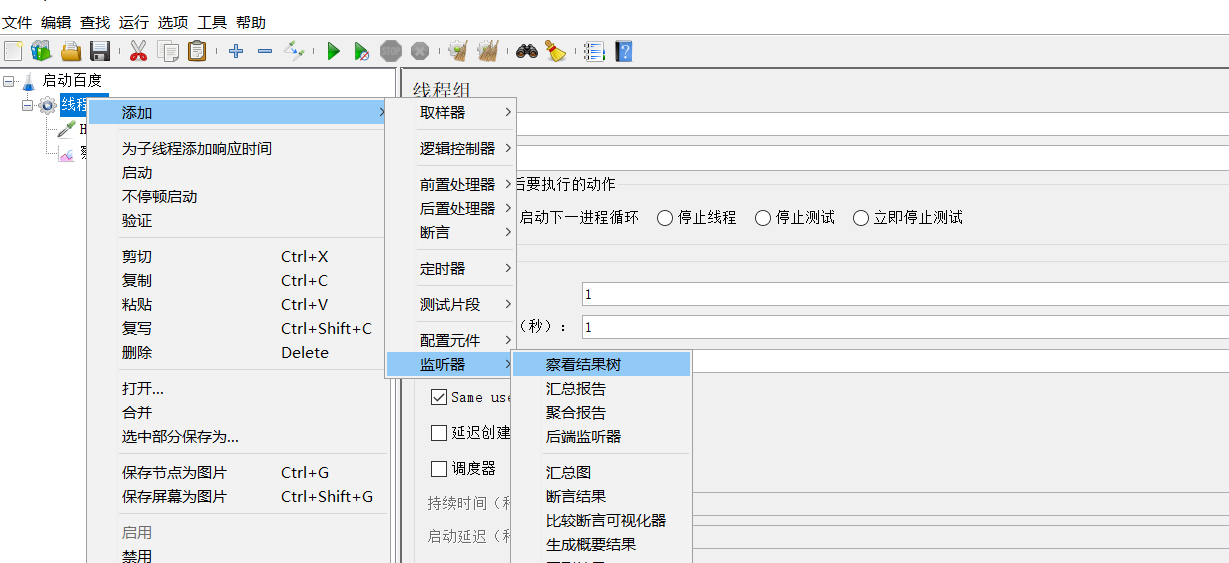
再添加一个察看结果树,查看返回结果
右键线程组→添加→监听器→察看结果树
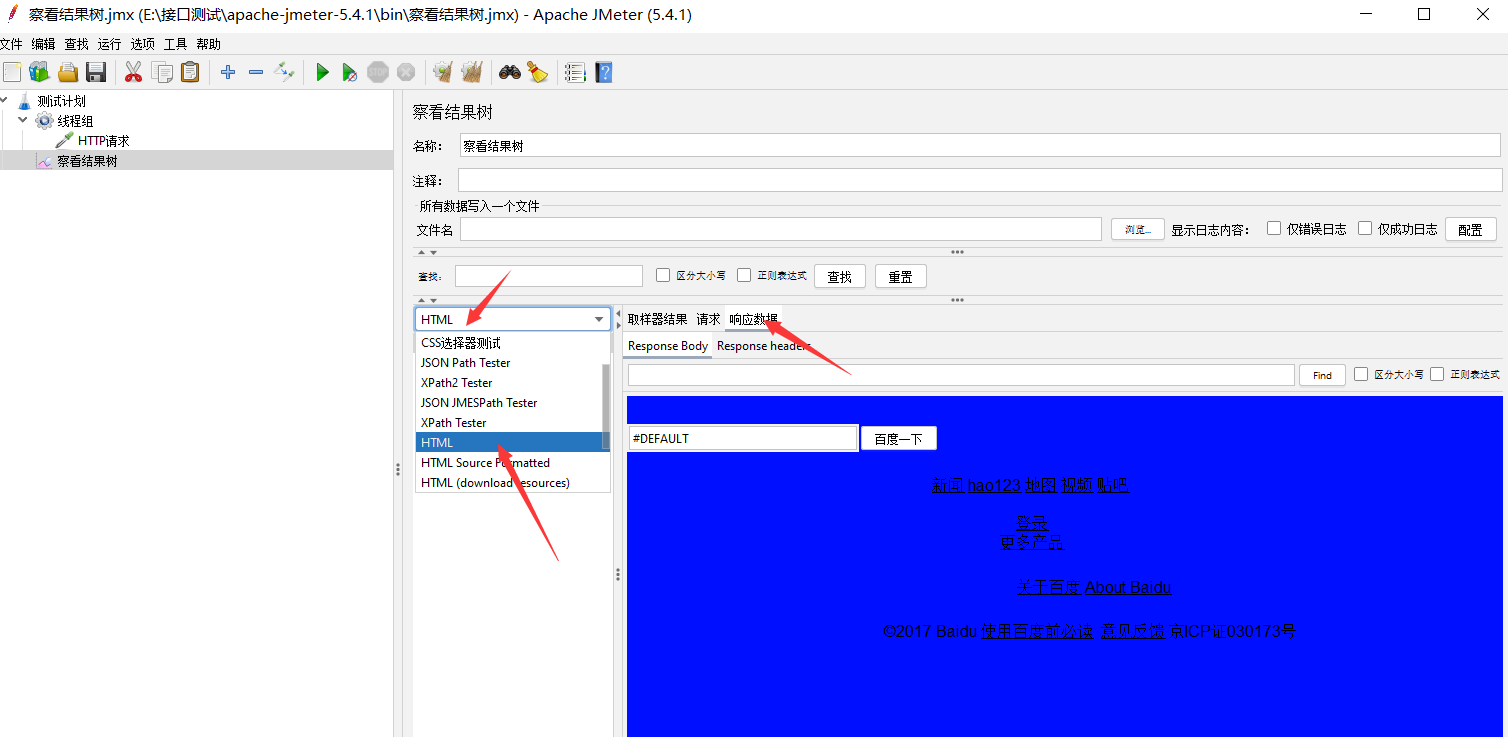
最后点击绿色启动按钮,查看结果树内容
切换为HTML显示如图

 浙公网安备 33010602011771号