
Linux 学习 第8课
存储管理
存储方式
- 从连接方式上看,存储分为以下3种类型:
- 本地存储
- 外部存储
- 网络存储
- 硬盘划分(从工作原理上看):
- 固态硬盘
- 机械硬盘
- 从硬盘接口上,硬盘分为以下几种类型
- IDE——————SATA硬盘
- SCSI——————SAS硬盘
- 其它——————PCIe、FC硬盘
基本分区
添加新硬盘
- 添加示例:
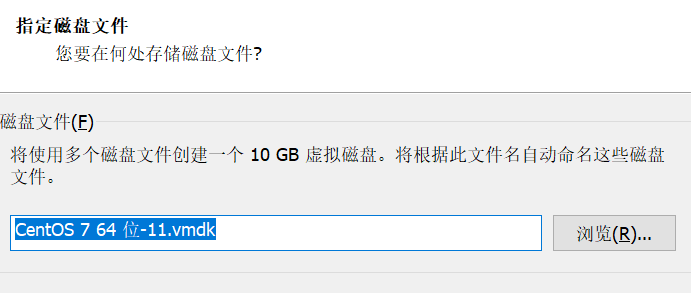
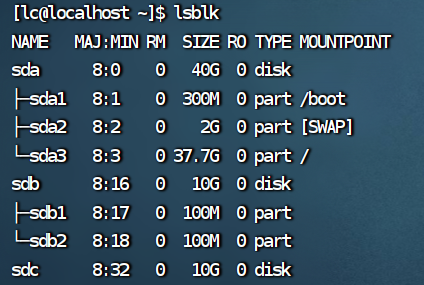
在虚拟机中添加两块10GiB虚拟硬盘sdb与sdc,使用lsblk命令查看新添加的两块硬盘。
- 在VMware Workstation Pro点击虚拟机,然后设置,添加硬盘,按照步骤添加,在指定硬盘大小时设置为10GiB即可。
![]()
- 在虚拟机->设置中查看添加硬盘的情况。
![]()
- 使用命令:
lsblk查看
![]()

MBR分区
- 采用MBR分区表形式创建分区
命令:fdisk
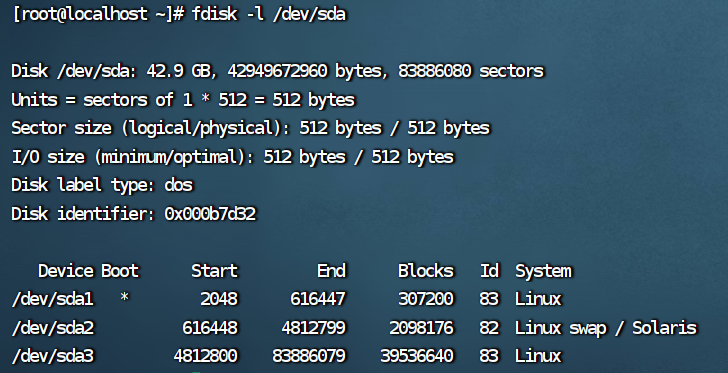
参数:-l,添加该参数可以查看系统所挂硬盘个数及分区情况。
![]()
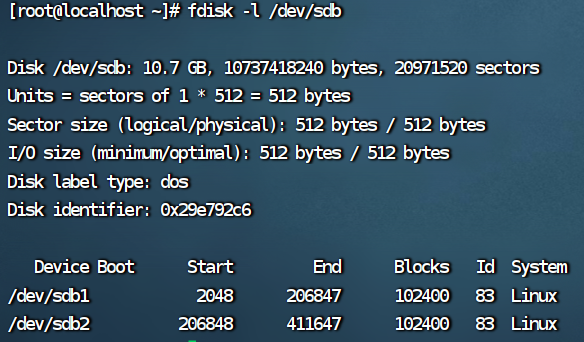
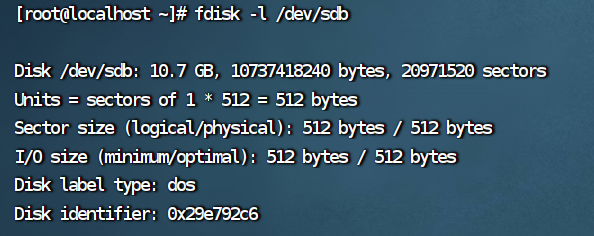
- 比较sda与sdb的区别
命令:fdisk -l /dev/sdb
![]()
- 演示对sdc硬盘进行分区(创建主分区)
步骤1:使用命令fdisk命令对sdc硬盘进行分区
![]()
步骤2:输入参数,创建新的分区
m参数可以查看帮助信息,了解每个参数的具体作用、分区具体操作等。
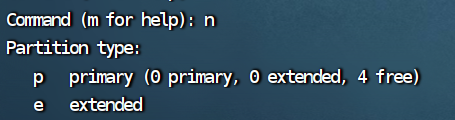
n参数尝试创建新的分区。
这里我们输入参数n来创建新的分区
![]()
步骤3:选择创建主分区还是扩展分区
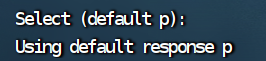
p:参数为系统默认选择主分区,可以直接按回车键
![]()
步骤4:选择分区编号,可以使用系统默认为1,直接按回车即可。
![]()
步骤5:系统提示定义扇区的起始位置,系统自动选择最靠前的空闲扇区位置,可以直接按回车键。
![]()
步骤6:定义最终分区空间的大小,此处添加100MiB
![]()
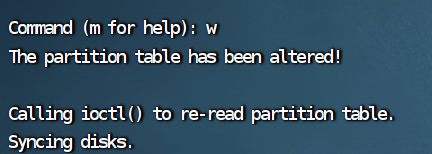
步骤7:输入w表示保存
![]()
步骤8:使用lsblk查看分区情况
![]()
———————————————————————— - 演示对sdc硬盘进行分区(创建扩展分区)
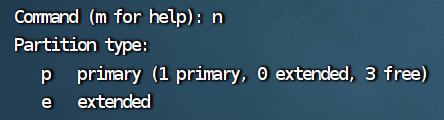
步骤1:输入参数n表示再创建一个分区
![]()
步骤2:输入参数e表示创建扩展分区
![]()
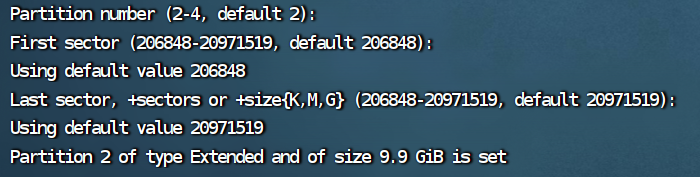
步骤3:使用系统默认值分别确定分区的编号,扇区的起始位置和最终分区空间的大小。
![]()
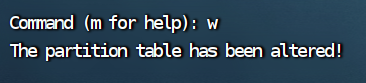
步骤4:保存设置结果,输入参数w
![]()
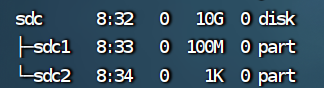
步骤5:使用命令lsblk查看分区情况
![]()






 浙公网安备 33010602011771号