
Linux
Linux系统的组成
1.linux内核(kernel)
2.shell:用户与内核交互的接口
3.文件系统:EXT3 ,HPFS,EXT4等等,这里不一一解释了,文件系统最主要的就是磁盘存储,是必有的功能
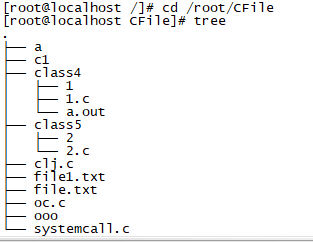
Linux的文件结构是单树状结构(Windows的文件系统我们都熟悉,有CDEF磁盘,是并列的树形结构)
这里再说下Linux系统自带的分析工具 :top(类似于Windows的任务管理器)
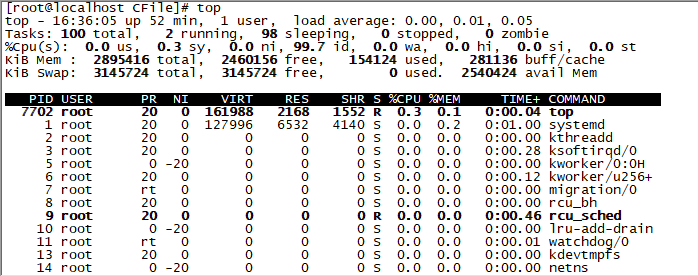
第二行任务信息(可以看出running状态的任务2个,sleeping状态的98个,暂停状态的为0,僵尸进程为0)
第三行cpu占有率(0.0us:用户空间占有0%,0.3sy:内核占有0.3%,99.7 id:空闲空间为99.7%,wa:等待输入输出占用cpu百分比,hi:硬件中断,si:软件中断)
这里温习下操作系统知识:hi(硬件中断)和si(软中断)的区别
中断:在程序运行过程中,系统出现了一个必须由CPU立即处理的情况,此时,CPU暂时中止程序的执行转而处理这个新的情况的过程就叫做中断。
硬件中断:硬件中断是一个异步(CPU暂时搁置当前请求的响应,处理下一个请求)信号,系统相连的外接设备(比如打印机 硬盘 键盘等)自动产生的,
每个设备都有自己的中断请求(IRQ:interrupt request)
软中断的目的是程序想要将一些数据传递给硬件,由当前运行的进程产生,软中断不会直接中断CPU, 也只有当前正在运行的代码(或进程)才会产生软中断。
第四行五行内存占用信息
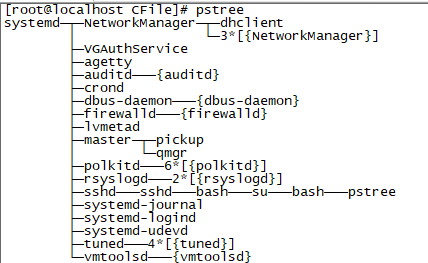
进程树的使用:
yum -y install psmisc
结束进程命令:
- $ kill [ -9 ] 进程PID

- $ killall [ -9 ] 进程名
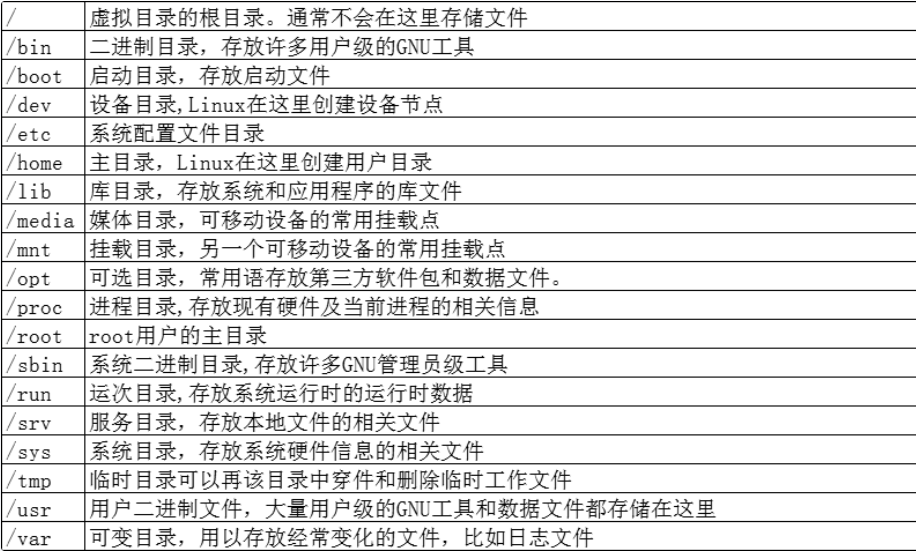
虚拟目录结构:
常用的文件、目录操作命令
切换目录change directory:cd
命令查看用户的当前目录:pwd
.表示当前目录
.. 表示当前目录的上一级目录
-表示用 cd 命令切换目录前所在的目录
~ 表示用户主目录的绝对路径名
ls:显示文件或目录信息
mkdir:当前目录下创建一个空目录
rmdir(remove directory):命令删除空的目录
touch:生成一个空文件或更改文件的时间
cp:复制文件或目录
mv:移动文件或目录、文件或目录改名
rm:删除文件或目录
ln:建立链接文件
find:查找文件
file/stat:查看文件类型或文件属性信息
cat:查看文本文件内容
more:可以分页看
- Enter 向下n行,需要定义。默认为1行
- Ctrl+F 向下滚动一屏
- 空格键 向下滚动一屏
- Ctrl+B 返回上一屏
- = 输出当前行的行号
- :f 输出文件名和当前行的行号
- V 调用vi编辑器
- !命令 调用Shell,并执行命令
- q 退出more
less: 与 more 类似,less 可以随意浏览文件,支持翻页和搜索,支持向上翻页和向下翻页
- b 向上翻一页
- d 向后翻半页
- h 显示帮助界面
- u 向前滚动半页
- y 向前滚动一行
- 空格键 滚动一页
- 回车键 滚动一行
- Q 退出less 命令
head -20:查看文件的头部20行
tail -20: 查看文件的尾部的20行
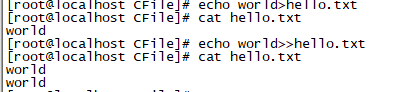
echo:把内容重定向到指定的文件中 ,有则打开,无该文件则自动创建
覆盖模式:> 例如 echo "xxx">xxx.txt 将xxx输入到xxx.txt

追加模式:>> (追加内容到文件尾部)
$ stat 文件名:
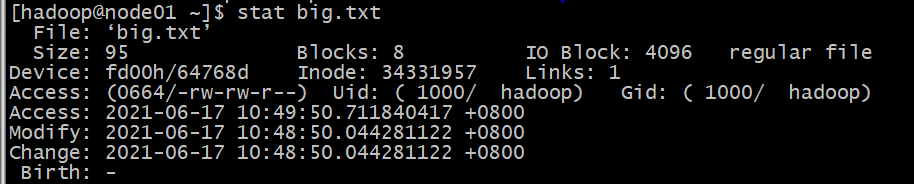
stat是可以看到文件更改时间,存取时间的命令,这里再说下修改时间属性的命令:touch

新建一个test文件进行测试
使用touch命令可将文件时间属性改为当前系统时间:
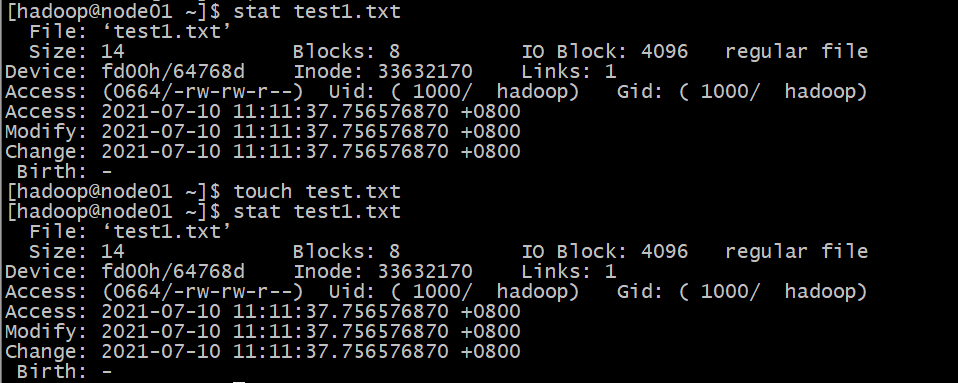
这里时间不会有变化
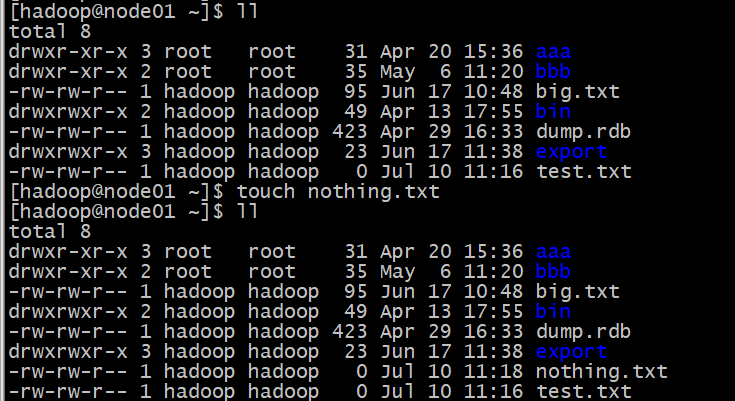
touch还有一个用途就是使用指令时,如果指定的文件不存在,则将创建一个新的空白文件
Linux inode(一般是128字节或者256字节):
Linux系统会将文件权限和属性信息存在block和inode中,inode中包含很多文件元信息,其中不包括文件名,
对于系统来说,辨认文件通过inode码,而非文件名,尽管如此,和Windows系统一样,Linux在同目录下还
是不能同时存在两个文件名一样的文件,这也比较好理解,如果文件名一样,用户都不好辨认具体文件了。
系统查找文件的过程:
1.系统通过用户提供的文件名查找对应的inode码
2.通过inode码,查询用户是否有访问权限,如果有则获取inode的信息
3.通过inode的信息找到文件对应的block块,block
查看当前目录下文件的inode码(或者使用stat):
ls -i 或者 ls -li

inode总数和已使用的百分比
df -i
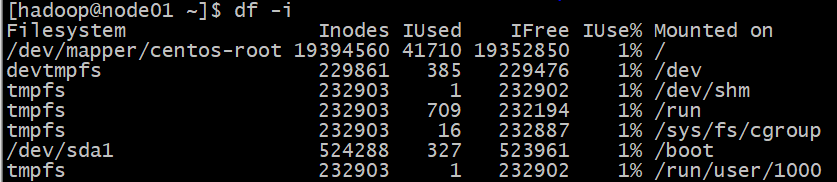
每个文件都必须有对应的inode码,当inode总数耗尽的时候,会引发故障
链接的概念(硬连接和软连接,使用ln命令创建):
链接简单地讲就类似于Windows操作系统的快捷方式,通常将目录层次较深的文件链接到比较容易访问的文件目录中
硬链接:硬链接(hard link,也称链接)就是一个文件的一个或多个文件名
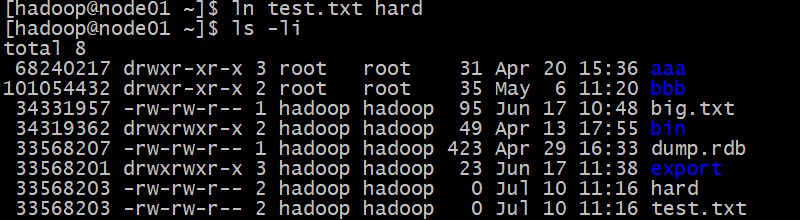
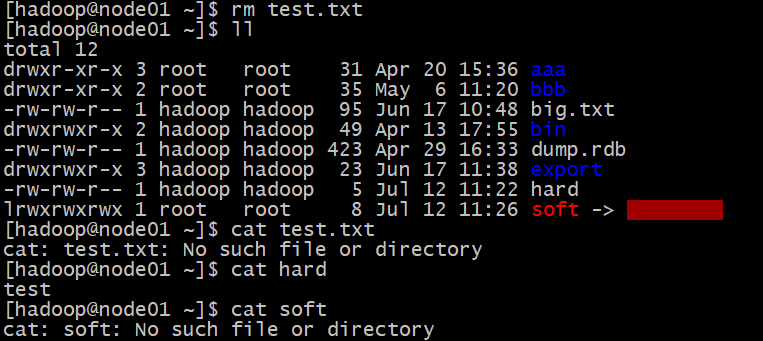
如上图,创建了test.txt 的硬链接
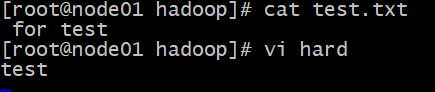
hard和test.txt的inode是相同的,说明它们指向同一区块,如果我们修改其中的hard文件,那么test文件也会修改(如下图)

软链接:软链接又叫符号链接,这个文件包含了另一个文件的路径名。可以是任意文件或目录,可以链接不同文件系统的文件。
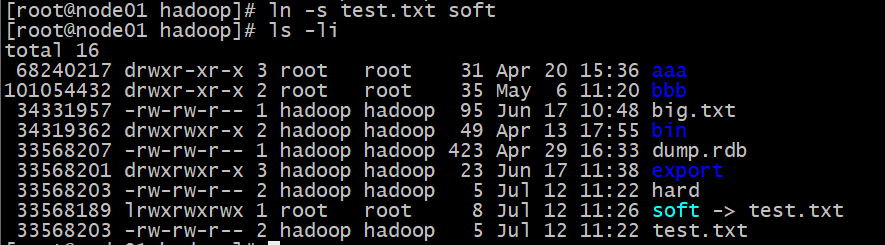
软链接的inode值和源文件不一样
即指向的区块是另外一个,实际的内容还是源文件的内容
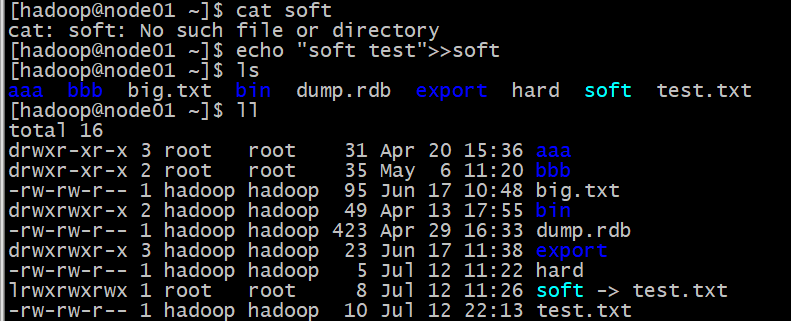
当删除源文件之后,软链接的内容将查询不到,而硬链接的内容还在,如下图
在软链接上写入一些数据,test文件又回来了
修改hostname:(centos7.6)需要reboot:
hostnamectl set-hostname 修改的名称
查询当前用户:
whoami
查询当前用户的组内成员:
groups
查看test用户所在的组和成员:
groups test
查看用户组:
cat /etc/group
查看所有用户:
cat /etc/passwd
创建新用户:
$ sudo adduser username
使用sudo获得root权限,只有root权限下可以创建用户
设置密码:
sudo passwd username

切换用户:
su username
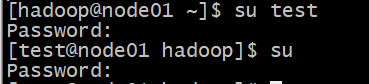
sudo(super user do)是linux下常用的允许普通用户使用超级用户权限的工具,它的配置文件是sudoers,前面讲过,/etc目录下存放的是配置文件,即sudoer文件也在etc目录下
sudo的工作流程:
sudo首先会读取和解析 /etc/sudoers 文件,查找调用命令的用户及其权限。
提示使用sudo命令的用户输入密码(权限设置NOPASSWD的可以跳过密码验证)
sudo会创建一个子进程,调用 setuid() 来切换到目标用户。
whereis sudoers
通过以下命令可以修改sudoers文件(此命令会自查配置是否正确,当然也可以使用vim /etc/sudoers 但是更推荐直接使用visudo,如果配置不正确,会提示哪里出错):
visudo
当需要给用户提供超级用户权限时,和root一样配置即可


sudoers的重要内容
## Allows people in group wheel to run all commands %wheel ALL=(ALL) ALL ## Same thing without a password # %wheel ALL=(ALL) NOPASSWD: ALL ## Allows members of the users group to mount and unmount the ## cdrom as root## 允许 users 用户组中的用户像 root 用户一样使用 mount、unmount、chrom 命令
# %users ALL=/sbin/mount /mnt/cdrom, /sbin/umount /mnt/cdrom
## Allows members of the users group to shutdown this system # %users localhost=/sbin/shutdown -h now
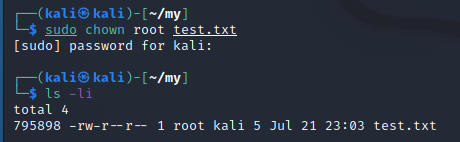
chown(change owner): 利用 chown命令 可以将文件的拥有者加以改变,需要root权限
例(将test.txt的所有者修改为root用户):
文件打包和解压操作
在Linux我们常用的解压文件的方法为以下三种(根据不同文件的后缀名选取合适的方式即可):
·gzip
·bzip2
·tar
解压命令:
· gzip -d filename.gz
·bzip2 -d filename.bz2
·tar -xzvf filename.tar.gz
重要的文本检索工具 grep(Globally search a Regular Expression and Print):能使用特定模式匹配(包括正则表达式)搜索文本,并默认输出匹配行
例:

从文件内容查找与正则表达式匹配的行:
grep –e "正则表达式" 文件名

参数:
-a 或 --text : 不要忽略二进制的数据。
-A<显示行数> 或 --after-context=<显示行数> : 除了显示符合范本样式的那一列之外,并显示该行之后的内容。
-b 或 --byte-offset : 在显示符合样式的那一行之前,标示出该行第一个字符的编号。
-B<显示行数> 或 --before-context=<显示行数> : 除了显示符合样式的那一行之外,并显示该行之前的内容。
-c 或 --count : 计算符合样式的列数。
-C<显示行数> 或 --context=<显示行数>或-<显示行数> : 除了显示符合样式的那一行之外,并显示该行之前后的内容。
-d <动作> 或 --directories=<动作> : 当指定要查找的是目录而非文件时,必须使用这项参数,否则grep指令将回报信息并停止动作。
-e<范本样式> 或 --regexp=<范本样式> : 指定字符串做为查找文件内容的样式。
-E 或 --extended-regexp : 将样式为延伸的正则表达式来使用。
-f<规则文件> 或 --file=<规则文件> : 指定规则文件,其内容含有一个或多个规则样式,让grep查找符合规则条件的文件内容,格式为每行一个规则样式。
-F 或 --fixed-regexp : 将样式视为固定字符串的列表。
-G 或 --basic-regexp : 将样式视为普通的表示法来使用。
-h 或 --no-filename : 在显示符合样式的那一行之前,不标示该行所属的文件名称。
-H 或 --with-filename : 在显示符合样式的那一行之前,表示该行所属的文件名称。
-i 或 --ignore-case : 忽略字符大小写的差别。
-l 或 --file-with-matches : 列出文件内容符合指定的样式的文件名称。
-L 或 --files-without-match : 列出文件内容不符合指定的样式的文件名称。
-n 或 --line-number : 在显示符合样式的那一行之前,标示出该行的列数编号。
-o 或 --only-matching : 只显示匹配PATTERN 部分。
-q 或 --quiet或--silent : 不显示任何信息。
-r 或 --recursive : 此参数的效果和指定"-d recurse"参数相同。
-s 或 --no-messages : 不显示错误信息。
-v 或 --invert-match : 显示不包含匹配文本的所有行。
-V 或 --version : 显示版本信息。
-w 或 --word-regexp : 只显示全字符合的列。
-x --line-regexp : 只显示全列符合的列。
-y : 此参数的效果和指定"-i"参数相同。
apt(Advanced Packaging Tool):
apt 命令可以安装、升级、删除软件包
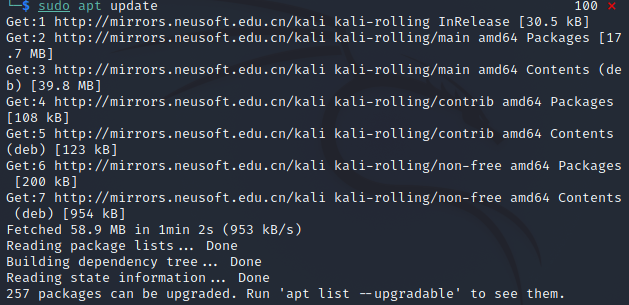
sudo apt update
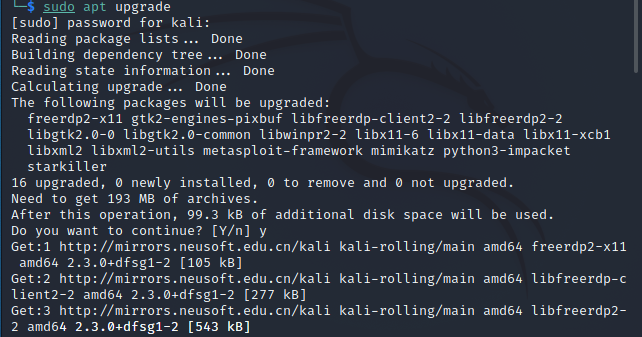
升级软件包:
sudo apt upgrade
可更新的软件信息:
apt list --upgradeable
安装指定的软件:
sudo apt install packagename
更新指定的软件:
sudo apt update packagename
删除指定的软件包:
sudo apt remove packagename
显示指定软件包的信息:
sudo apt show packagename
自动清理不使用的软件包
sudo apt autoremove
查找软件包:
sudo apt search <keyword>
列出已安装的包:
apt list --installed
快捷键
上下键:回到上个命令
Tab:自动补全
Ctrl + A:跳转到行首
Ctrl + E:跳转到行尾
Ctrl + U:清空当前行的命令(这在输入错误的命令时能够很快速的删除当前行)
Ctrl + K:从当前光标删除到行尾
Ctrl + W:删除当前光标所在的一个单词
Ctrl + Y:粘贴使用 Ctrl+W,Ctrl+U 和 Ctrl+K 快捷键删除的文本
Ctrl + C:终止正在运行的程序
Ctrl + D:退出当前终端
Ctrl + L:清空终端
Ctrl + Z:挂起命令,将正在运行的程序送到后台
Ctrl + P :显示当前命令的上一条历史命令
Ctrl + N :显示当前命令的下一条历史命令

 浙公网安备 33010602011771号