H01 PRO-E 基础操作
1 点击右键需要按住两秒才会出现菜单
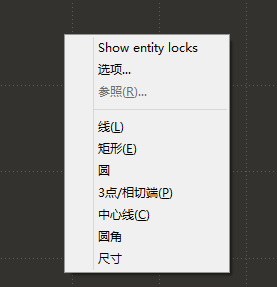
2 按鼠标中键确定
3 直线相切
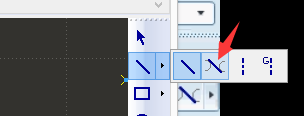
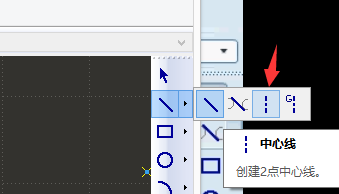
4 中心线,用来作辅助线
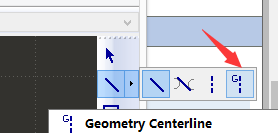
5 几何中心线,用作旋转使用
6 斜矩形

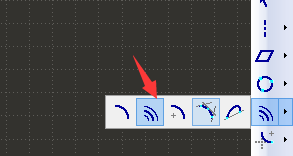
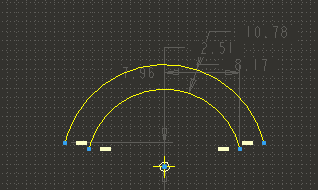
7 同心圆

8 同心圆弧
9 构建图元,用作辅助线
框选器件,点击右键,构建。如果要还原点击右键,几何
执行这个步骤的时候,有的软件会闪退

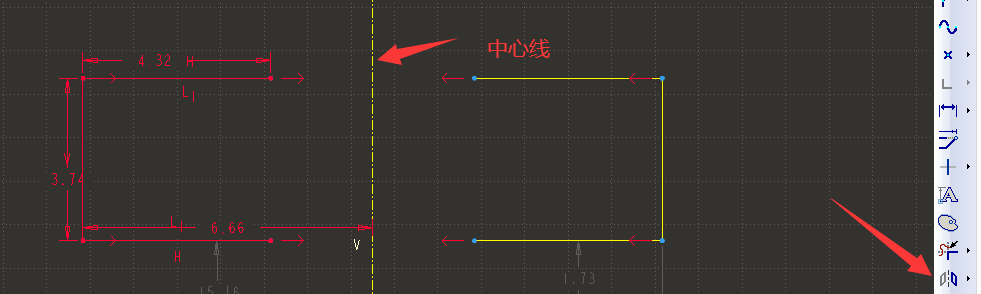
10 镜像
需要使用中心线来镜像,不能使用构造线
11 修剪
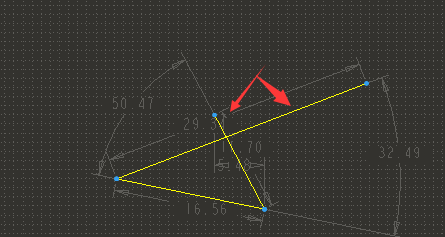
将多余的线减掉

将两条线交点后面的线减掉

12 分割
将一个完整部分分割成两个部分
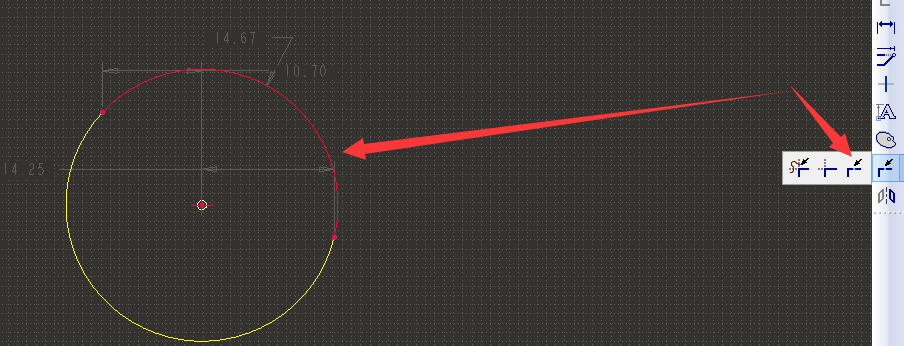
13 旋转,缩放
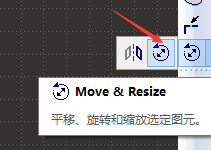
14 草图检查
擦看草图完整,完整的会出现填充,拉伸的时候需要封闭的填充
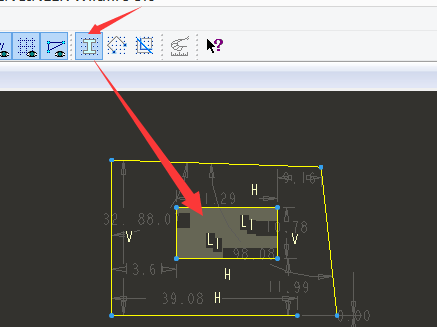
草图的开路点,检查开路点位置,开路点会高亮
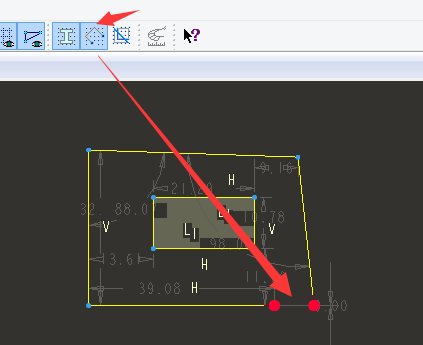
重叠几何
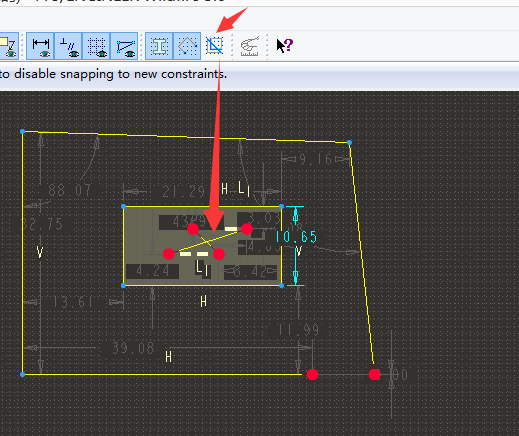
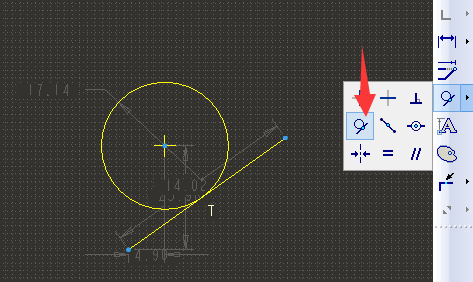
15 相切
直线与圆相切,使用约束命令,相切之后会出现一个T图标,如果想删除这个约束可以删除这个T图标
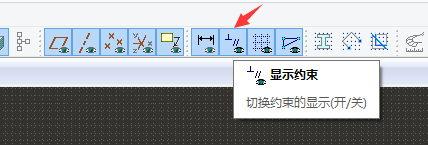
在这个过程中要注意打开约束开关
16 标注尺寸
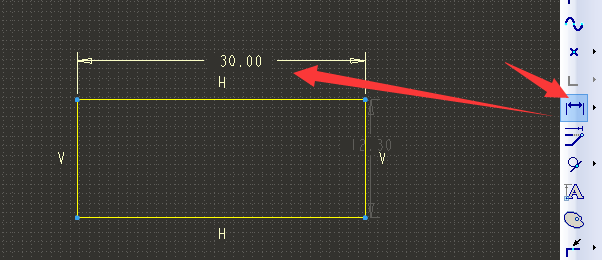
画图的时候系统会标注尺寸,是不可以删除的,我们自己可以标注尺寸是强尺寸
操作办法,点击标注图标--点击线--点解鼠标中键,尺寸可以修改
如果要标记圆弧的长度,可以先点击标注图标--点击圆弧两个点--点击圆弧--点击鼠标中键,完成弧度长度标注
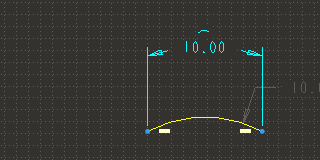
如果需要把这个长度改为角度,可以选择标注--点击右键--角度

17 标注强尺寸
选择尺寸--点击右键--选择强
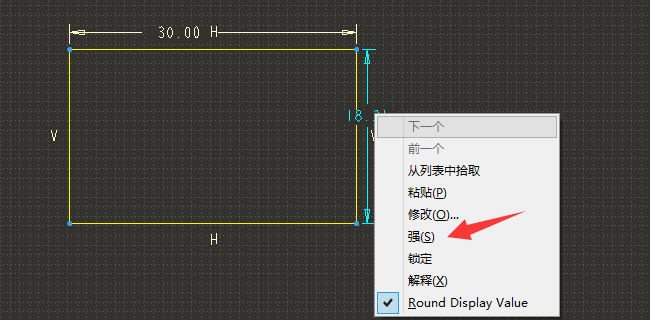
注意尺寸开关按钮记得打开

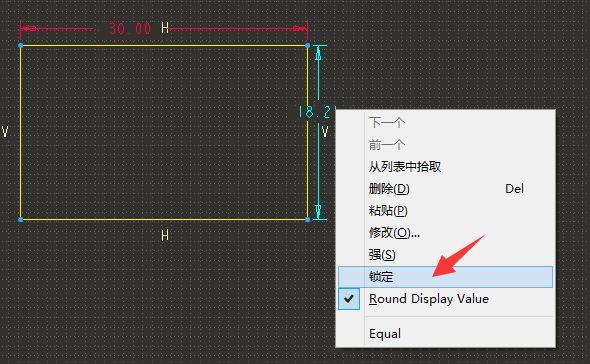
可以把修改的尺寸锁定,选中需要锁定的尺寸--点击右键--锁定
锁定后的尺寸不可以拖拽改变
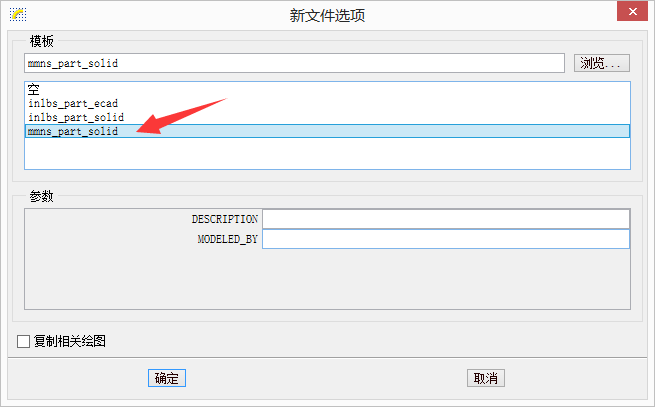
18 新建零件
新建--零件--不使用缺省模板
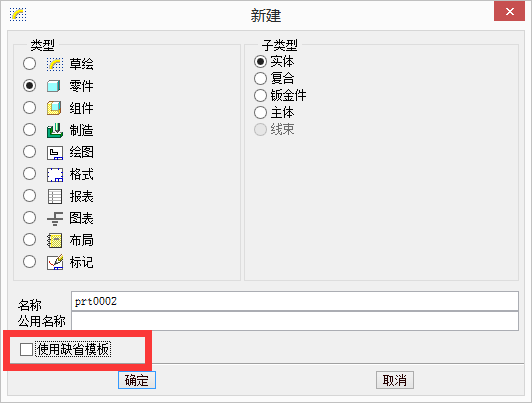
选择MMNS模板
19 拉伸
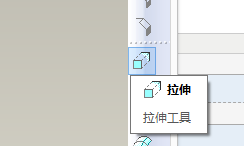
选择拉伸
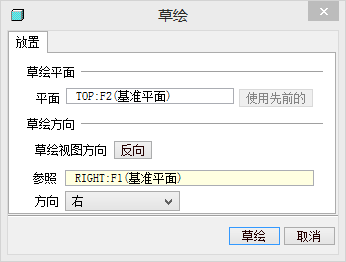
放置--自定义

选择TOP平面,作为草绘平面
放置约束
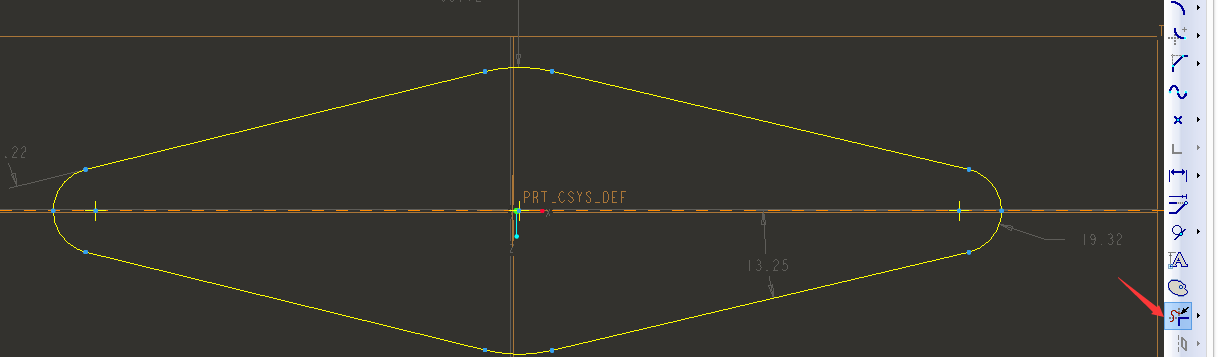
画三个圆,使用相切约束
注意画的时候会出现别的约束,需要把别的约束删除
八个点都约束后,每个约束点会出现T符号
注意,约束的时候,点需要靠近切点,差太远会导致报警,要求你删除图元

修剪,将中间的删除
注意如果直线未与圆相交,且报警,说明线偏离太远了,无法校正
修改拉伸高度
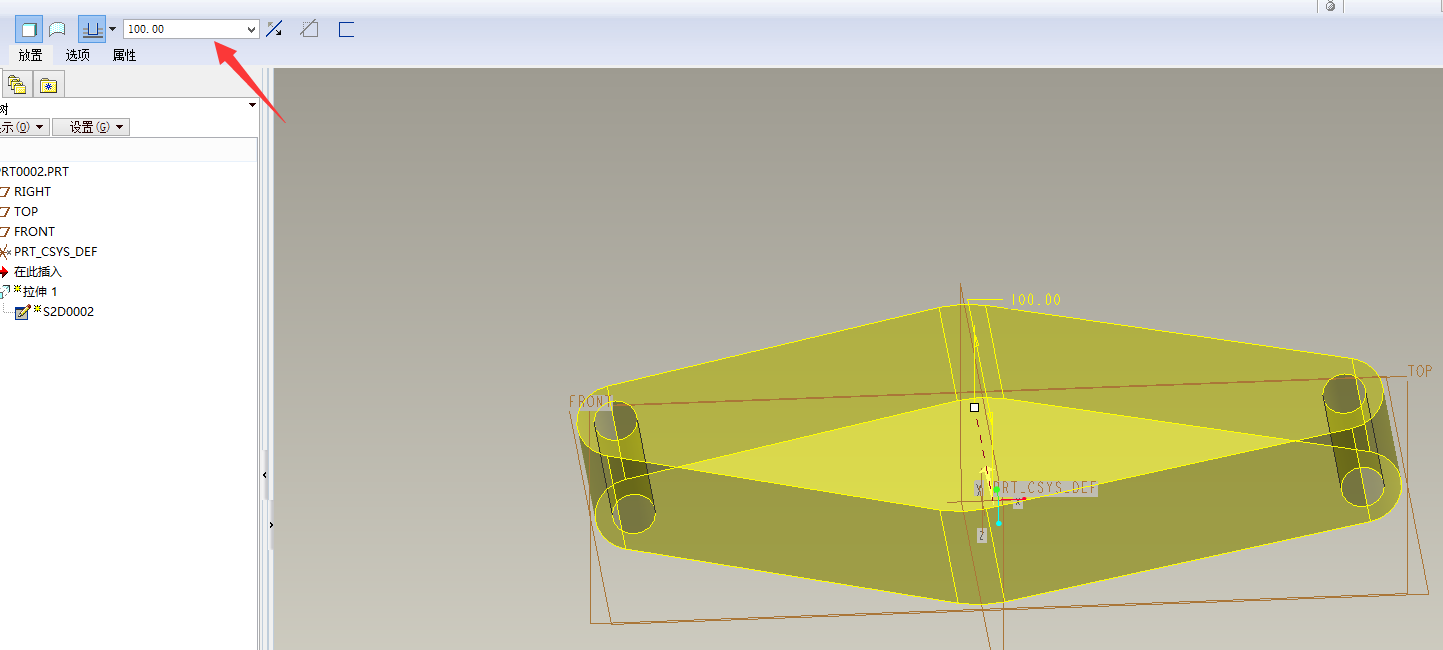
20 在拉升基础上再拉伸
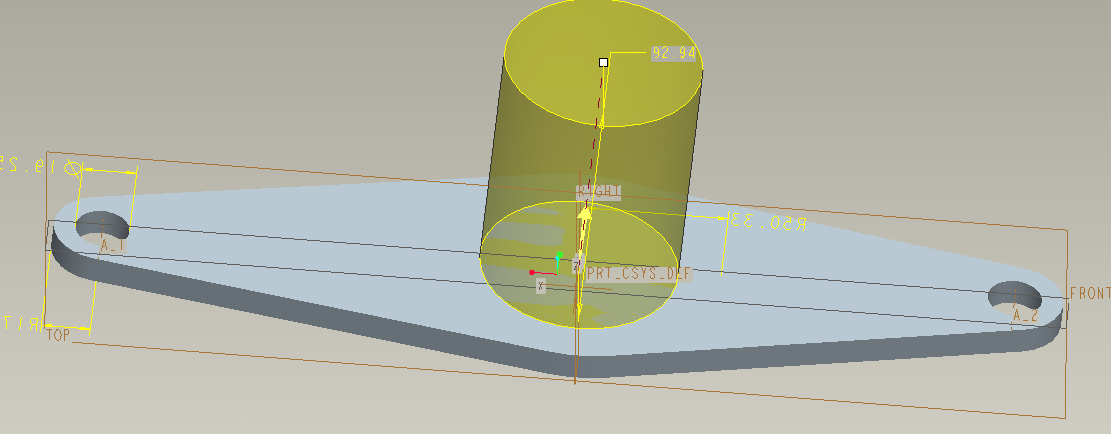
点击拉伸图标--在图上面点击定义内部草绘--选择需要草绘的平面

画一个圆
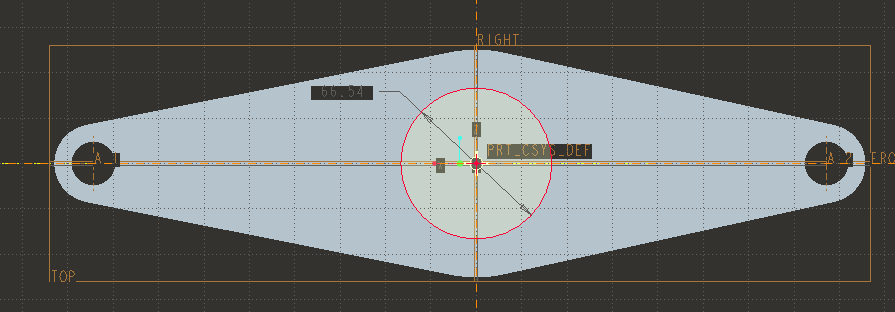
点击右边的勾,完成拉伸
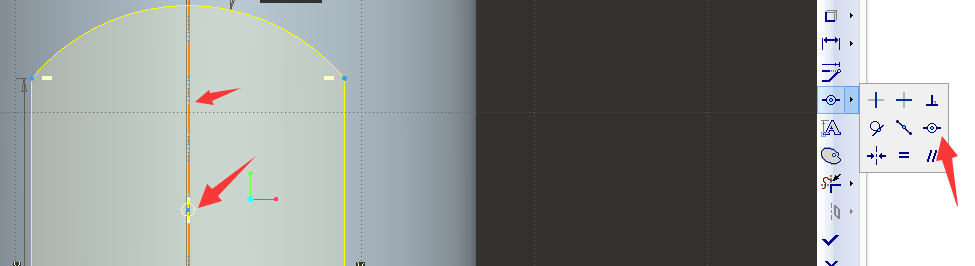
20 点与线重合 约束
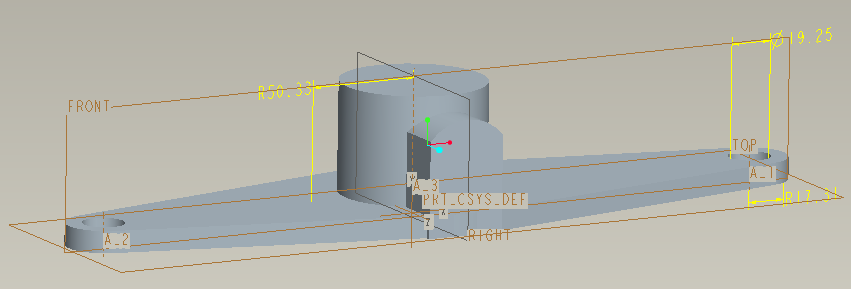
21 去除材料
点击拉伸=--去除材料
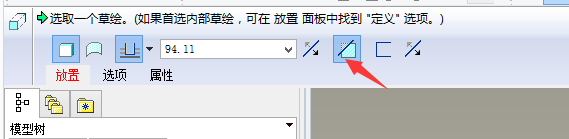
选择放置--选择需要去除材料的平面--点击草绘--单击完成--选择完全贯穿
中间就被挖空了


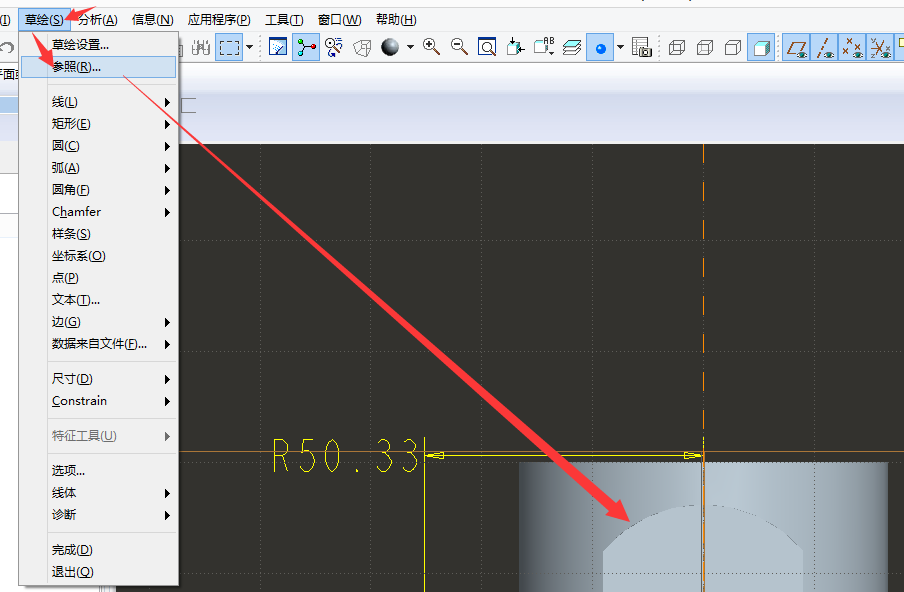
22 添加参照
进入草绘后,需要使用上一个面上面的线或点作为参照,点击菜单草绘----点击参照----点击圆弧
这样能使用上一个圆心作为这个草绘的圆心,非常方便
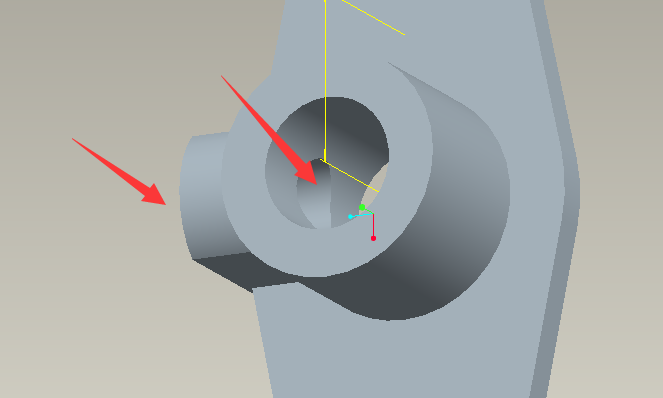
选择拉去除材料,拉伸到下一个曲面
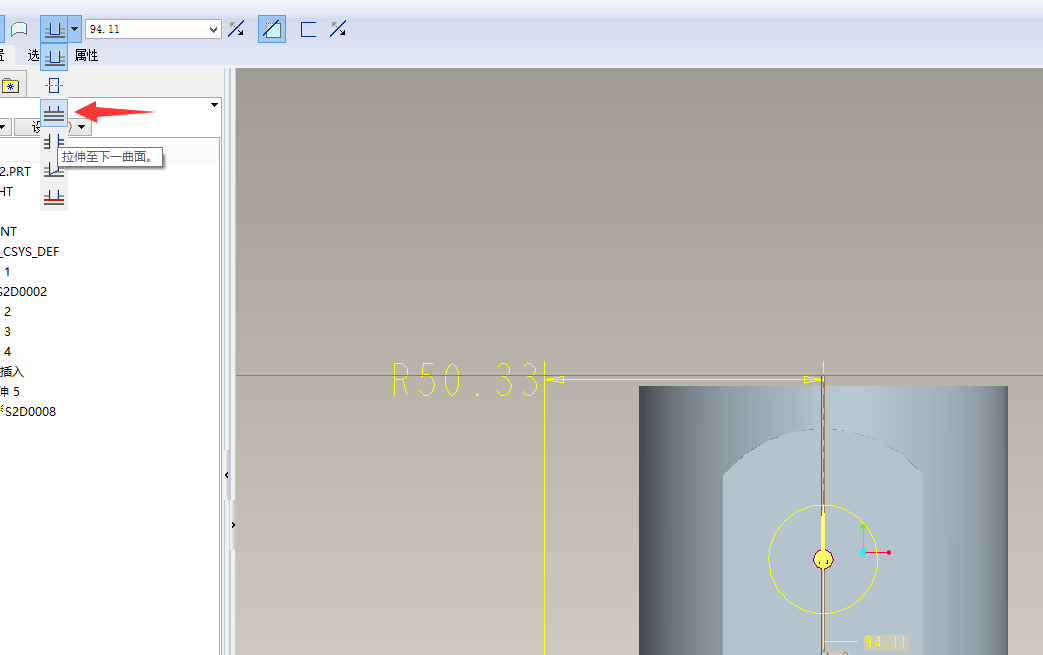
这样的话,从一个曲面拉伸到了另外一个曲面
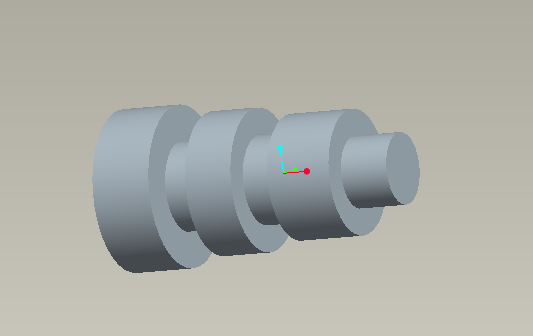
23 旋转
几个圆柱形可以使用旋转命令,只需要画一半主视图,旋转就能得到
旋转旋转图标----
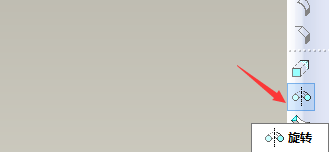
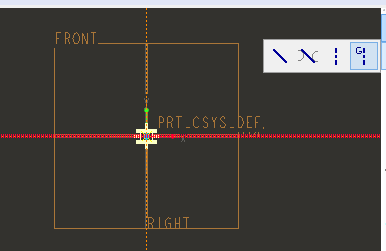
选择草绘平面--froNt----放置几何中心线
注意旋转是按照几何中心线旋转
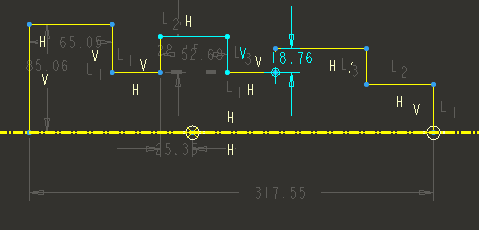
确定
23 修改参数
可以对已经画好的参数进行调整
选择需要调整步骤,点击右键----编辑----修改参数

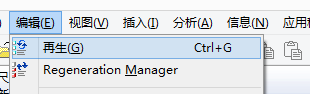
修改完之后点击菜单编辑----再生
图像会实现修改
24 修改草绘
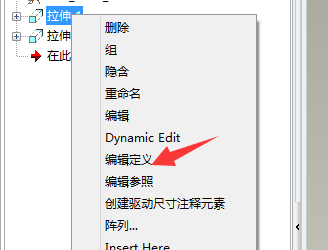
选择需要修改的草绘----点击编辑定义
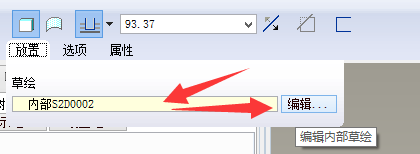
点击放置----会出现之前的草绘----点击编辑--进入草绘修改界面
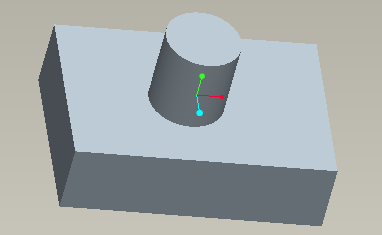

25 3D文件倒圆角
插入----倒圆角
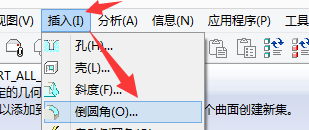

26 自动倒圆角
可以把所有直角一个一次全部倒圆角
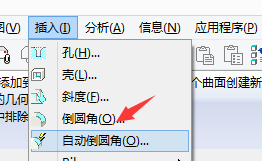
输入角度
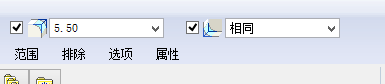
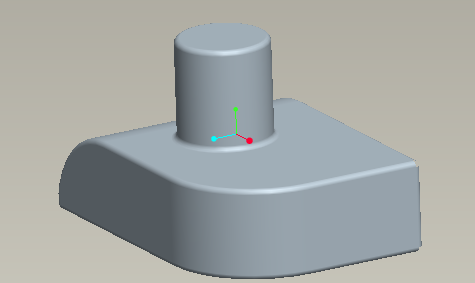
同理倒角
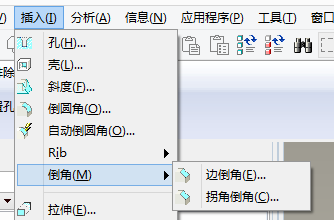
27 抽壳
可以把一个物体中心挖空,只留一个固定厚度,物品不规则时可以提升效率
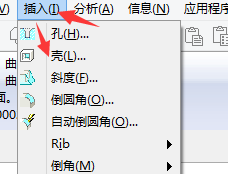
选择厚度----选择需要挖空的面
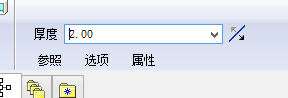
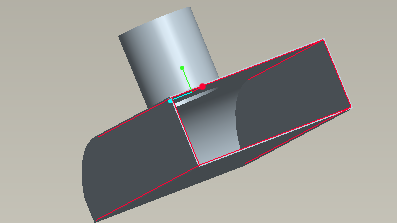
28 打孔,螺钉孔
插入----孔----选择需要插入的面

选择放置
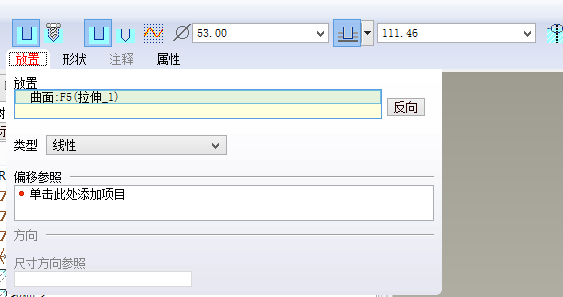
选择参考的平面,设定离平面距离,确定好孔的位置
设定好孔的直径,我这里设置53
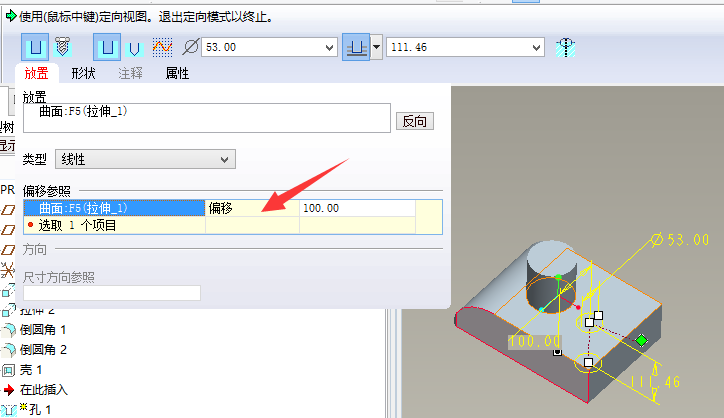
29 镜像
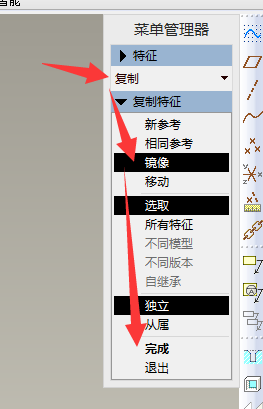
选择一个模型,选择一个面进行镜像,提高效率
选择菜单编辑-----特征操作--点击复制----镜像----完成----选择需要镜像的器件----选择需要镜像的平面
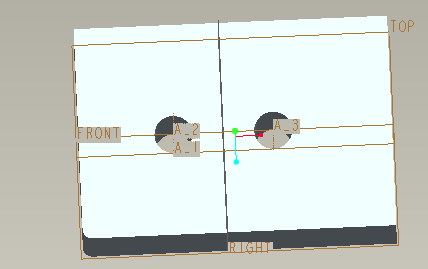
30 测量距离,角度


 浙公网安备 33010602011771号