
Javaer开发环境的搭建(个人喜好向)
前言
我们进入到新的工作环境,或者电脑重新安装系统后,总要重新配置开发环境,这时候需要四处搜来搜去的就很麻烦了,所以在此做一个笔记
文件编辑器
个人习惯使用 Visual Studio Code
大文件查看(比如看1GB以上的日志文件)可以使用 EmEditor
office
仅需基本功能的话,可以使用开源的 LibreOffice
相比WPS更加轻便占用小,无广告
Java
JDK下载
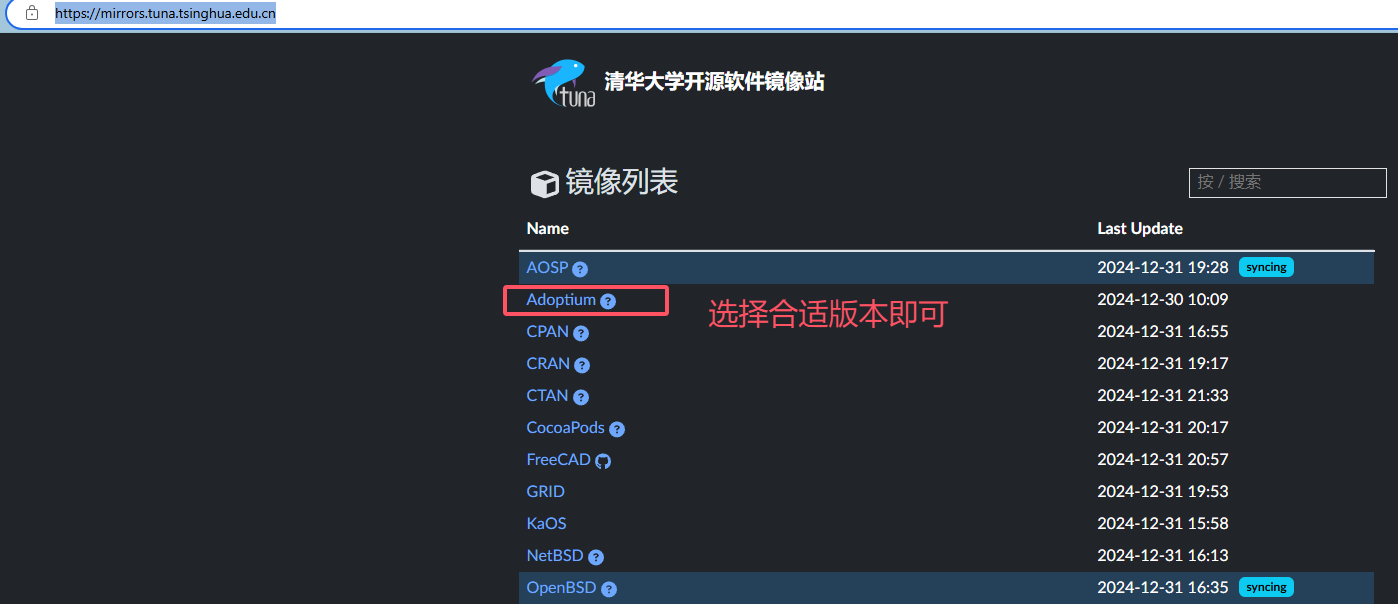
个人使用更习惯OpenJDK,可以在清华大学镜像站下载 清华大学镜像站
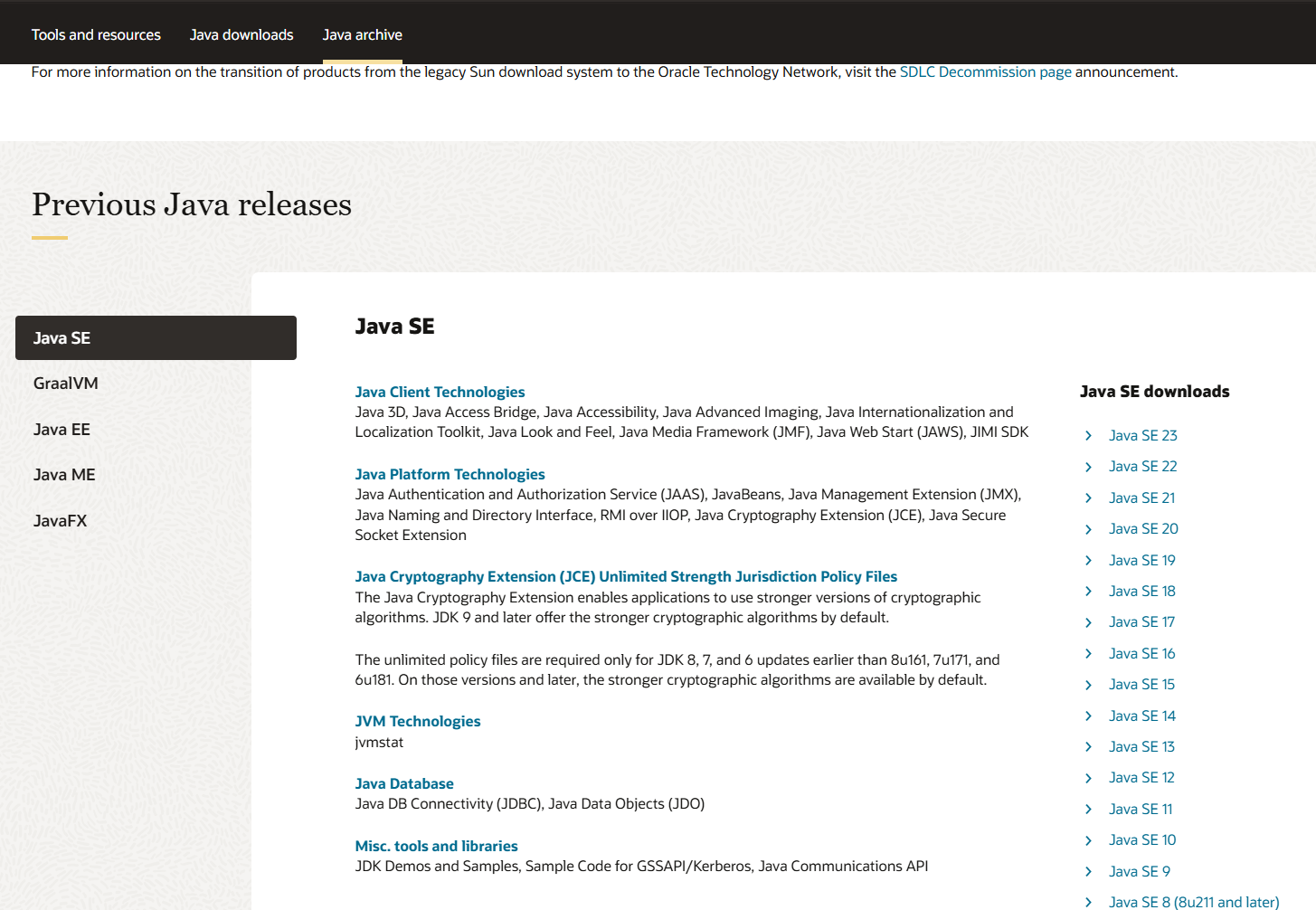
如果需要下载OracleJDK,可以在官网下载 OracleJDK归档下载,但需要注册账号,没账号的可以访问 BugMeNot 获取一个共享的账号用
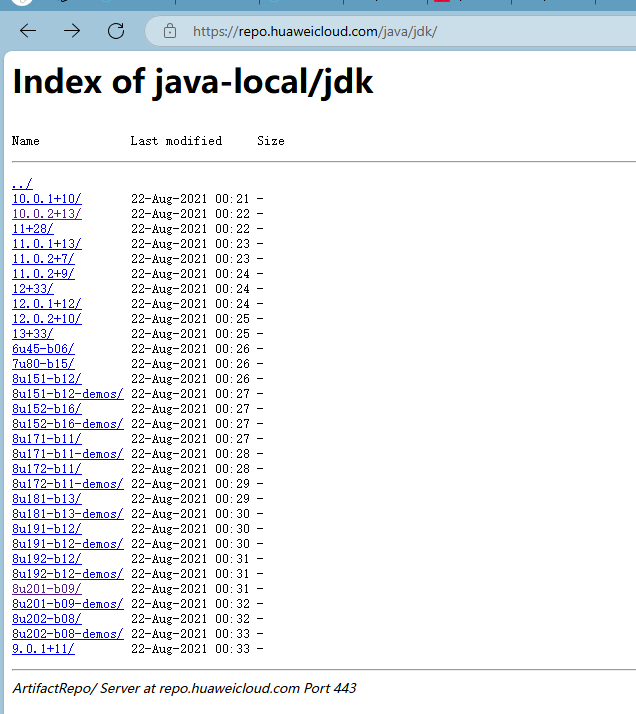
或者使用华为的仓库 repo huaweicloud
IDEA
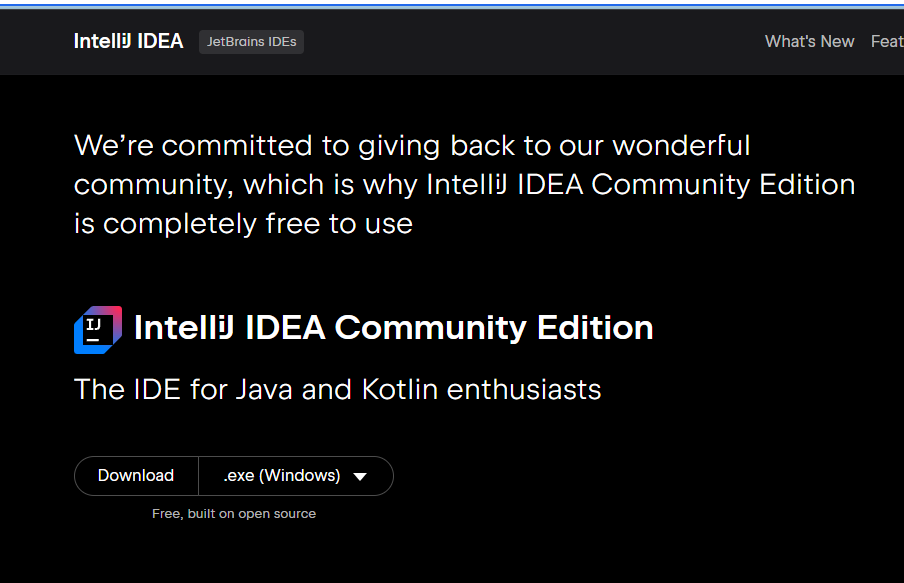
下最新的community社区版就可以了 IDEA
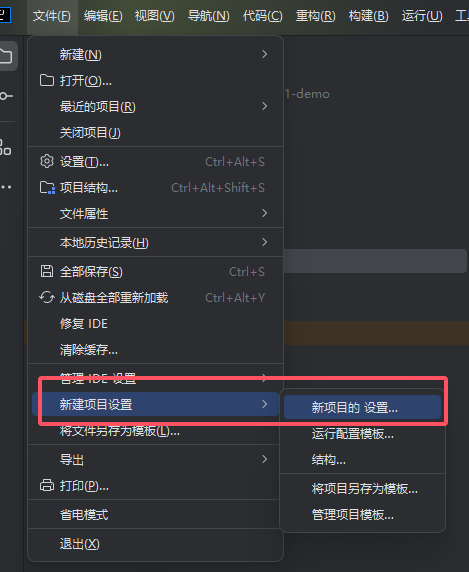
记得自定义新项目设置
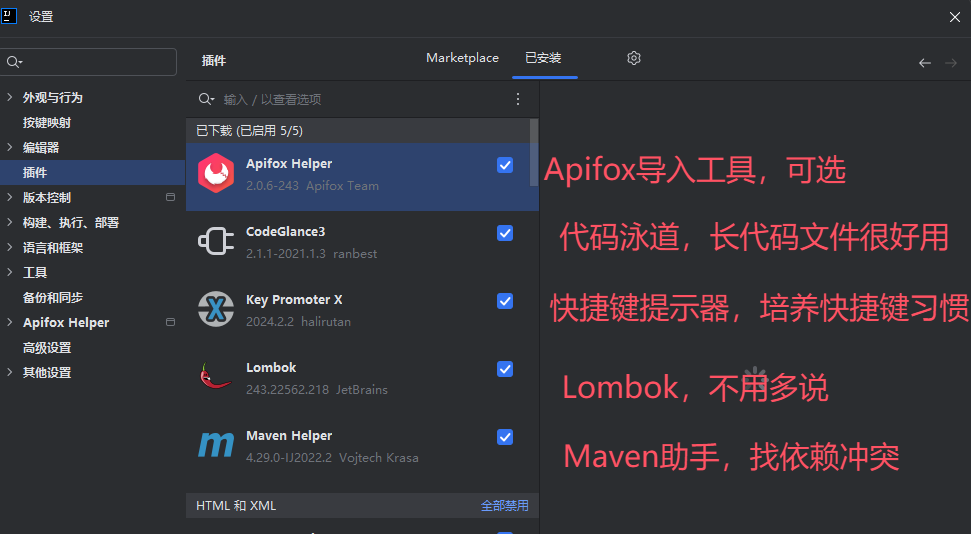
需要安装的插件有这些
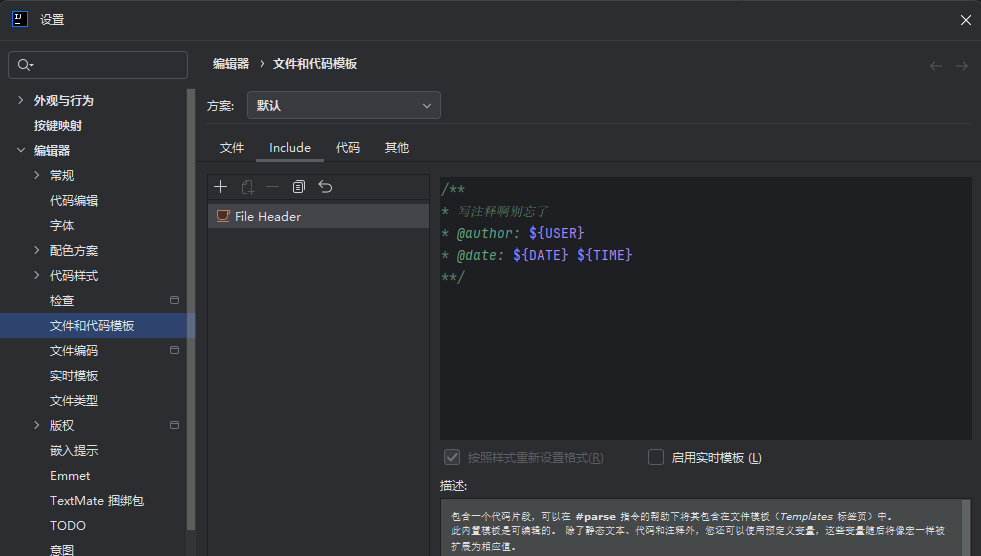
需要配置好代码文件头,注意最后要加换行
/**
* 写注释啊别忘了
* @author: ${USER}
* @date: ${DATE} ${TIME}
**/
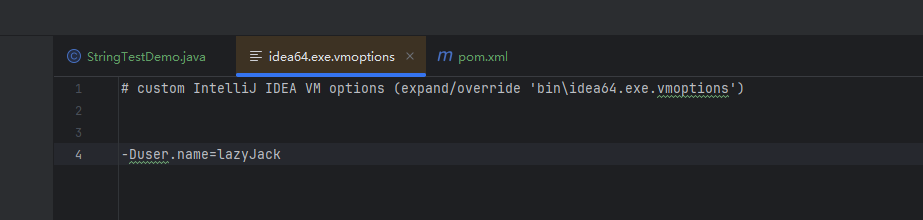
其中USER参数默认使用的是当前电脑用户名,如果名字不喜欢,可以在IDEA的vm设置里自定义或者写死在模板里
-Duser.name=lazyJack
Maven
可以用IDEA自带的,或者自己下载个,配置好settings.xml就可以
阿里云maven-云效
<?xml version="1.0" encoding="UTF-8"?>

<settings xmlns="http://maven.apache.org/SETTINGS/1.2.0"
    xmlns:xsi="http://www.w3.org/2001/XMLSchema-instance"
    xsi:schemaLocation="http://maven.apache.org/SETTINGS/1.2.0 https://maven.apache.org/xsd/settings-1.2.0.xsd">

    <localRepository>D:\maven-repo\repository</localRepository>

    <pluginGroups></pluginGroups>
    <proxies></proxies>
    <servers></servers>

    <mirrors>
        <mirror>
            <id>aliyunmaven</id>
            <mirrorOf>central</mirrorOf>
            <name>阿里云公共仓库</name>
            <url>https://maven.aliyun.com/repository/public</url>
        </mirror>
        <mirror>
            <id>maven-default-http-blocker</id>
            <mirrorOf>external:http:*</mirrorOf>
            <name>Pseudo repository to mirror external repositories initially using HTTP.</name>
            <url>http://0.0.0.0/</url>
            <blocked>true</blocked>
        </mirror>
    </mirrors>

    <profiles>

        <profile>
            <id>alimavenProfile</id>
            <repositories>
                <repository>
                    <id>central</id>
                    <url>https://maven.aliyun.com/repository/central</url>
                    <releases>
                        <enabled>true</enabled>
                    </releases>
                    <snapshots>
                        <enabled>true</enabled>
                    </snapshots>
                </repository>
            </repositories>
            <pluginRepositories>

            </pluginRepositories>
        </profile>
    </profiles>

    <activeProfiles>
        <activeProfile>alimavenProfile</activeProfile>
    </activeProfiles>

</settings>
Git
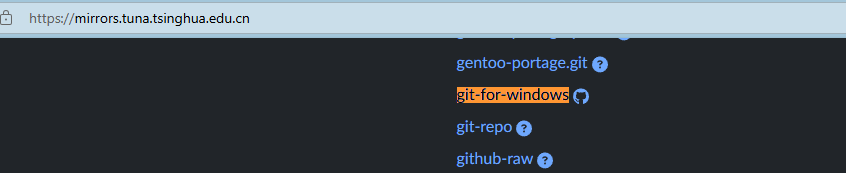
清华大学镜像站下载,找到git-for-windows
Shell与Ftp操作
个人使用开源的 tabby

 浙公网安备 33010602011771号