
Centos7之SAMBA服务实践
## Centos7之SAMBA服务实践
一 使用linux客户端连接windows共享文件夹
环境:
虚拟软件:VMWare 15
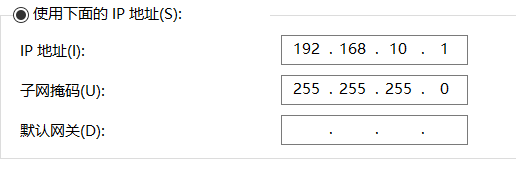
服务端:windows10 192.168.10.1
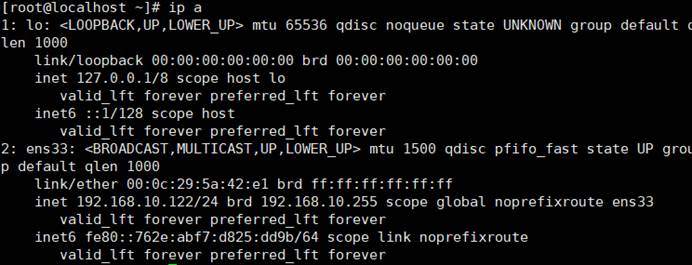
客户端:Centos7 192.168.10.122
-
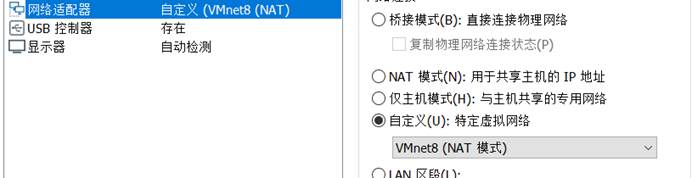
网络环境配置
- 虚拟机
![img]()
![img]()
- windows物理主机
![img]()
- 虚拟机
-
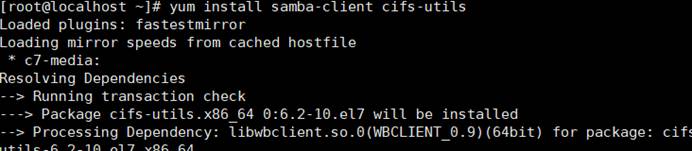
为client端安装samba客户端程序
![img]()
-
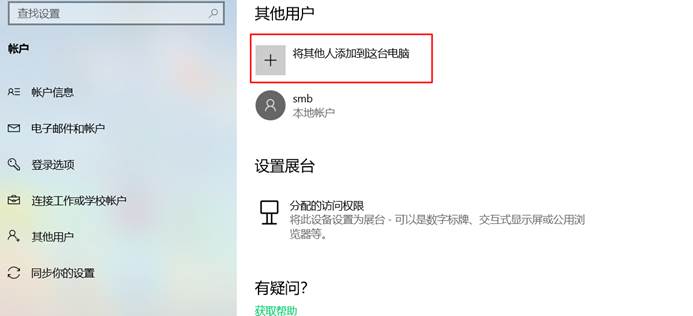
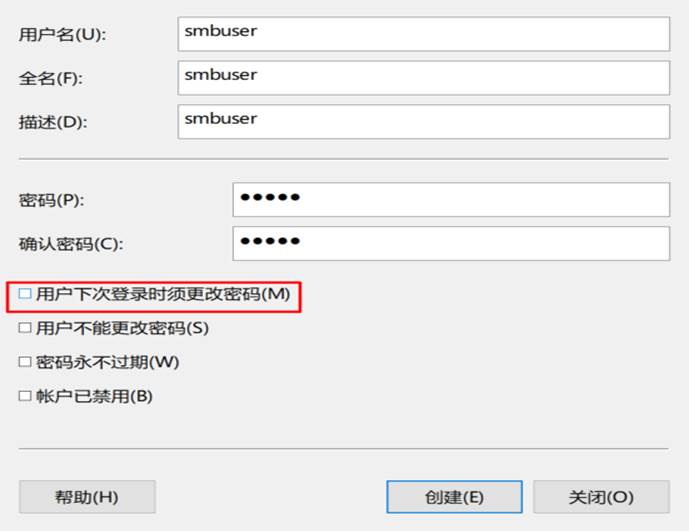
window作为服务端共享文件,先添加共享文件的用户,打开windows的设置-->账户-->其他用户-->将其他人添加到这台电脑-->单击用户-->选择更多操作-->新用户-->输入新用户信息并将用户下次登录时必须更改密码选项取消
![img]()
![img]()
![img]()
-
共享文件
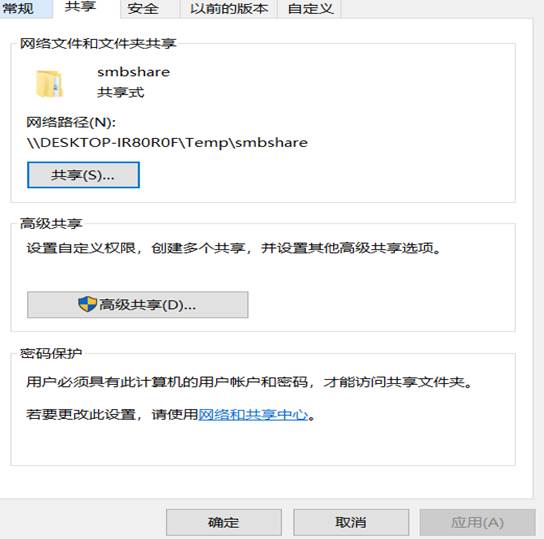
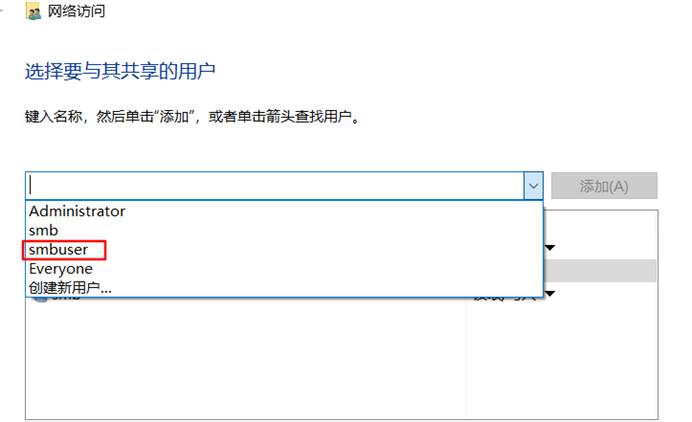
选择文件-->右击选择属性选项-->选择共享选项卡-->选择共享选项-->在用户列表中选择指定用户-->单击添加命令-->修改用户权限为读写-->单击共享-->单击完成
![img]()
![img]()
![img]()
-
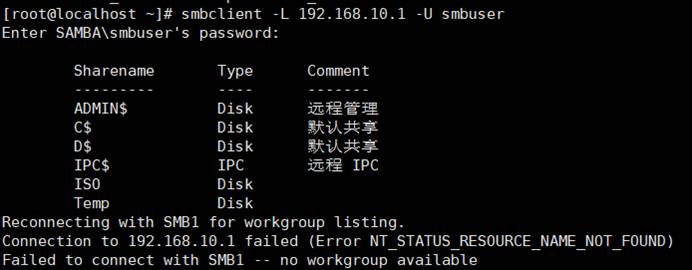
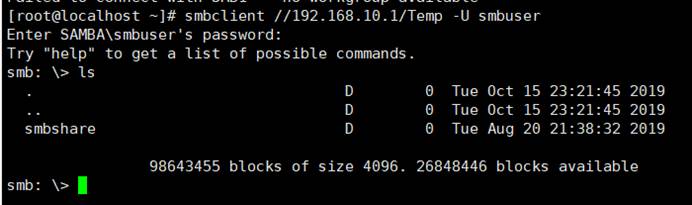
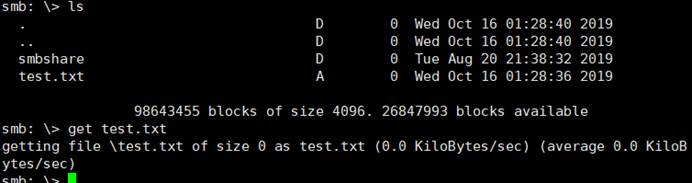
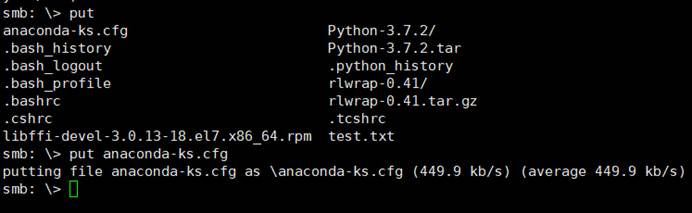
客户端测试
- 查看共享的文件
![img]()
- 进入samba共享的目录
![img]()
- 上传下载文件
![img]()
![img]()
- 查看共享的文件
-
挂载共享文件
- 临时挂载
![img]()
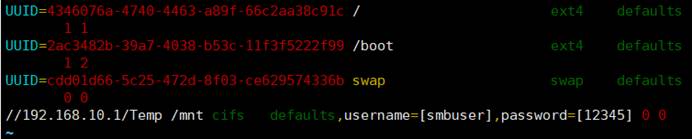
- 永久挂载
![img]()
![img]()
![img]()
- 临时挂载





二 linux搭建samba服务
环境:
虚拟软件:VMWare 15
服务端:Centos7 192.168.10.121
客户端:Centos7 192.168.10.122
windows10 192.168.10.1
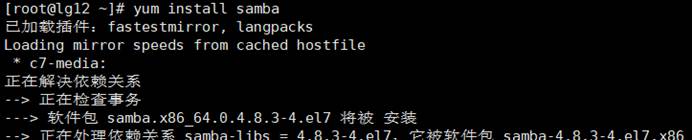
- 安装samba服务端
![img]()
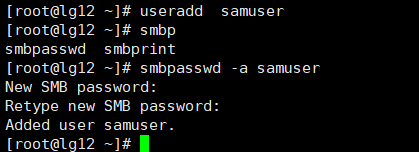
- 添加samba用户并设置密码
![img]()
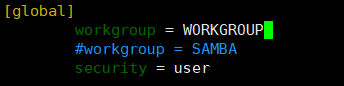
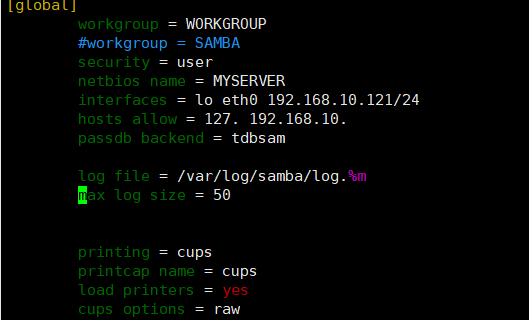
- 修改配置文件中的工作组
![img]()
- 启动服务
![img]()
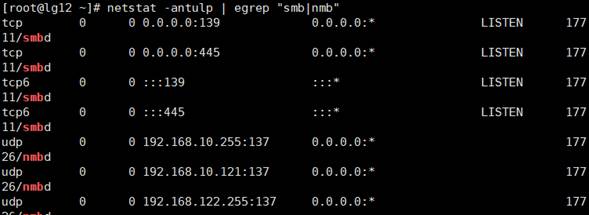
- 检查监听端口是否开启
![img]()
- 测试
-
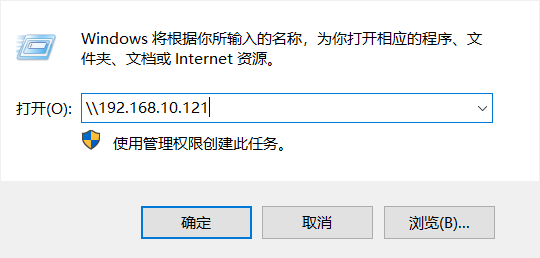
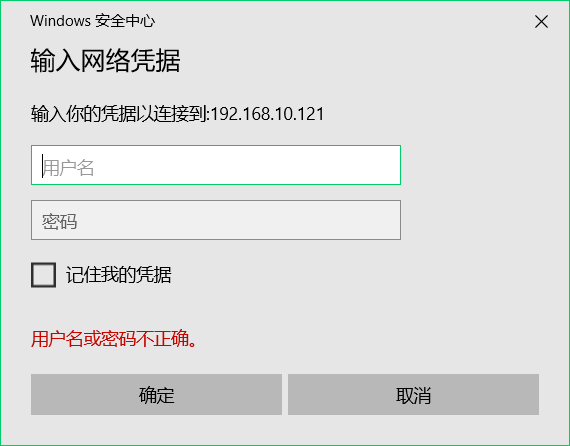
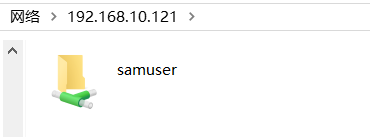
windows客户端测试
![img]()
![img]()
![img]()
-
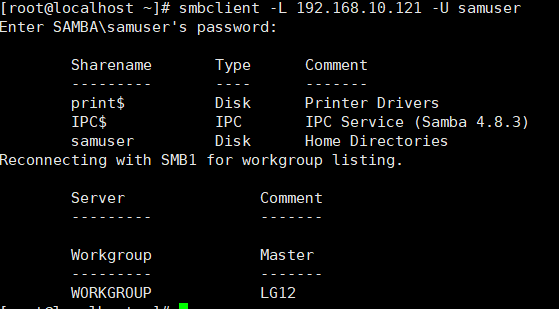
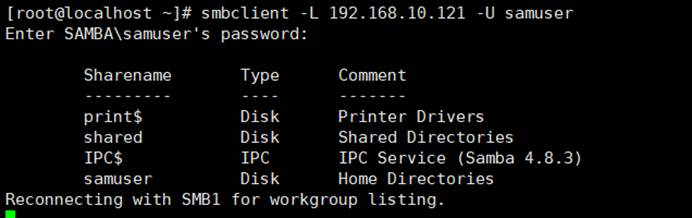
linux客户端测试
![img]()
-
- 配置samba服务,添加共享目录
![img]()
![img]()
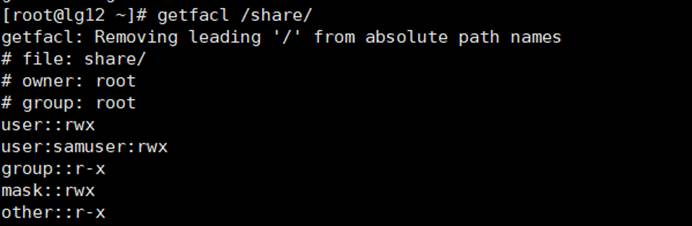
- 重启服务并设置acl权限
![img]()
![img]()
![img]()
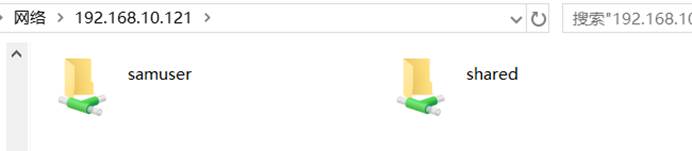
- 登录测试
![img]()
![img]()
- 文件上传与下载
![img]()
![img]()
![img]()








 浙公网安备 33010602011771号