


Android学习笔记一(JAVA):Andriod Studio(Chipmunk)的安装和配置
更推荐直接按照官网介绍的去安装:https://developer.android.google.cn/studio/install?hl=zh-cn
FOREWORD:
Android学习系列笔记使用JAVA语言,而非Kotlin。如果完全不熟悉java或其他面向对象的语言,建议先随便找个网站简单学习下,例如廖雪峰对java的介绍或者菜鸟教程等。主要参考文献包括:
1.官网文档 https://developer.android.google.cn/docs,知识点相应的链接已经附在笔记中了。
2.《Android编程权威指南》第四版和第五版。这两版都用的Kotlin,另外第五版暂时我还没找到有中文版。
3.博客园、CSDN等网站上的一些文章
本人比较喜欢通过直接上手实例来学习新知识,因此本套学习笔记是在一个个的demo中学习Android中的一些基础知识。因此选择了《Android编程权威指南》这本书。OK, TALK IS CHEAP, SHOW ME YOUR CODE!
Android Studio是用于开发Android应用的官方集成开发环境(Integrated Development Environment)。Android Studio的安装需求:
1.内存8GB以上,越大越好
2.CPU要求1.5GHz以上,越快越好
3.硬盘要求系统盘剩余空间10GB以上,越大越好
4.联网
5.有USB接口
6.64bit操作系统(Win7以上)
7.保证CPU启用了虚拟化,否则进入BIOS开启。
PS:每个人的电脑配置都不尽相同,下文提供的安装和配置步骤不一定完全适用。安装和配置过程中如果遇到问题,请根据安装提示自行百度或者Bing,有条件的Google也很好~
仅记录本人的安装过程,建议先阅读全文,了解大概流程,再参考安装。
关于是否需要单独安装JDK。我隐(fen)约(ming)记得当时Chipmunk的官方安装文档里写着要先安装JDK。但是最近我又发现原来我一直使用的gradle jdk不是单独安装的那个JDK,而是Android Studio里面内置的JDK啊。所以安装Android Studio不需要先单独安装JDK。下面的第1-4步可以省略了。又或者想单独学一下JAVA,那就单独安装JDK,配上了VS code,然后在Android Studio安装后,把gradle jdk的路径地址配置为JAVA_HOME,进而把Android Studio内置的jdk文件夹删掉。
第一步:下载JDK(这里选择的是Java8),官网地址如下:
https://www.oracle.com/java/technologies/downloads/#java8-windows
我从官网上下载速度及其慢,后来我就百度了一个网盘的地址,从网盘下载的。但是后面想在VS code里面配置JAVA编译环境时,发现JDK8不行,要求JDK17+,所以这里可以直接装JDK17。安装过程很简单,只要配置好环境变量就可以了。
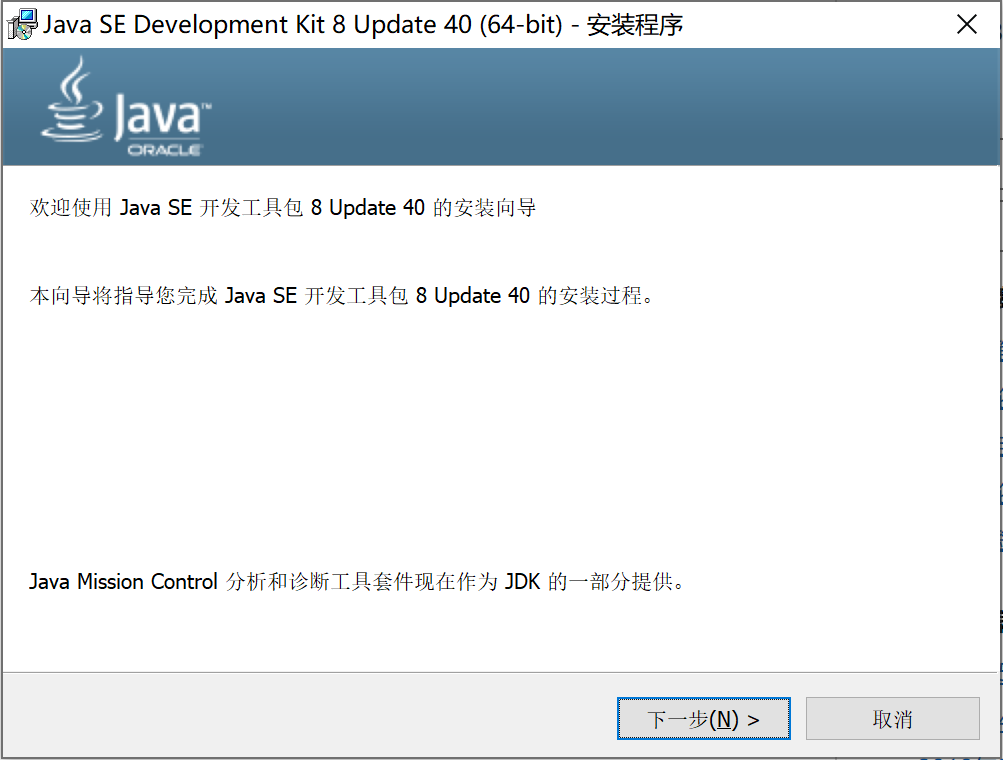
第二步:双击安装包,点击“下一步”
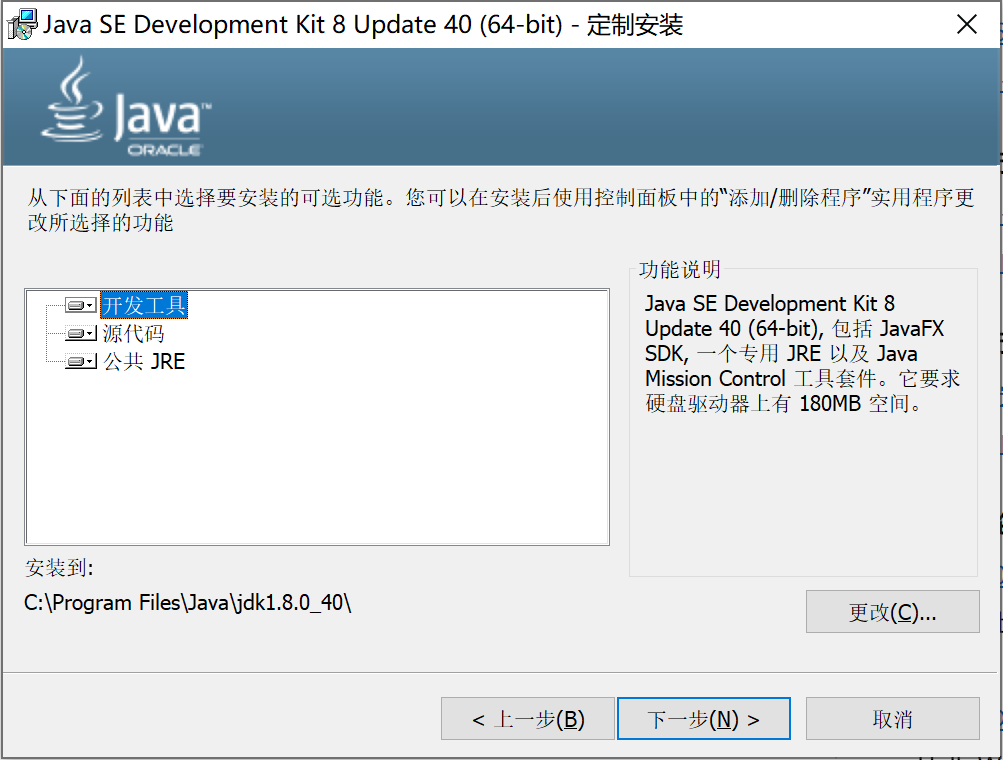
不想改变安装地址就直接点击“下一步”
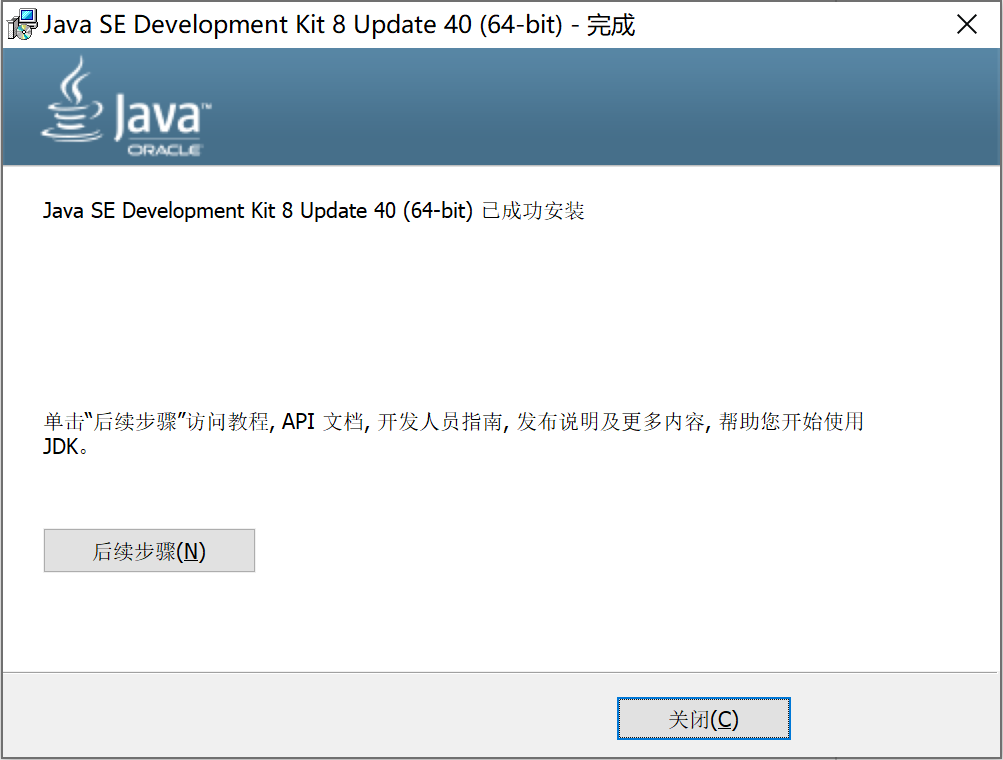
已成功安装,点击“关闭”
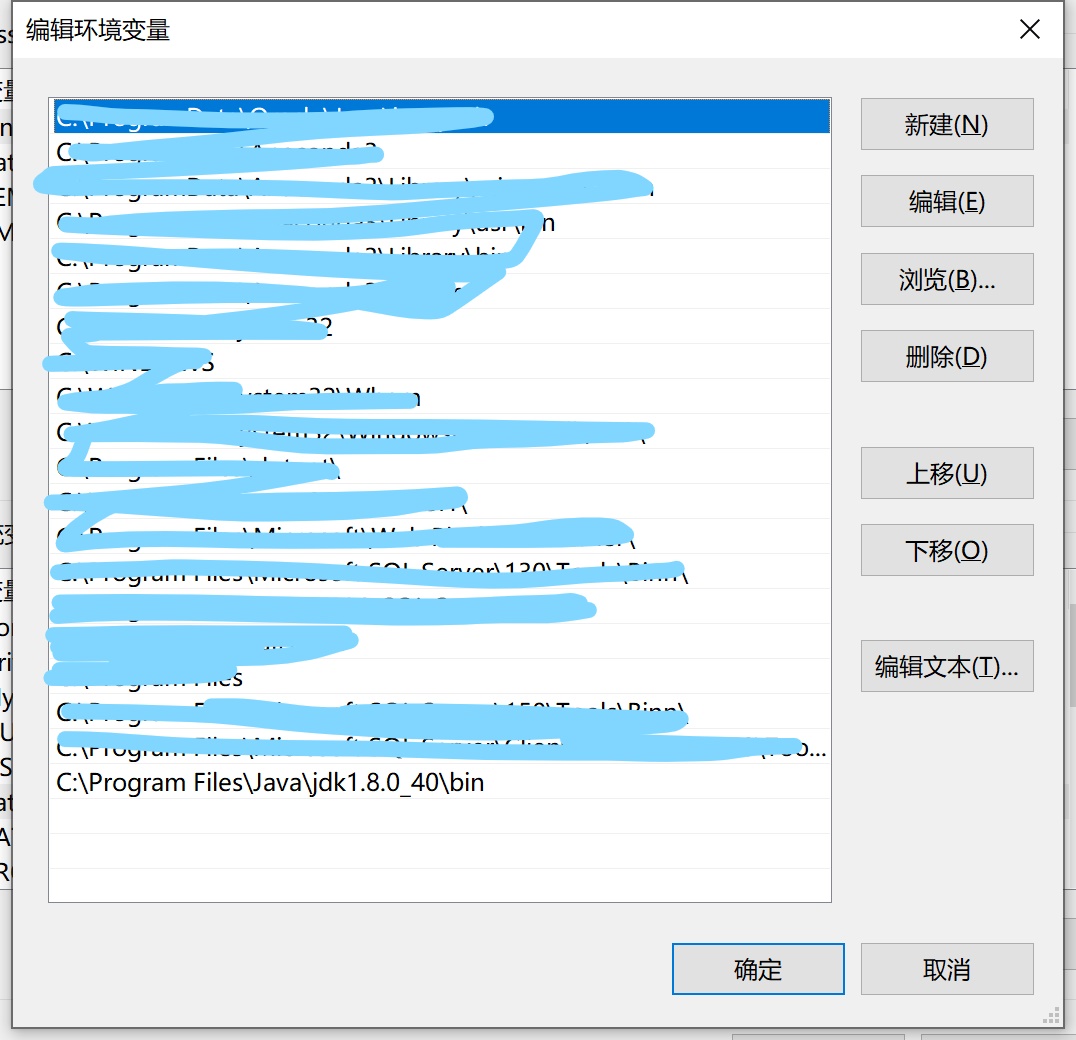
第三步:配置JDK的环境变量,如图编辑Path
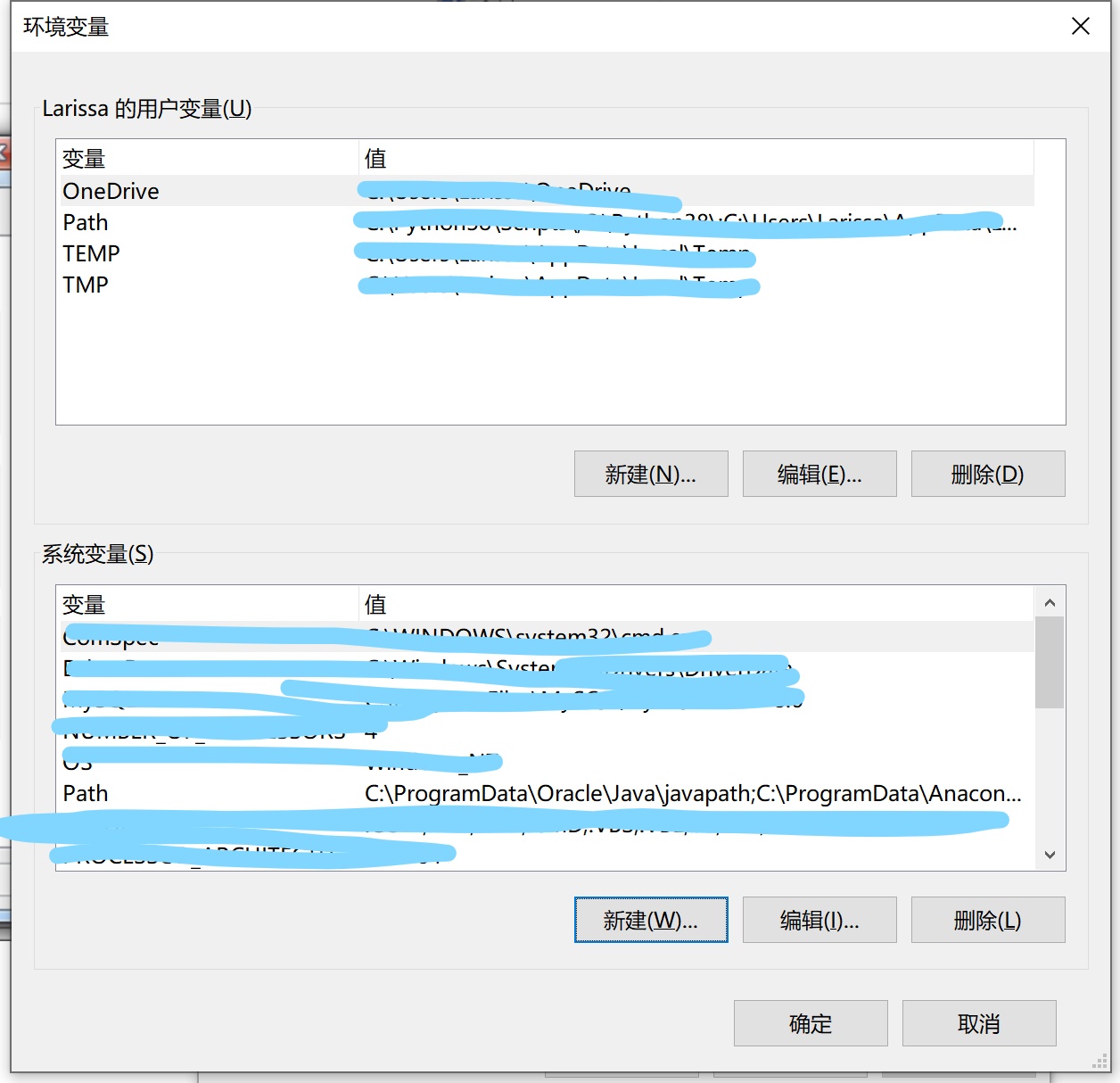
注意如果改了安装地址,就按照新的安装地址来
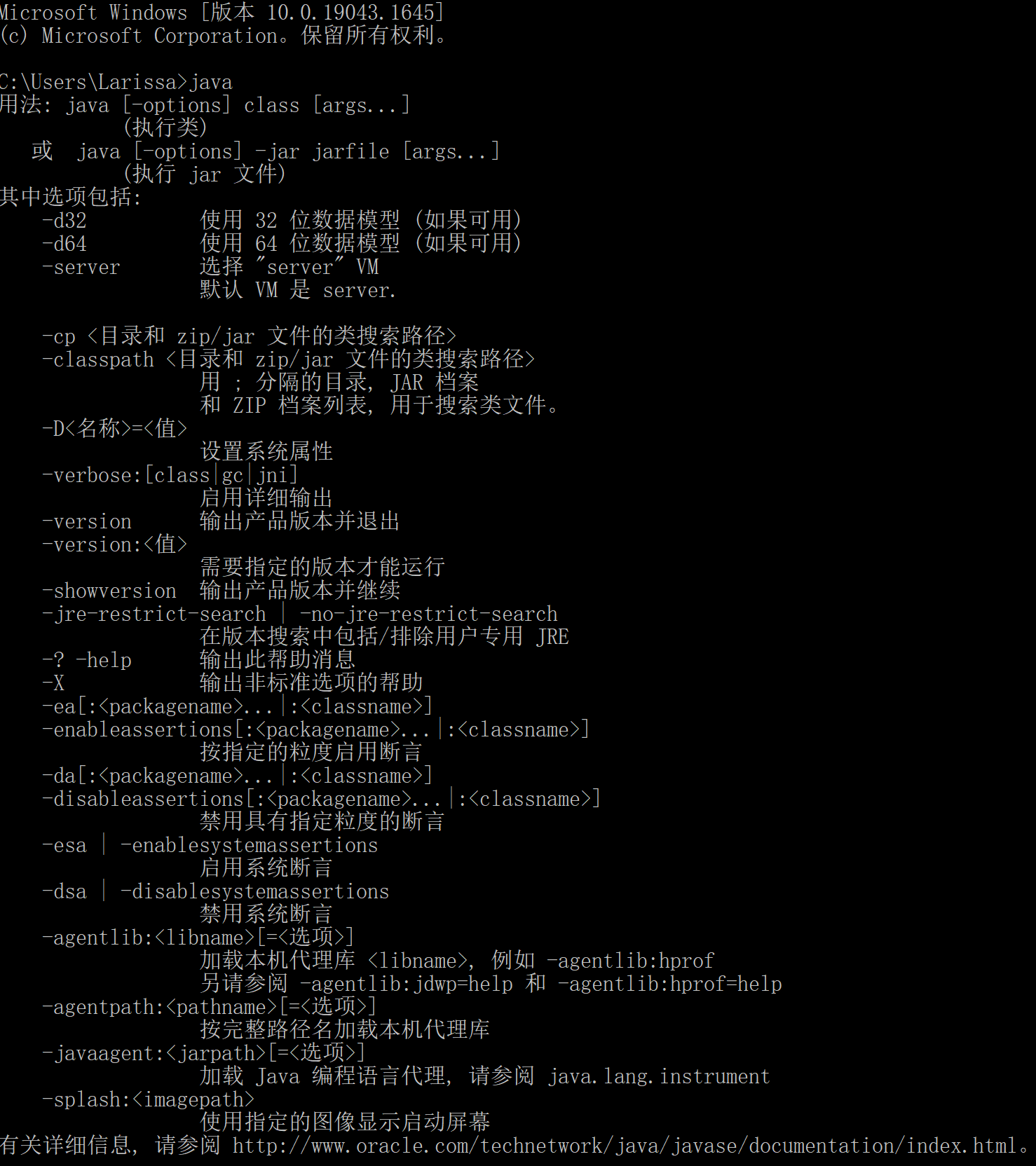
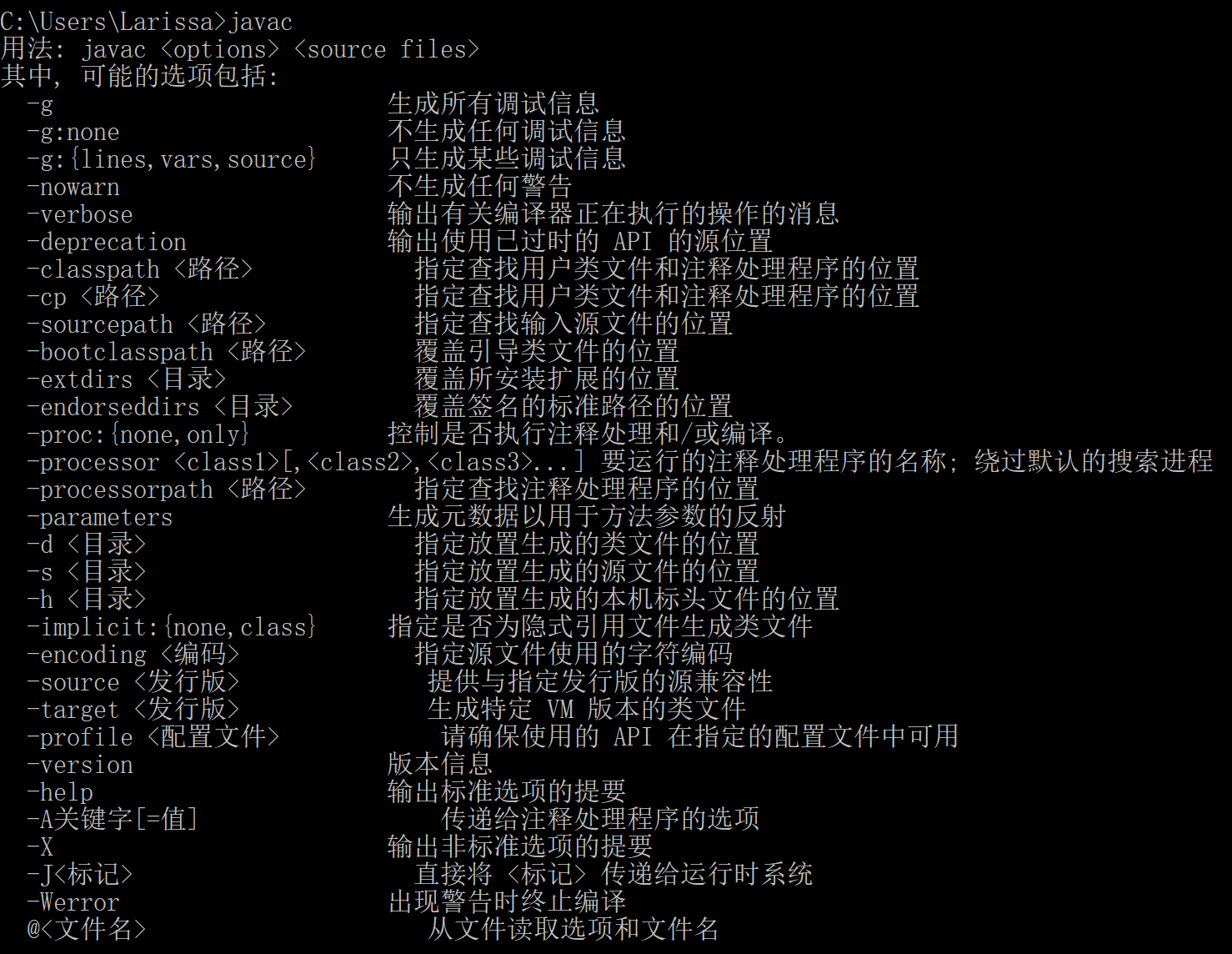
第四步:查看JDK是否安装配置成功,进入CMD,依次输入java, javac, java -version

第五步:下载Andriod Studio(这里下载的是chipmunk版本)
https://developer.android.google.cn/studio
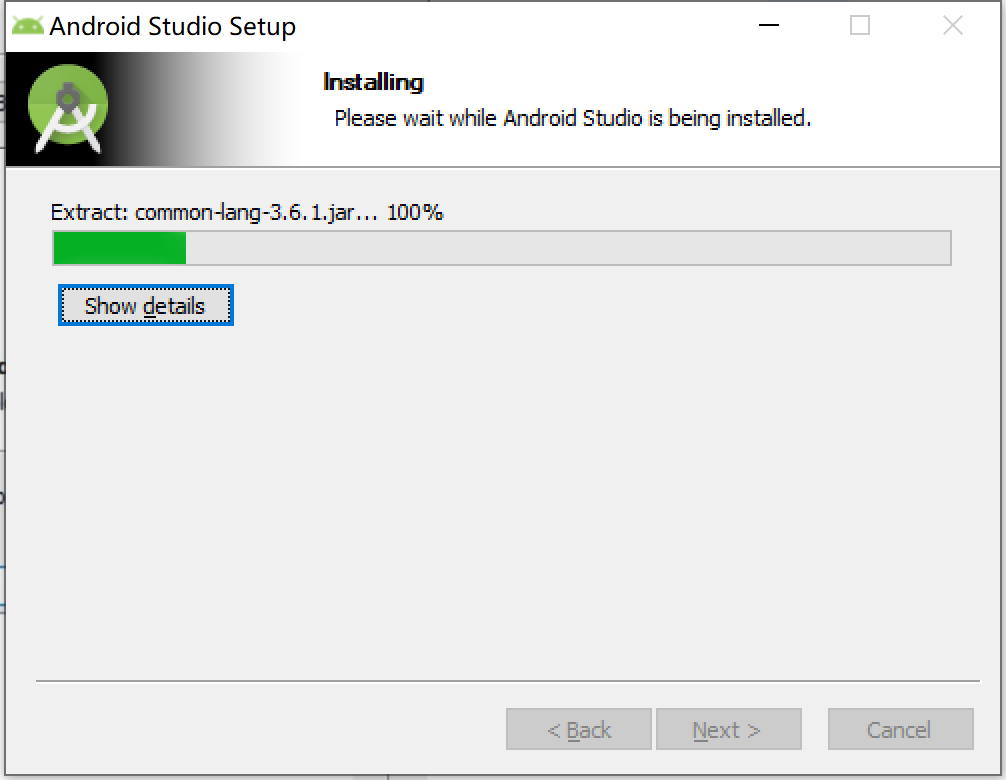
第六步:双击安装包,开始一路next
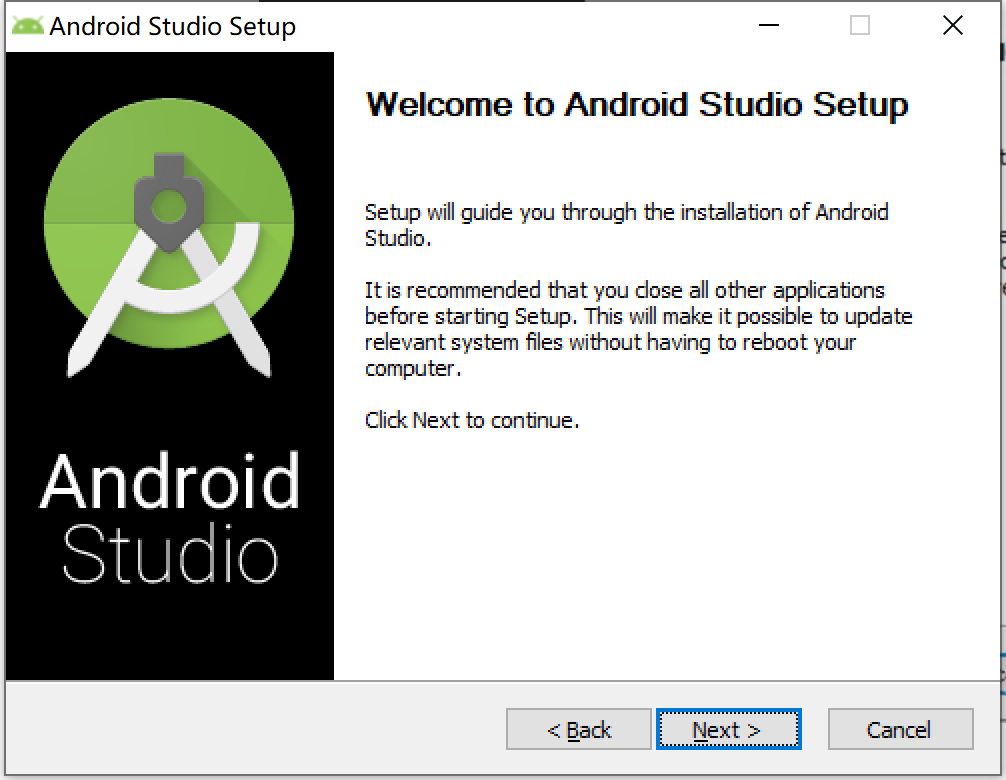
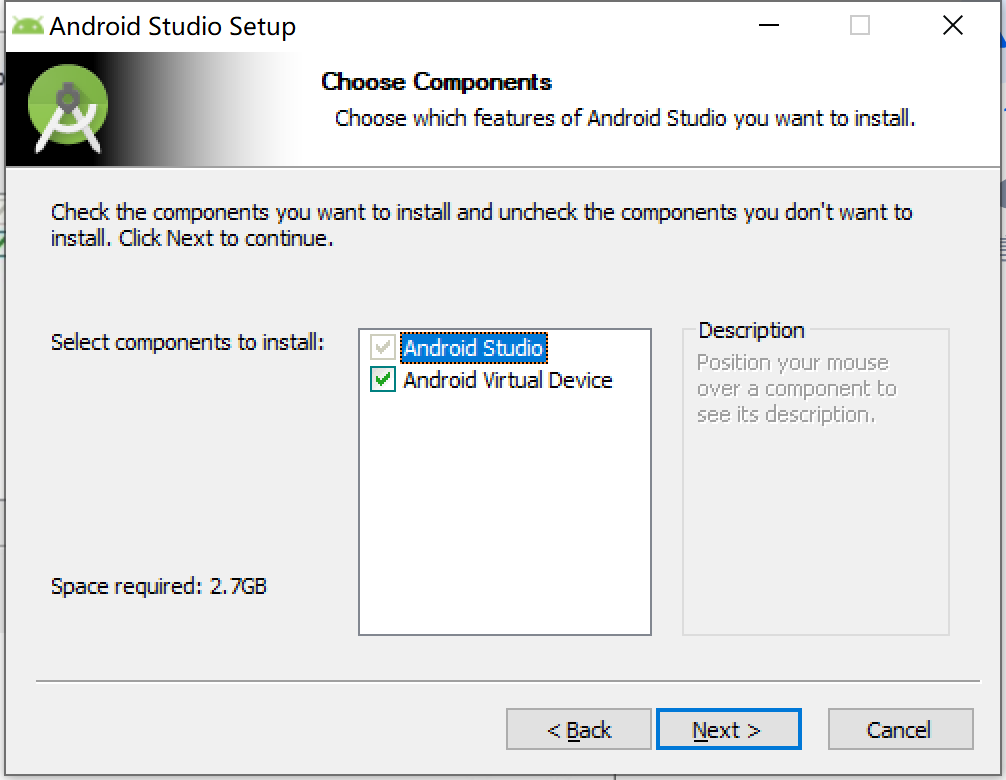
这里建议安装在非系统盘内。我的小苏菲只有C盘,所以没办法了。
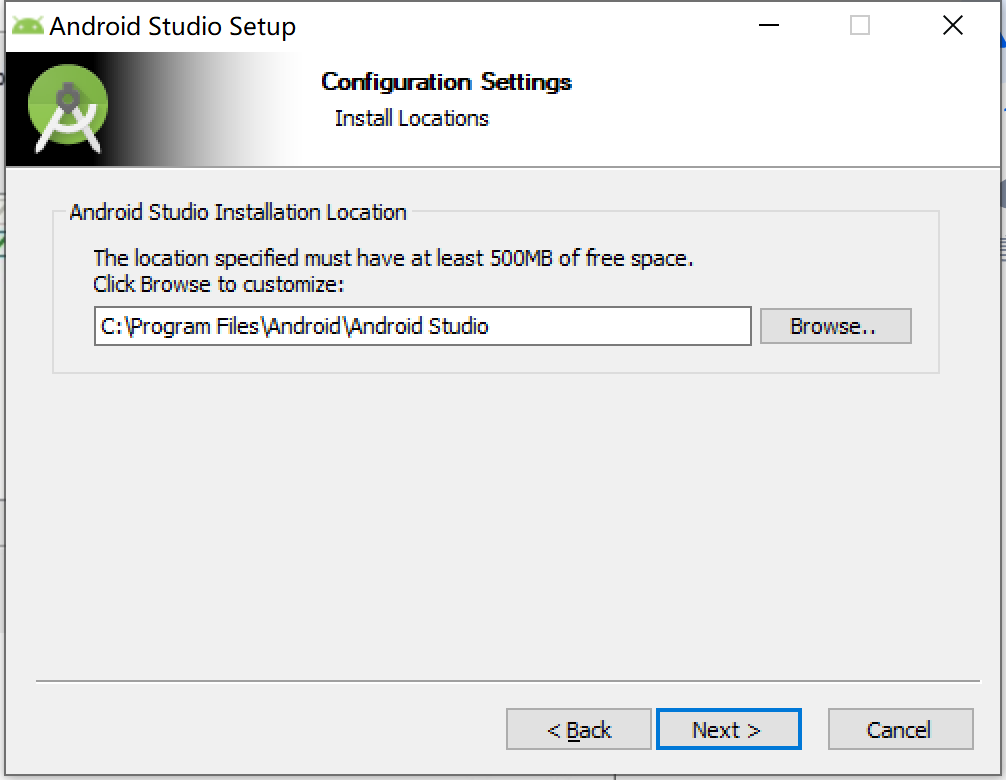
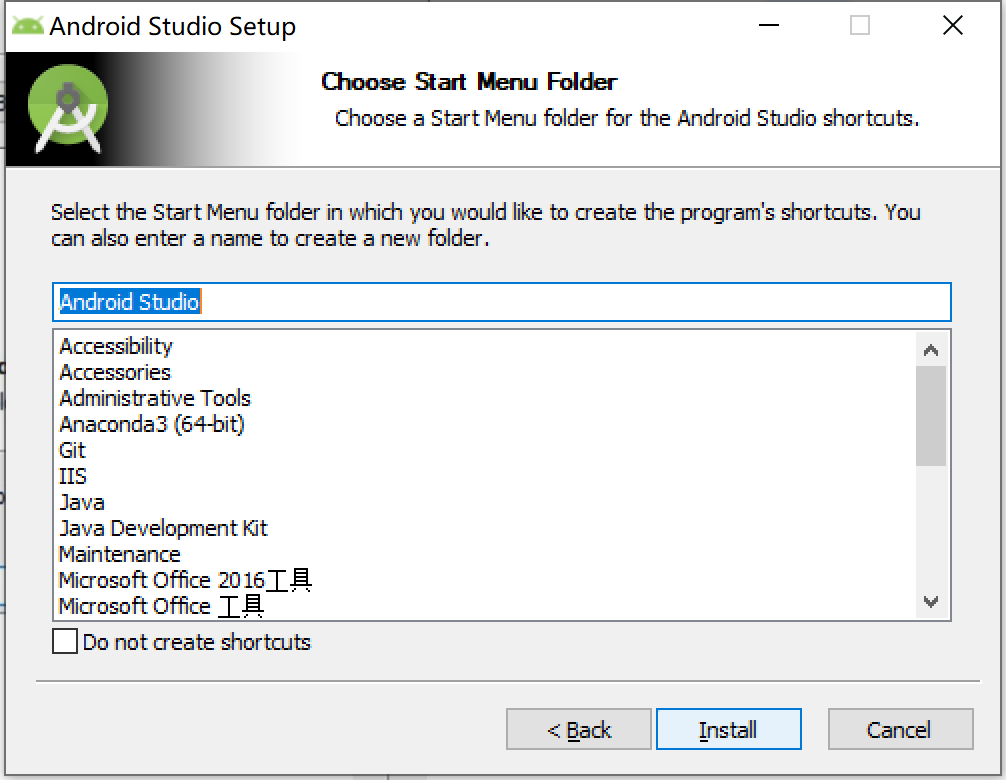
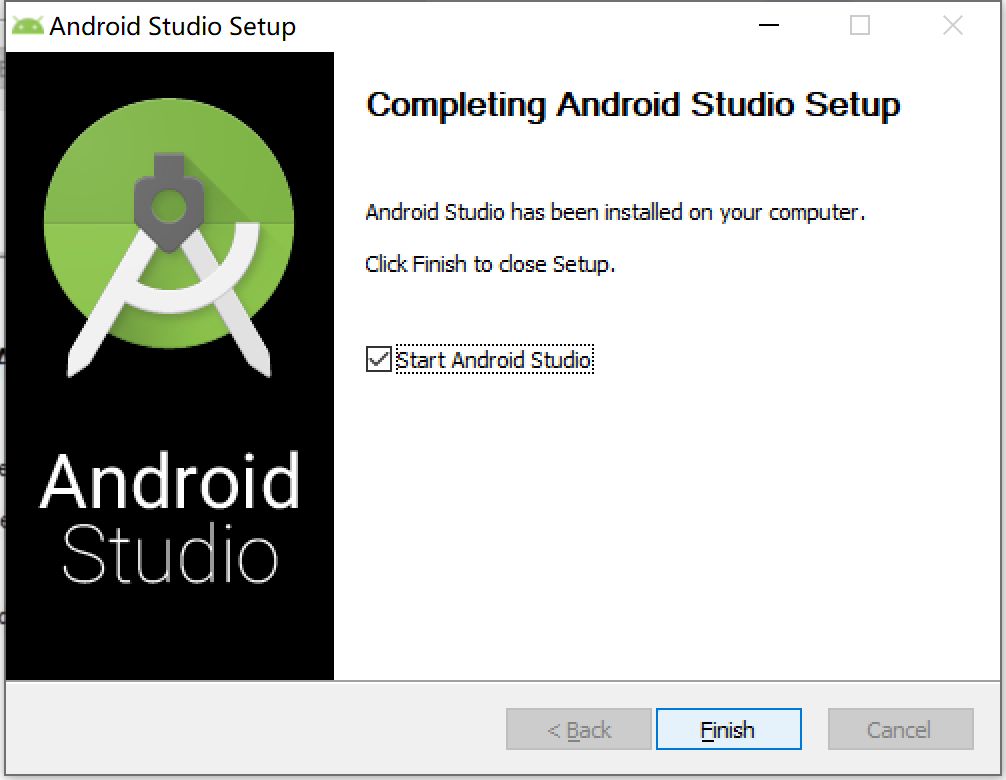
安装完成,点击“Finish",并启动Andriod Studio
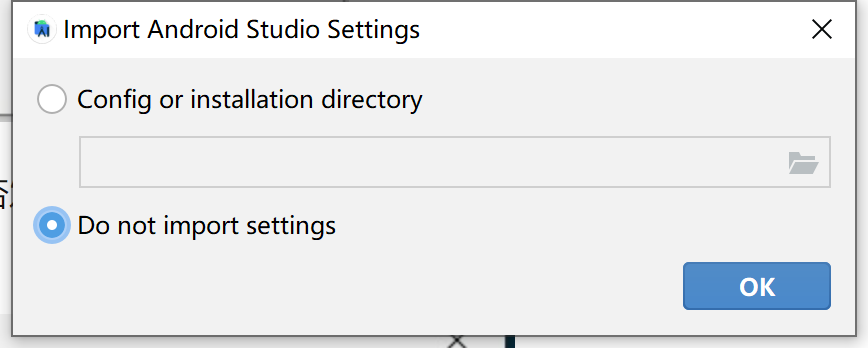
选择"Do not import settings"
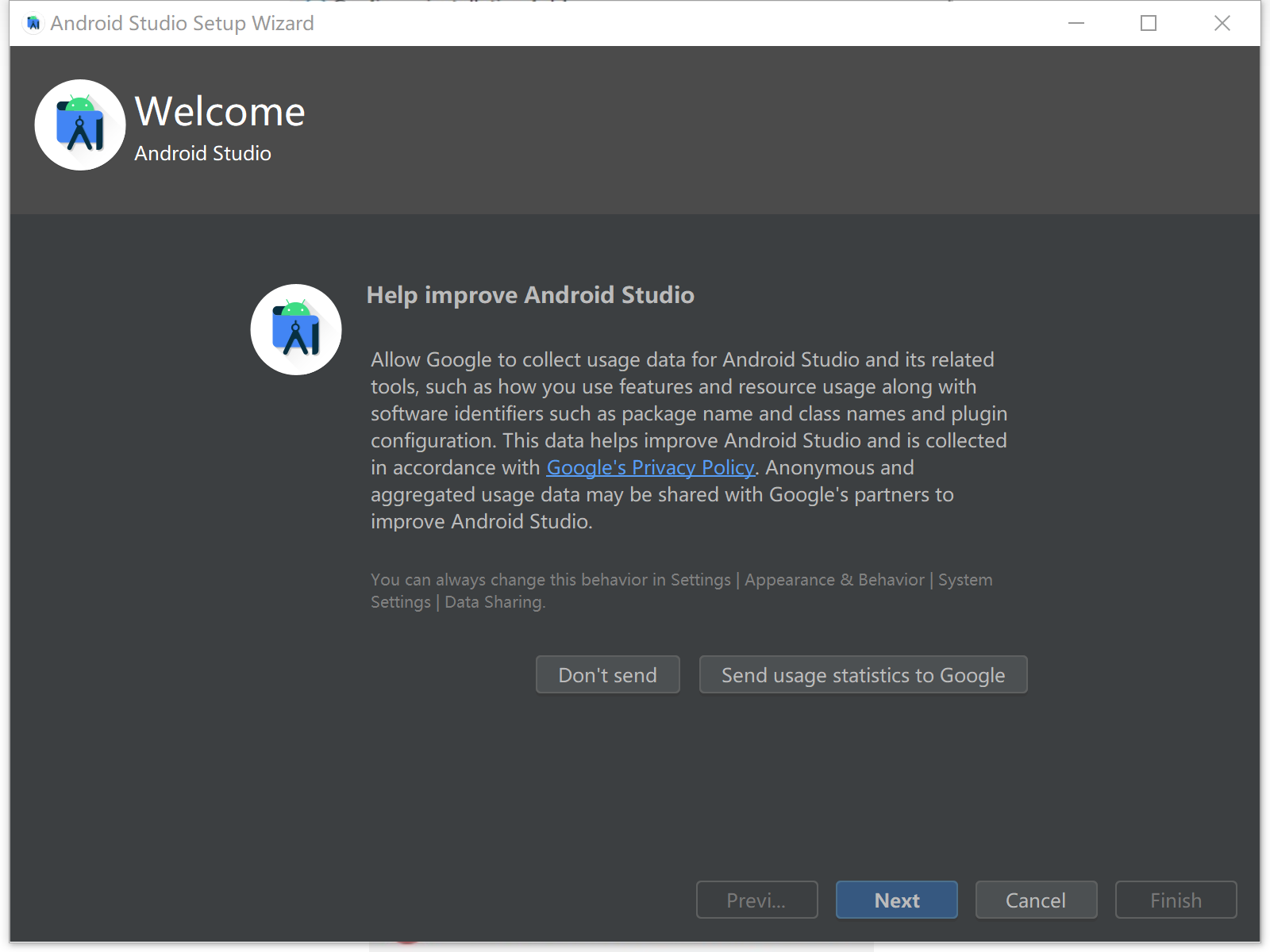
"Don't send"和”Send usage statistics to Google"选哪个都可以
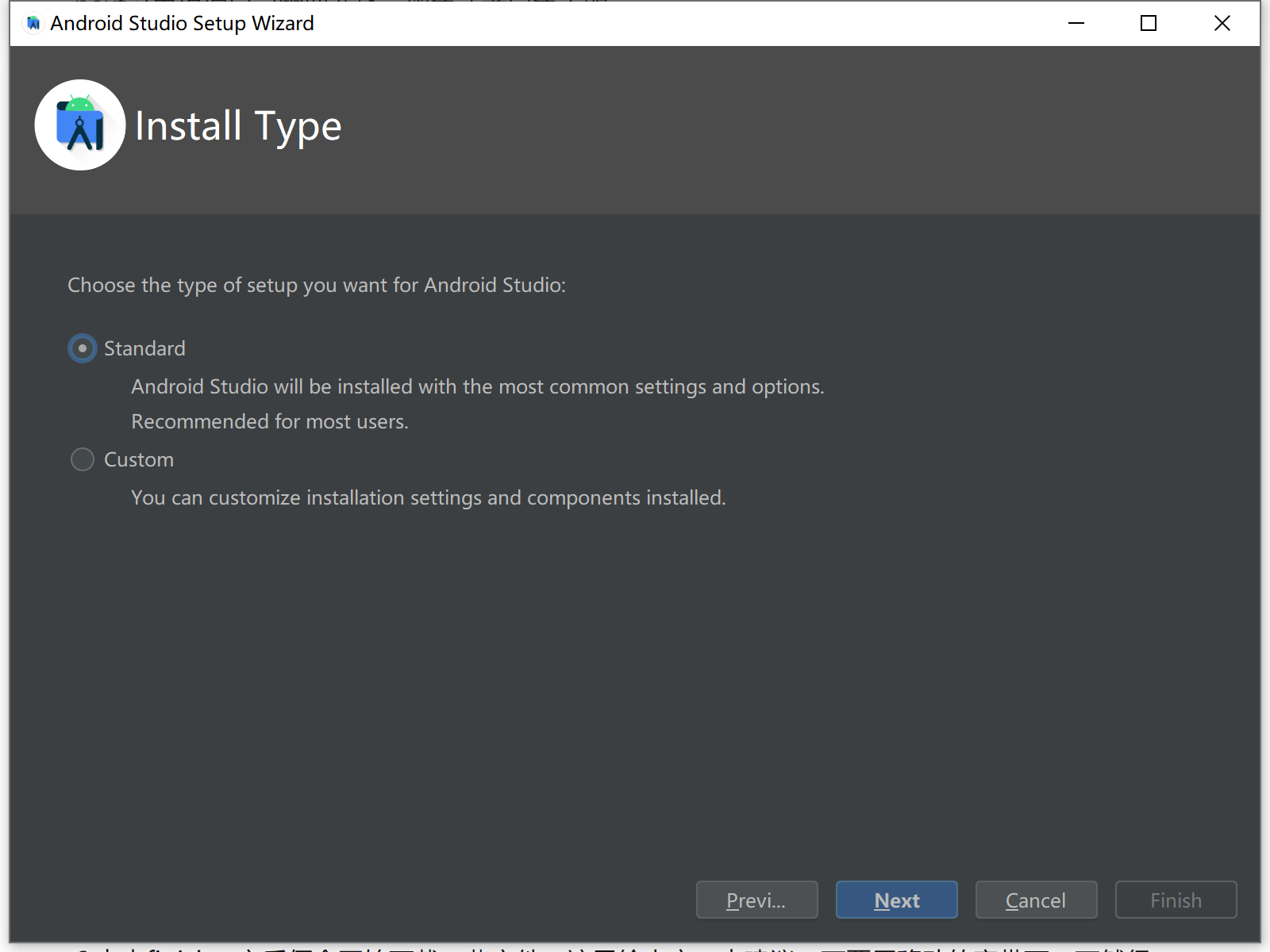
点“Cancel”,然后点"Next"

next下去
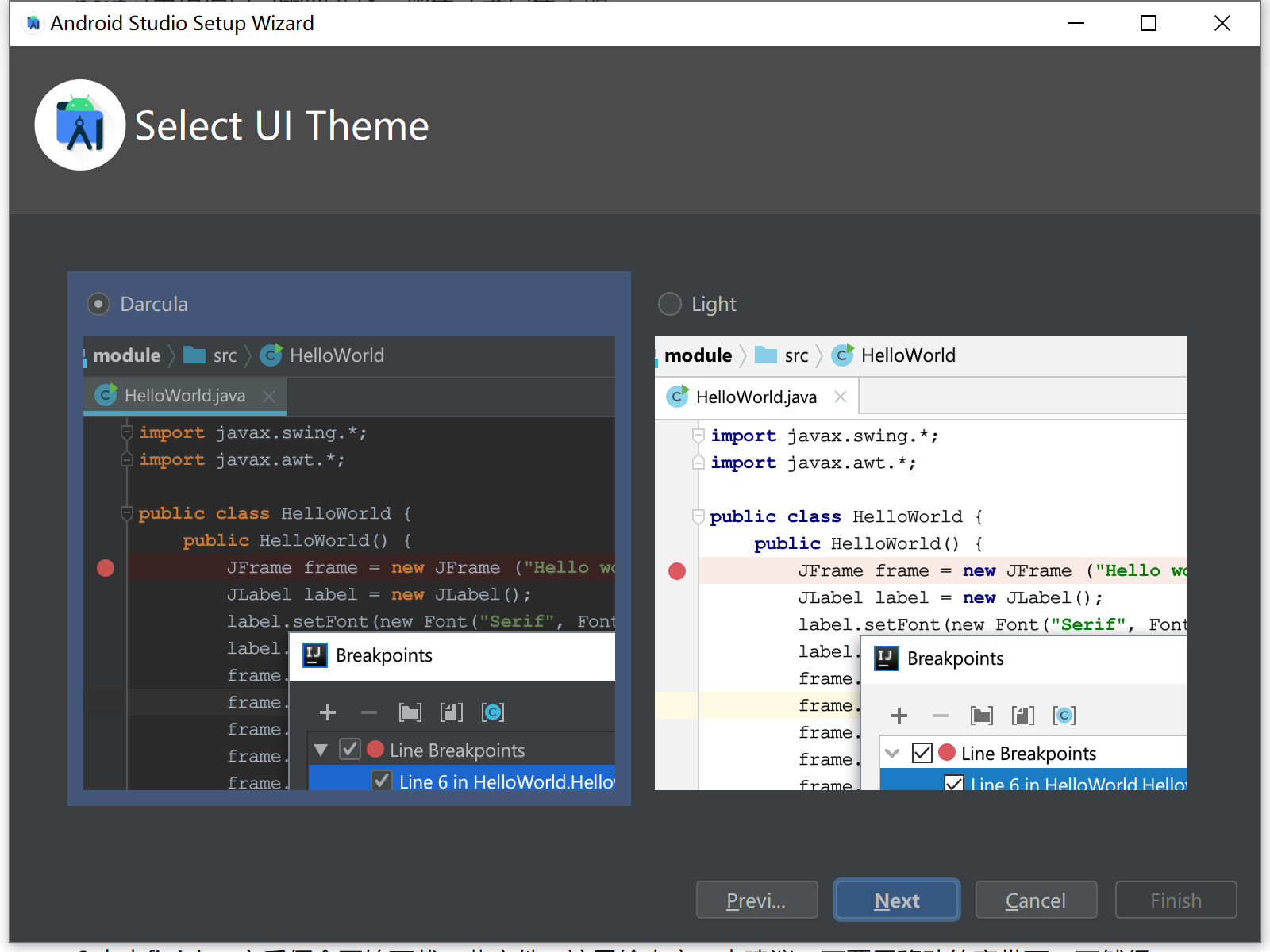
选个自己喜欢的UI
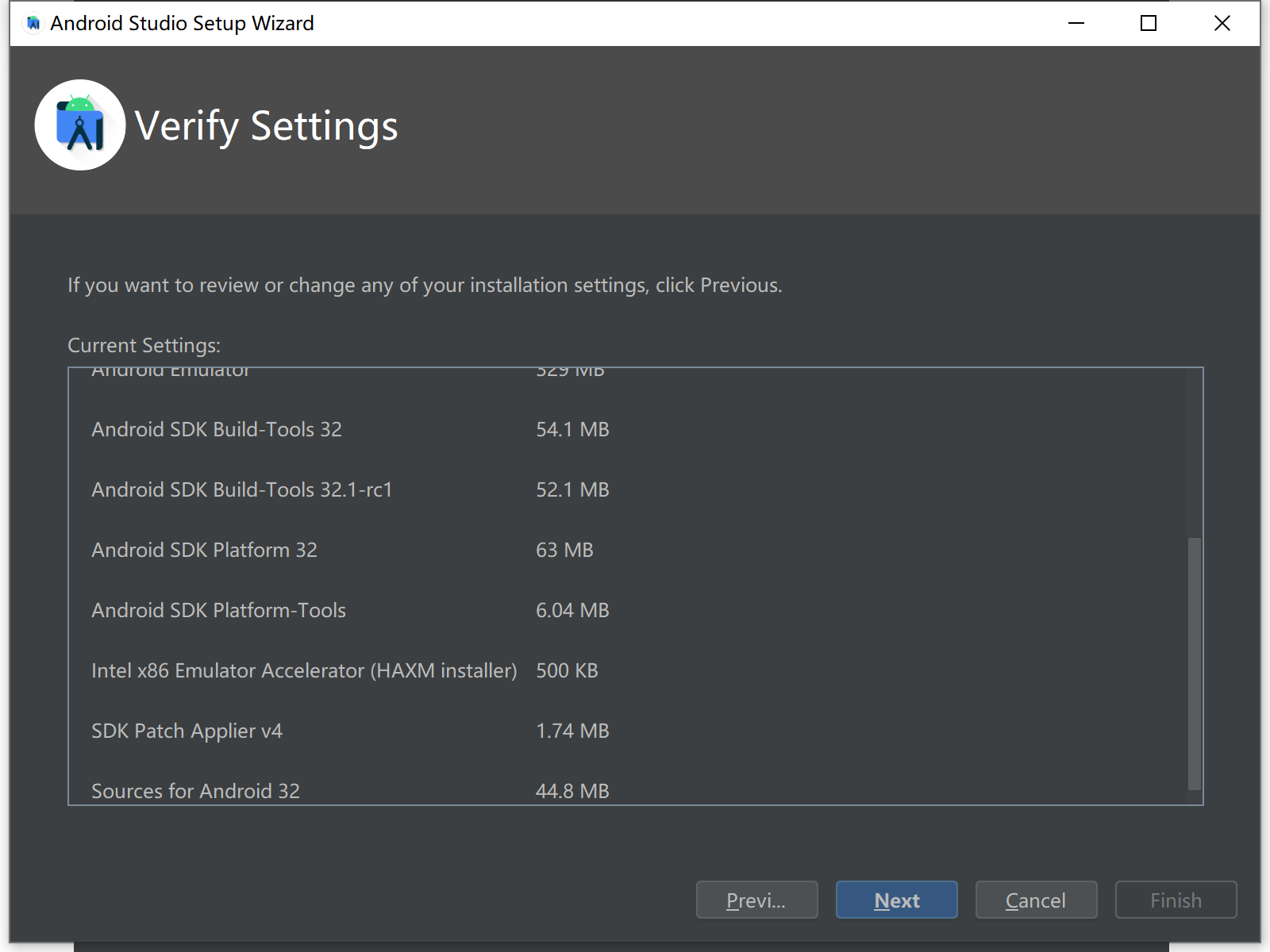
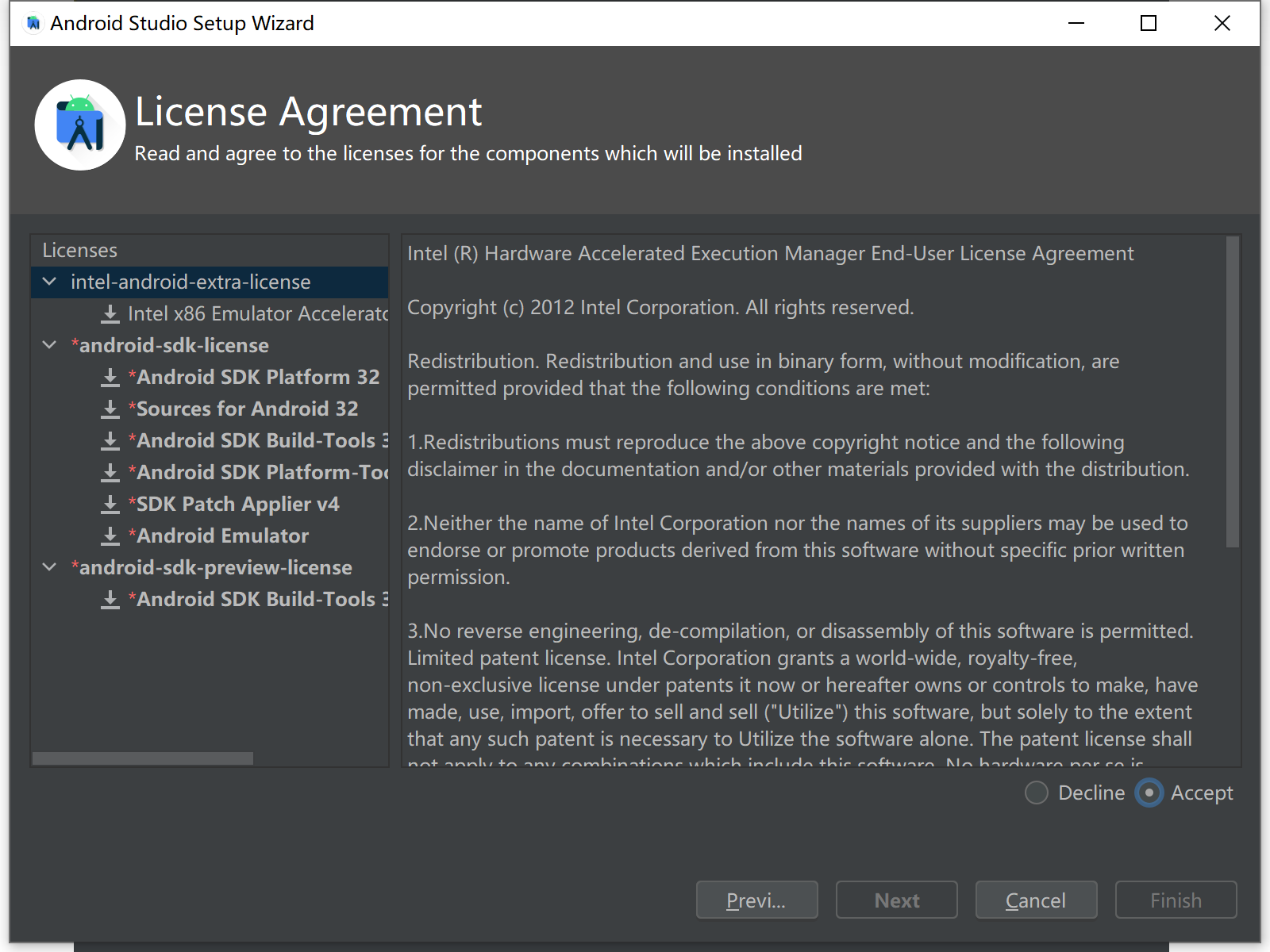
点“Accept",然后点”Finish"
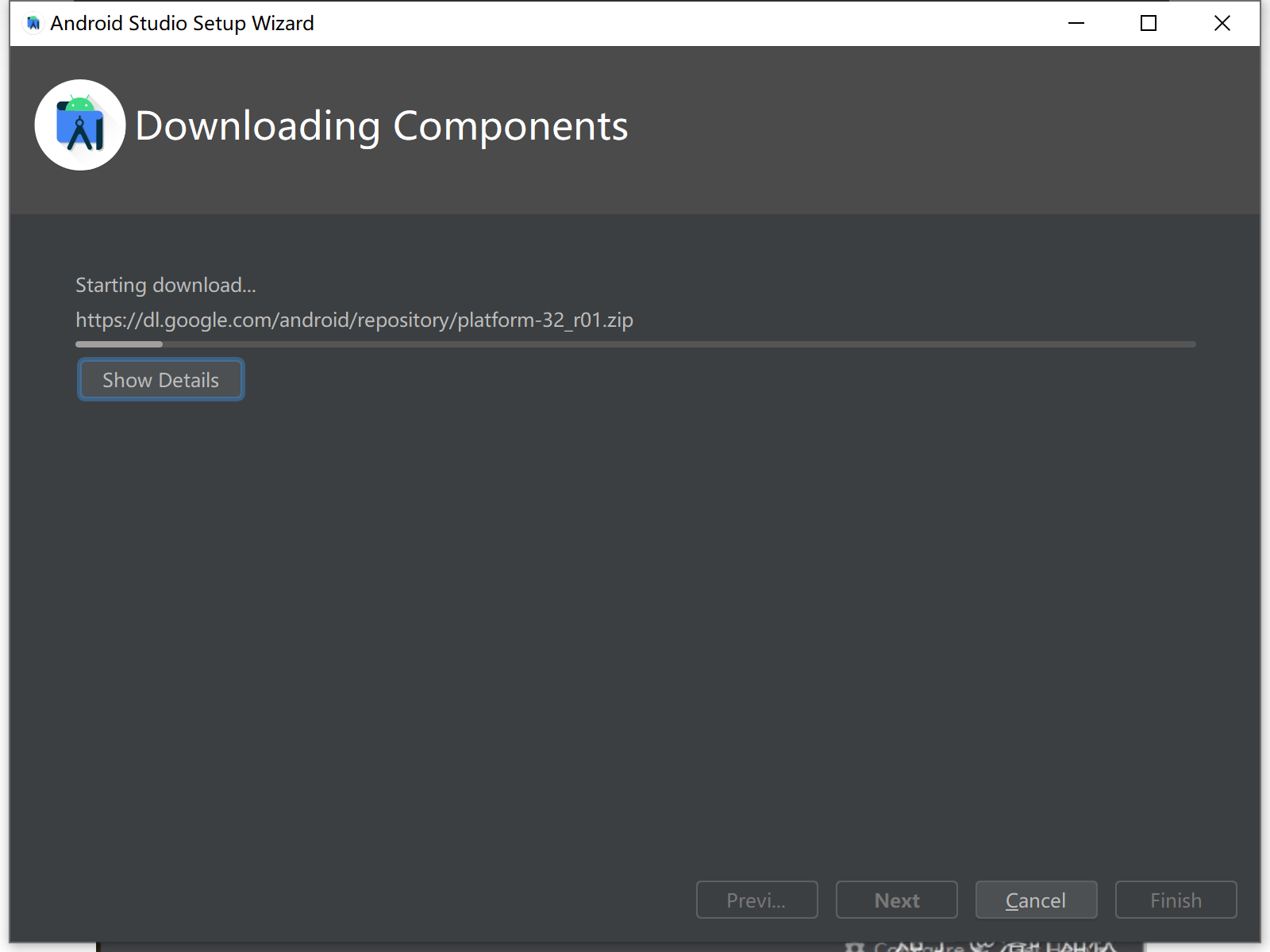
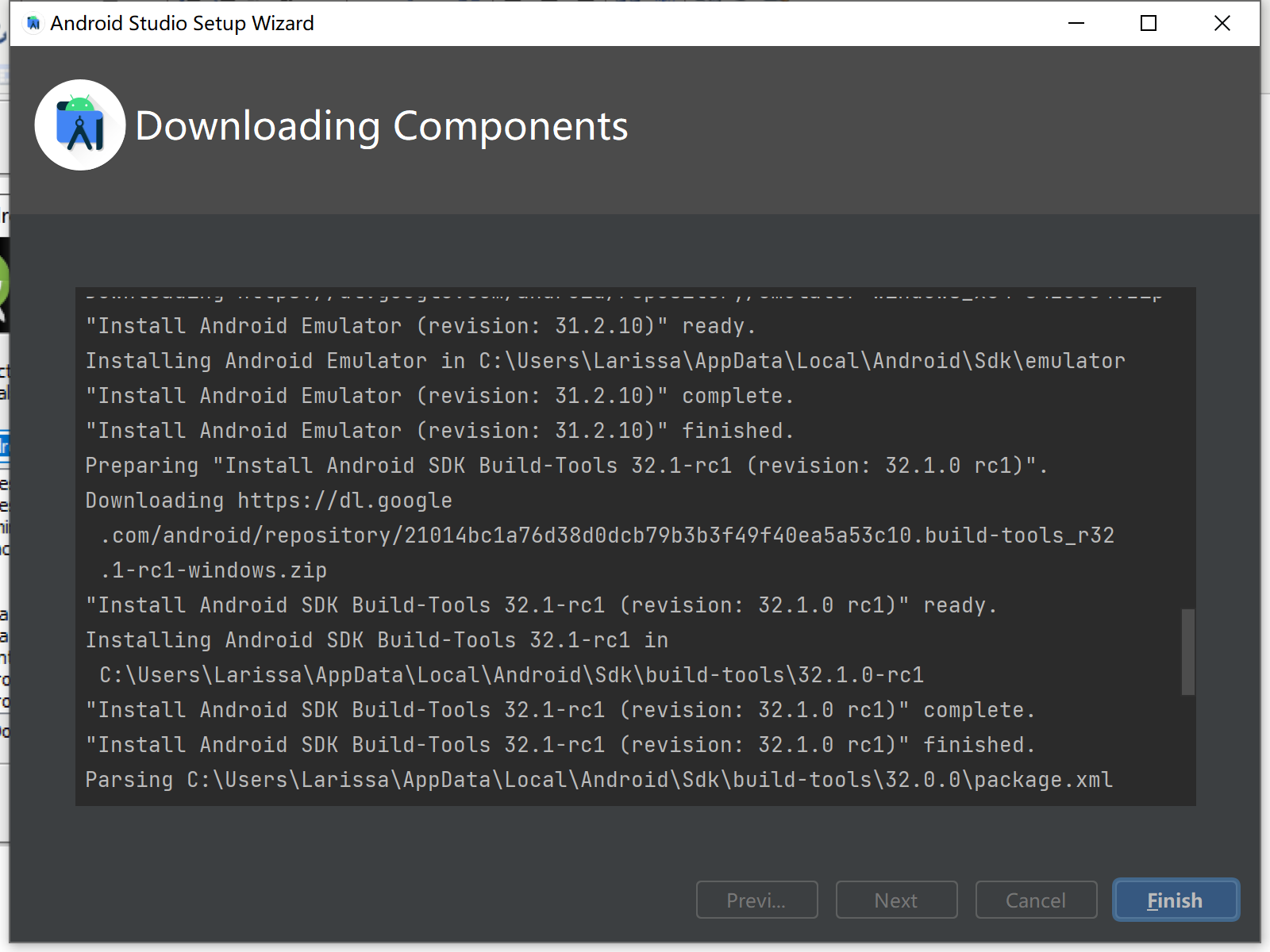
经过一段时间的使用发现,这个android studio不是一般的占空间阿,它简直是魔鬼阿!如果有其他磁盘的话,强烈推荐把SDK安装在其他位置。依次点击Tools-SDK Manager-System Settings-Android SDK,在页面的右侧就能看到改SDK location的地方了。
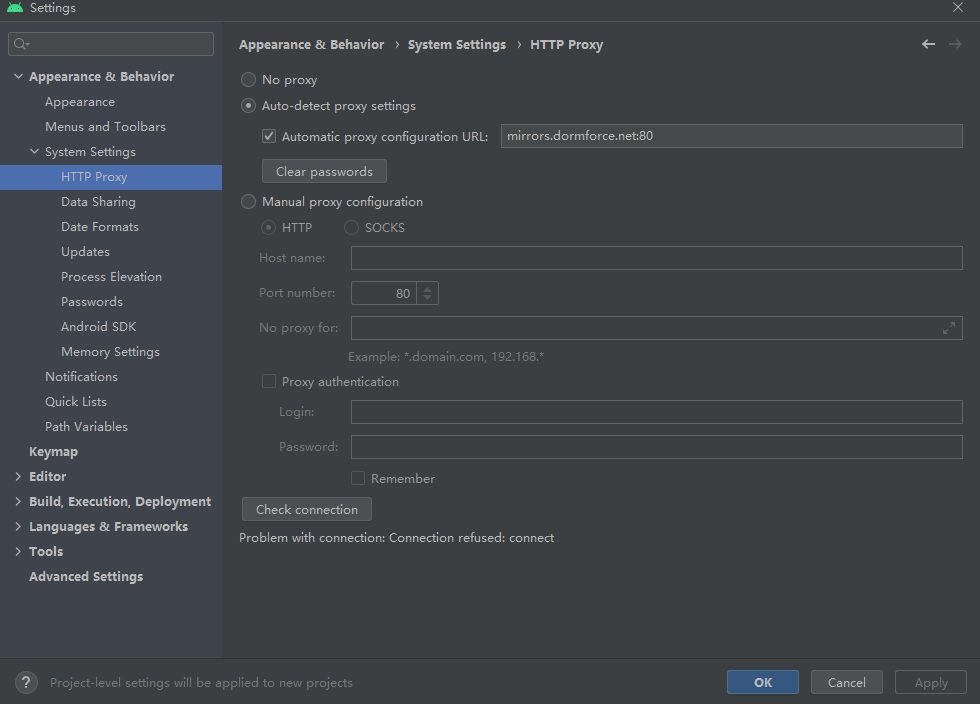
另外,我用WIFI的时候安装SDK无压力,换成有线就根本无法下载。这时候就需要镜像了。也很简单,在Tools-SDK Manager-System Settings-HTTP Proxy中添加镜像,如下图所示。这里用的镜像是:mirros.dormforce.net:80。
再次补充:使用了一段时间之后发现,我这C盘怎么动不动就10G、10G的占用呢,看了下存储系统,发现是.android和.gradle在疯狂地长大。OMG。所以打算把这两个文件夹换个位置。那么直接把她俩copy到D盘是没用的。亲测还要配置下环境变量。首先对于.android,按照下图配置环境变量。
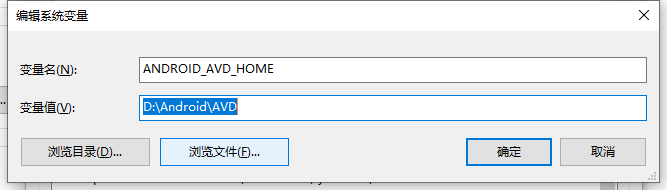
然后修改下.ini文件
path=D:\Android\AVD\Pixel_5_API_30.avd
对于.gradle,按照下图配置环境变量。
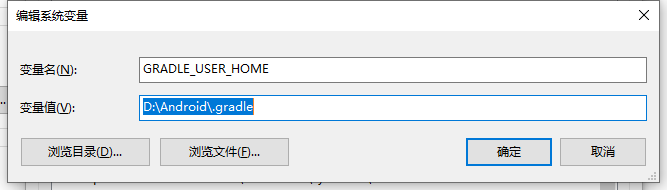
在AS中,依次点击File->Settings->Build,Execution, Deployment->Build Tools->Gradle,改下gradle的路径。

写在后面:文内的截图是在intel CPU上安装Android Studio的过程。后来在台式机上安装时,由于台式机上是AMD CPU,所以又根据安装提示在
https://developer.android.google.cn/studio/run/emulator-acceleration#vm-windows
配置了相应的虚拟机加速。
Refs.
1.https://www.cnblogs.com/chenxj/p/10137221.html
2.https://zhuanlan.zhihu.com/p/249104378

 浙公网安备 33010602011771号