
IDEA环境初始化
1、设置快捷提示按键
File–》Settings–》KeyMap(快捷键ctrl+alt+s)进入快捷键设置界面。
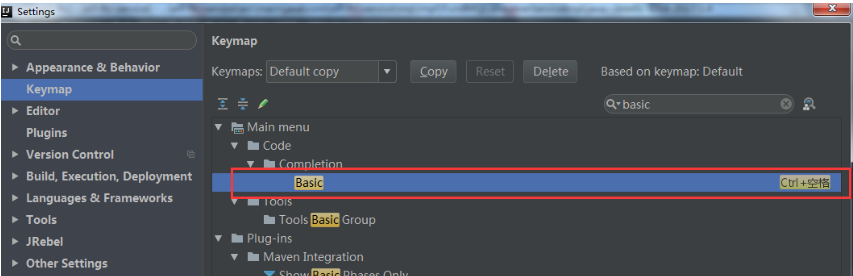
idea中默认的代码自动提示快捷键是Basic Ctrl+空格(可以再搜索框中输入basic快速查找),这个和安装的中文输入法切换快捷键冲突,所以需要修改。
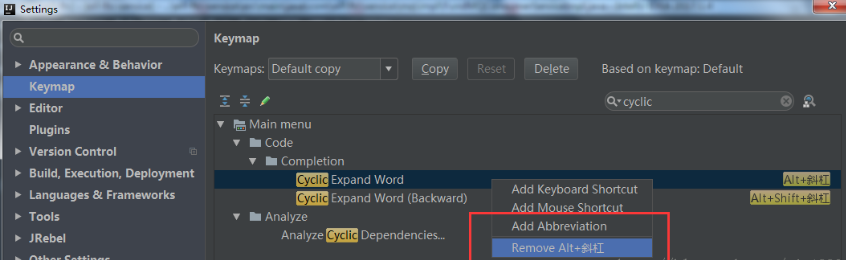
移除占用Alt+斜杠的快捷键
需要将Basic的快捷键修改为Alt+/,但Alt+/被Cyclic Expand Word占用,所以先修改Cyclic Expand Word的快捷键,右键Remove Alt+斜杠。
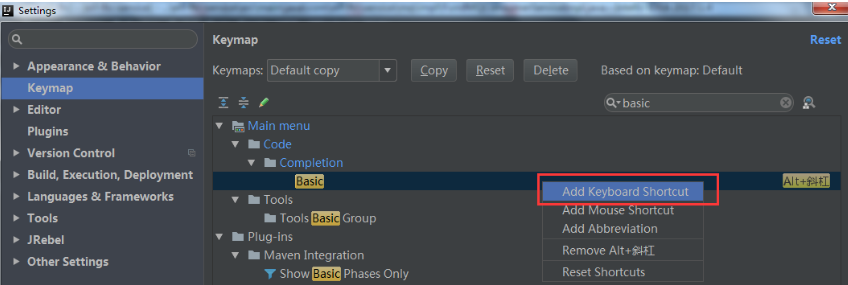
设置Basic快捷键为Alt+斜杠
右键Add Keyboard Shutcut,然后在键盘上按下Alt+斜杠,点击ok即完成修改。
2、忽略大小写提示
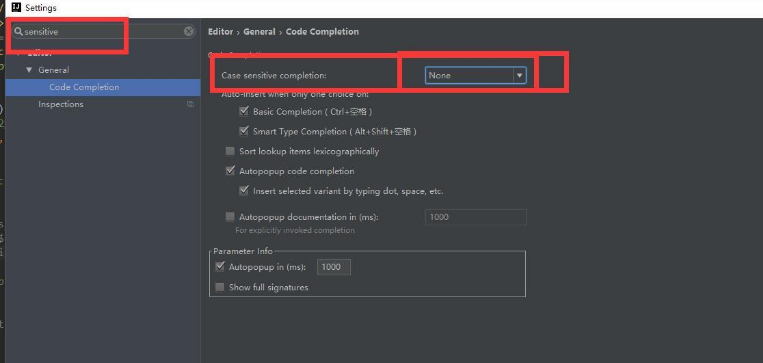
ctrl+alt+s打开设置对话框
输入:sensitive
将右侧的 case sensitive completion 修改为NONE
3、格式化代码
Ctr+Alt+L
4、设置自动导包
idea可以自动优化导入包,但是有多个同名的类调用不同的包,必须自己手动Alt+Enter设置
设置idea导入包
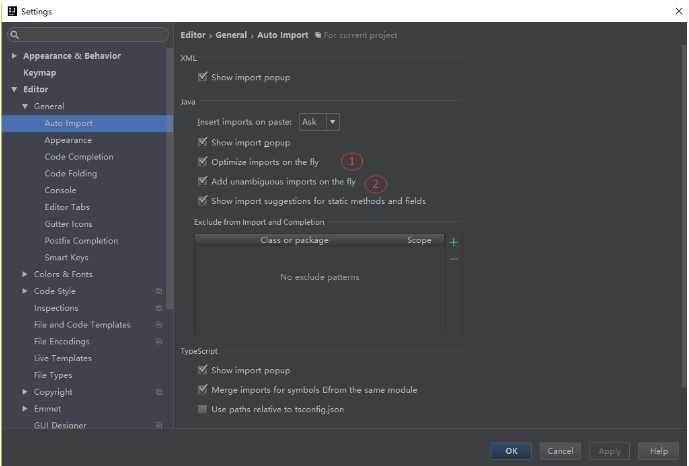
勾选标注 1 选项,IntelliJ IDEA 将在我们书写代码的时候自动帮我们优化导入的包,比如自动去掉一些没有用到的包。
勾选标注 2 选项,IntelliJ IDEA 将在我们书写代码的时候自动帮我们导入需要用到的包。但是对于那些同名的包,还是需要手动 Alt + Enter 进行导入的
5、解决lambda expressions are not supported at this language level的问题
这个问题是因为lambda 表达式是1.8提供的,使用低版本的JDK开发会导致出现报错问题,解决方法如下。
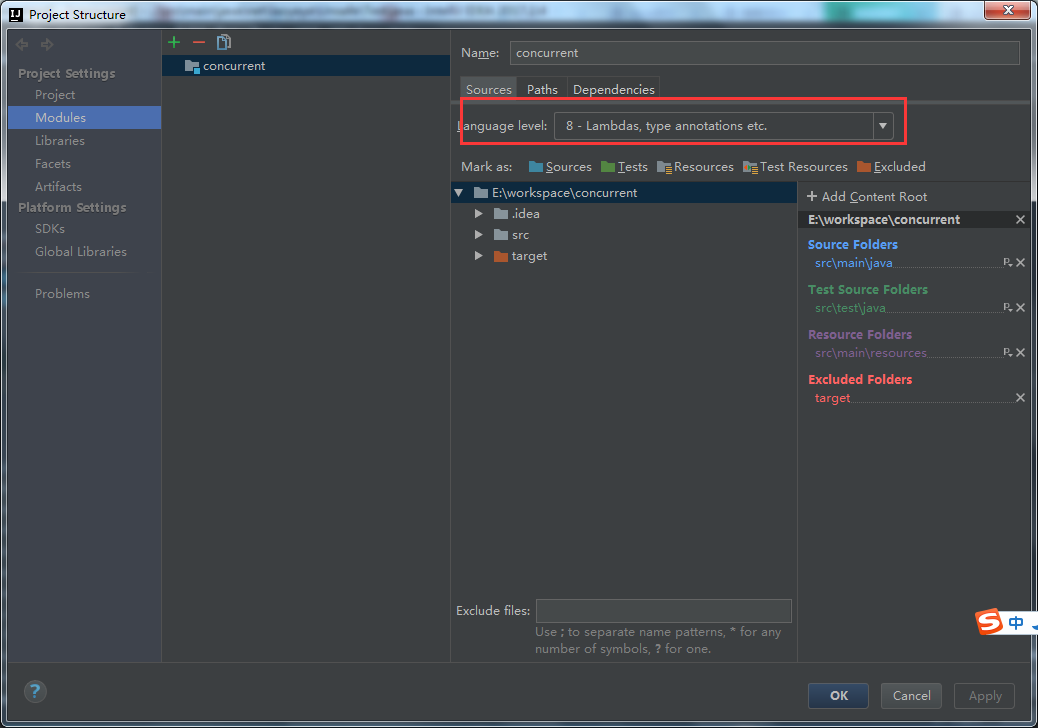
1. 打开 File --> Project Stucture 选择项目设置Lanugage level, 如图所示
2. 打开 File --> Settings --> Compiler --> Java Compiler设置Project bytecode version;同时修改项目对应的Target bytecode version。 如图所示:
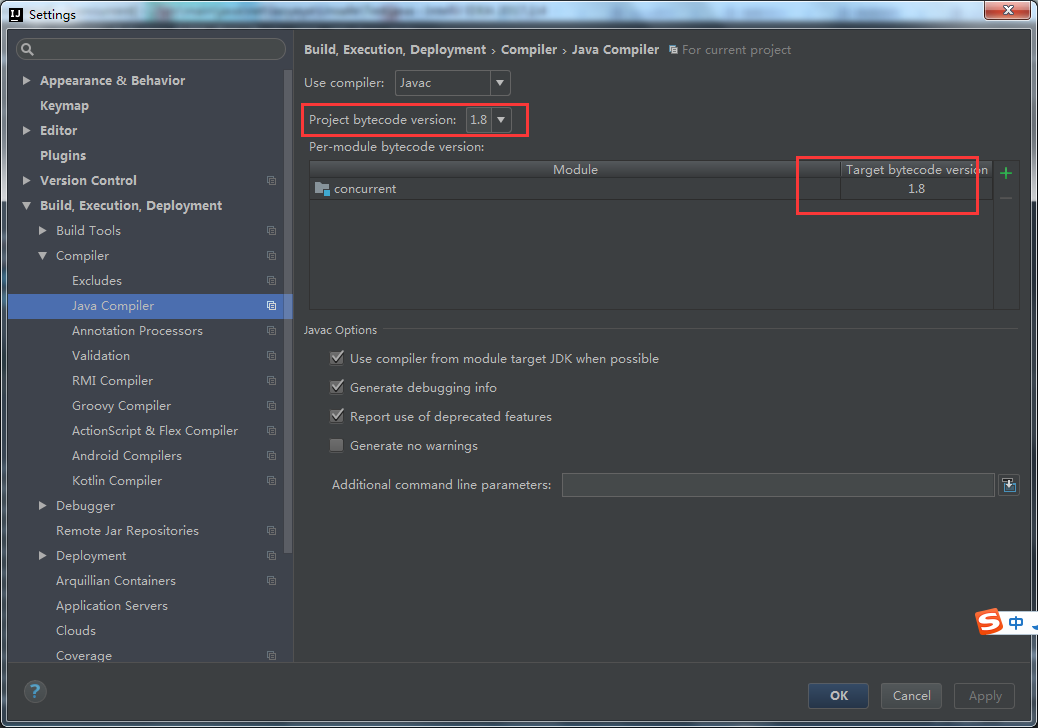
确保在1.8以上
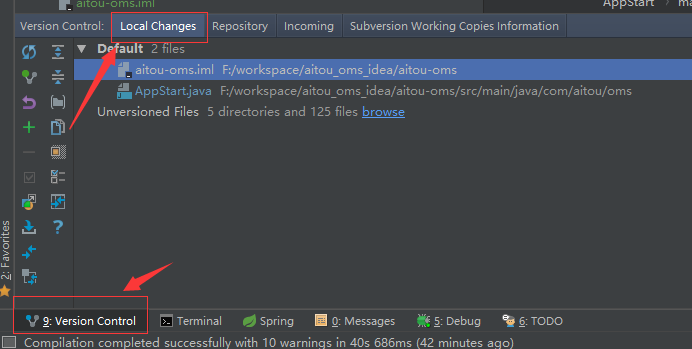
6、本地代码和资源库代码对比
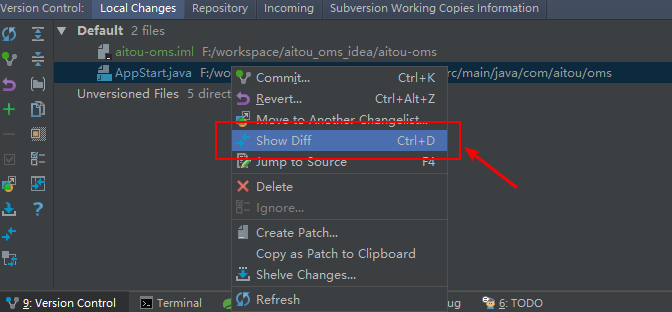
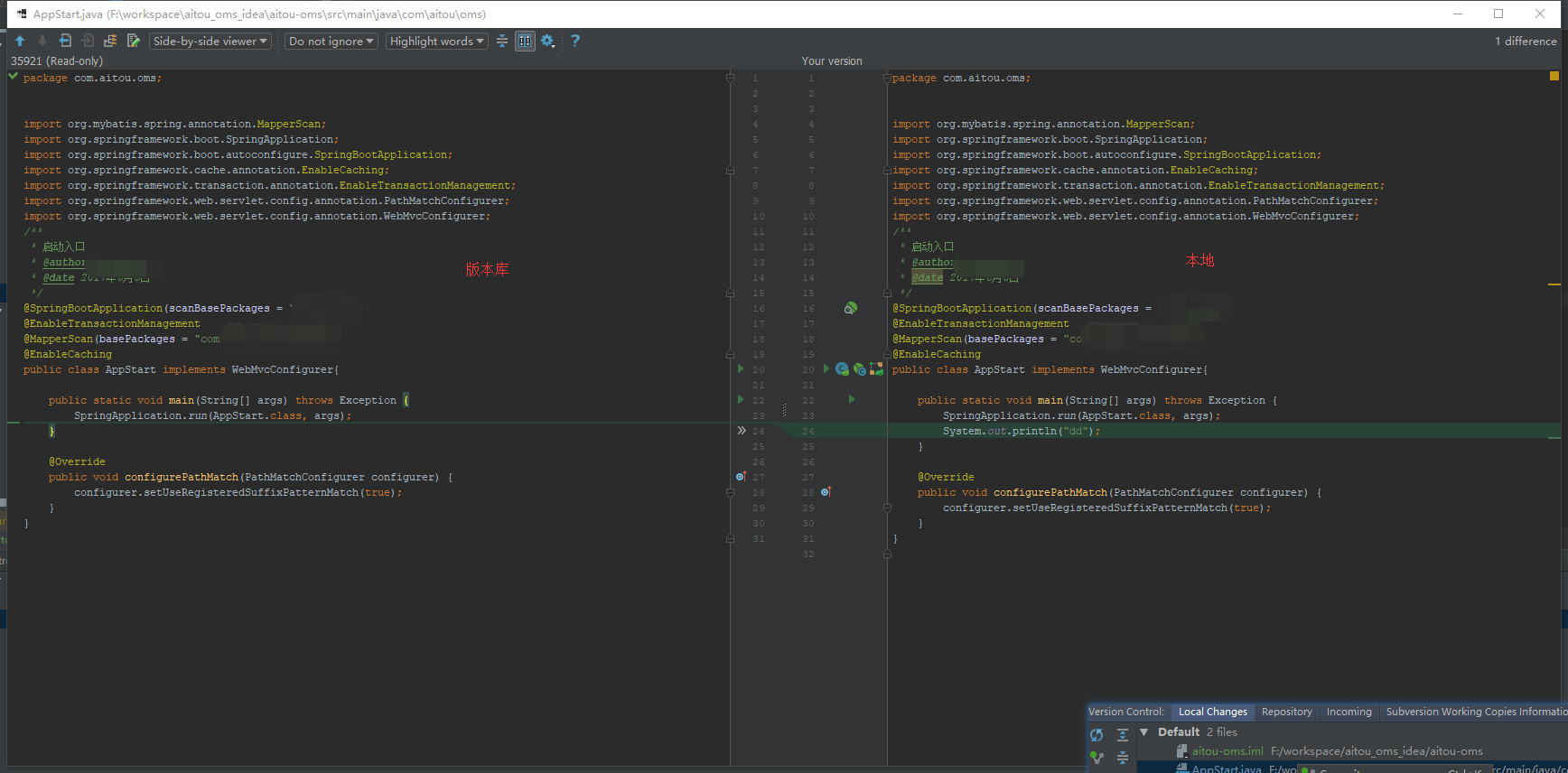
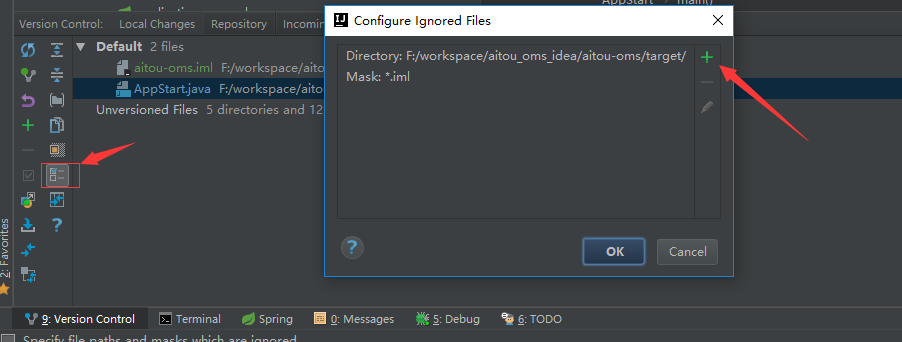
7、设置忽略文件
8、自动补全返回值快捷键
Ctrl + Alt + v,类似eclipse的Alt + Shift + l
9、修改项目编码
File-Settings
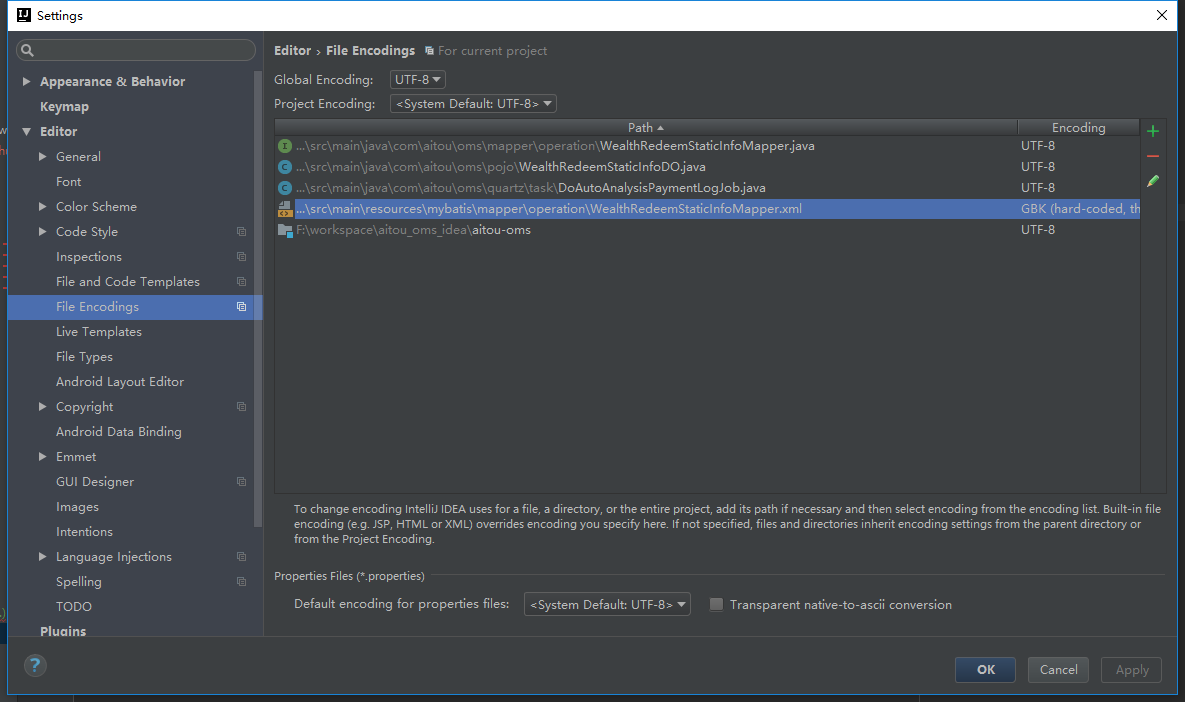
10、Mapper文件导入报错的问题
其实这个并不是报错,不影响程序运行,回头再写解决方案。。
11、idea使用spring boot 热更新、热加载
1、Settings - Build - Compiler - Build project automatically
2、Ctrl + Shift + Alt + / 然后双击Shift搜索进入Registry ,找到compiler.automake.allow.when.app.running ,然后勾选上。
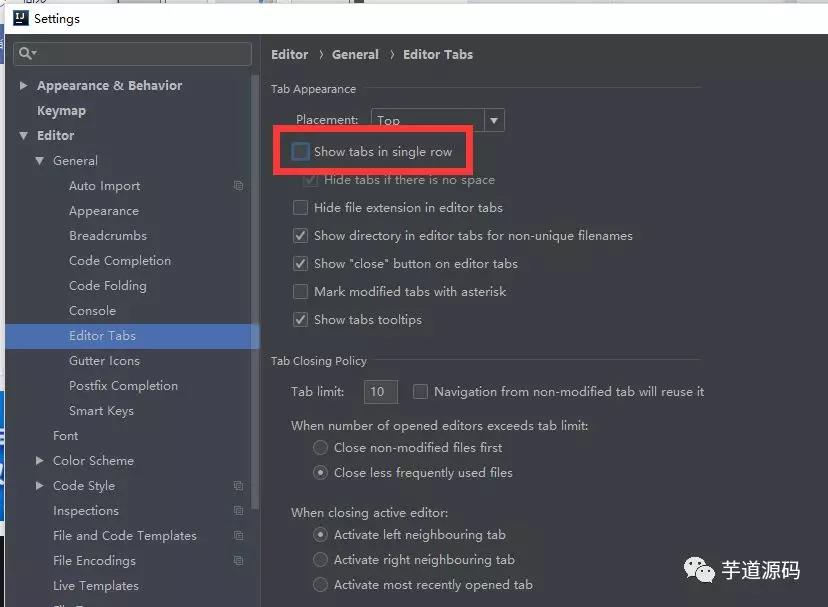
12、取消单行显示tabs的操作
如下图所示,把该按钮去了
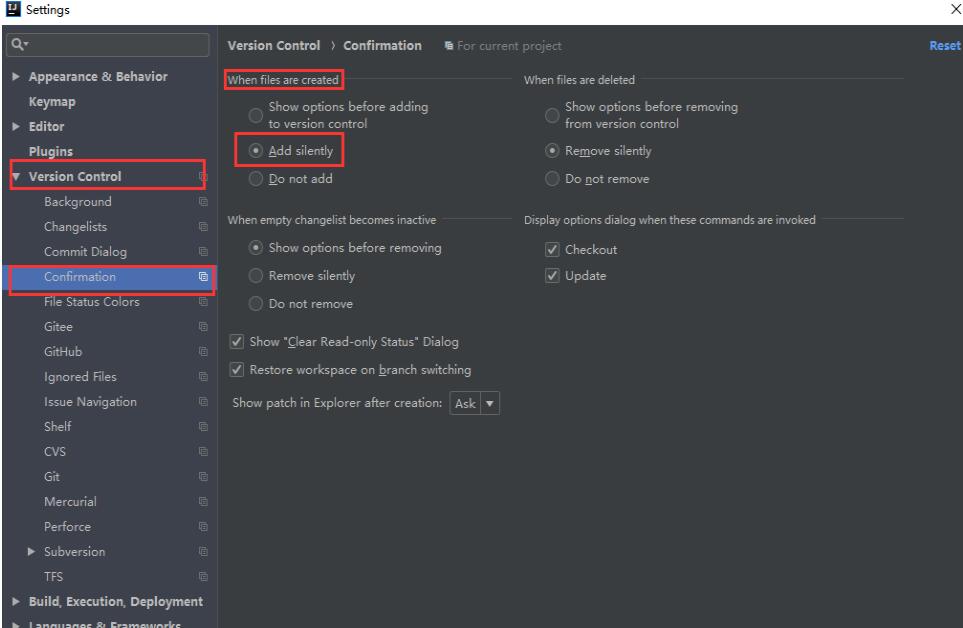
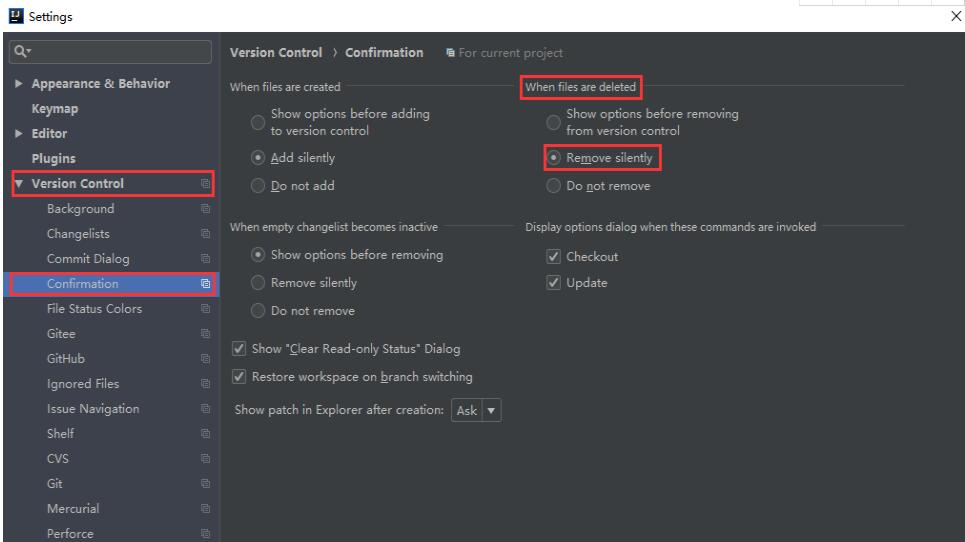
13、新建文件自动加入SVN,删除文件自动从SVN中删除
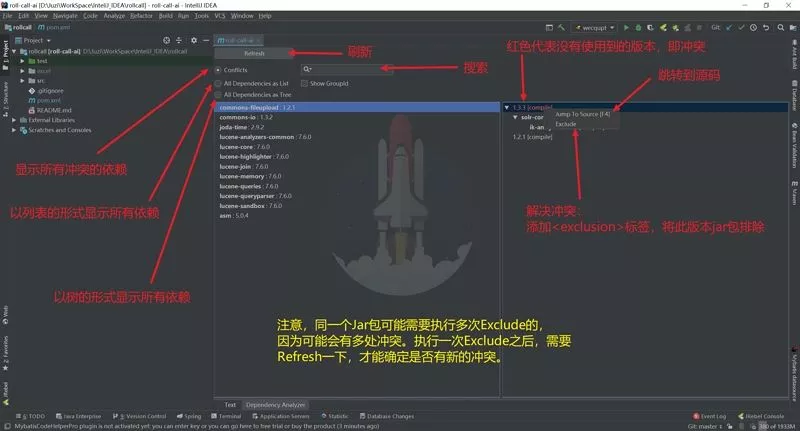
14、Maven Helper 插件安装
用于查看解决jar包依赖冲突,操作如下图
15、Free Mybatis plugin 插件安装
用于mybatis mapper类跳转到xml文件。
16、Rainbow Brackets 插件安装
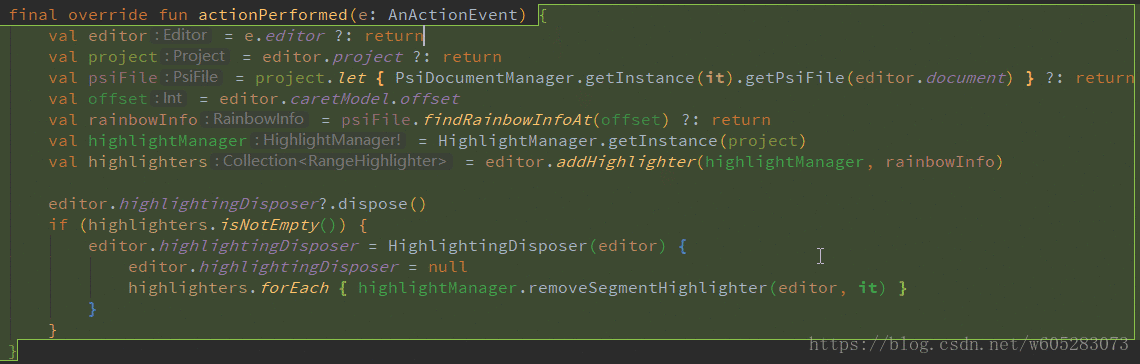
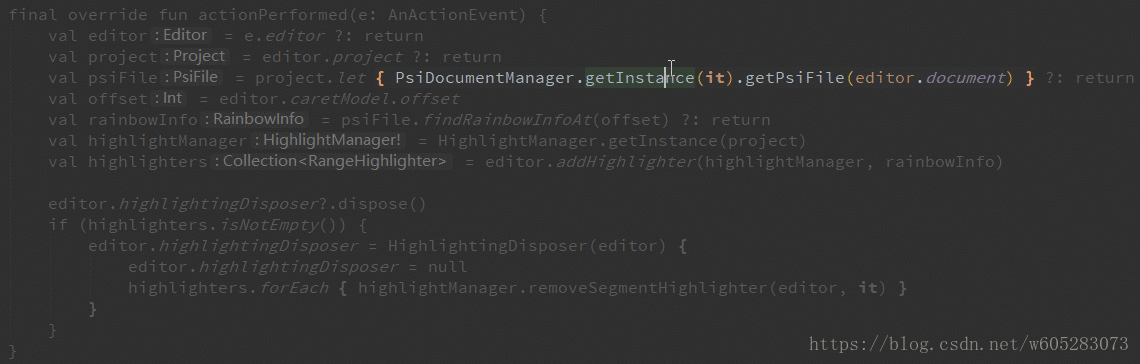
功能:对括号进行彩色标识,看起来更舒服,尤其是一段代码中括号数量过多的时候。
高亮效果(默认快捷键 mac : command+鼠标右键单击, windows : ctrl+鼠标右键单击):
选中部分外暗淡效果(默认快捷键 alt+鼠标右键单击):
17、Lombok Plugin 插件安装
功能:起到javaBean的lombok注解使用依赖,省去冗余代码
18、PlantUML integration 插件安装
功能:时序图构建和查看
19、Alibaba Java Coding Guidelines
功能:阿里巴巴代码规约,在代码规范上进行校验,并提供修改建议
❤本博客只适用于研究学习为目的,大多为学习笔记,如有错误欢迎指正,如有误导敬请谅解(本人尽力保证90%的验证和10%的猜想)。
❤如果这篇文章对你有一点点的帮助请给一份推荐! 谢谢!你们的鼓励是我继续前进的动力。

 浙公网安备 33010602011771号