
SCSS + Favicon + 图标
SCSS安装与调试
需要安装的依赖包如下:
node-sass:sass-loader依赖
sass-loader:解析sass/scss文件
这些包,只是开发环境需要,方便开发调试,而生产环境是不需要的,所以安装代码如下:
cnpm install node-sass sass-loader --save-dev
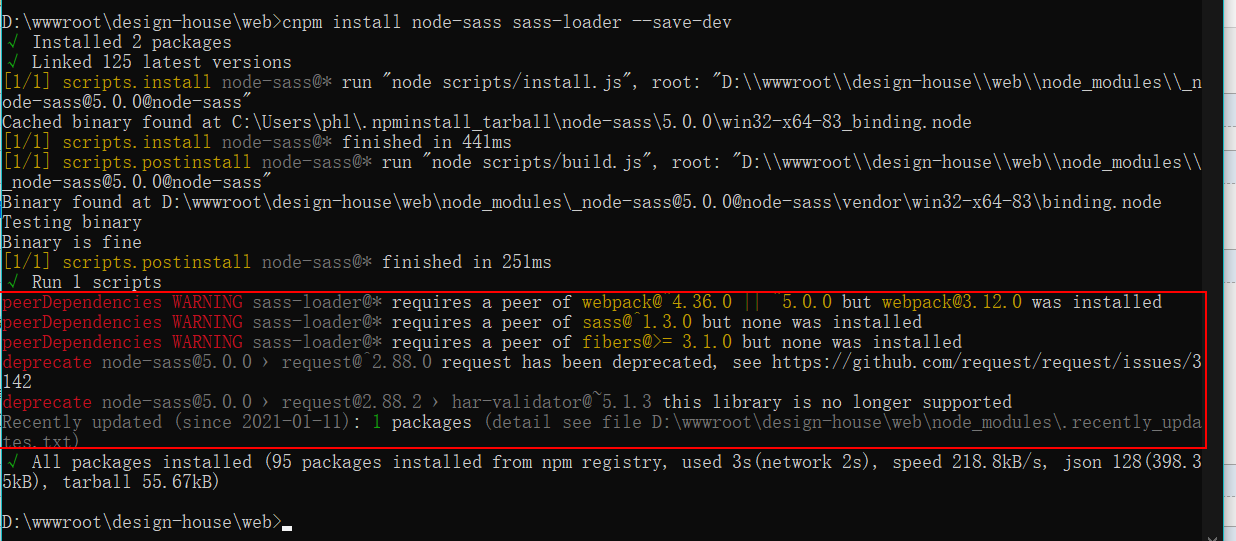
显示安装完成,红框内的东西等一下再说。
【注】
--save 将依赖记录在package.json里的dependencies下,之后生产环境需要这些包;
--sava-dev 将依赖记录在package.json里的devDependencies下,只有开发环境需要这些包,方便开发调试,而生产环境不需要。
-S是--save的缩写,-D是--save-dev的缩写
安装完成后打开HelloWorld.VUE,修改文件内容,进行调试:
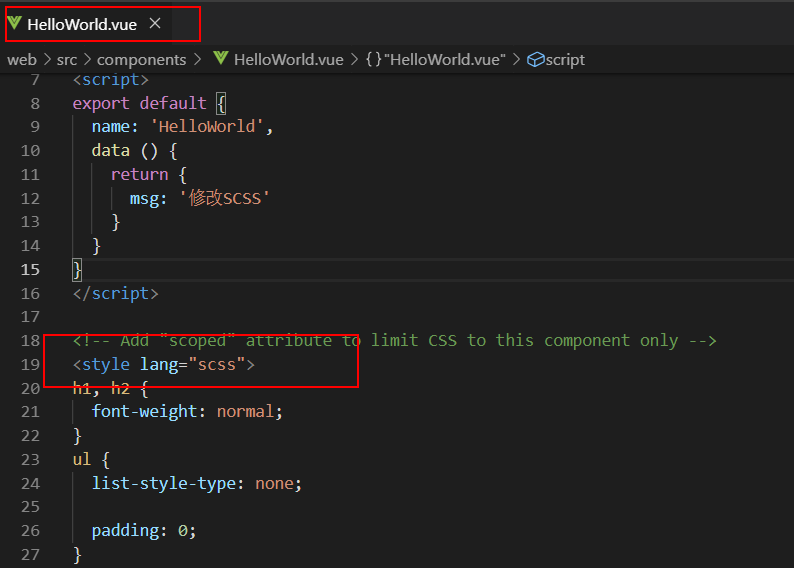
启动项目发现报错:

回头看我们安装SCSS的时候发现有给一些警告,看上面红框内的内容,版本不支持,现在我们只需要更换版本就可以了。
方法一: 直接卸载然后重新安装低版本
卸载已安装版本 npm uninstall node-sass sass-loader
安装 npm install node-sass@4.14.1 sass-loader@7.3.1
【注】该方法容易出错,推荐方法二
方法二: 修改配置package.json中的版本,然后把node_modules文件夹删除,再重新cnpm install
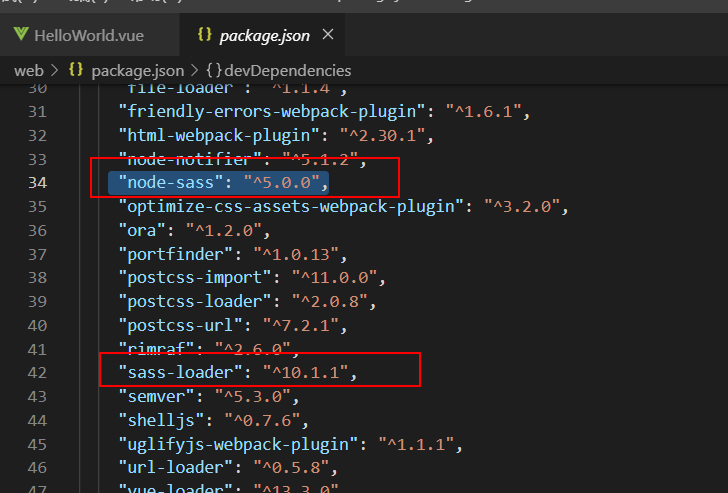
修改为: "sass-loader": "^7.3.1", "node-sass": "^4.14.1"
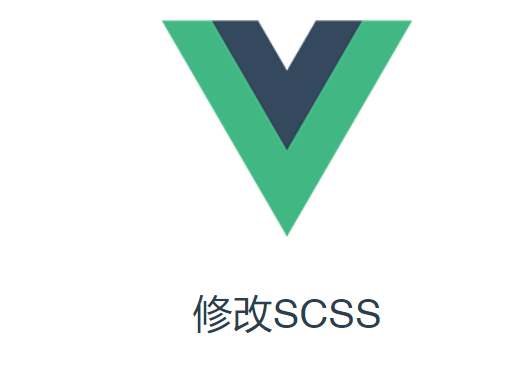
启动项目成功!!
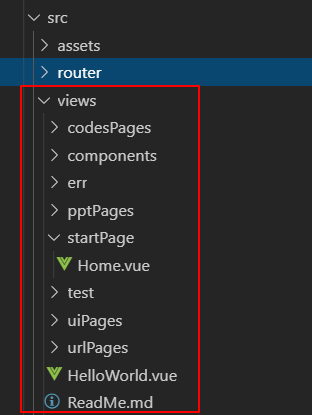
3.1 修改目录结构
1、 将src目录下的components文件夹重命名,修改为views,然后添加目录,如下图展示:
2、 修改App.vue
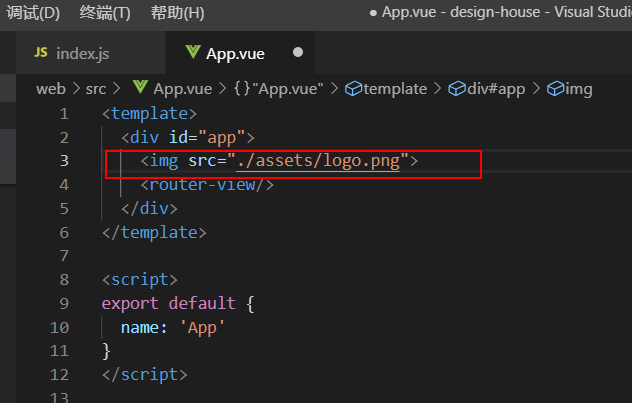
将logo这行代码去掉;将下面的样式去掉
3、 修改route/index.js,更换引入页面
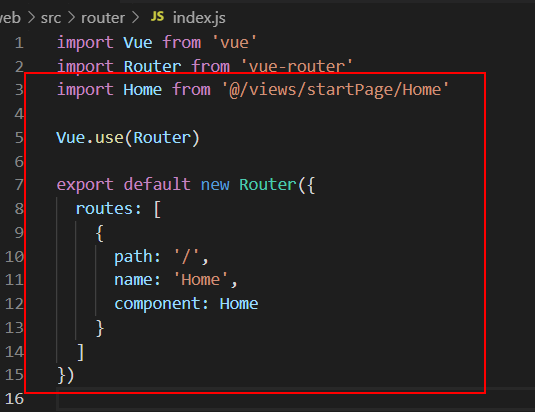
4、 配置favicon图标
未配置的是这样的:
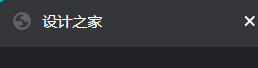
一般网站都会配置如:
如何配置:
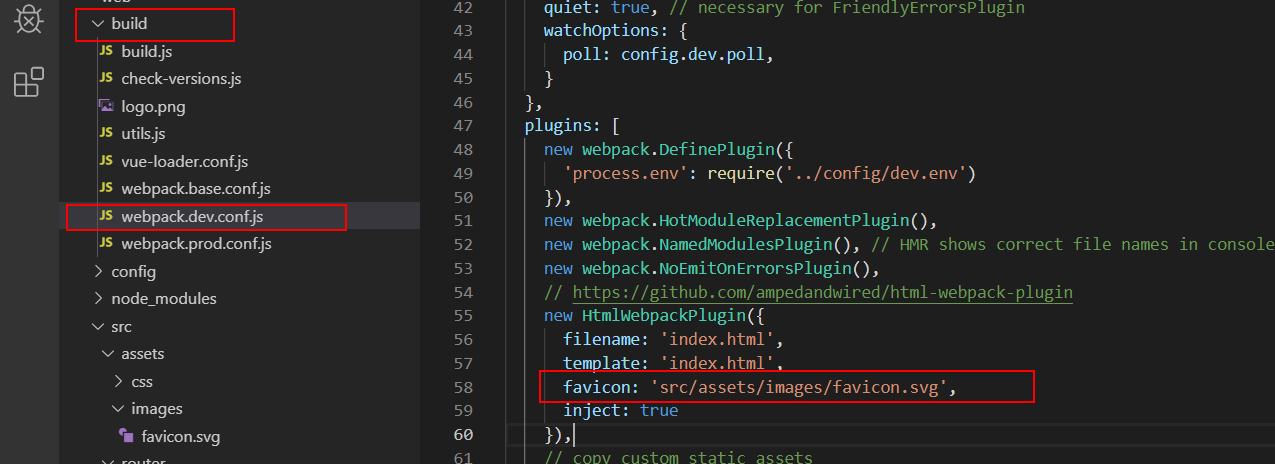
修改开发环境配置:
打开bulid文件夹,找到webpack.dev.conf.js,添加代码,如下图所示
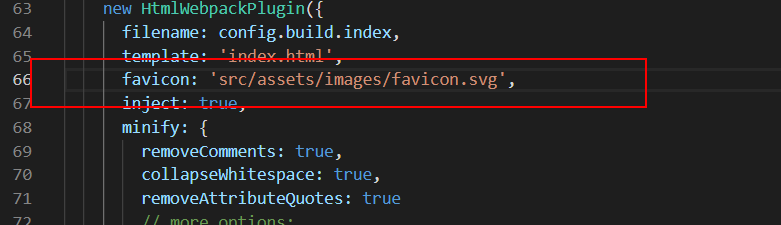
修改开发环境配置:
打开bulid文件夹,找到webpack.prod.conf.js,如下图所示
重启项目,刷新页面,可以看到配置成功!
3.2 添加字体图标 Font Awesome
安装依赖包:
cnpm install font-awesome --save

在项目 main.js 中引入CSS:
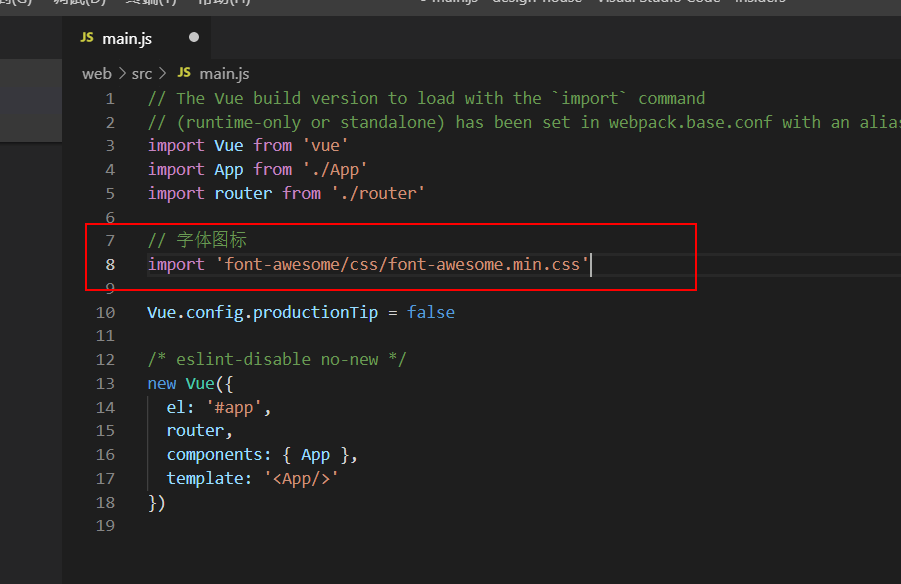
测试:
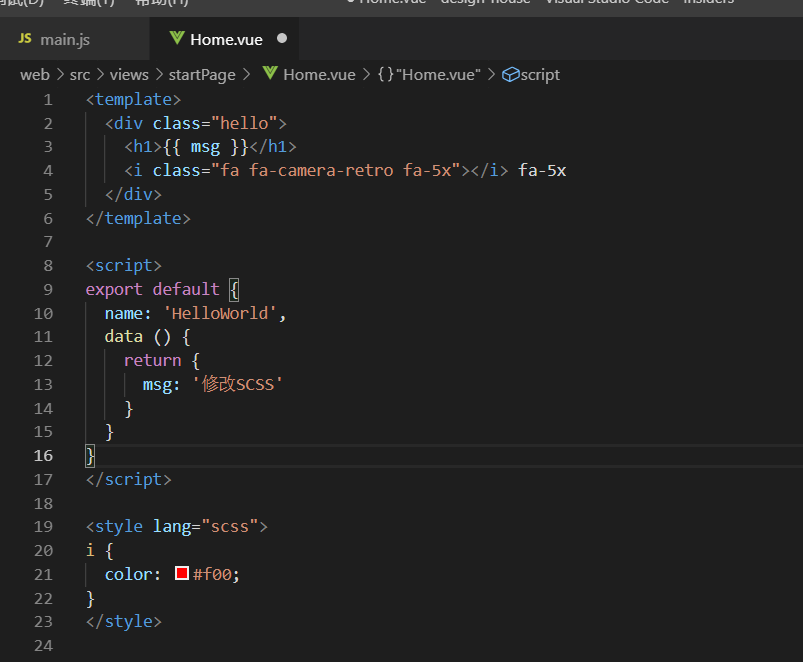
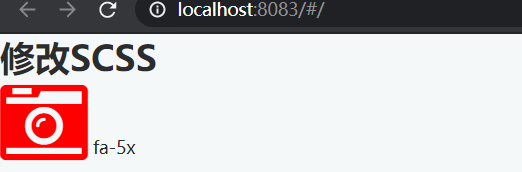
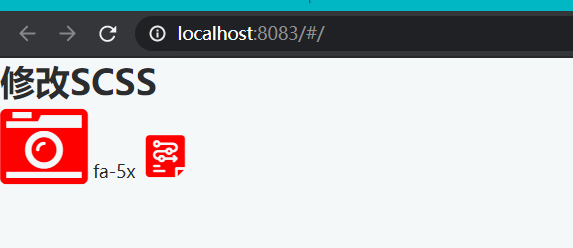
在启动页Home.vue中添加代码,保存,刷新页面。
3.2 添加一些公共类
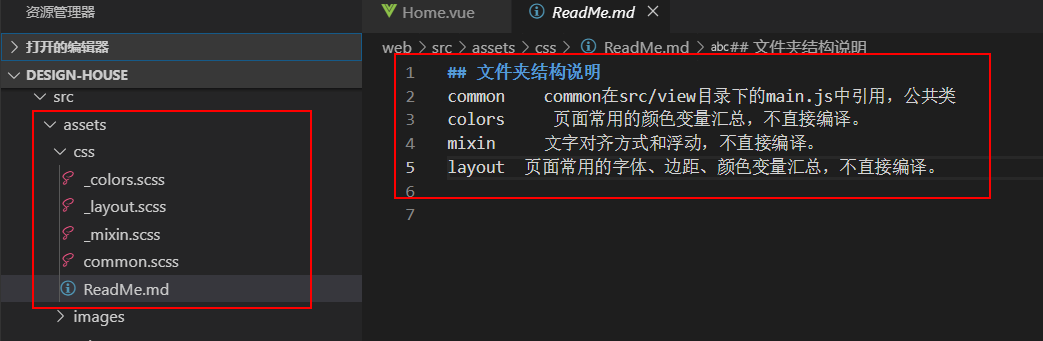
在main.js引入公共类
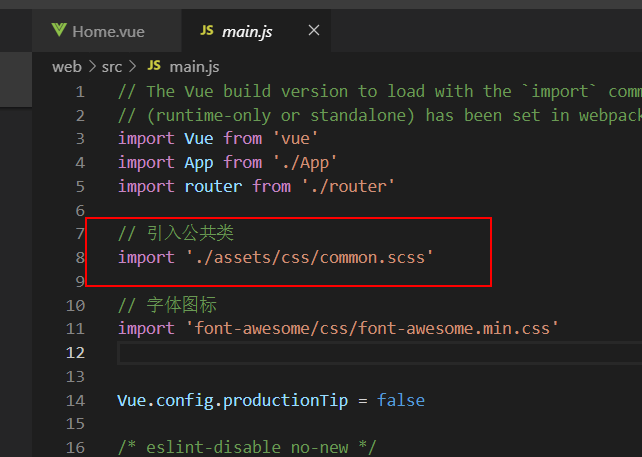
3.3 添加一些自定义的图标
设计规范参考: Ant Design
图标制作软件:Adobe illustrion、 Adobe XD
制作字体图标的网站: icomoon
上传图标的svg文件,选择尺寸,确定图标的名称,下载。
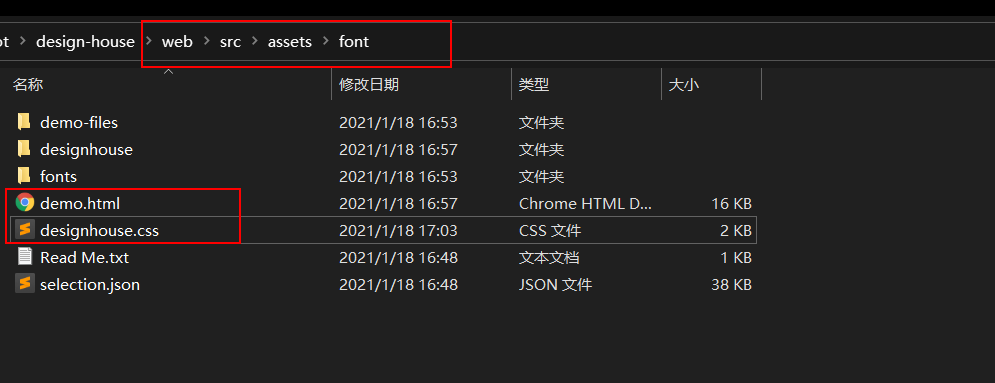
解压,并修改style.css文件名,因为demo引用了该css,所以也要在demo文件夹中修改
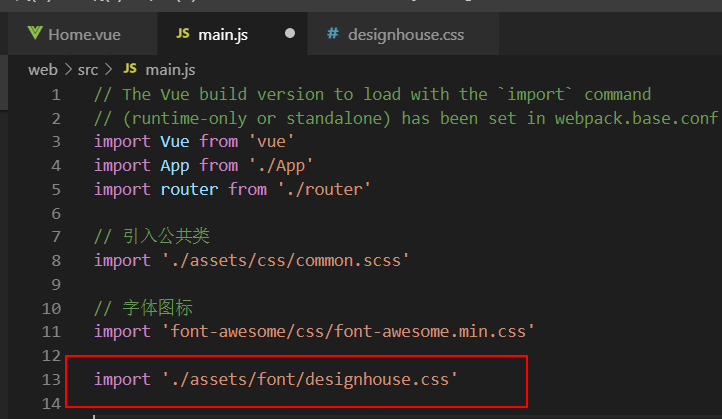
然后在main.js中引入文件:
在页面中添加代码调试:
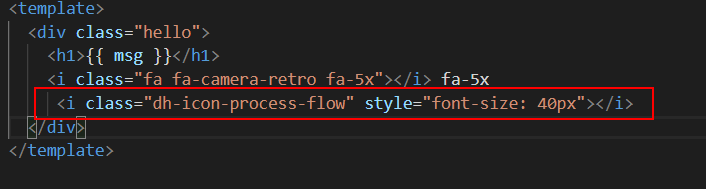
刷新页面,加载成功!!
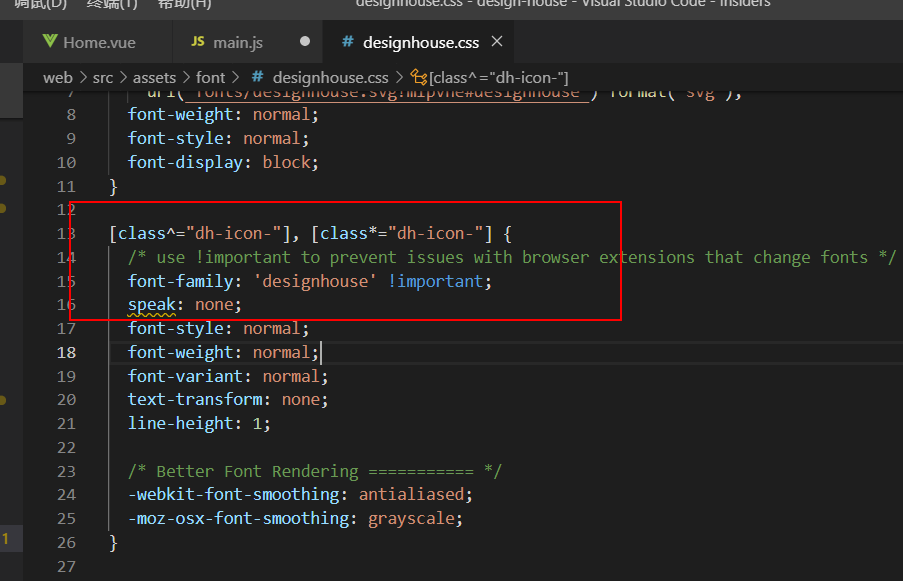
【注】自定义的图标字体样式表因为开头应该是

 浙公网安备 33010602011771号