
Vue + Node + Element UI 项目(一)_Node安装
1. Node.js 安装
参考文章: 来自菜鸟教程的 https://www.runoob.com/nodejs/nodejs-install-setup.html
1.1 更换安装源
Node.js安装包及源码官方下载地址为:https://nodejs.org/zh-cn/download/ ,但是下载太慢了,还动不动就链接失效,于是我在网上收缩了一大堆,终于找到这个 http://nodejs.cn/download/ ,下载速度相当可以,接下去就按照上面的链接内容进行操作。
1.2 检查环境变量
步骤: 点击开始-运行-cmd(win+R),打开DOS,输入“path”。
==【Error】提示node错误
打开系统环境变量【控制面板-系统和安全-系统-高级系统设置-环境变量】,若发现已经配置了,但是DOS下运行“path” 又看不到nodejs的配置,重启电脑重新加载就可以了。也可以删掉自动配置的,手动再加上就可以了。
1.3 检测是否安装成功:
点击开始-运行-cmd(win+R),打开DOS,输入“node -v”检查Node.js版本。
由于新版的nodejs已经集成了npm,所以之前npm也一并安装好了。同样可以使用cmd命令行输入“npm -v”来测试是否安装成功。
2. 修改模块包保存路径
在执行命令npm install -g XXXX安装全局包时,这个包默认的安装路径是C:\Users\用户名\AppData\Roaming\npm\node_modules下。但如果我们只想把它安装到node的安装目录(E:\Program Files\nodejs)下,该怎么操作?
2.1 在node安装目录下下新建两个文件夹
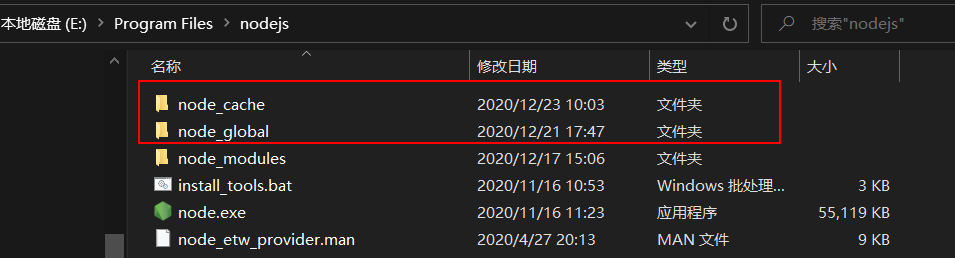
** node_global 全局包下载存放 **
** node_cache node 缓存 **
2.2 在CMD窗口执行以下两条命令
npm config set prefix " E:\Program Files\nodejs\node_global"
npm config set cache " E:\Program Files\nodejs\node_cache"
2.3 修改环境变量
我们手动更改了npm全局包的存放路径和cache路径,但电脑还不知道你把默认路径给改了,所以需要修改系统环境变量,不然使用module时将会出现错误。
2.3.1 修改用户变量path:
把C盘下的npm路径那个值改为E:\Program Files\nodejs\node_global
2.3.2 新增系统变量:
NODE_PATH,变量值为E:\Program Files\nodejs\node_global\node_modules
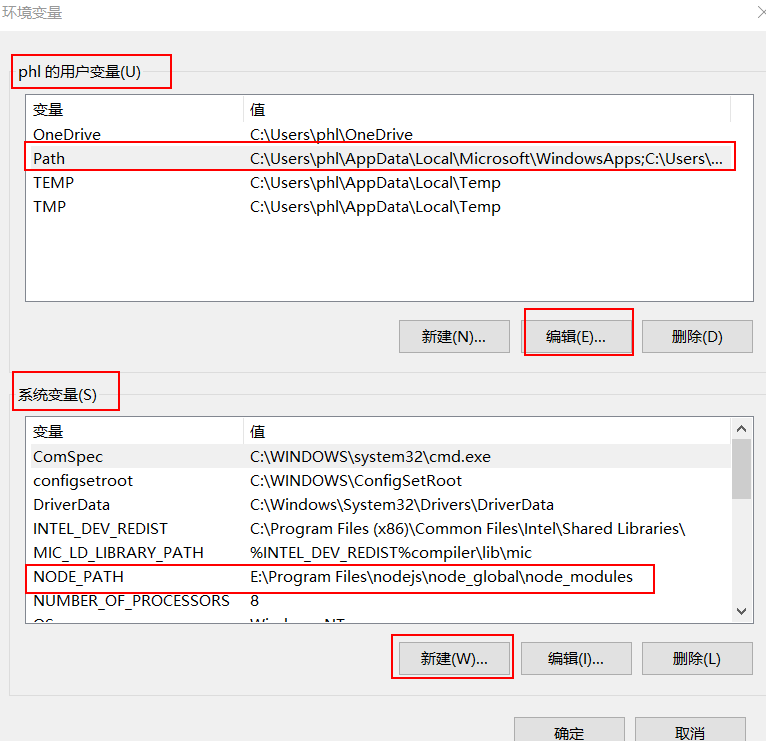
2.3.3 验证包路径是否修改成功
执行命令npm install -g vue,可以发现,下载的全局包vue已经放在了我们设置的目录中E:\Program Files\nodejs\node_global\node_modules
3. 切换安装源
npm 安装模块包速度太慢了,所以我们采用一般淘宝的,当然也可以采用别的。以下为安装淘宝的cnpm命令的方法:
npm install -g cnpm --registry=https://registry.npm.taobao.org
cnpm安装之后在使用npm安装时,可将命令中的【npm】替换成【cnpm】。
淘宝npm地址为: https://npm.taobao.org/
【其他】可安装nrm (快速切换NPM源)
npm install -g nrm
列出可用的源
nrm ls
切换源
nrm use cnpm
4. DOS中切换目录方法CD
-
盘名: (如d:) 然后回车,相当于进了D盘(D盘一般进的是桌面目录)
-
cd 目录名 然后回车, 如cd mm即是进入了mm文件夹。
-
创建目录 cd xxxx/xxxxx
-
返回到上级目录,cd..
-
或者直接在要打开的项目所在的文件夹的地址栏中输入cmd,可以打开DOS,并DOS已经进入了所在目录。

 浙公网安备 33010602011771号