
第二节:软件相关名词和测试环境搭建
Iso: 镜像文件 如:安装盘
Ip地址:网络协议地址。
默认网关:是一个直接到达ip路由器的ip地址
子网掩码:ip标识的主机所在的子网
Ipv4:网络协议第四版
内存512为什么显示384: CPU可用的物理内存减少部分未显示
NTFS:标准系统文件
Vm:虚拟机平台
Os:操作系统
B/S :网络结构模式(不需要安装可打开)服务器压力大
C/S:网络结构模式(本机安装后打开) 服务器压力小
操作系统有:windows7 windows8 xp vista、linux等
数据库有:database/mysql/sqlserver/oracle/db2/nosql。
Ping:电脑网络工具网络指令,可输入电脑地址匹配电脑
VNC:共享屏幕 远程控制用的比较多
Jdk是什么:java开发工具包
JRE 翻译——java runtime environment
Http// :网络协议
P2p:端对端
b2c:商户对个体
log:日志程序的运行日志
Appwiz.Cpl 卸载载程序命令
为什么要搭建环境:
有了虚拟器、有了操作系统、就需要搭建环境。搭建环境为了更好地进行测试。
一个网络环境包括:
系统平台、开发语言工具包、数据库、服务器。
我们这次使用的就是虚拟器os系统。Jdk语言包、mysql数据库、tomcat服务器
下面就是环境大家步骤:
一、拖动jdk、mysql、tocat到虚拟器中
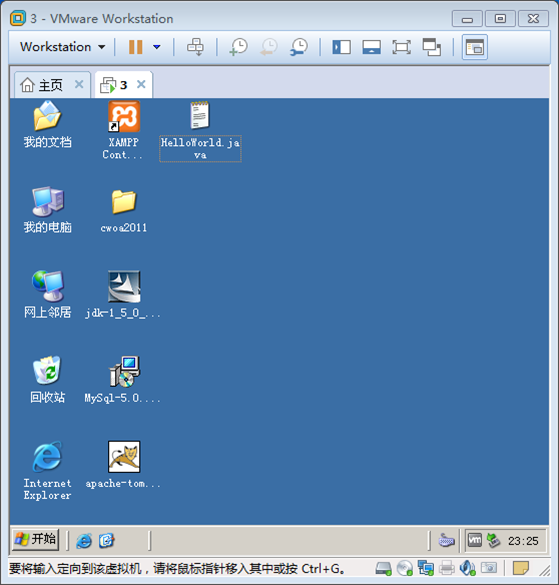
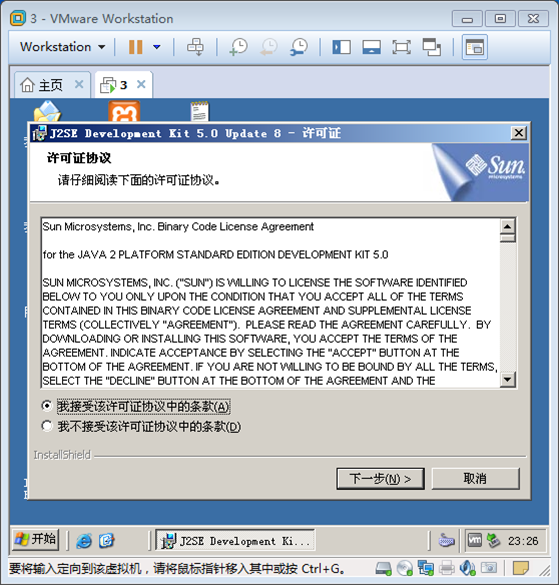
二、安装JDK
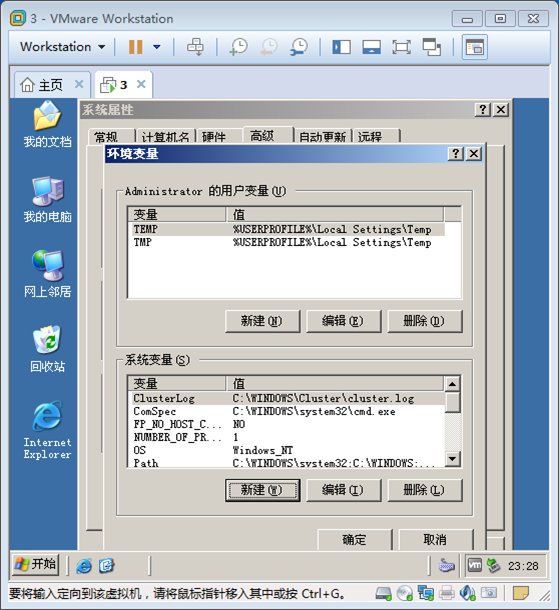
三、安装完成后右击我的电脑——高级——系统变量——新建
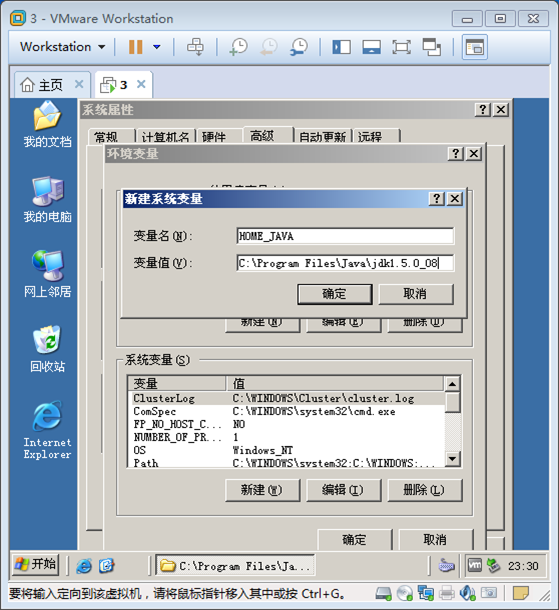
1、HOME_JAVA
C:\Program Files\Java\jdk1.5.0_08
2、找到Path
Files\Java\jdk1.5.0_08\bin;%SystemRoot%\system32;%SystemRoot%;%System
Root%\System32\Wbem
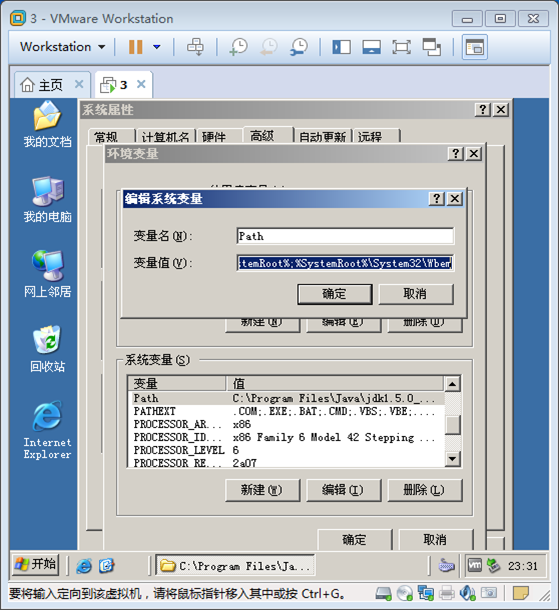
3、CLASSPATH
.;C:\ProgramFiles\Java\jdk1.5.0_08\lib\dt.jar;C:\Program Files\Java\jdk1.5.0_08
\lib\rools.jar
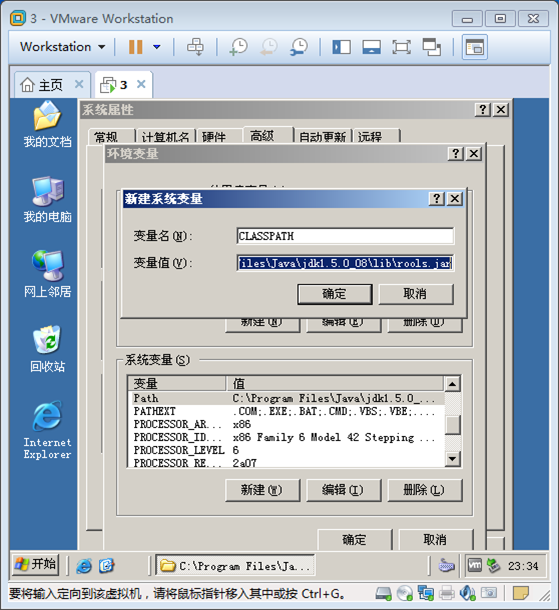
四、移动编码HelloWorld到C/
五、打开cmd进入
1、c盘下 ——输入javac
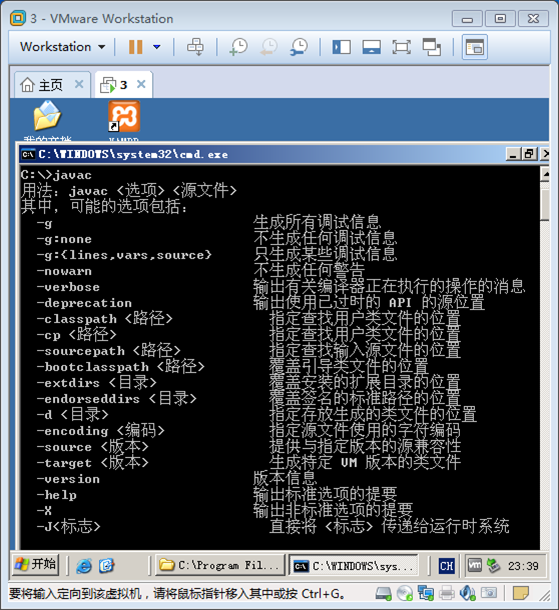
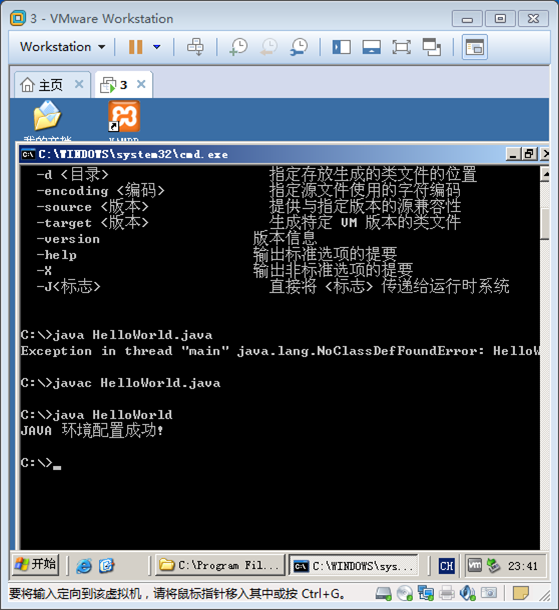
2、输入javac HelloWorld.java
输入java HelloWorld
显示环境配置成功
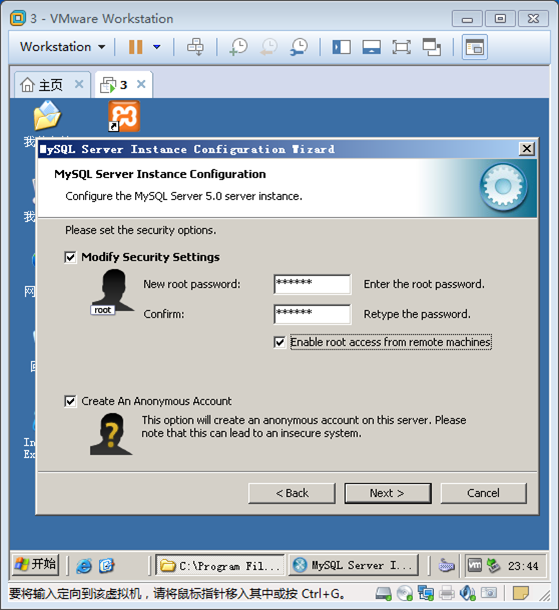
六、mysql安装
1、选择自定义
2、按步骤
3、按步骤
4、输入密码
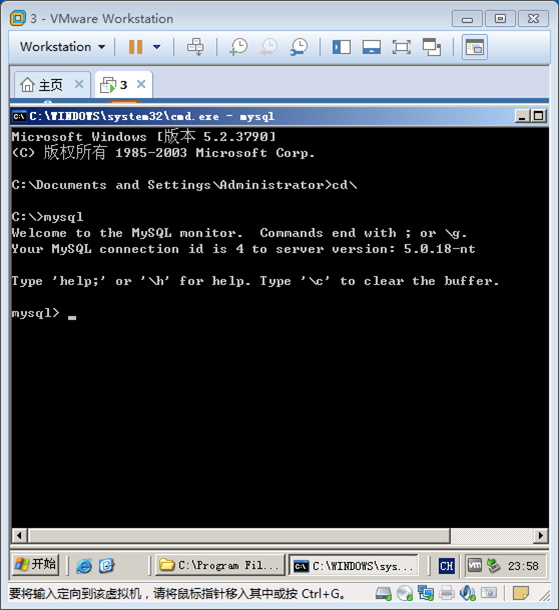
七、cmd——mysql——显示成功
八、安装tomcat
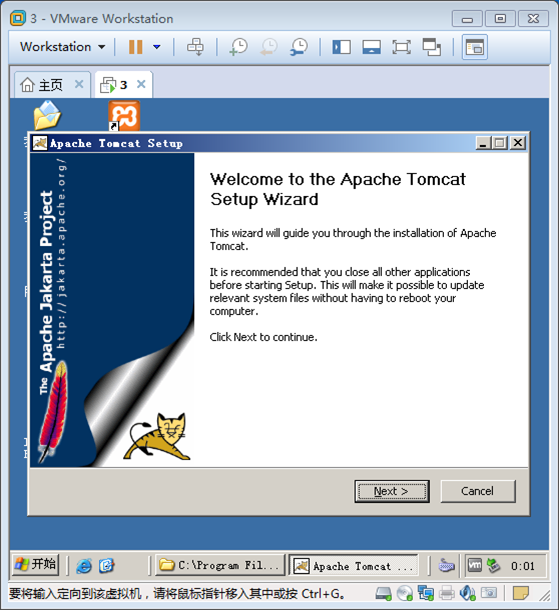
1、全勾选,安装后直接跑起来
2、完成安装后到bin复制快捷图标到桌面
3、双击图标显示如下
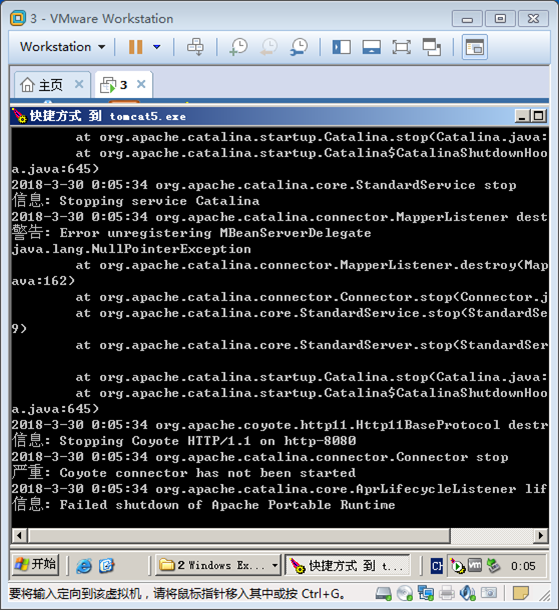
九、浏览器输入http//localhost:8080/进入
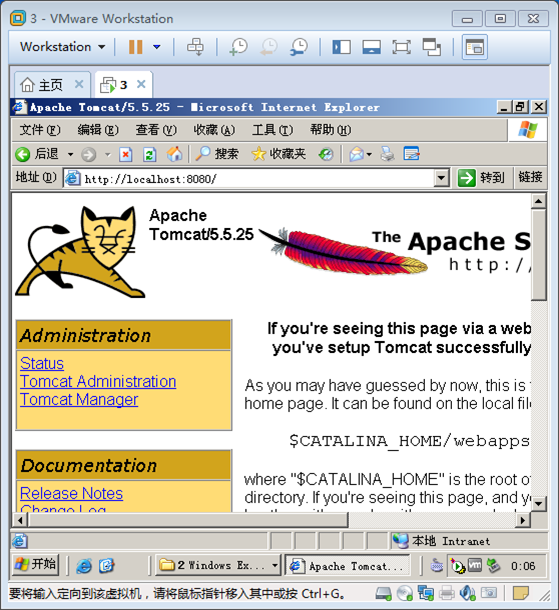
九、复制oa到C:\Program Filel\Apache Software Foundation\Tomcat 5.5\webapps下
十、打开C:\Program Files\Apache Software Foundation\Tomcat 5.5\webapps\oa\WEB
-INF找到proxool文件修改端口3360及密码123456
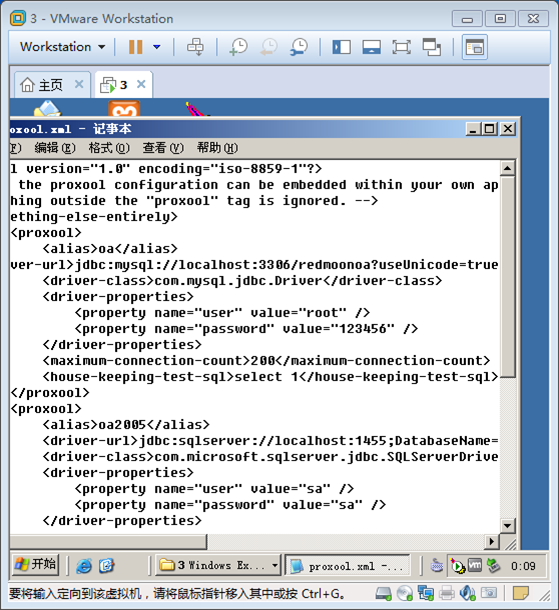
十一、复制C:\Program Files\Apache Software Foundation\Tomcat 5.5\webapps\oa\setup
下数据库文件到c盘根目录
十二、输入mysql
在输入mysql> source c:\redmoonoa.sql
打开数据库
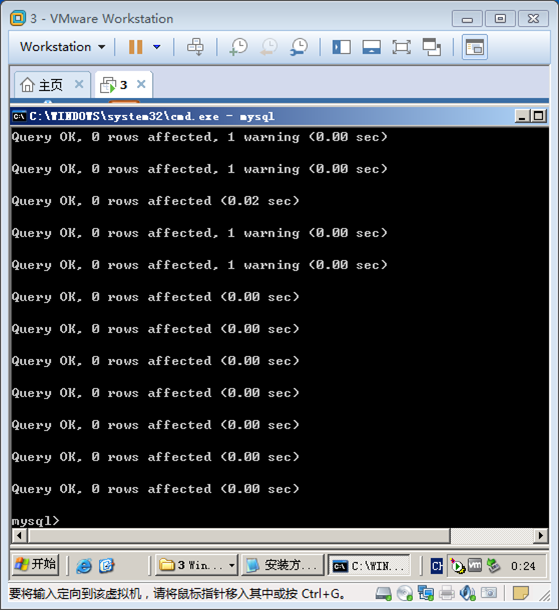
source c:\redmoonoa.sql
show databases:
use redmoonoa
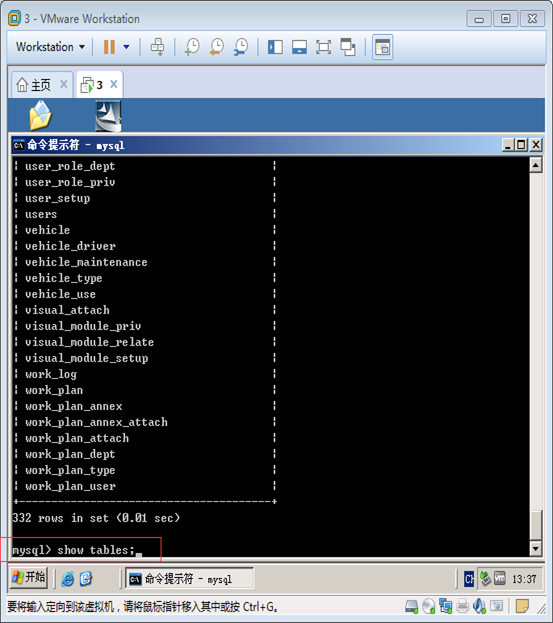
show tables:
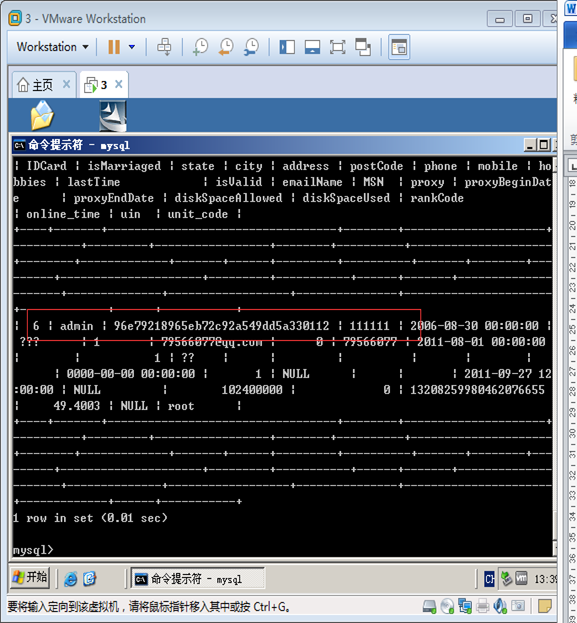
select * from users
查看到账号密码
打开数据库
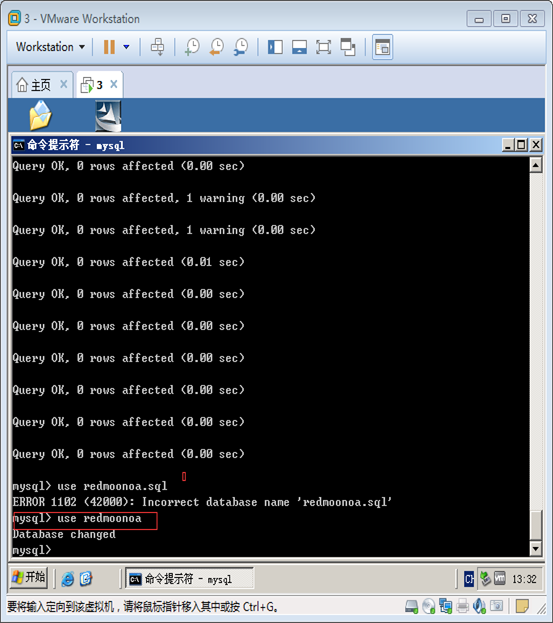
输入show tables;
展示表目录
再输入select * from users;
查询表指令
显示 用户名密码
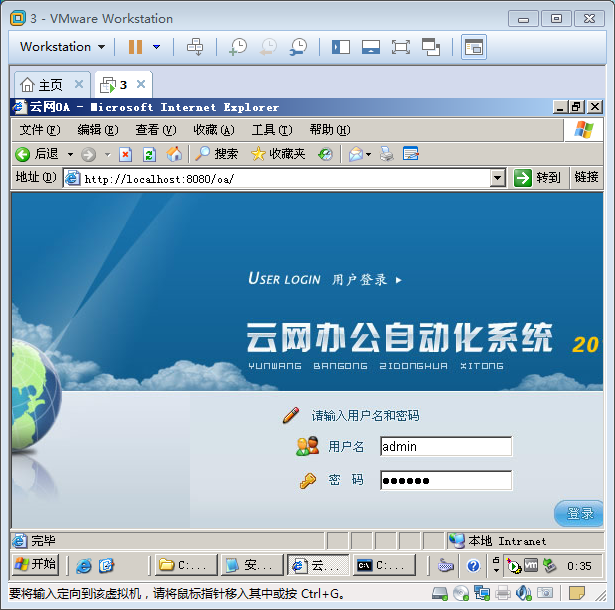
十三、输入http://localhost:8080/oa/
进入登录页面输入账号密码admin、111111
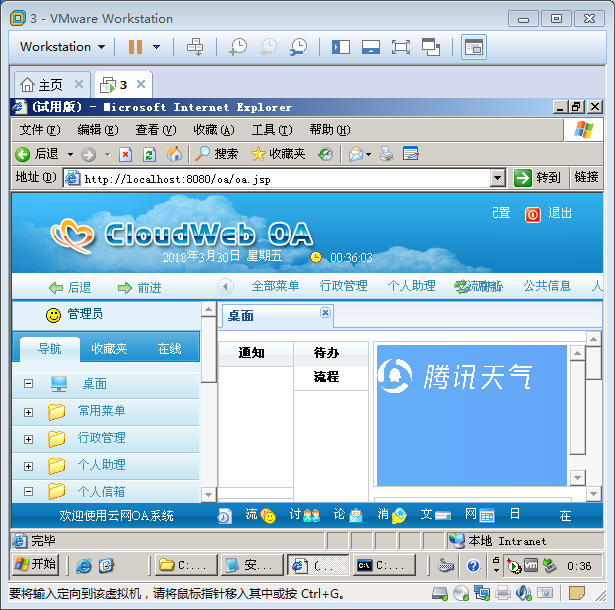
十四、点击登录——完成

 浙公网安备 33010602011771号