
Sublime Text 2 中编译和运行 Java 程序
第一步:设置 Java PATH 变量
这是第一步也是最基本的一步,用来设置编译和运行 Java 程序基本命令如 javac 和 java 的存放路径。
在 Windows 下设置 PATH 路径的步骤:
- 右键“我的电脑”
- 选择“属性”
- 进入高级系统设置
- 找到并点击“环境变量”按钮
- 进入系统变量并找到 PATH 变量
- 粘贴 JDK 的 bin 目录到 PATH 变量值的最后
例如你的 JDK 的 bin 路径是 C:\Program Files\Java\jdk1.6.0_17\bin ,粘贴的效果如下图所示:

在 Ubuntu 下设置 PATH 变量
1. 在控制台中进入 /etc 目录
2. 使用管理员权限打开环境文件:
|
1
|
Sudo gedit /etc/environment |
3. 粘贴 jdk 的 bin 目录到 path 变量的最后并保存文件退出编辑器
4. 注销并重新登录
Step #2. 创建批处理或者Shell脚本
要想编译运行Java程序,需要创建一个批处理或者shell脚本
对于 Windows
使用下面代码创建文件runJava.bat
|
1
2
3
4
5
6
7
8
9
10
11
|
@ECHO OFFcd %~dp1ECHO Compiling %~nx1.......IF EXIST %~n1.class (DEL %~n1.class)javac %~nx1IF EXIST %~n1.class (ECHO -----------OUTPUT-----------java %~n1) |
将这个文件复制到JDK的bin目录下
对于 Ubuntu
使用下面代码创建文件 runJava.sh
|
1
2
3
4
5
6
7
8
9
10
11
12
13
|
[ -f "$1.class" ] && rm $1.classfor file in $1.javadoecho "Compiling $file........"javac $filedoneif [ -f "$1.class" ]thenecho "-----------OUTPUT-----------"java $1elseecho " "fi |
→ Note: 如果你想编译所有的java文件,需要把第二行中的 $1.java 替换成 *.java
使用下面的命令将这个脚本文件移动到jdk的bin目录下
|
1
|
Sudo mv runJava.sh /usr/lib/jvm/jdk1.6.0_17/bin |
在移动完之后要设置文件的可执行权限为755,以确保此文件是可执行的,在ubuntu下可以通过右键属性,在权限的tab上勾选可执行选项。
Step #3 – 修改 Javac.sublime-build
按照以下的步骤修改sublime text 2的编译系统脚本。
- 在选项卡Preferences > Browse Packages.. 打开sublime的包目录
- 转到Java Folder
- 打开 JavaC.sublime-build 替换下面的命令行
"cmd": ["javac", "$file"],
在 Windows 下使用以下命令替换
"cmd": ["runJava.bat", "$file"],
在 Ubuntu 下使用以下命令替换
"cmd": ["runJava.sh", "$file_base_name"],
Step #4 – 现在写个测试程序,使用CTRL+B 运行下试试吧!
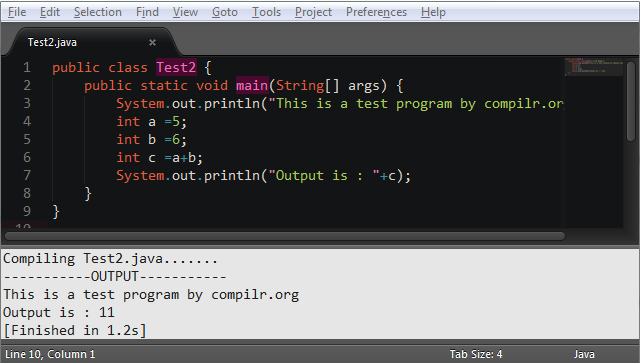
可以看到控制台编译并运行了程序
注:
解决了,在runJva.sh的第一行加入
|
1
|
:#!/bin/sh |
(转载)

 浙公网安备 33010602011771号