
📊Grafana 从零上手:安装部署、仪表盘导入导出及插件安装完整指南
一、什么是 Grafana?
简单来说,Grafana 是一个开源的数据可视化和分析平台。它就像一个超级强大的 "画图工具",能把各种来
源的枯燥数据,变成漂亮、直观的图表和仪表盘。
二 为什么选择 Grafana?
-
多数据源支持:可以连接 Prometheus、MySQL、PostgreSQL、Elasticsearch 等 170+ 种数据源
-
丰富的图表类型:折线图、柱状图、饼图、热力图、仪表盘等应有尽有
-
灵活的告警系统:当数据异常时,自动通过邮件、钉钉、企业微信等方式通知你
-
强大的社区:有海量的官方和社区仪表盘模板,直接导入就能用
-
开源免费:核心功能完全免费,个人和企业都可以放心使用
三、环境准备与安装
3.1 选择你的操作系统
以下命令均在 root 或有 sudo 权限的用户下执行。
✅ Ubuntu / Debian(使用 apt)
# 安装必要的依赖
sudo apt-get install -y software-properties-common wget

# 导入 Grafana GPG 密钥
sudo wget -q -O /usr/share/keyrings/grafana.key https://apt.grafana.com/gpg.key

# 添加稳定版仓库
echo "deb [signed-by=/usr/share/keyrings/grafana.key] https://apt.grafana.com stable main" | sudo tee /etc/apt/sources.list.d/grafana.list

# 更新并安装 OSS 版(完全开源免费)
sudo apt-get update
sudo apt-get install -y grafana
✅ CentOS / RHEL / RockyLinux(使用 yum)
# 创建 repo 文件
sudo tee /etc/yum.repos.d/grafana.repo <<EOF
[grafana]
name=grafana
baseurl=https://packages.grafana.com/oss/rpm
repo_gpgcheck=1
enabled=1
gpgcheck=1
gpgkey=https://packages.grafana.com/gpg.key
sslverify=1
sslcacert=/etc/pki/tls/certs/ca-bundle.crt
EOF

# 安装
sudo yum install -y grafana
✅ 通用二进制包(任何 Linux 发行版)
如果不想用包管理器,也可以直接下载解压运行:
# 1. 下载 Grafana 13.0.0 二进制包
wget https://dl.grafana.com/oss/release/grafana-13.0.0.linux-amd64.tar.gz

# 2. 解压到 /usr/local 目录
tar -zxf grafana-13.0.0.linux-amd64.tar.gz -C /usr/local/
mv /usr/local/grafana-13.0.0 /usr/local/grafana

# 3. 创建专用用户(安全起见,不要用 root 运行)
useradd -r -s /sbin/nologin grafana

# 4. 创建数据和日志目录,并设置权限
mkdir -p /var/lib/grafana /var/log/grafana
chown -R grafana:grafana /usr/local/grafana /var/lib/grafana /var/log/grafana

# 5. 创建 systemd 服务文件
cat > /etc/systemd/system/grafana-server.service <<EOF
[Unit]
Description=Grafana Server
Documentation=https://grafana.com/docs/
After=network.target

[Service]
User=grafana
Group=grafana
Type=simple
WorkingDirectory=/usr/local/grafana

ExecStart=/usr/local/grafana/bin/grafana-server \
  --config=/usr/local/grafana/conf/defaults.ini \
  --homepath=/usr/local/grafana \
  --data=/var/lib/grafana \
  --logs=/var/log/grafana

Restart=on-failure
RestartSec=5
LimitNOFILE=65535

StandardOutput=journal
StandardError=journal

[Install]
WantedBy=multi-user.target
EOF
生产环境推荐使用系统包方式,因为它会自动创建
grafana用户、systemd 服务单元。
3.2 启动 Grafana 服务
对于 apt / yum 安装的版本:
# 重载 systemd 配置
sudo systemctl daemon-reload

# 启动 Grafana 服务
sudo systemctl start grafana-server

# 设置开机自启
sudo systemctl enable grafana-server

# 查看状态(确保 Active: active (running))
sudo systemctl status grafana-server
如果使用二进制包手动运行,可以按 Ctrl+C 停止;建议还是通过 nohup 或编写 systemd 文件管理。
3.3 验证服务端口
Grafana 默认监听 3000 端口:
sudo netstat -tlnp | grep 3000
如果云服务器有防火墙,请放行 3000 端口(例如 sudo ufw allow 3000 或云控制台安全组规则)。
四、首次登录与配置
打开浏览器访问 http://你的服务器IP:3000(本机则访问 http://localhost:3000)。
-
用户名:
admin -
密码:
admin
系统会强制要求修改密码,输入新密码后点击 Submit。
⚠️ 如果无法访问,检查防火墙是否开放 3000 端口,以及 Grafana 服务是否绑定在
0.0.0.0(默认即如此)。
五、使用mysql存储(可选)
5.1 安装mysql
5.2 修改grafana配置
5.2.1 创建grafana用户和grafana库
# 登录客户端
mysql -uroot -p
密码:123456

# 创建数据库
CREATE DATABASE IF NOT EXISTS grafana default charset utf8 COLLATE utf8_general_ci;

# 创建用户并授权
grant all  on grafana.* to 'grafana'@'192.168.182.%' identified by '123456';
5.2.2 修改grafana配置
配置文件: /etc/grafana/grafana.ini
[database]
type = mysql
host = 192.168.182.110:3306
name = grafana
user = grafana
password = 123456
# 也可以直接配置url
# url = mysql://grafana:grafana@192.168.182.110:3306/grafana
重启grafana
systemctl restart grafana-server
六、配置数据源(Data sources)
Grafana 不自带数据存储,需先配置数据源。
6.1 配置prometheus 数据源
前面我们已经部署了prometheus了,所以可以把prometheus数据源加进来。


6.2 配置mysql 数据源


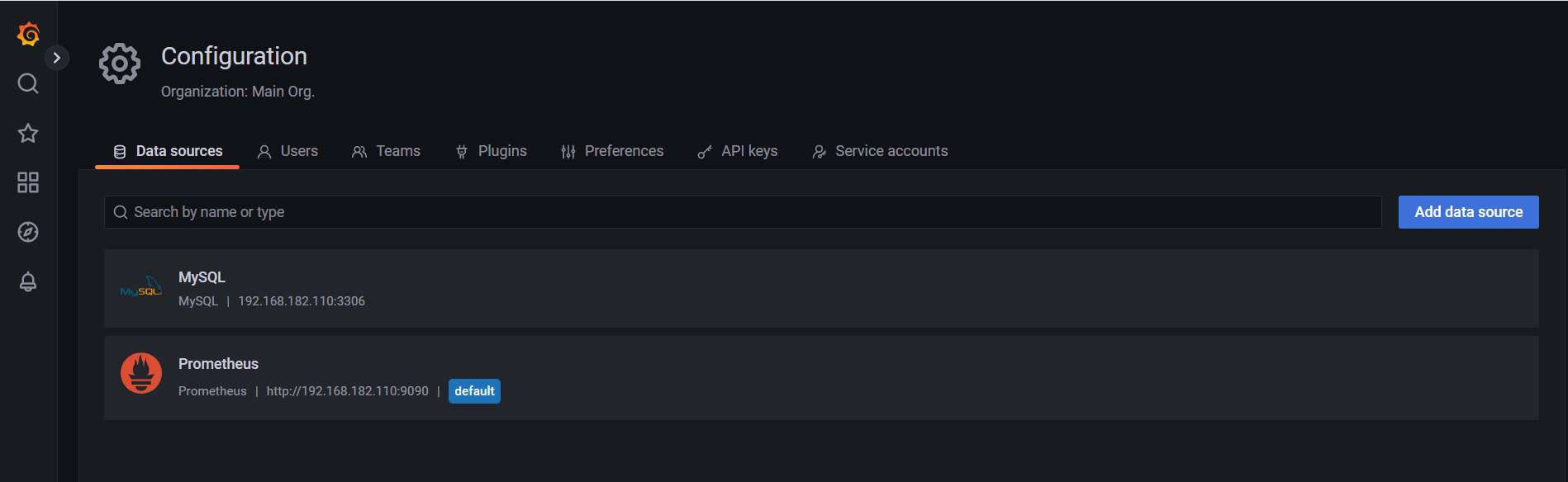
七、配置监控面板(Dashboard)
7.1 新建仪表盘
-
左侧边栏点击 四个方块图标(Dashboards)
-
点击 New → New Dashboard
-
点击 + Add visualization
7.2 选择数据源与查询
-
在数据源选择框中点选 Prometheus
-
下方查询区域(Query A)Code 或 Builder根据自己的喜好选择
-
PromQL:node_cpu_seconds_total
7.3 调整图表外观
- 右侧 Panel options → 修改
Title为 我的第一条监控曲线 - 点击右上角 Refresh 图标(或按键盘
R键)
此时,图表区域会显示动态曲线。恭喜!你的第一个 Grafana 可视化就完成了。

7.4 保存与分享仪表盘
-
点击右上角 磁盘图标(Save)
-
输入仪表盘名称,例如
我的第一个仪表盘 -
点击 Save
保存后,你可以在 Dashboards → Browse 中找到它,随时再次打开查看。
八、常见问题与小贴士
8.1 忘记密码怎么办?
# 重置 admin 密码(替换为 grafana-cli 命令)
sudo grafana-cli admin reset-admin-password newpassword
8.2 如何修改默认端口?
编辑配置文件 /etc/grafana/grafana.ini(apt/yum 安装的路径):
[server]
http_port = 8080
修改后执行 sudo systemctl restart grafana-server。
8.3 日志文件位置
-
systemd 日志:
sudo journalctl -u grafana-server -f -
文件日志(默认):
/var/log/grafana/grafana.log
8.4 权限管理
-
Admin 管理员:拥有所有权限
-
Editor 编辑者:可以创建和修改仪表盘
-
Viewer 查看者:只能查看仪表盘
-
团队:按团队划分权限,隔离不同业务线
九、仪表盘导入 —— 站在巨人的肩膀上
9.1 寻找合适的仪表盘模板
访问 Grafana 官方仪表盘市场,你可以按数据源(Prometheus、MySQL、Loki 等)或用途(Linux 服务器监控、Nginx、Kubernetes)筛选。
例如,搜索 “Node Exporter Full” 会找到一个非常流行的 Linux 主机监控仪表盘,ID 为 1860。我们以它为例演示导入过程。
注意:导入的仪表盘通常需要匹配你实际的数据源。如果你当前只有 TestData,建议选择一个通用模板,或者稍后换成真实数据源。本文仅演示导入流程,你可以选择一个简单的面板如 “TestData 演示仪表盘”。

9.2 通过 ID 导入仪表盘
-
登录 Grafana,鼠标悬停左侧 Dashboards(四个方块图标) → 点击 Browse
-
点击右侧蓝色 New 按钮 → 选择 Import
![image]()
-
在 “Import via grafana.com” 输入框中填入仪表盘 ID(例如
1860),点击 Load -
Grafana 会显示该仪表盘的基本信息,你需要选择一个数据源:
- 如果提示
Prometheus,但你没有安装,可以临时选择TestData(部分图表可能无法正常显示) - 点击 Import
- 如果提示
-
导入成功后,会自动跳转到新仪表盘页面,你就可以看到预先设计好的图表布局。


9.3 通过 JSON 文件导入
如果你从网上下载了一个 .json 文件,或者同事分享了一段 JSON 配置:
-
在 Import 页面,点击 Upload JSON file 按钮
-
选择本地的 JSON 文件,或直接粘贴 JSON 内容到文本框
-
同样需要选择或配置数据源映射
-
点击 Import
9.4 小技巧:导入前检查数据源
很多社区仪表盘硬编码了数据源名称(如 Prometheus 或 DS_PROMETHEUS)。如果你的数据源叫别的名字,可以在导入时修改 “Name” 对应的数据源下拉框,或者在导入后进入仪表盘设置 → Variables 中修改变量的数据源。
9.5 仪表盘导出 —— 分享你的成果
当你精心设计了一个仪表盘,想要备份或分享给同事,可以导出为 JSON 文件。
操作步骤:
-
打开你要导出的仪表盘
-
点击右上角的 齿轮图标(Settings)
-
选择左侧菜单的 JSON Model
-
点击 Download JSON 按钮,或者全选 JSON 内容复制粘贴保存
导出的 JSON 包含了面板定义、查询、变量、布局等全部信息,但不包含数据源的具体连接密码(只会保留数据源名称引用)。
十、插件安装 —— 让 Grafana 更强大
Grafana 插件分为三类:
-
面板(Panel)插件:增加新的图表类型(如 Worldmap、Clock、Pie Chart)
-
数据源(DataSource)插件:连接新的数据系统(如 Zabbix、ClickHouse、Jaeger)
-
应用(App)插件:打包了完整功能(如企业监控套件)
10.1 使用 grafana-cli 安装插件
因为我们是采用系统包(apt/yum)安装的 Grafana,所以官方提供了 grafana-cli 命令行工具。
基本语法:
bash
sudo grafana-cli plugins install <plugin-id>
插件 ID 可以在 Grafana 插件官网 找到。例如:
-
grafana-clock-panel– 时钟面板 -
grafana-worldmap-panel– 世界地图面板 -
marcusolsson-json-datasource– JSON API 数据源
示例:安装一个时钟面板
bash
sudo grafana-cli plugins install grafana-clock-panel
安装完成后,必须重启 Grafana 服务才能生效:
bash
sudo systemctl restart grafana-server
10.2 验证插件是否安装成功
-
方法一:在 Grafana 左侧边栏点击 齿轮图标 → Plugins,在已安装列表中搜索 “clock”,看到启用状态即成功。
-
方法二:编辑或新建一个面板,在右侧 Panel type 下拉框中会多出一个
Clock选项。
10.3 安装数据源插件示例(Zabbix)
假设你需要监控 Zabbix 中的数据:
bash
sudo grafana-cli plugins install alexanderzobnin-zabbix-app
sudo systemctl restart grafana-server
然后在 Connections → Add new connection 中搜索 Zabbix,点击激活并配置 Zabbix API 地址。
10.4 手动安装离线插件(适用于无互联网环境)
如果你在隔离网络中,可以手动下载插件 .zip 包并解压到 Grafana 插件目录(默认 /var/lib/grafana/plugins),然后重启服务并修改 grafana.ini 允许未签名插件(谨慎操作)。
bash
# 允许未签名插件(仅对指定插件ID放开)
sudo vi /etc/grafana/grafana.ini
# 添加:
[plugins]
allow_loading_unsigned_plugins = your-plugin-id
10.5 常见问题与建议
1. 插件安装后不显示?
-
检查是否重启服务:
sudo systemctl restart grafana-server -
检查插件目录权限:
/var/lib/grafana/plugins应属于grafana用户 -
查看日志:
sudo journalctl -u grafana-server -f寻找插件加载错误
2. 导入仪表盘后图表全是 “No data”
-
确认数据源匹配:去仪表盘设置 → Variables → 检查数据源变量是否指向正确的数据源
-
检查时间范围:如果数据只在最近 15 分钟有值,而仪表盘显示 “Last 6 hours”,自然无数据
-
试用 TestData 替代:如果你只是想看布局,可以将所有查询的数据源临时改为 TestData 的 “random_walk” 场景
3. 插件安全提醒
请只从官方 Grafana 市场下载插件。第三方插件可能包含恶意代码。对于企业环境,建议内部审查插件源码。

 浙公网安备 33010602011771号