
whistle学习(一)之安装、使用、软件功能了解
前言
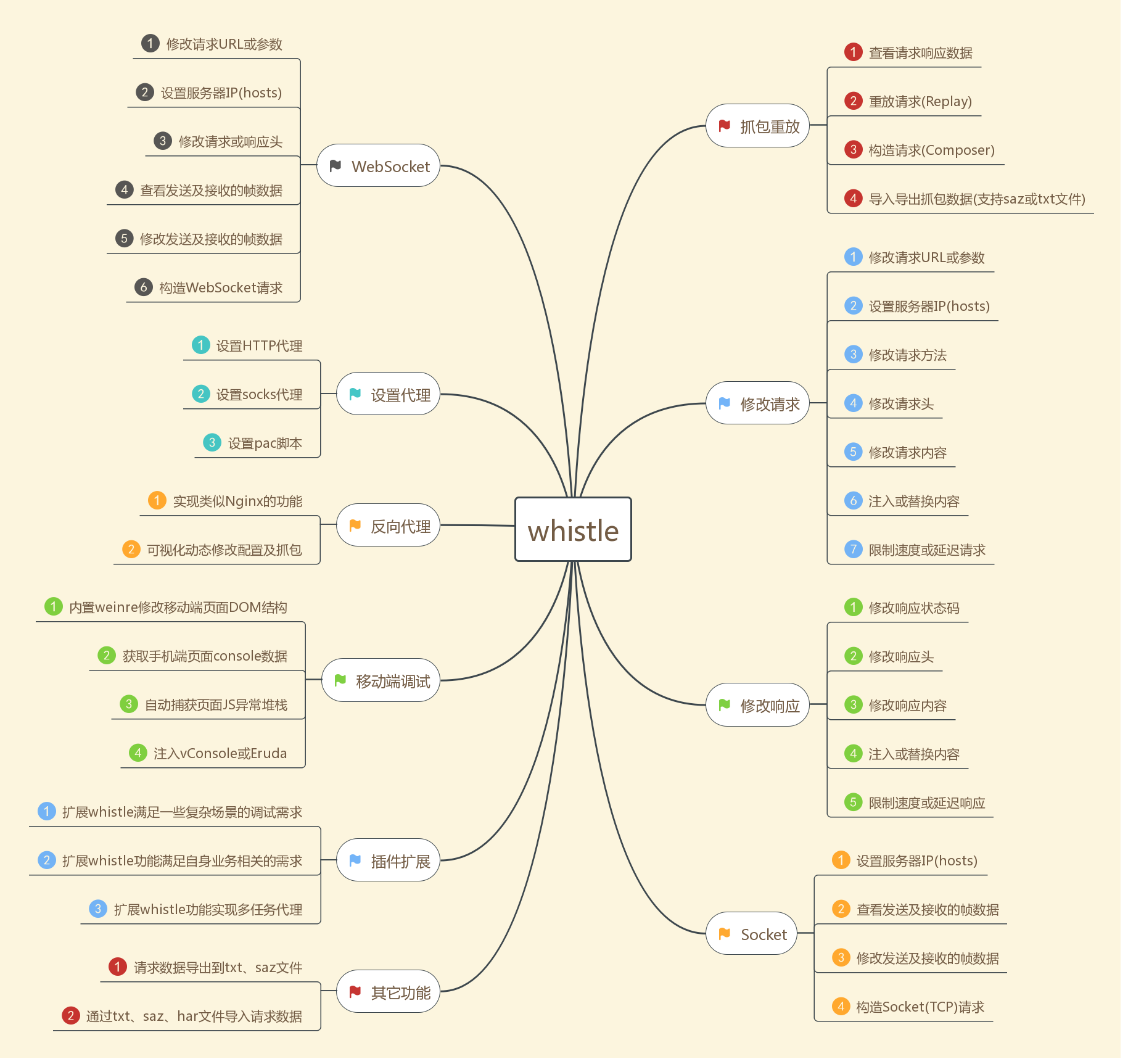
whistle是基于Node实现的跨平台抓包调试代理工具,有以下基本功能:
-
查看HTTP、HTTPS请求响应内容
-
查看WebSocket、Socket收发的帧数据
-
设置请求hosts、上游http/socks代理
-
修改请求url、方法、头部、内容
-
修改响应状态码、头部、内容,并支持本地替换
-
修改WebSocket或Socket收发的帧数据
-
内置调试移动端页面的weinre和log
-
作为HTTP代理或反向代理
-
支持用Node编写插件扩展功能
具体功能如下:
一、安装启动
1、whistle安装过程需要以下步骤(缺一不可)
-
安装Node
点击nodejs.org,其实安装node是为了安装npm
-
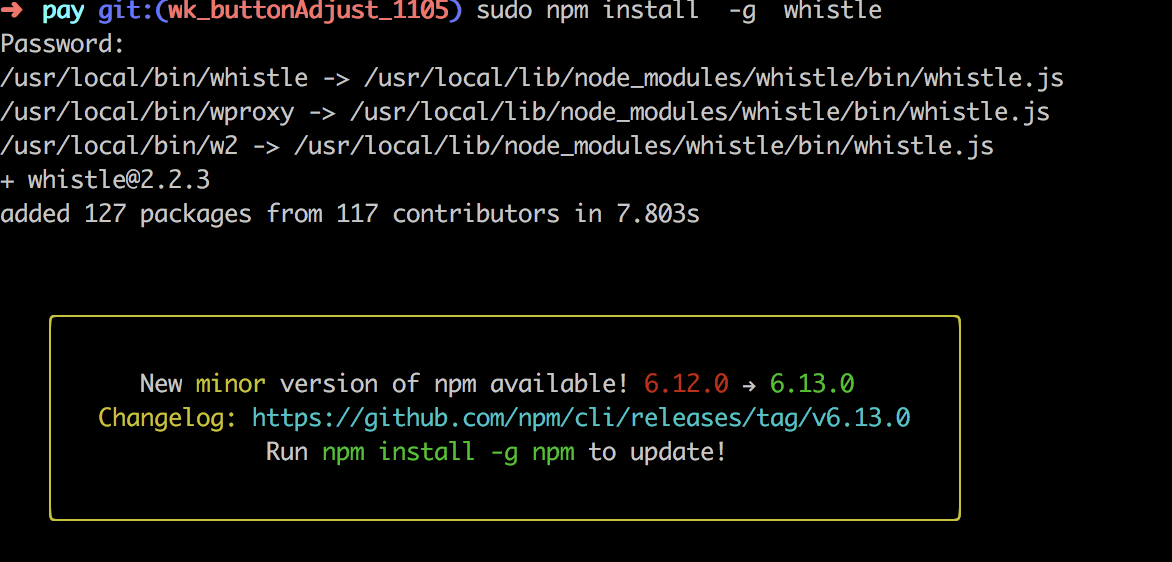
安装whistle,如果提示没有权限,要以 admin 或 sudo 的方式运行
npm install whistle -g // 安装whistle

-
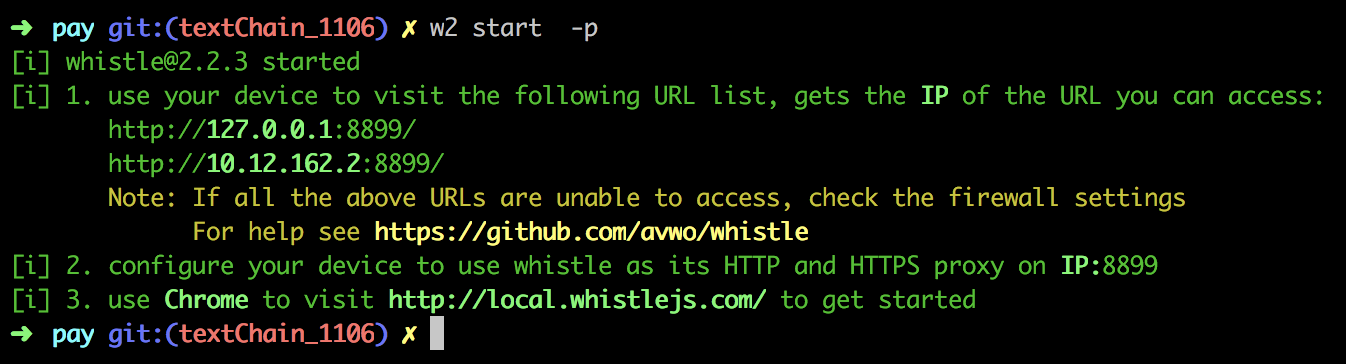
启动whistle
w2 start -p 8899(// 不设置端口默认使用8899)
-
配置代理
在 whistle 启动完成后,我们需要将浏览器的请求代理到 whistle,这样 whistle 才能处理浏览器发出的请求。代理服务器,如果在本地则为127.0.0.1,如果部署在远程服务器或者虚拟机上,就改成对应IP即可。
-
安装根证书
2、启动whistle详细说明
1、使用您的设备访问以下URL列表,获取您可以访问的URL的IP
2、将您的设备配置为使用whistle作为IP:8899上的HTTP和HTTPS代理
3、使用Chrome访问http://local.whistlejs.com/来开始
3、配置代理详细说明
说明一:配置方法
方法一:直接配置系统代理
方法二:安装浏览器代理插件,推荐方式
-
Chrome插件:xxxxxxx-xxxxx
-
Firefox插件: ProxySelector
方法三:移动端需要配置当前WIFI的代理
说明二:直接配置系统代理
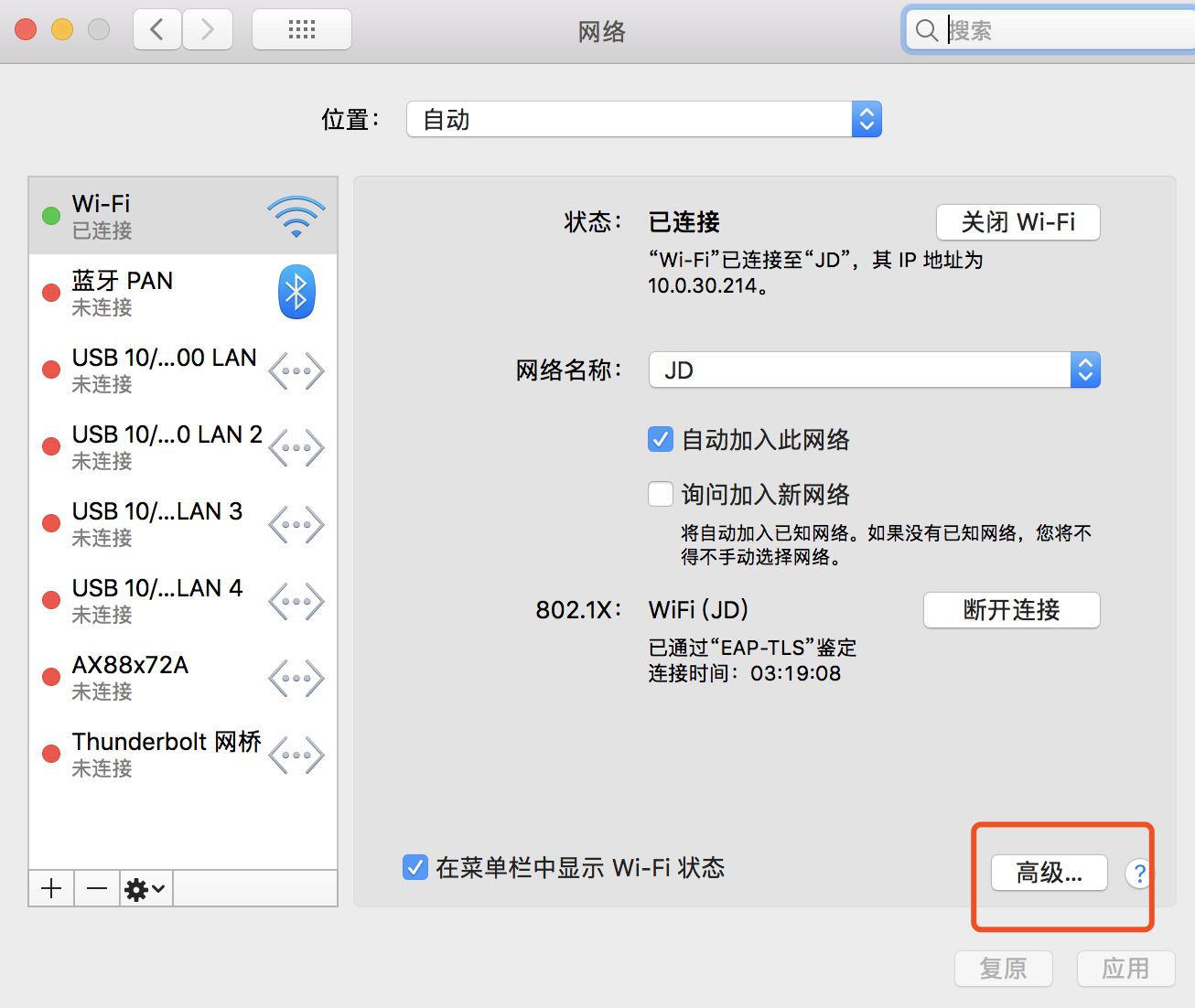
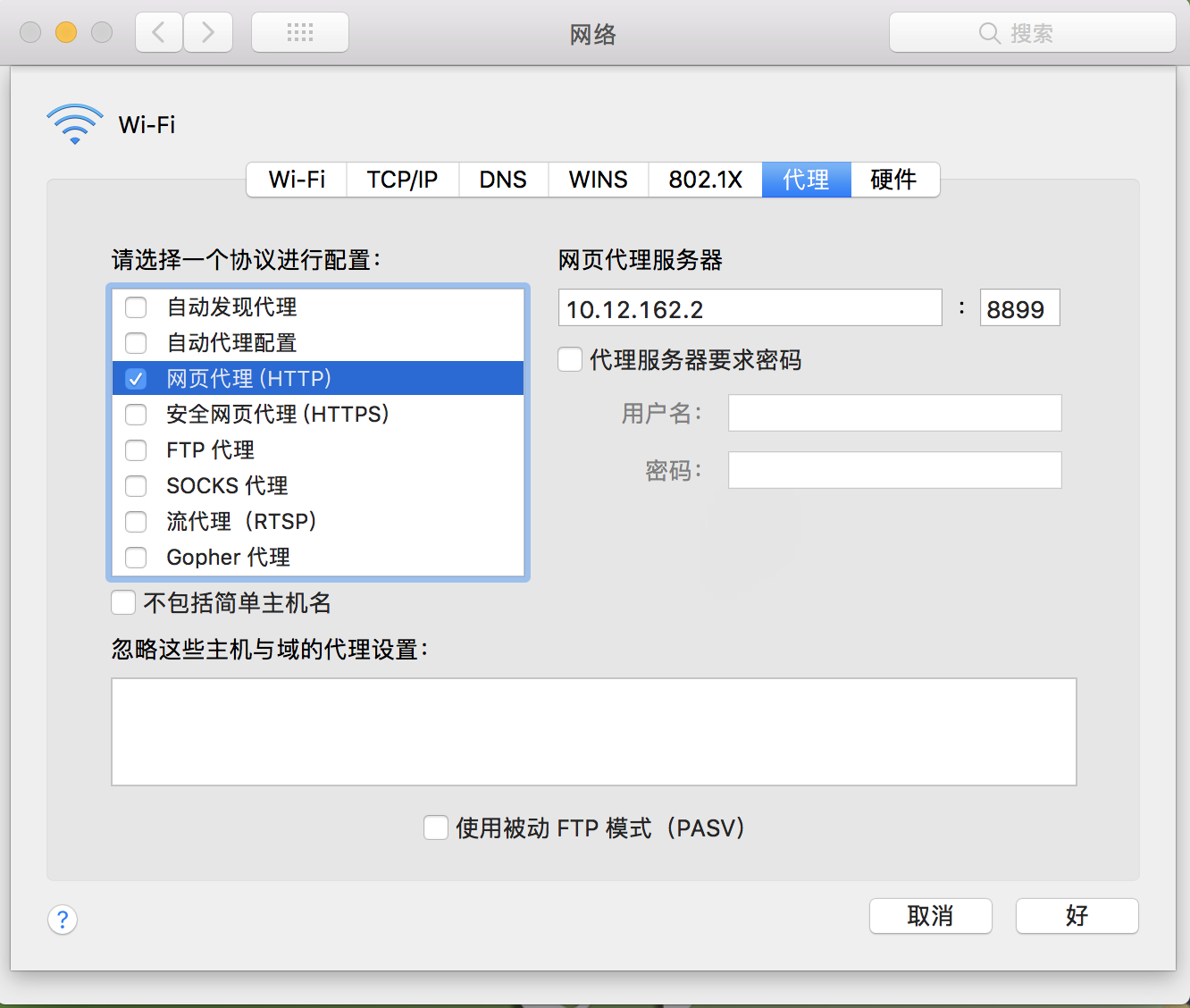
填写我们选择的IP和端口
说明三:xxxxxxx-xxxxx 安装与配置
【抓取pc端http请求】
1、访问这个链接,点击“添加至 CHROME”,点击弹框“添加扩展程序”,如果被墙了访问不了,可以 点这里 选择 xxxxxxx-xxxxx_Chromium.crx 下载,下载后在浏览器地址栏输入 chrome://extensions/,回车打开页面,将下载的文件拖动到 extensions 那个页面,点击安装扩展即可。
2、页面会自动跳转到 xxxxxxx-xxxxx 的配置页,点击“跳过教程”或观看教程
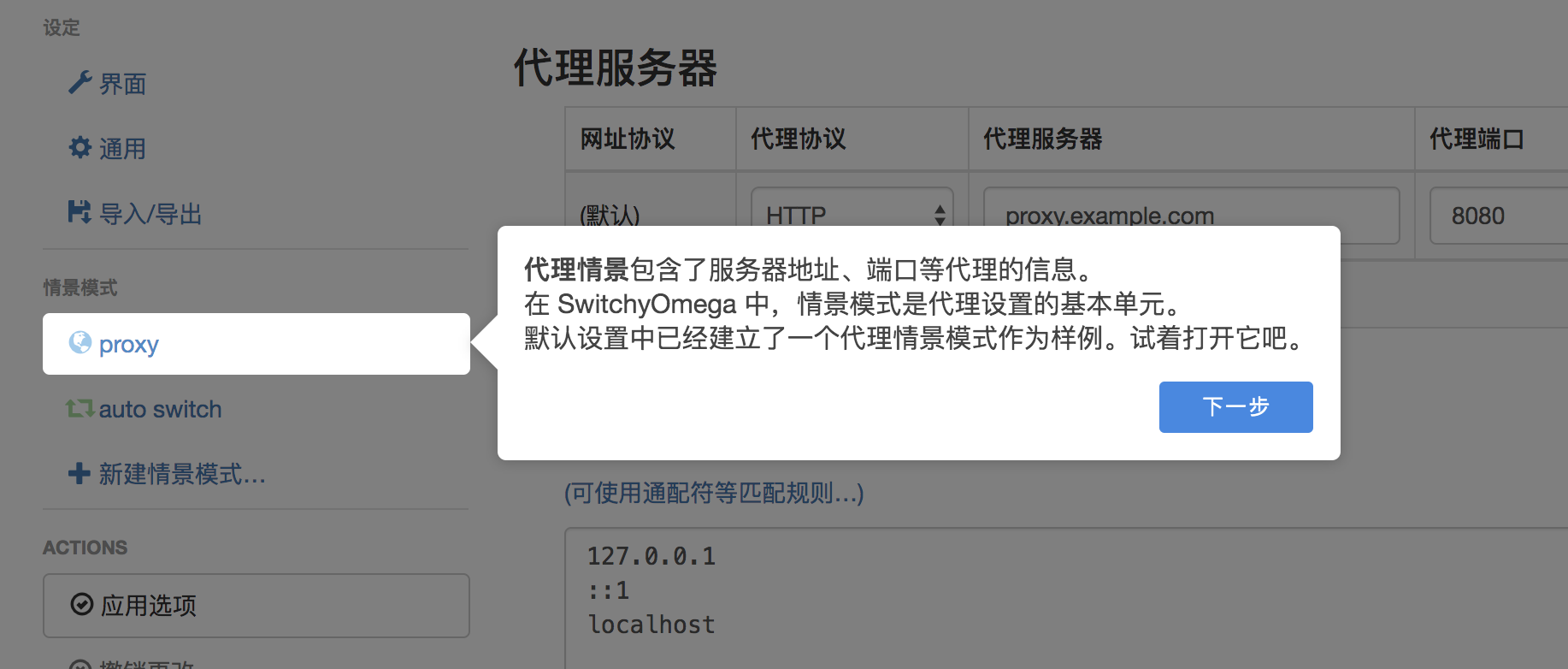
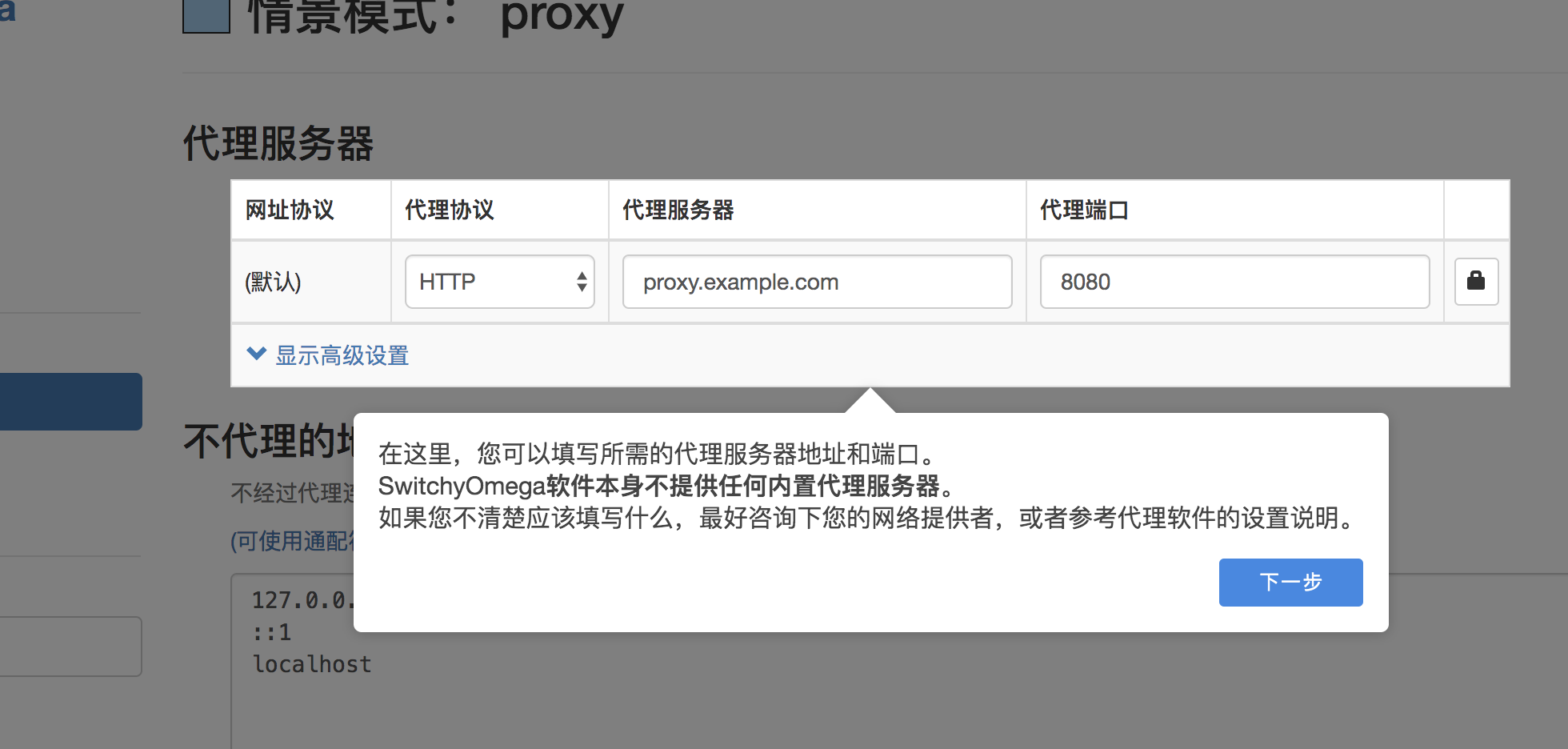
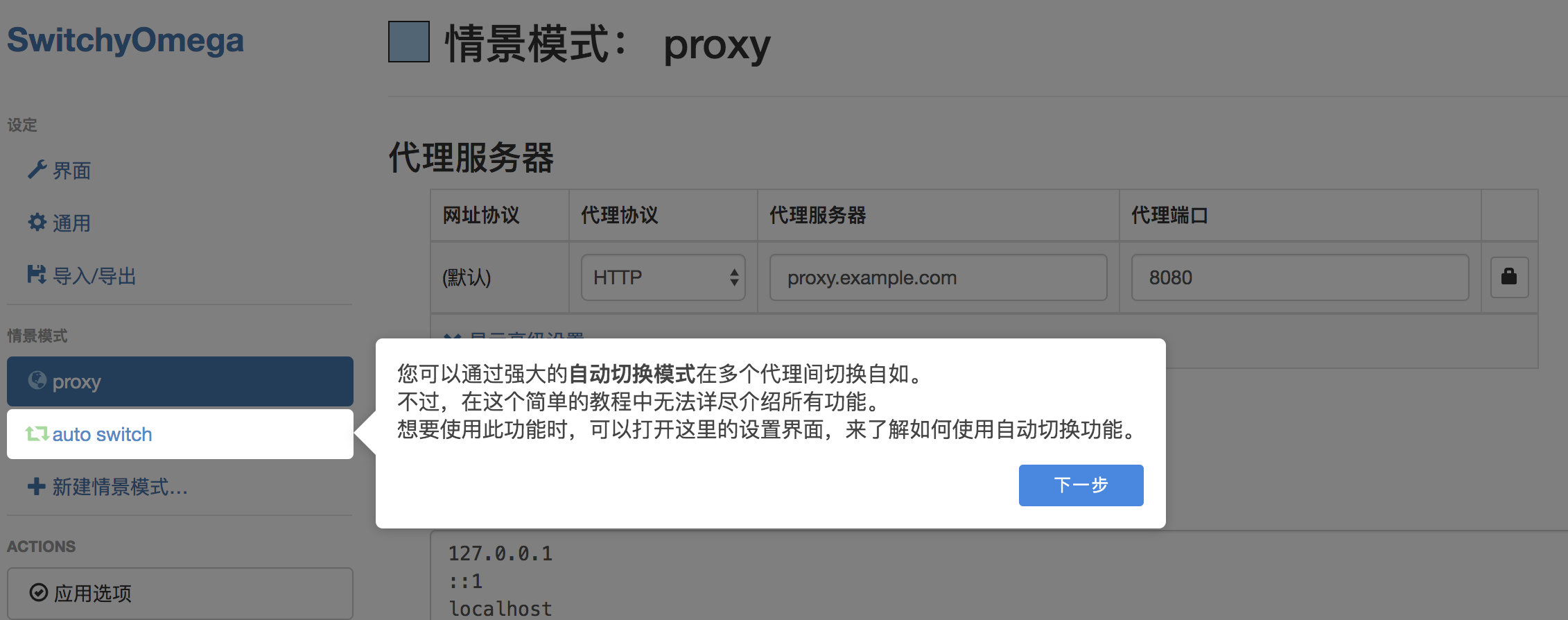
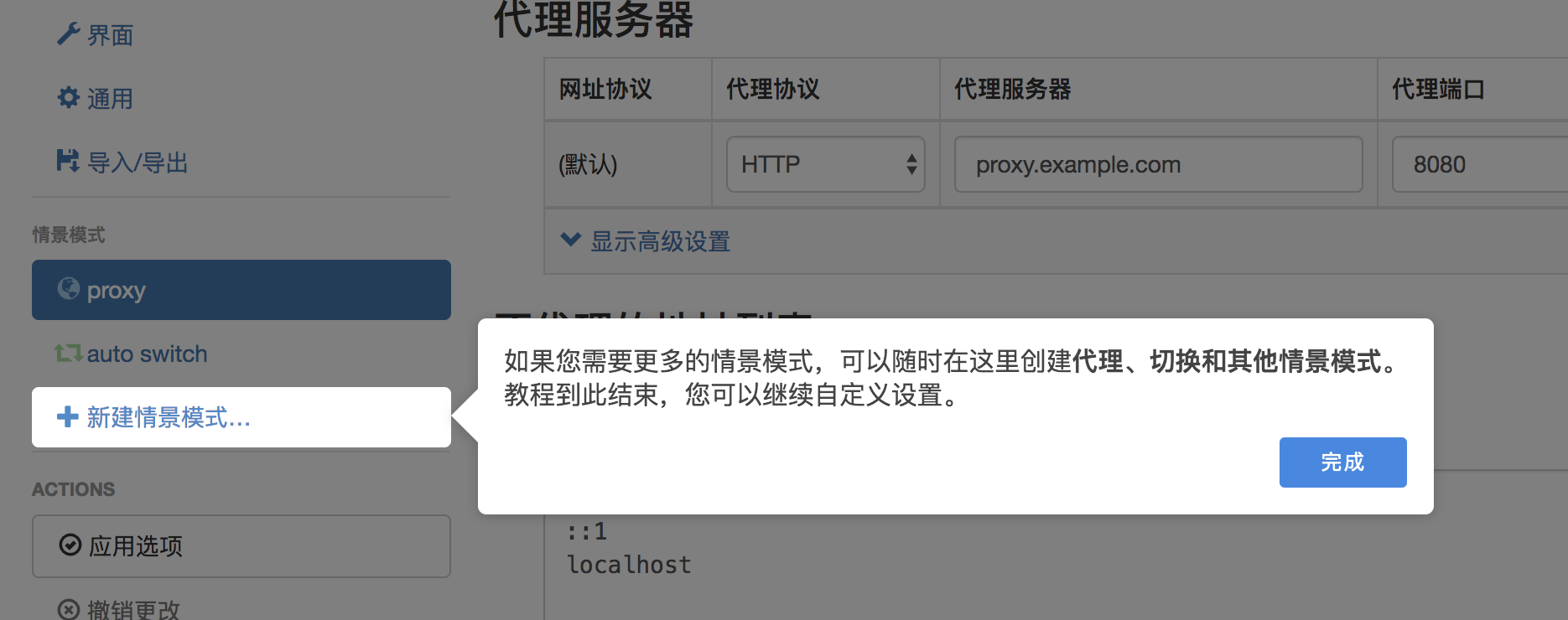
3、点击左侧“新建情景模式…”,弹框提示“情景模式名称”,你可以输入“whistle”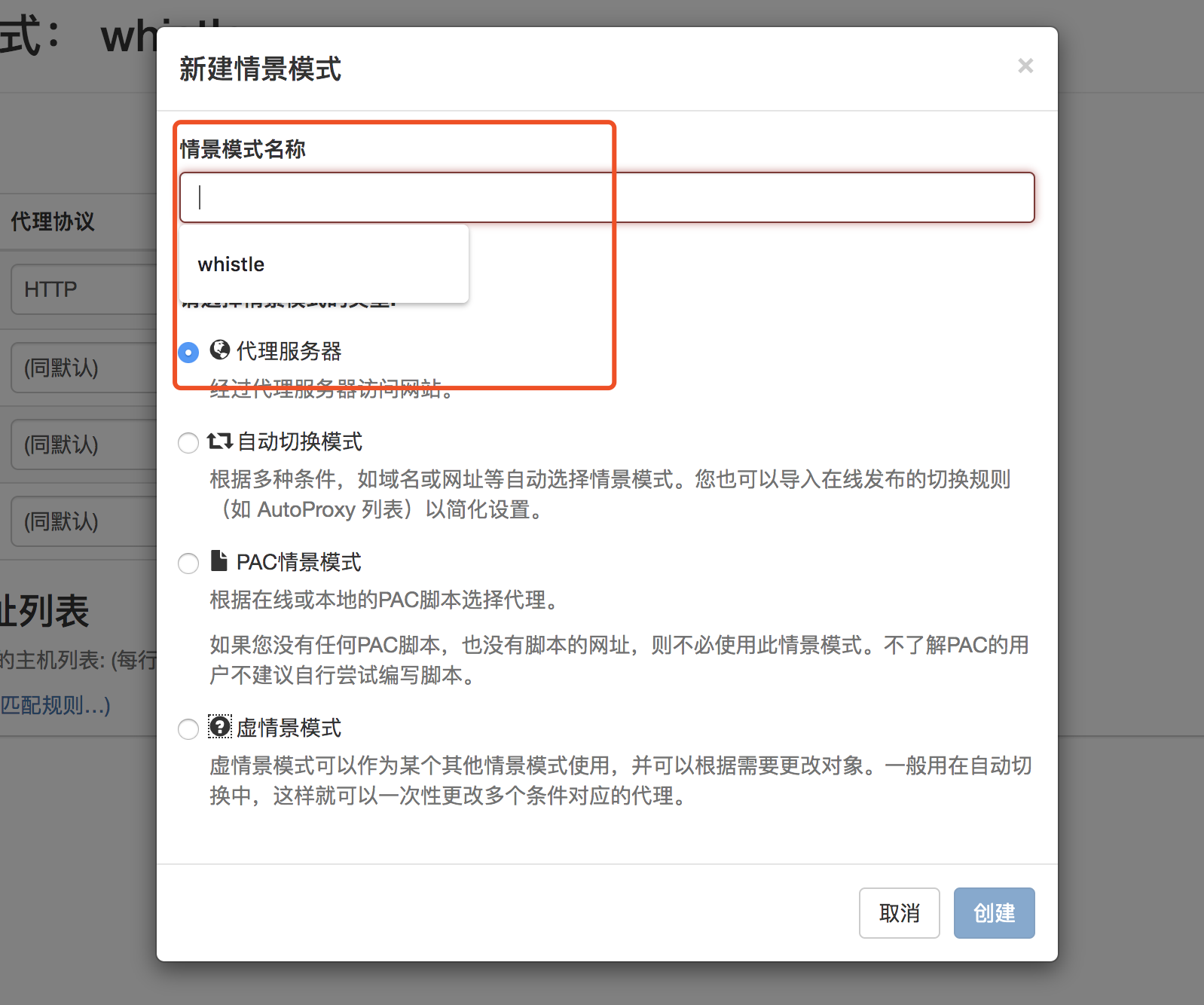
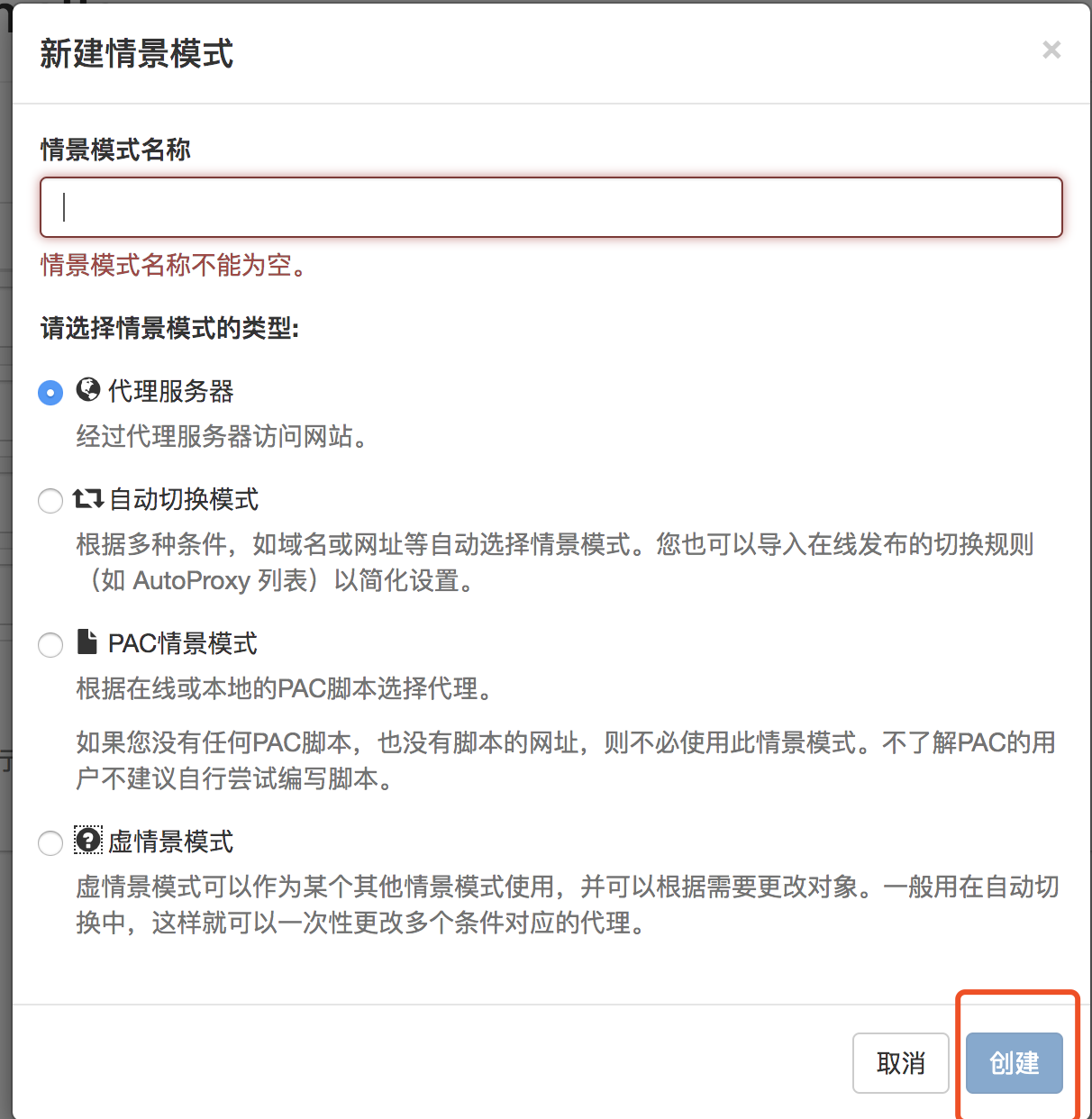
4、点“创建”按钮
5、代理服务器 -> 代理协议,这个下拉选择框选择 HTTP,将 example.com 改为 127.0.0.1,将 80 改为 8899
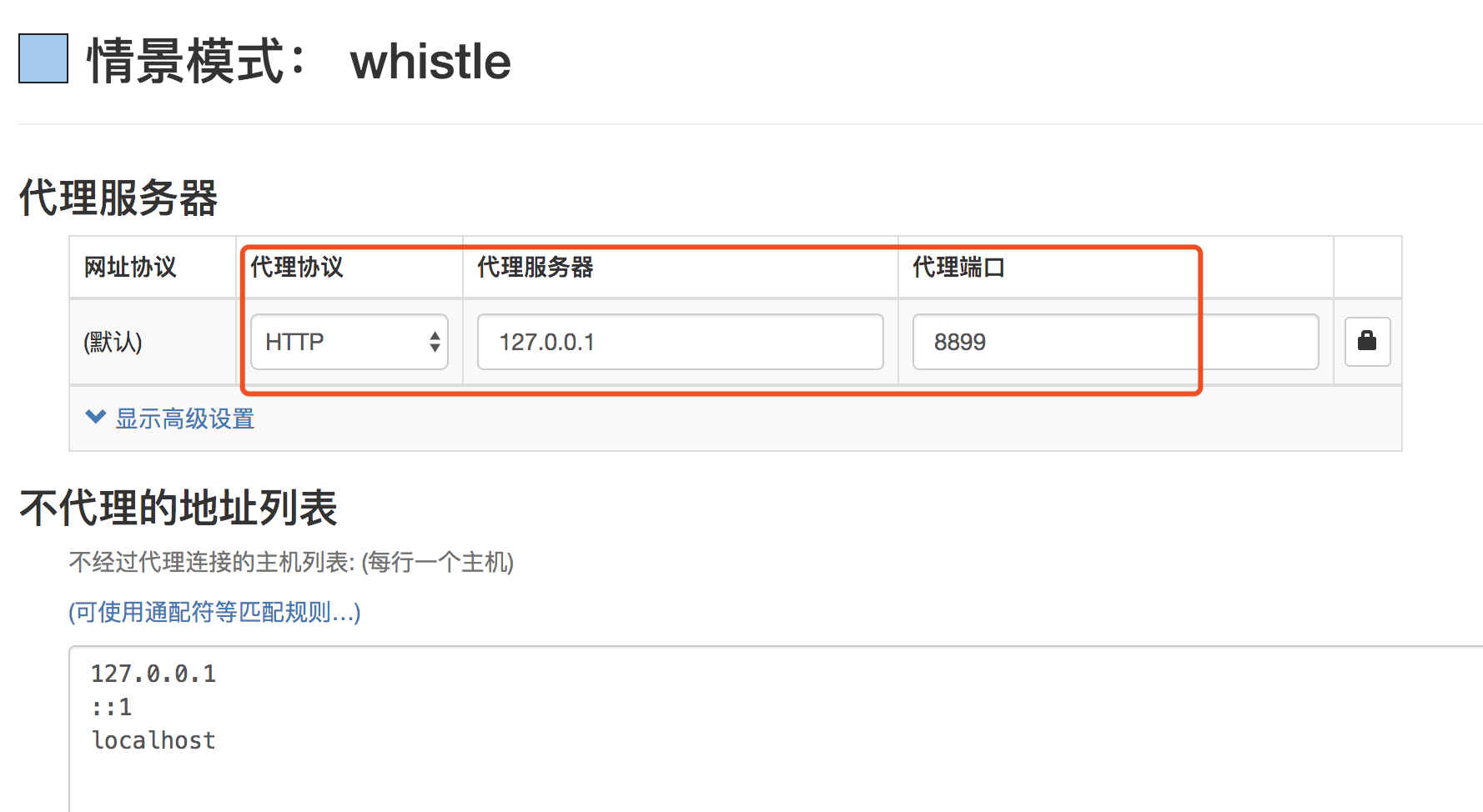
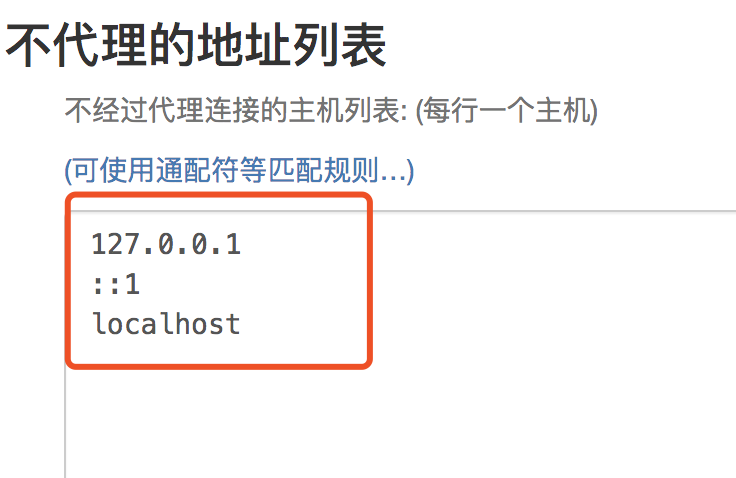
6、“不代理的地址列表” 的输入框里的所有文本都删掉,因为里面的 host 在本地开发很大概率会用到
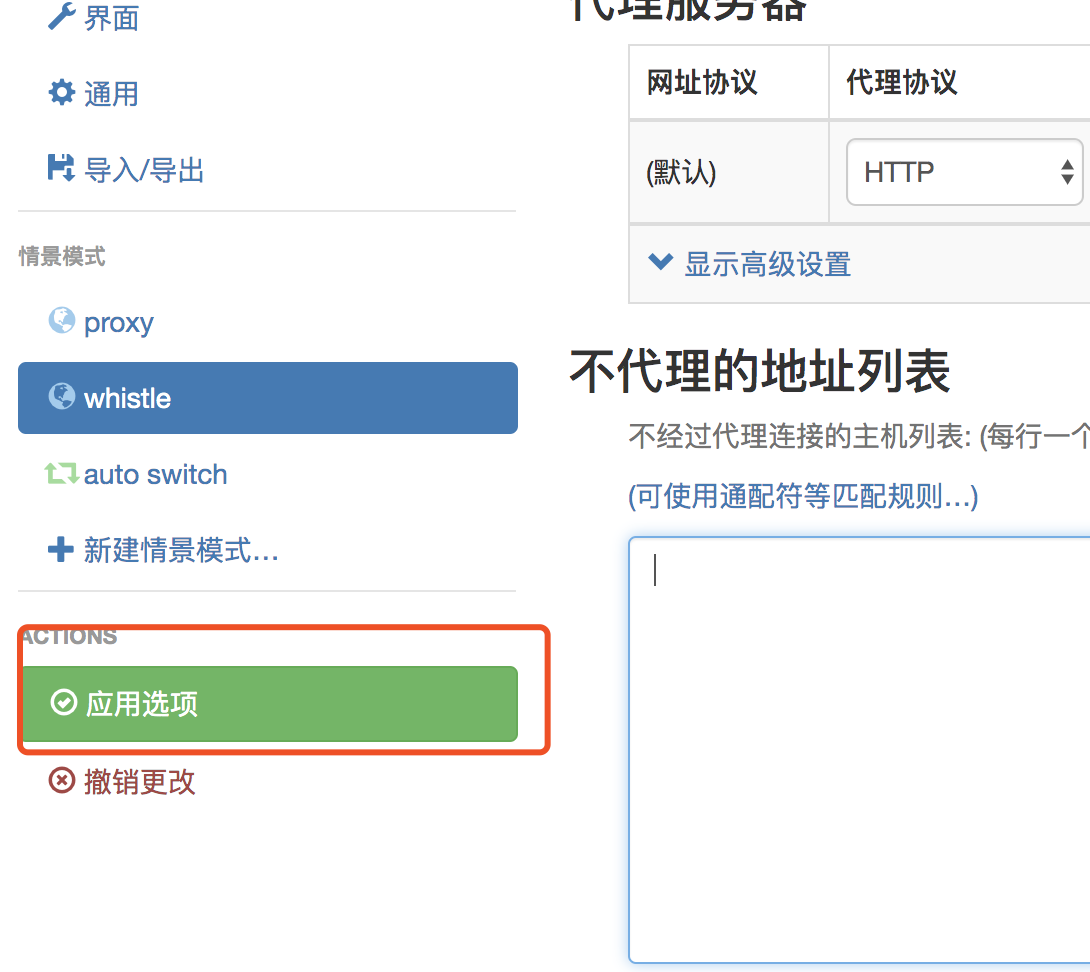
7、点击左侧“应用选项”
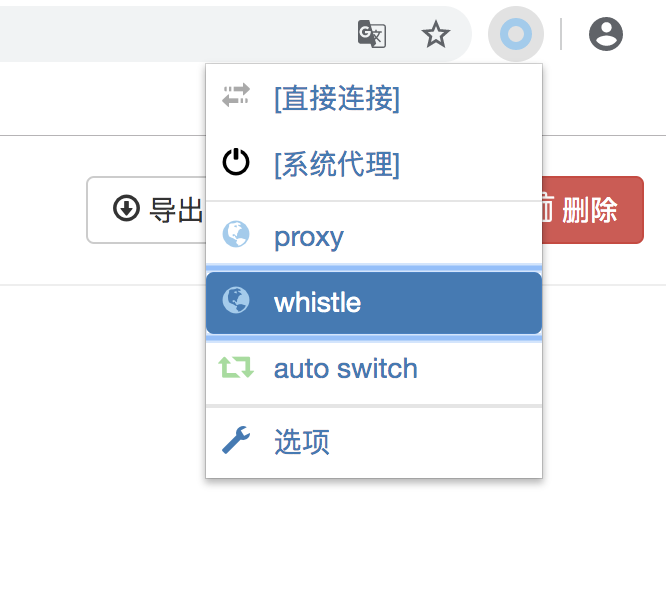
8、点击 chrome 右上角的圆圈图标,切换成 whistle
9、浏览器输入 local.whistlejs.com,回车,能打开 whistle 的界面,说明 xxxxxxx-xxxxx 的配置 ok
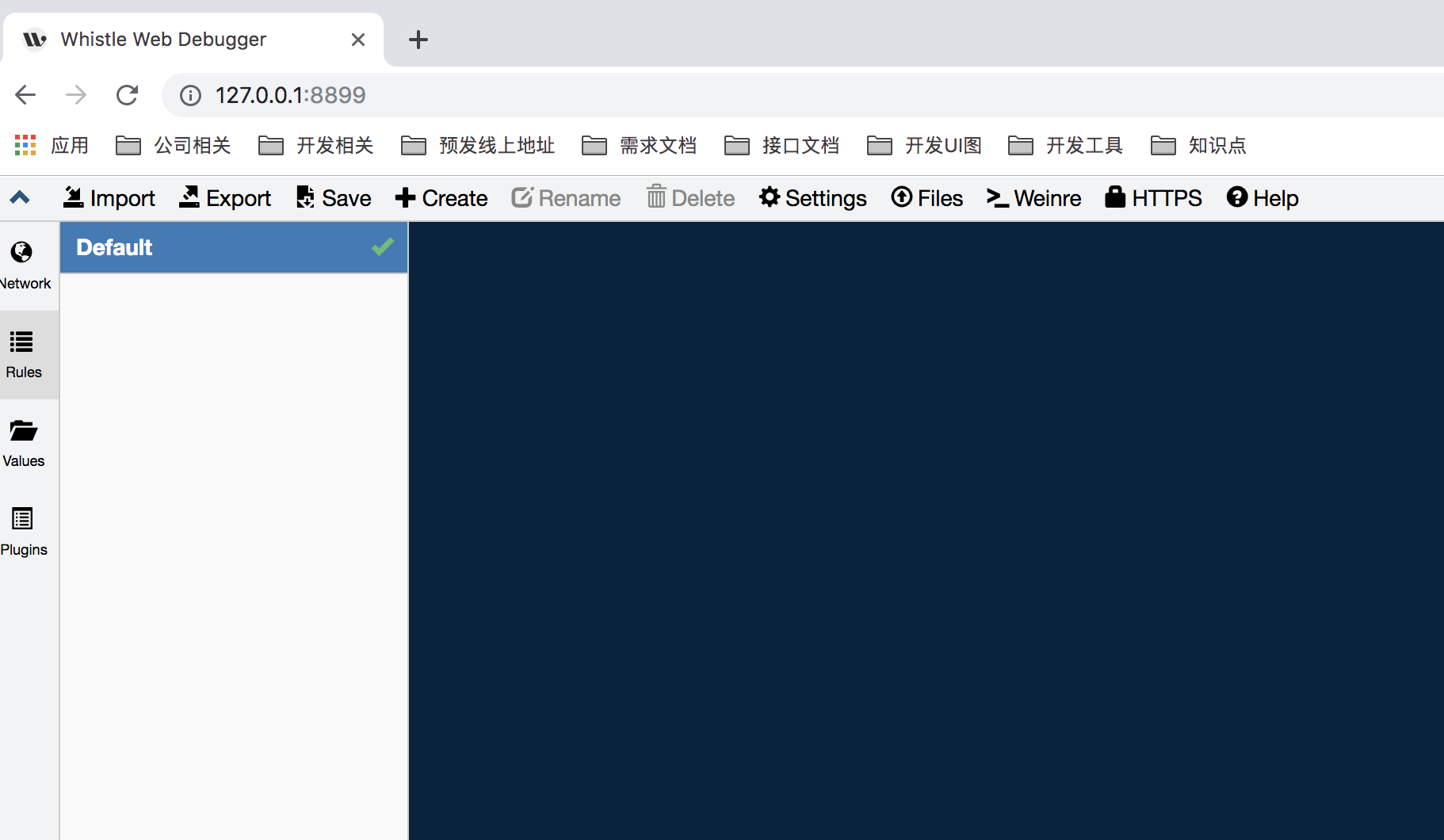
这样就可以抓取pc端的包了!
4、安装根证书详细说明
抓取 https 请求需要安装证书,官网文档 已经很详细了
安装根证书RootCA
1、下载根证书
2、安装根证书
【抓取pc端https请求】
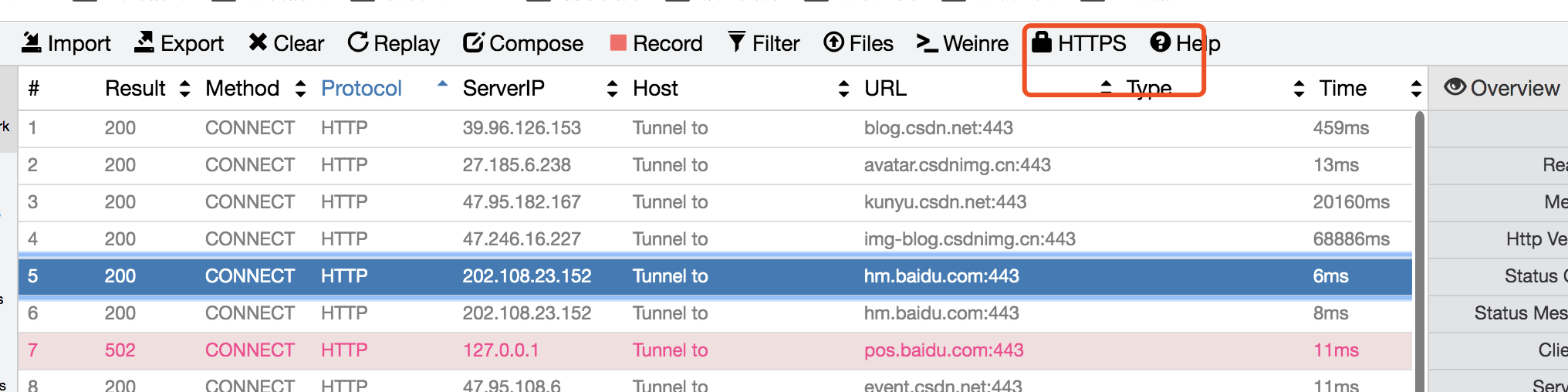
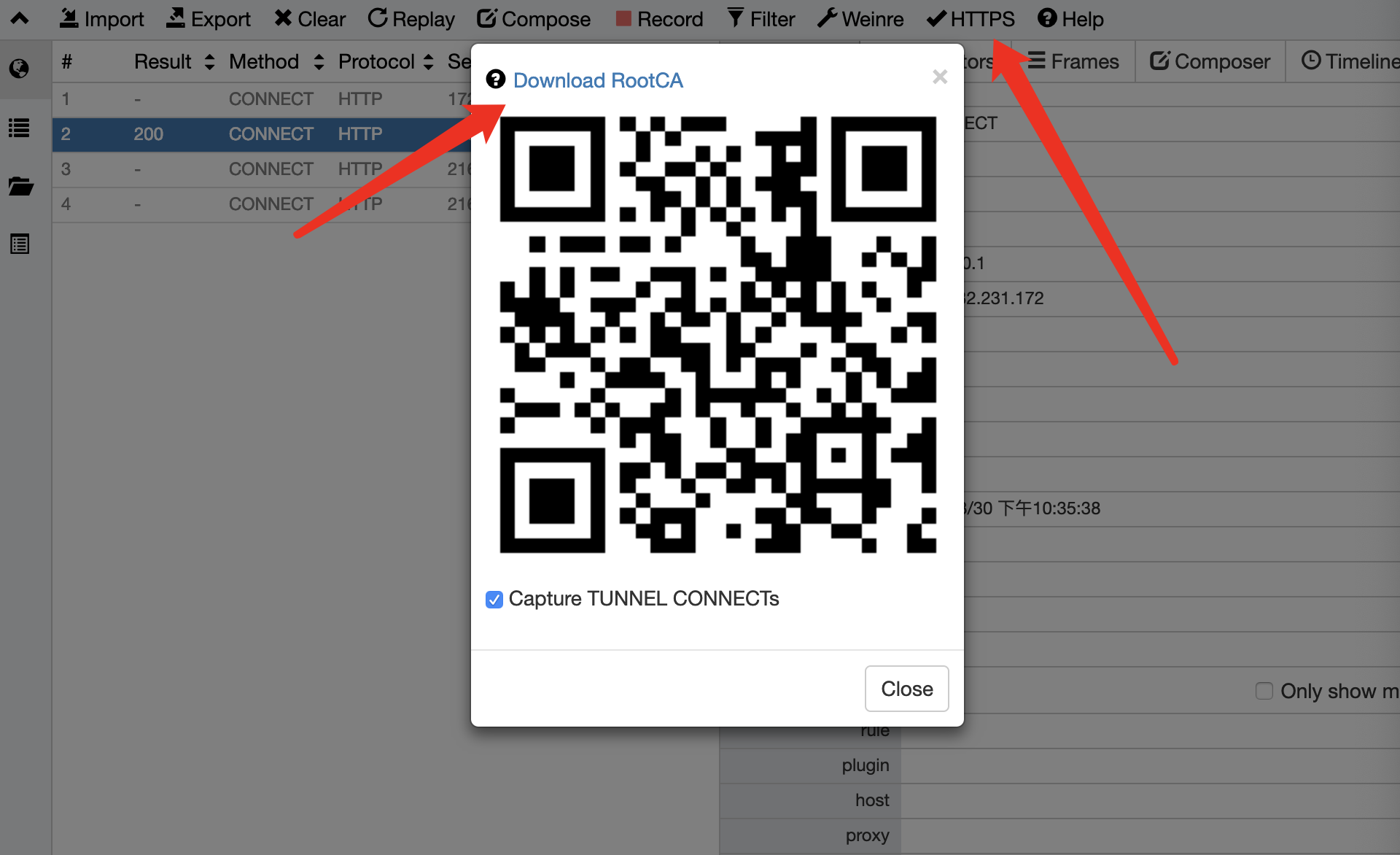
在抓取到的请求中点一个 https 请求并点上面的 https 按钮会弹出一个二维码,点下载证书下载后打开钥匙串。
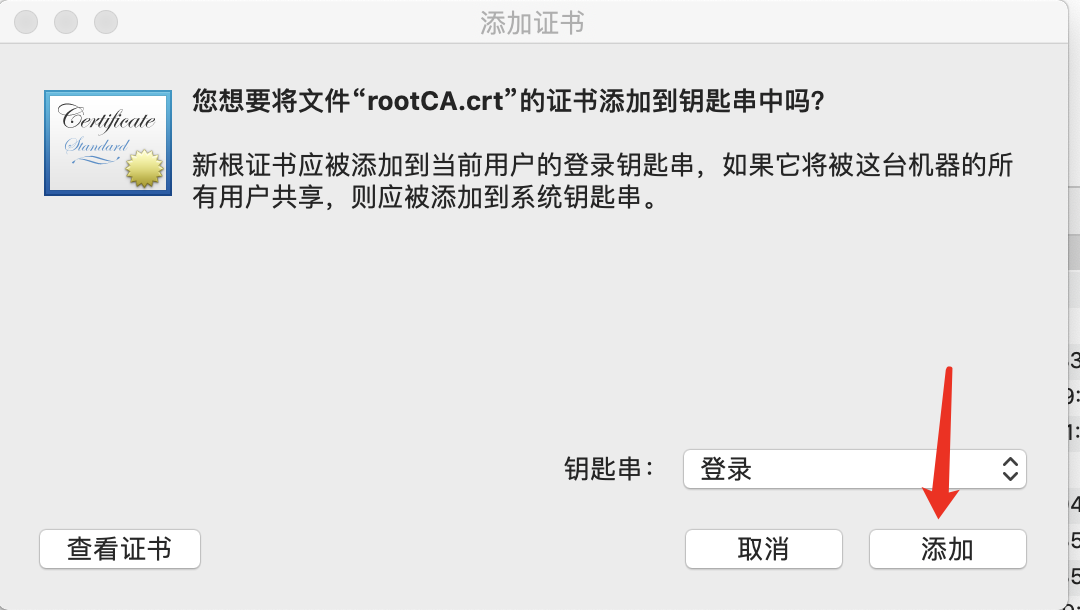
添加后点箭头的证书会筛选出 whistle 证书,点开证书选择始终信任该证书。
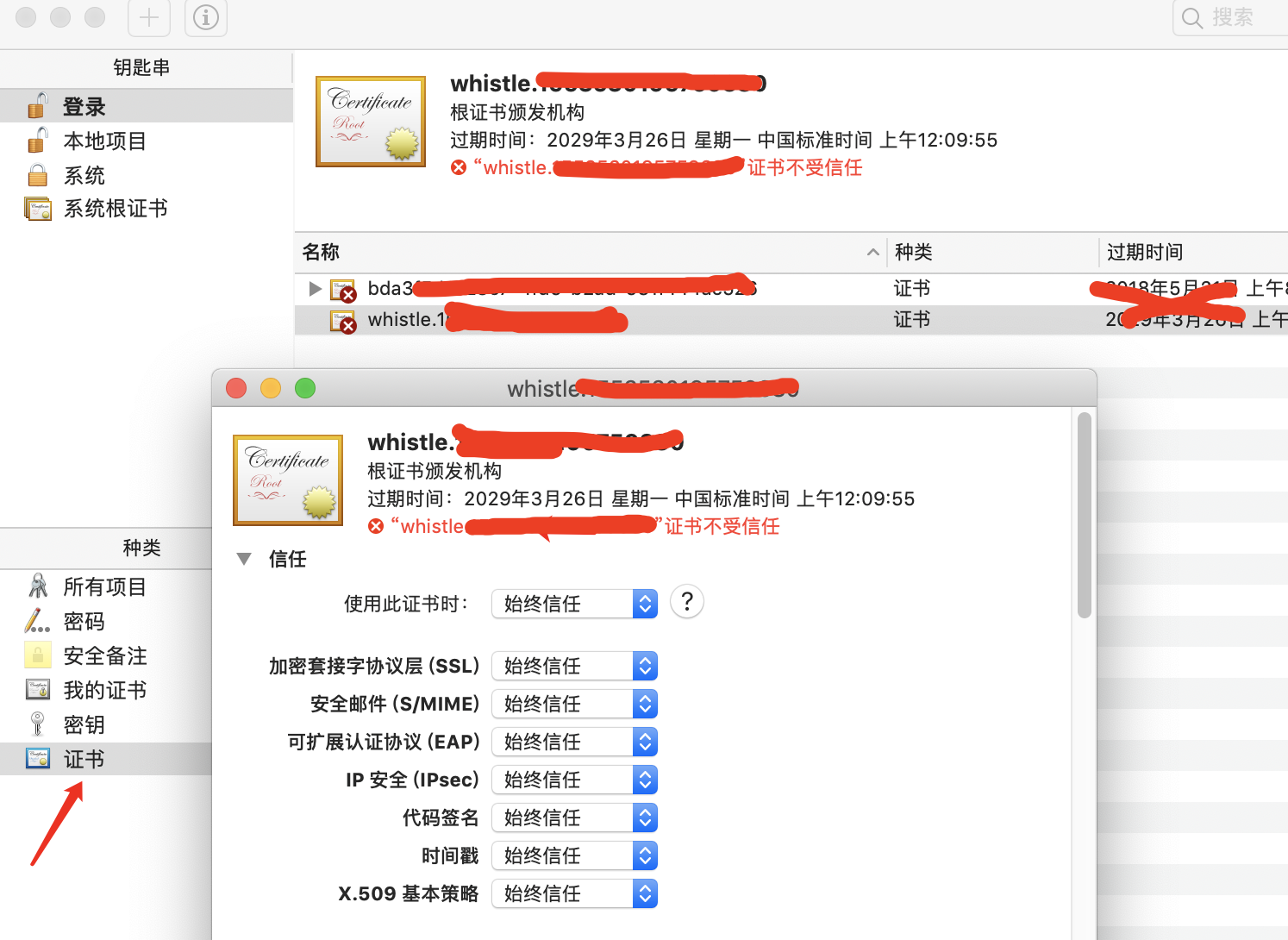
这样就可以抓 https 的包了。
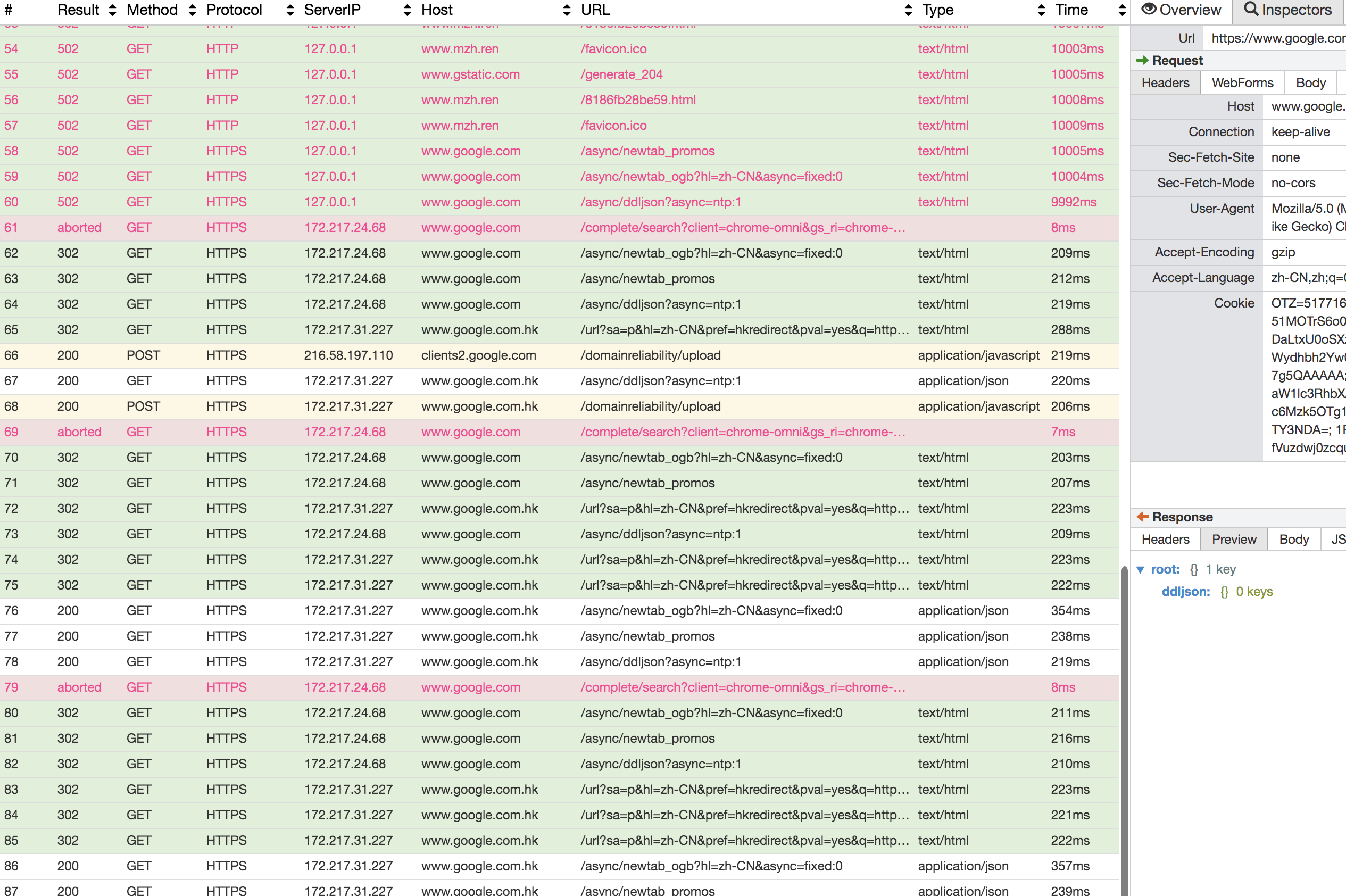
安装了某台电脑的 whistle 证书,换另一台,还需要继续安装另一台电脑的 whistle 证书!
【抓取移动端http请求】
-
手机和电脑连接同一网络
- 在手机上配置代理,手机的网络里,找到链接的wifi,添加代理,将手机的服务器和端口设置为电脑ip和whistle的代理端口(8899)
- pc上打来whistle web页面 浏览器访问: http://127.0.0.1:8899
-
手机发请求,就可以在whistle 的web页面上看到抓到的包
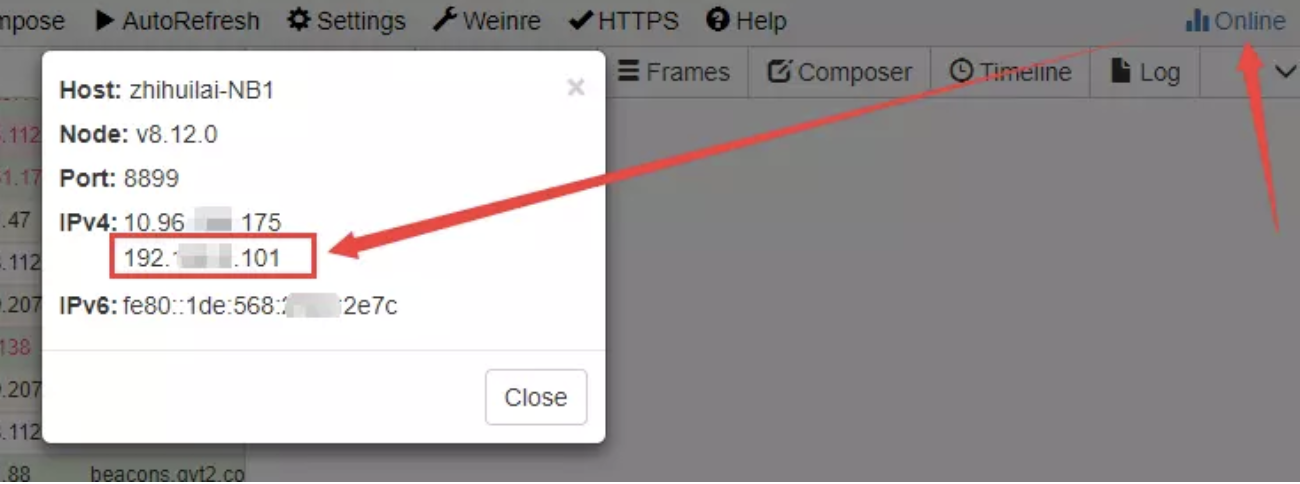
1)获取Mac IP
Charles学习(一)之macOS Charles 4.x版本的安装、激活、使用以及软件功能了解中有提到两种方法
也可以通过whistle获取,点击 whistle 界面右上角的 Online
【抓取移动端https请求】
-
安装证书,不安装证书的话, 是没办法抓取到https请求的内容的,一般的请求头还是有,但是内容是空的。
-
rootCA.crt 之所以能下载,是 whistle 做了代理,所以移动端安装证书时要先连上 whistle 的代理才能安装
-
代理之后点击whistle web端的https按钮,手机扫描二维码,下载安装证书。然后再请求,就可以抓取到https了
二、whistle 的常用配置
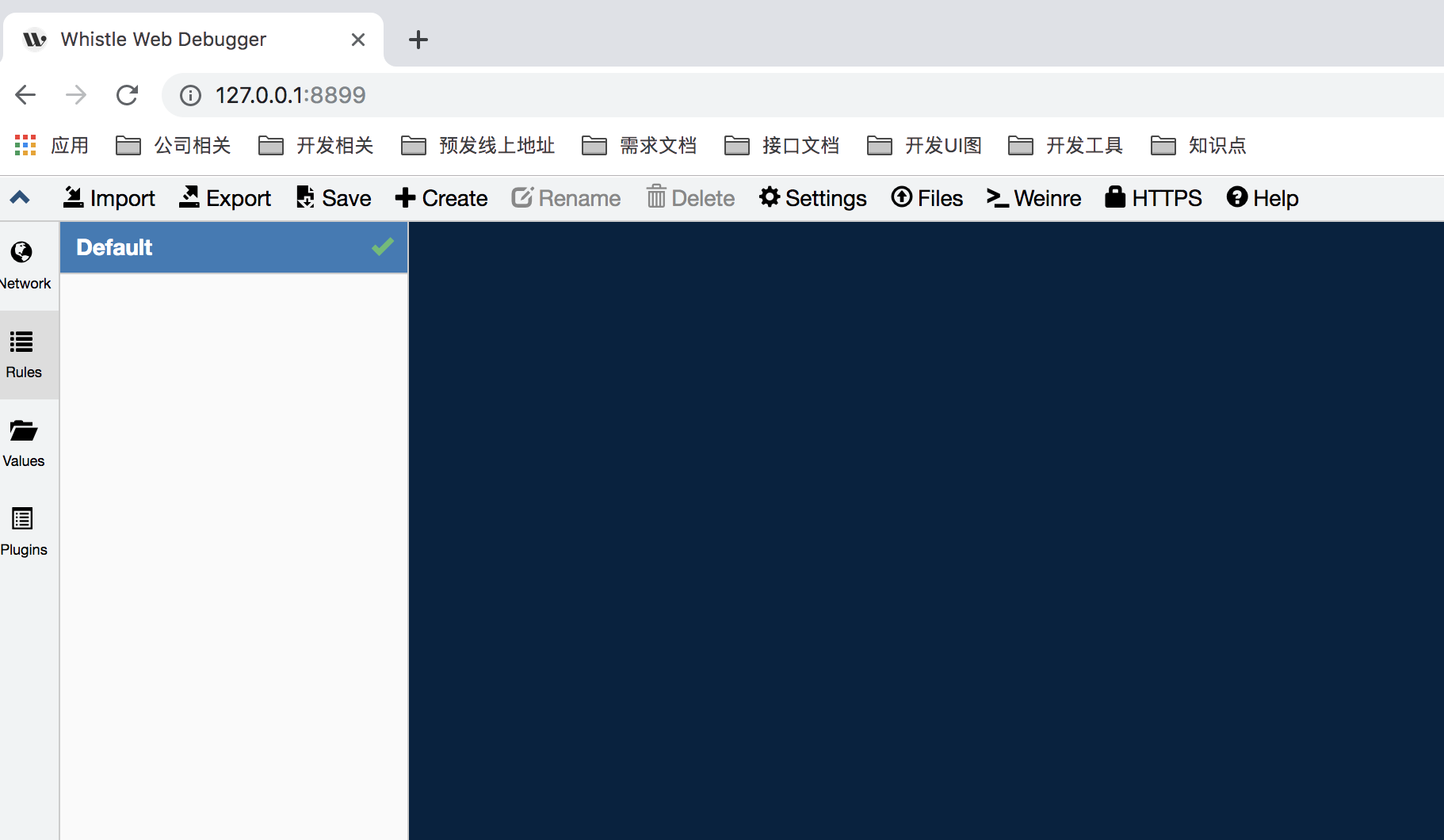
通过w2 start启动后,访问给出的链接(http://127.0.0.1:8899/#rules/http://10.12.162.2:8899/#rules)即可打开whistle界面。
1、配置host
我们可以为某个域名或具体的 url 指定 ip,绕过 dns 解析,让请求直接到达指定的 ip。通常在工作中,开发、测试和预发布境的切换都通过切换 host 来实现,这样访问不同的环境不需要改变代码,或根据环境配置文件访问不同的 url。
以下是常用的配 host 方法:
将 qq.com 映射到 127.0.0.1,你访问 www.qq.com/ 时,请求的是本地的 127.0.0.1
|
127.0.0.1 qq.com |
也可以把端口带上
|
127.0.0.1:3000 qq.com |
甚至可以将指定的路径映射到某个 ip 和端口
|
127.0.0.1:3000 https://www.qq.com/a/b/c |
当然,把规则反过来写也是生效的
|
https://www.qq.com/a/b/c 127.0.0.1:3000 |
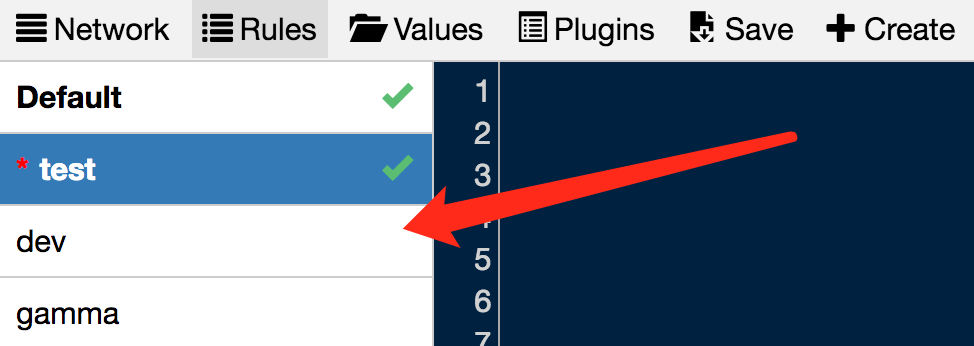
有一个技巧就是在 “Rules” 界面下,可配多套 host 配置,比如 dev、gamma 等满足开发需求。
2、重定向
|
https://www.baidu.com/ redirect://https://www.qq.com/ |
此规则在移动端调试时有个场景特别有用:比如想在某个 APP 里打开一个的网页,但是该 APP 没有一个 url 输入框,我们可以随机地点击这个 app 的信息流,如果捕获到有页面请求,重定向为我们的 url 即可。
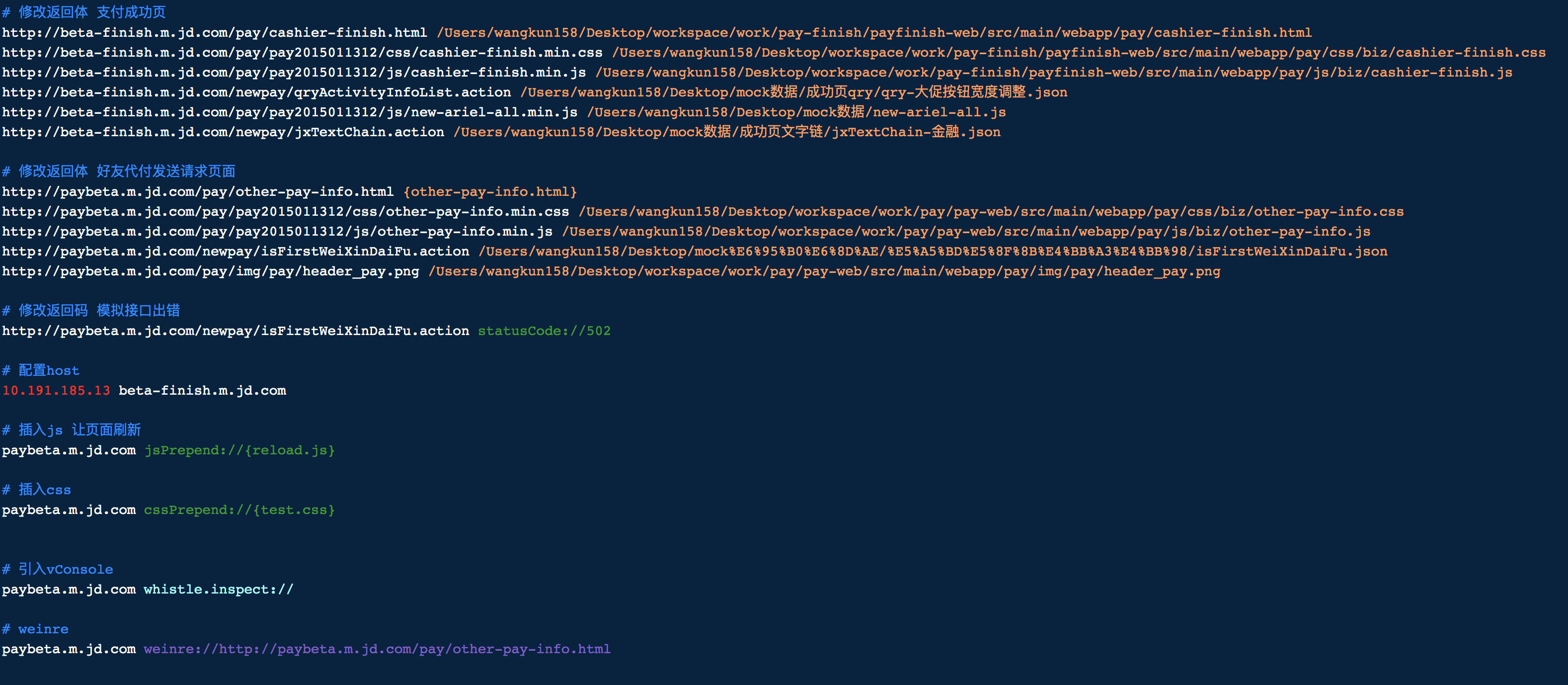
3、修改返回体
该功能在后端接口挂了或者没有开发好的时候,可以模拟返回假数据,让前端调试可以不依赖后端

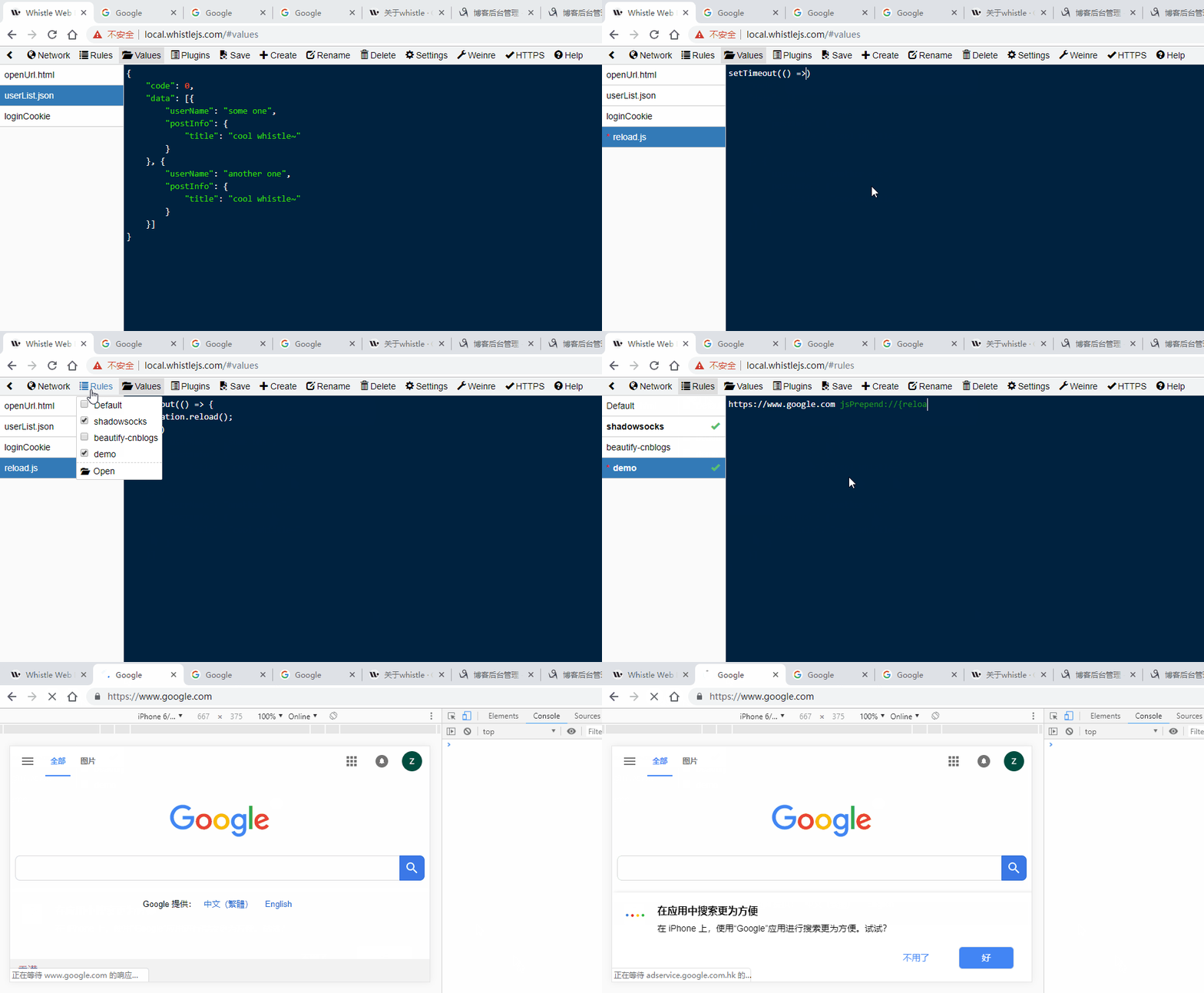
将 getUserList 这个请求的返回替换成本地的 userList.json 文件,如果觉得文件放在磁盘里写路径麻烦,可以放在 whistle 自带的 Values 里,那么上面的规则就更简洁了:
|
http://example.com/api/getUserList file://{userList.json} |
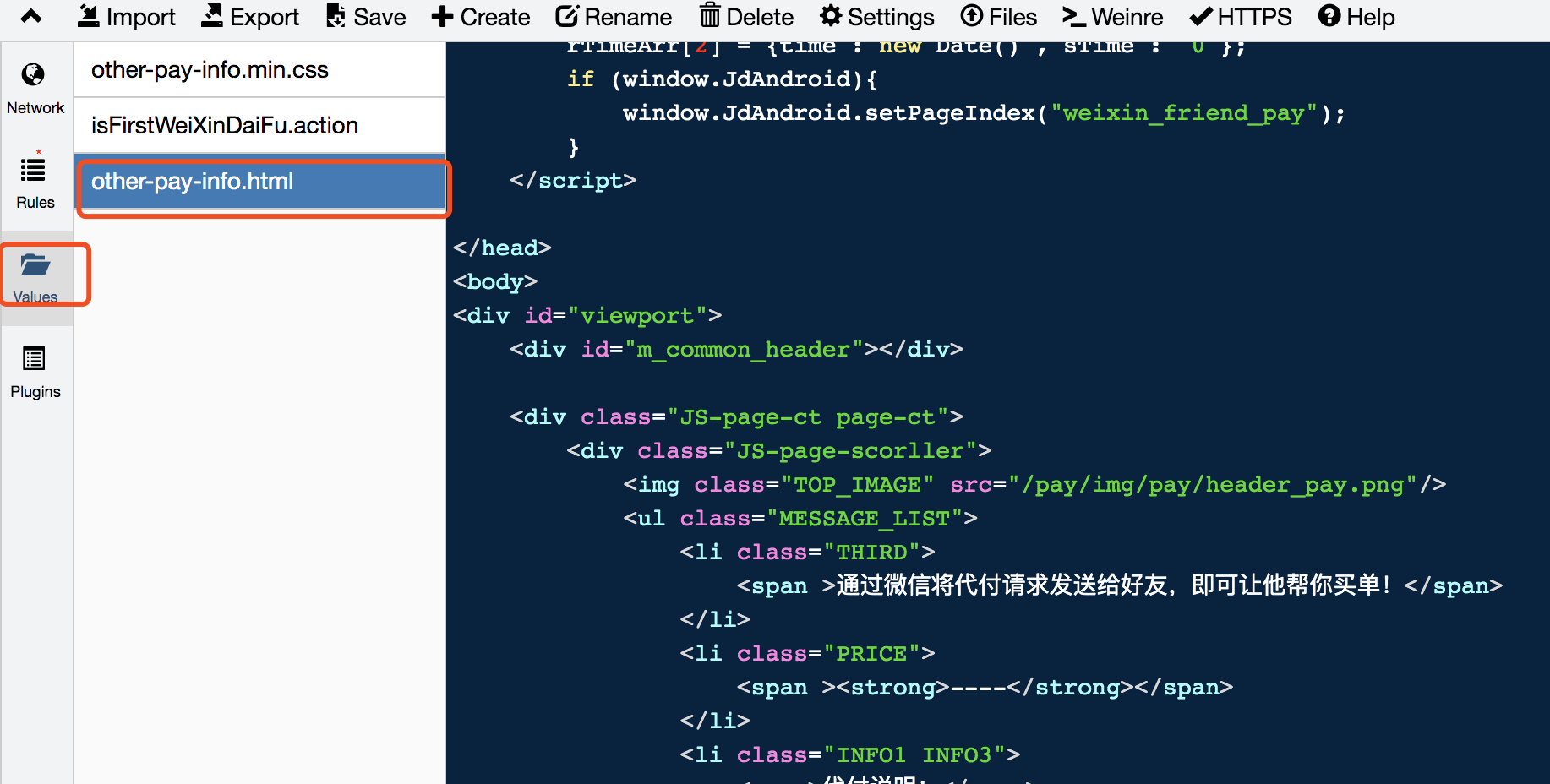

content-type: application/json; charset=utf-8,那么一些请求库就拿不到正确的返回。4、替换线上文件
如果有正式环境 bug,可以将 js 替换成本地文件或文件夹,提高调试效率。
|
http://example.com/cdn/example.js file://D:/path/to/your/file/example.js |
5、替换请求 url
|
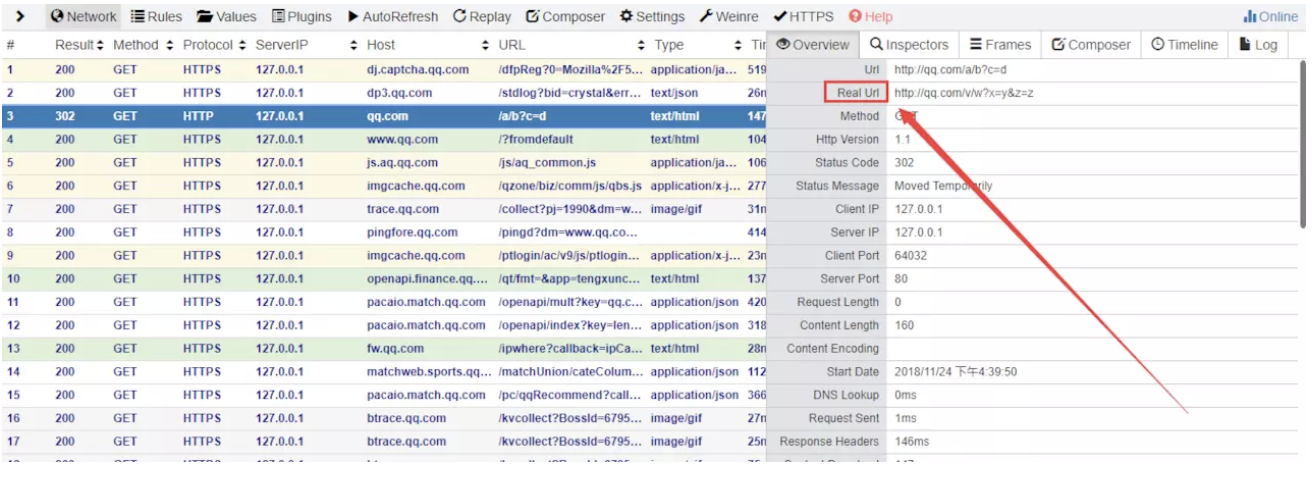
http://qq.com/a/b?c=d http://qq.com/v/w?x=y&z=z |
注意:这个规则的修改在浏览器的 network 里体现不出来,因为请求已经发出去,到 whistle 层才被修改的,我们可以在 whistle 的 Network 右侧里看到 Real Url
6、修改返回码
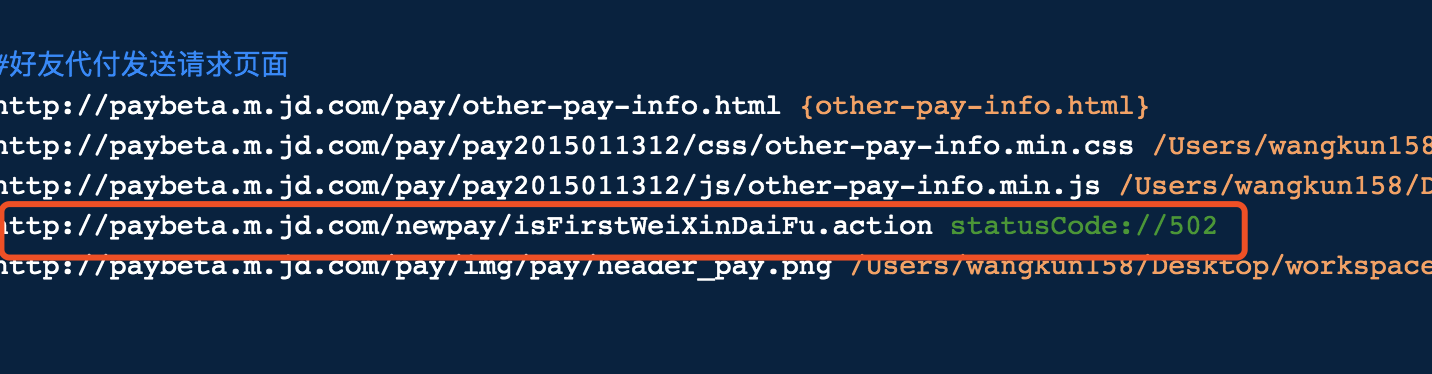
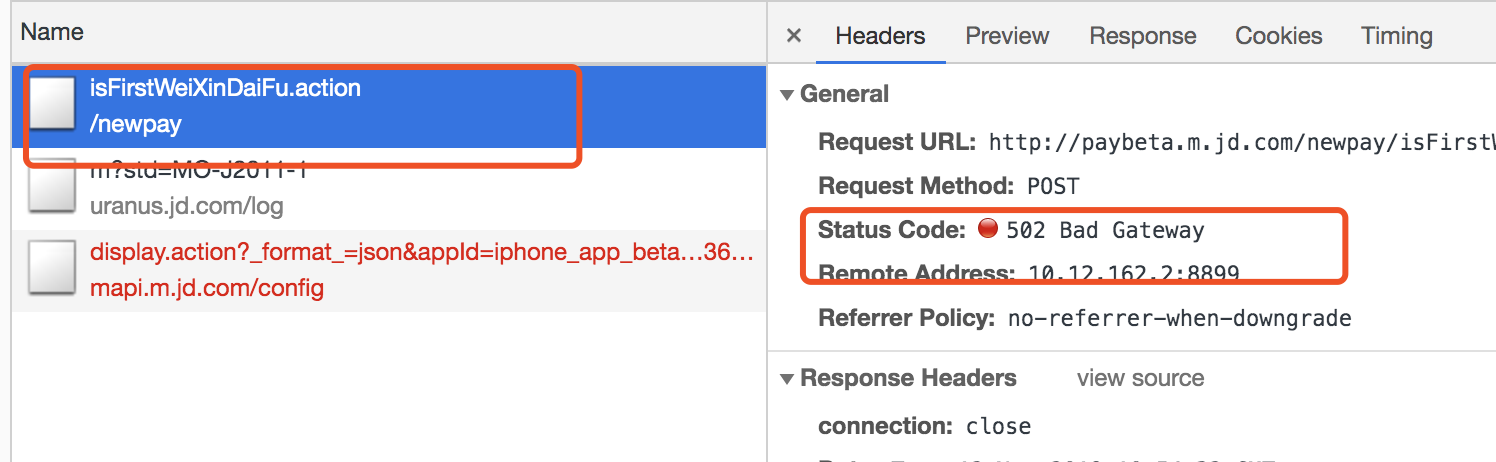
通过修改返回码,可以模拟接口出错
|
https://www.qq.com statusCode://500 |
7、修改请求、响应的 header
Web 开发有时会遇到请求 header 设置不对带来的一些问题,如果问题出现在正式环境,我们可以通过修改请求 header (比如修改 Cookie、user-agent、Content-Type 等)来模拟修复,等确认问题后,再修改代码,提高效率。
|
https://www.qq.com reqHeaders://{loginCookie} |
同样,我们可以通过 resHeaders 来修改响应头,上文提到我们可以通过 file://{userList.json} 来模拟假数据,但这么做可能导致一些跨域的 header 丢失,对此,我们可以通过 resHeaders 加上跨域相关 header
|
https://www.qq.com/some/ajax resHeaders://{CORSHeaders} |
Values 中的 CORSHeaders 值为
|
Access-Control-Allow-Headers: Content-Type, Access-Control-Allow-Headers, Authorization, token |
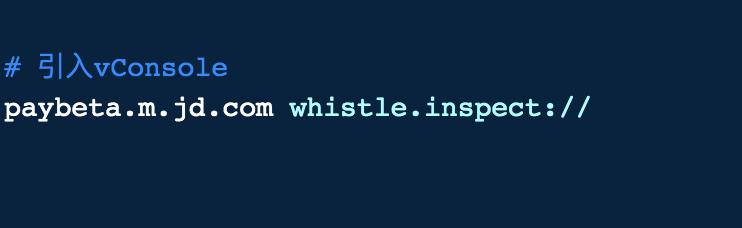
8、插入 js + 引入vConsole
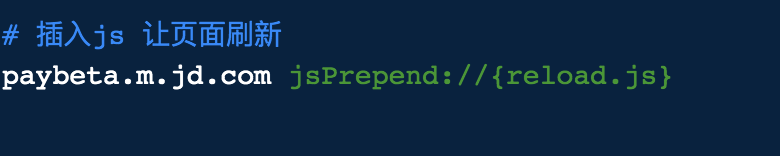
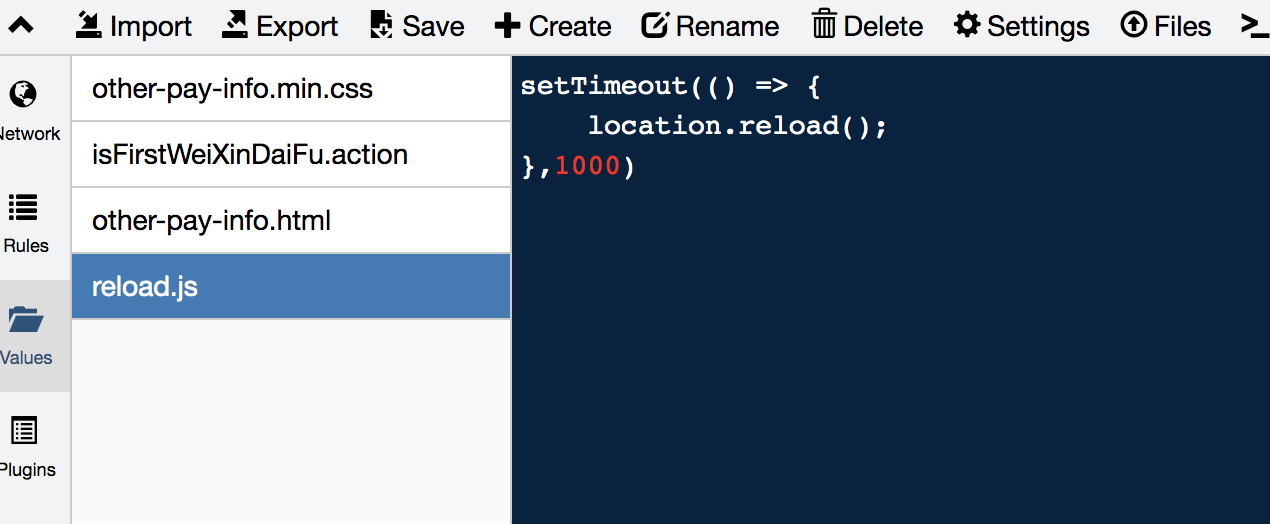
我们可以在不修改页面代码的情况下,通过 whistle 往页面插入 js,比如我们插入一个使页面刷新的 js:
|
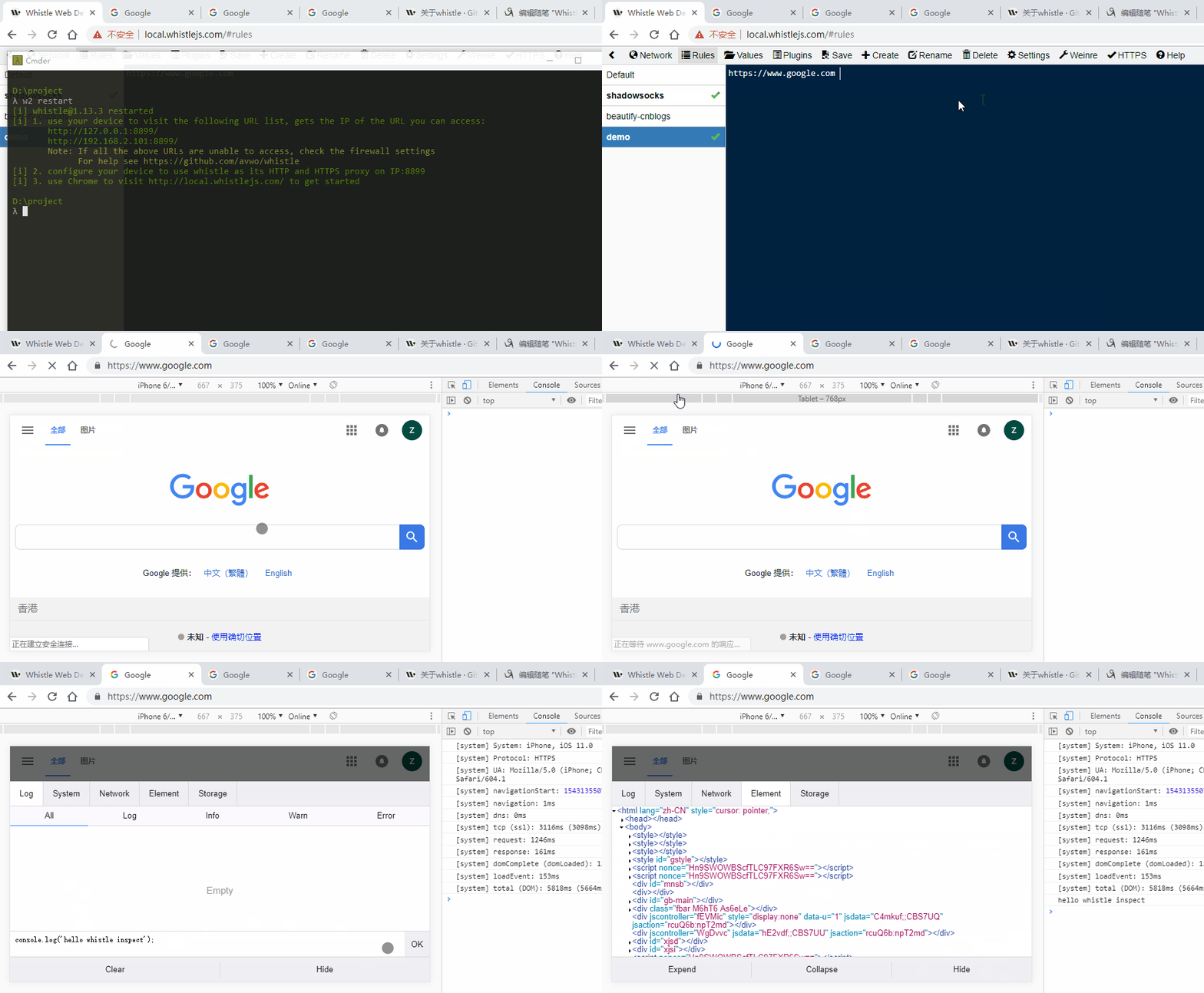
https://www.google.com jsPrepend://{reload.js} |
| sudo npm install whistle.inspect -g |
|
https://www.google.com whistle.inspect:// |
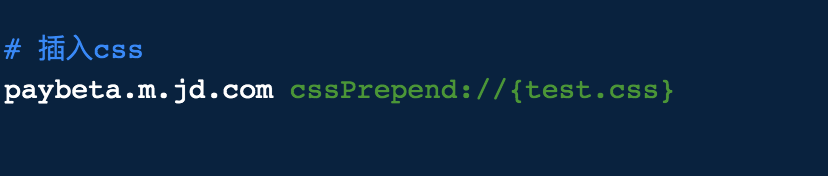
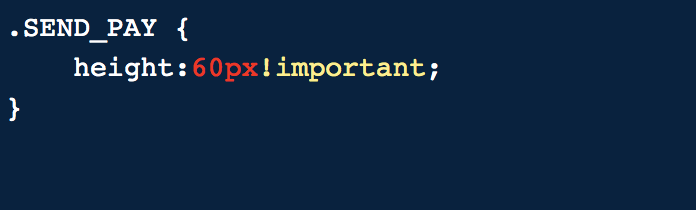
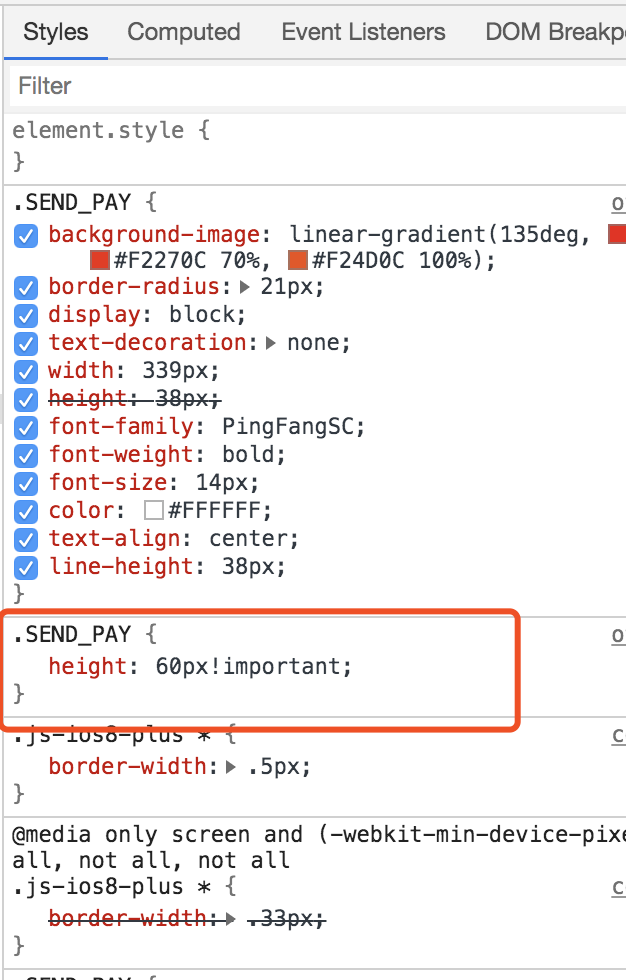
9、插入css
10、reqScript
|
http://qq.com/media/video reqScript://{onlyPostRule} |
Values 中的 onlyPostRule:
|
if (method === 'POST') { |
11、使用whistle内置的Weinre调试移动端页面
weinre相信大家都很熟悉,而whistle内置了weinre,使用方法如下:在rules配置:
| http://www.qq.com weinre://test.js |
这时候,就能在http://127.0.0.1:8899/weinre/client/#test 或界面主菜单 “Weinre” 可打开 inspect 界面调试该页面看:
12、转换 http 协议
转发协议+域名转发,轻松本地模拟 https ,访问线上的 https 域名实际上指向的是本地的 http 调试地址。
https://wq.jd.com http://localhost:9000 |
注意,涉及到 https 的请求都需要您的电脑和手机等都安装 whistle 提供的证书,详情可看文档。
小结
从上面可以看出 whistle 的大致工作流程:
-
配置需要修改的 url 地址
-
编写 URI 协议,如 statusCode://
-
编写协议对应的参数,如 statusCode://404
可以看出 whistle 的操作都是通过文本配置去实现,比较符合程序员的思维。
whistle 可操作的资源的 request 、respond 的 header、 body, 其中 header 里面的 query 、ua 、 cookie、status Code 等数据对前端来说非常熟悉, 也都有相应的协议去操作这些数据。
实战
参考

 浙公网安备 33010602011771号