Linux Edit Root User Password——VMWare Work Station

一、指导适用环境

适用于IDC或个人计算机上面VMWare虚拟机的Linux用户密码遗忘的解决方案。

二、以下操作所在环境

VM App : VMWare WorkStation 15 Pro。
OS Version: CentOS 7.6 x86_64 1810.iso

三、解决方案如下:

1、在VMWare安装CentOS。

![image](https://img2020.cnblogs.com/blog/1257737/202106/1257737-20210603142410664-150016753.png)

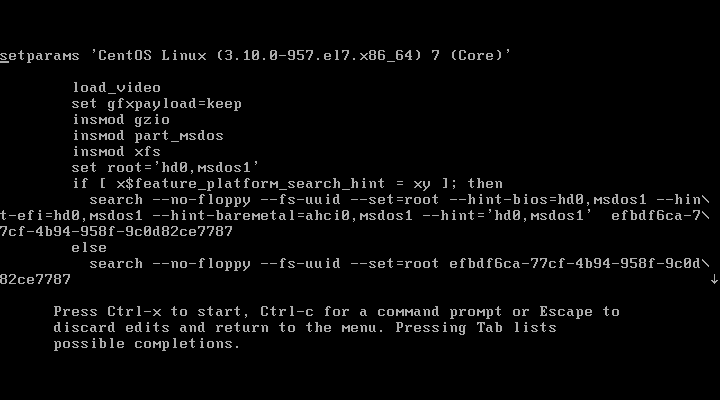
2、在开机启动过程中进入如下界面的时候按‘e'按键,编辑开机启动项。
![image](https://img2020.cnblogs.com/blog/1257737/202106/1257737-20210603142706433-778461687.png)
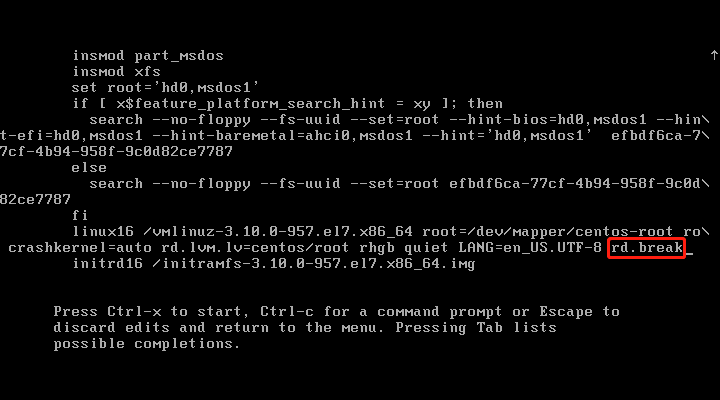
找到linux16开头的这段后面加入rd.break
![image](https://img2020.cnblogs.com/blog/1257737/202106/1257737-20210603142739506-1970992089.png)
添加完成后按'ctrl+x'加载启动项。

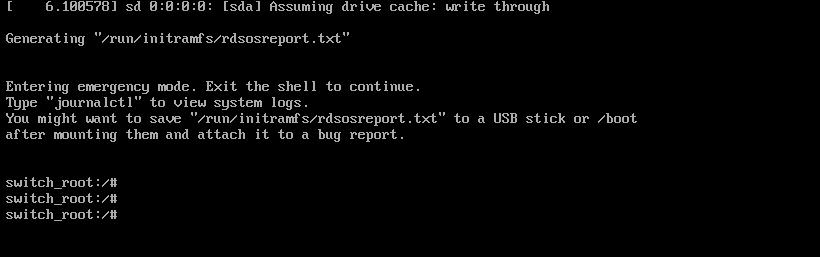
3、执行ctrl+x后进入急救模式。
![image](https://img2020.cnblogs.com/blog/1257737/202106/1257737-20210603143143739-876151820.png)

4、进入紧急模式,以读写权限重新挂载/sysroot。
![image](https://img2020.cnblogs.com/blog/1257737/202106/1257737-20210603143420666-326952843.png)

5、切换到真实系统。
chroot /sysroot
![image](https://img2020.cnblogs.com/blog/1257737/202106/1257737-20210603143500668-359040307.png)

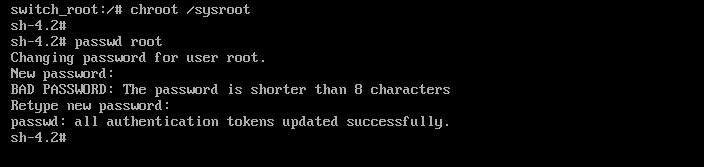
6、修改系统密码。
passwd root
![image](https://img2020.cnblogs.com/blog/1257737/202106/1257737-20210603143624879-2072385233.png)

7、在根目录下, 创建.autorelabel文件,
以触发重新打标签动作
touch /.aurorelabel

![image](https://img2020.cnblogs.com/blog/1257737/202106/1257737-20210603143817480-930176235.png)
8、exit推出系统,exit 退出紧急模式。
等待系统重启完成即可使用新的密码登录。

![image](https://img2020.cnblogs.com/blog/1257737/202106/1257737-20210603144022433-2110960717.png)
posted @ 2021-06-03 14:41  云咖饭团  阅读(72)  评论(0)    收藏  举报