
Windows基础
一、虚拟机
1.1 虚拟机的概念
一台计算机可以运算多个操作系统
1.2 虚拟机的两种模式
- 寄居架构:在物理硬件上的操作系统中安装虚拟机软件运行其他操作系统
- 原生架构:虚拟机本身就是操作系统,在虚拟机上运行多个操作系统
1.3 对于网络类型的三种分类(win7)
- 家庭网络:家庭网络中的计算机,相互之前给予的权限高,所以网络的安全性较低。
- 工作网络:一般公司或者单位计算机网路会设置域,来实现文件和设备共享。网络安全性较高。
- 公用网络:处于这种网络类型的计算机间基本不共享,相互间开放的权限较小,所以网络安全性是最高的。
1.4 VM三种模式的网络
-
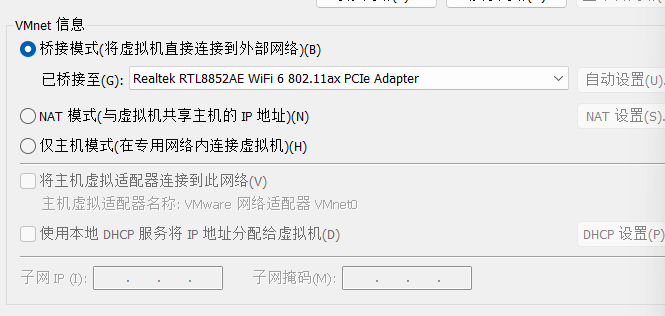
桥接模式:相当于将虚拟机与本机连接在一个路由器上面,组成一个同网段下的机器。(若出现无法桥接的时候,进入编辑-->虚拟网络编辑器-->更改设置-->桥接至WIFI)如图所示:
-
NAT模式:相当于将虚拟网卡(VM NAT8)当成一个路由器(含DHCP和NAT转换)此时如果虚拟机想要通讯,就会先通过虚拟的NAT转换服务器将IP地址转换到本机所处于的网段上,然后通过真实路由器投射到网上。
-
仅主机模式:虚拟网卡看成路由器(但去除掉了NAT转换功能),此时虚拟机被隔离,无法ping通主机,但主机可以通过虚拟网卡找寻到虚拟机。
二、Win 7
2.1 磁盘管理
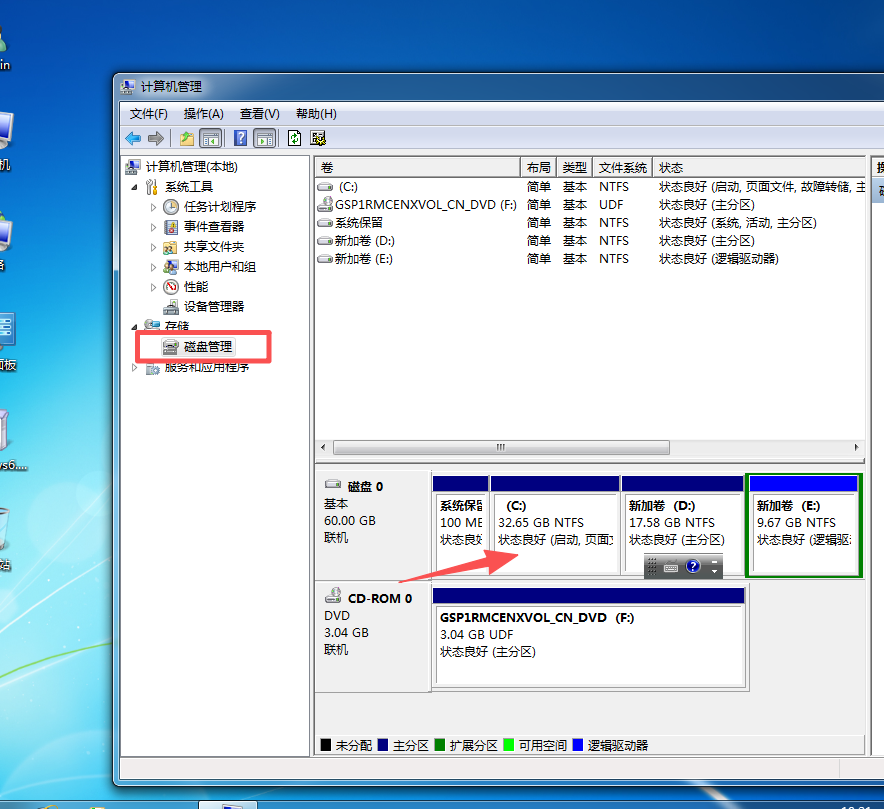
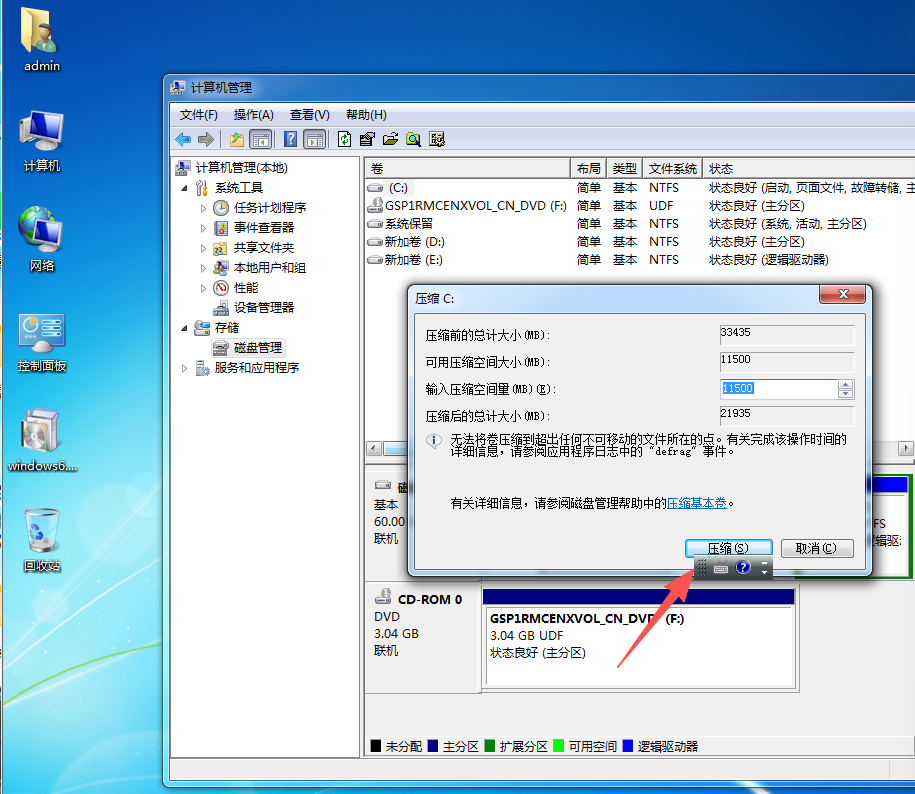
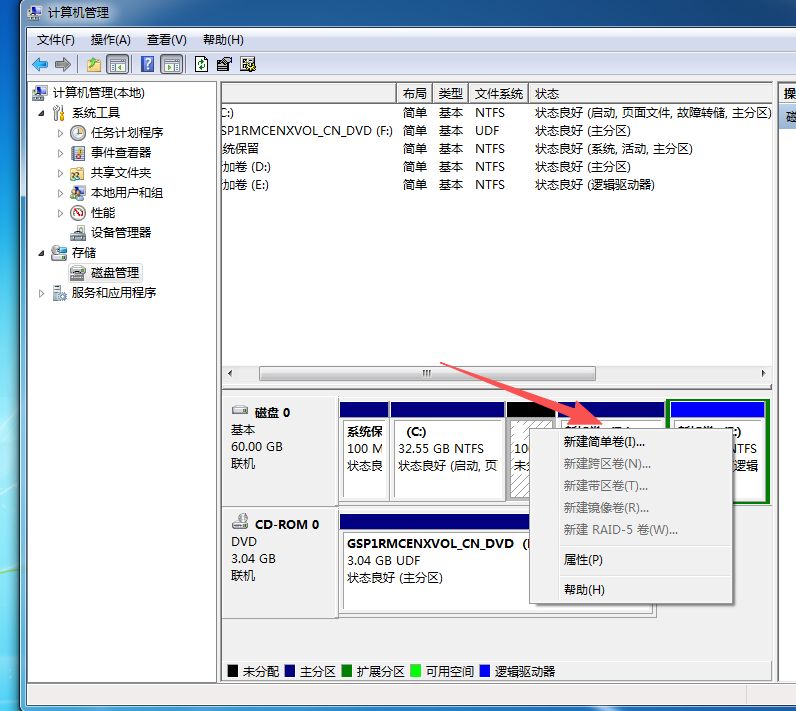
右键计算机后选择管理后,点击磁盘管理,然后右键C盘(这里因为分过盘了),点击压缩卷(如果出现不给压缩的情况就是,给系统盘符留的空间太少,所以此时减少一点分出去的磁盘),然后右键未分配的磁盘后新建简单卷,这个时候就可以实现分盘了。
2.2 DOS命令内部使用(cmd)
2.2.1 cd
cd [目录] ====进入指定目录

cd .. ====返回上级目录

cd \ ====返回根目录

cd /d [盘符] ==== 跨盘符到指定文件

2.2.2 md
md[路径] ==== 创建指定目录

mkdir a\b\c\d ==== 创建目录树

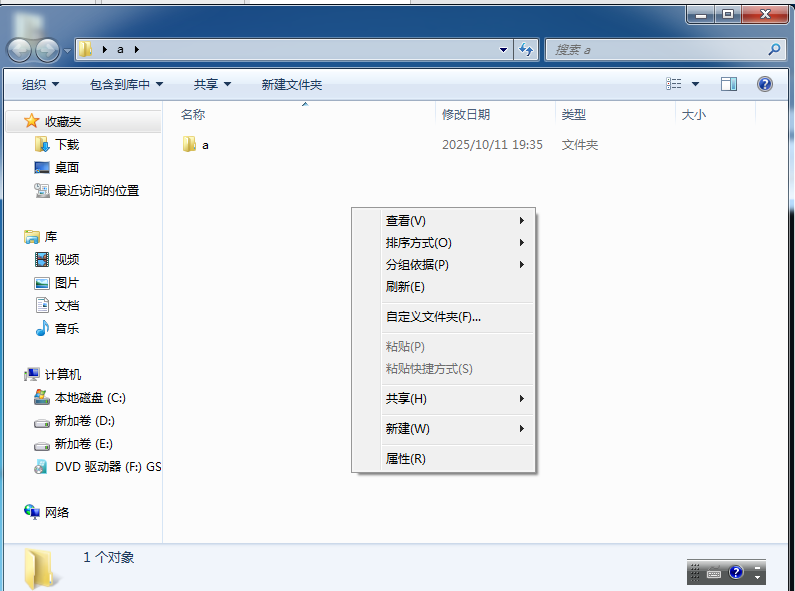
2.2.3 dir
dir ==== 显示当前路径下的所有文件和目录
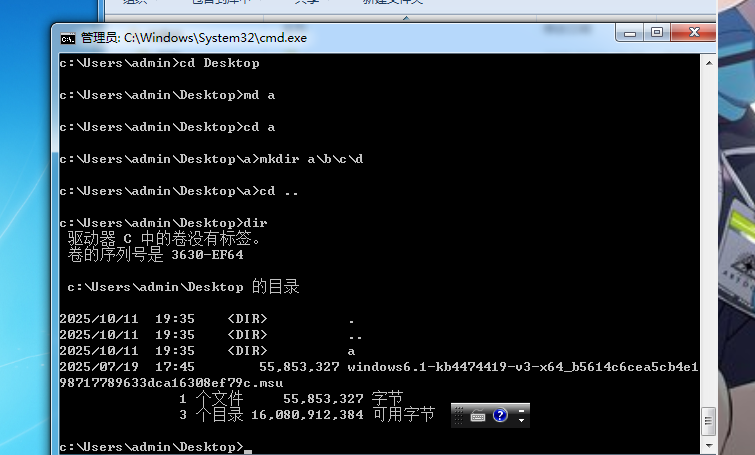
dir[][][路径] [文件名] [参数] ==== 以指定参数格式显示指定路径下的所有文件和目录。
dir参数含义:
| 参数 | 作用 |
|---|---|
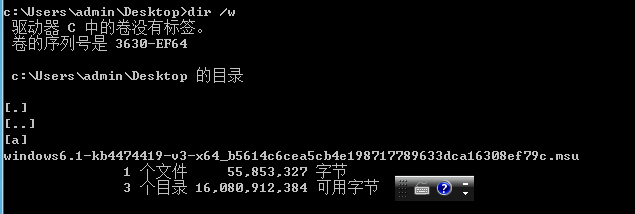
| /w | 只显示文件名和目录名 |
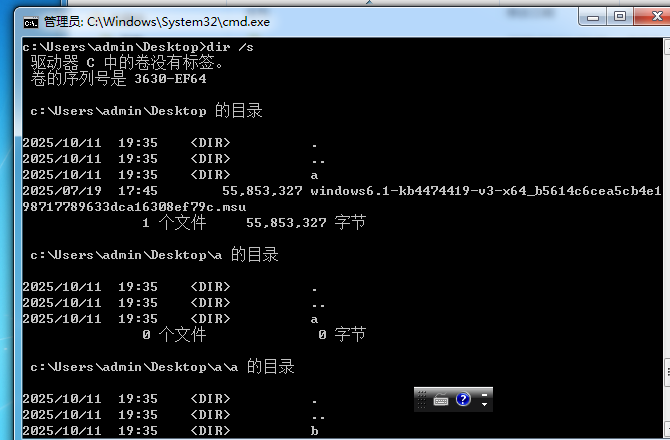
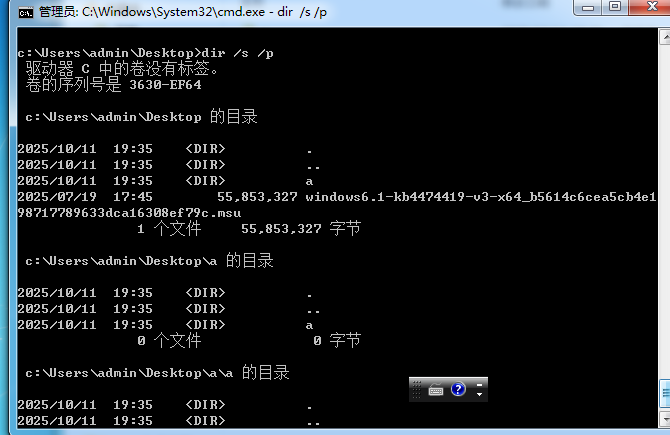
| /s | 显示当前目录及其子目录下所有的文件 |
| /p | 当屏幕无法将信息完全显示时,可使用其进行分页显示 |
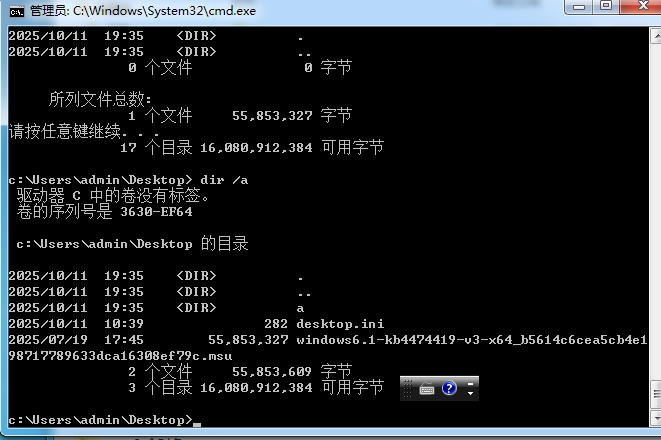
| /a | 显示具有特殊属性的文件 |
/w:
/s:
/p:
/a:
补充:
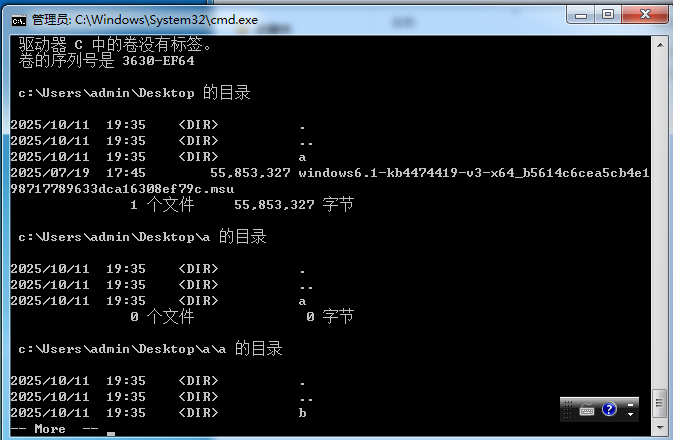
- dir /s |more =====[|more]万能分页符
-
小技巧
1、文件名带有空格,dir查询时报错
解决方法:将文件名放在双引号("")当中,带空格的文件名被视作一个整体
2、不记得准确文件名
解决方法:利用通配符(*)或者(?)模糊查询
注:什么是通配符?
通配符是一种特殊语句,主要有星号(*)和问号(?)
◆星号(*)可以代替零个、单个或多个字符,星号表示匹配的数量不受限制
◆问号可以代替一个字符,匹配字符数受到限制
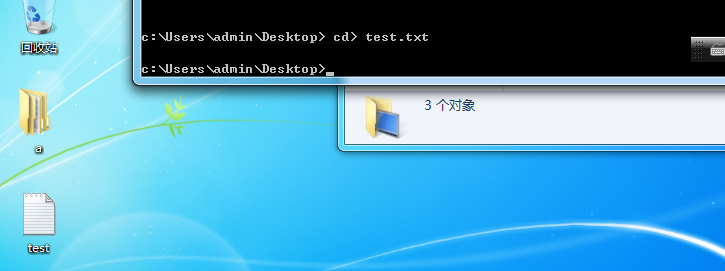
2.2.4 cd>
cd>[文件名] ==== 创建指定文件
2.2.5 echo
echo[message] ==== 写入文字信息
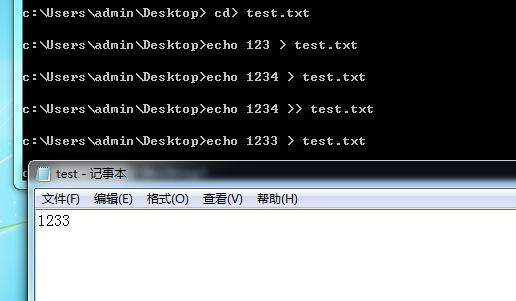
- echo[message] > [路径] [文件名] [文件属性]======= 将文字信息创建或者覆盖到某文件内
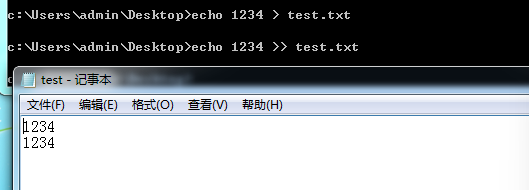
- echo[message] >>[路径] [文件名] [文件属性]======= 将文字信息创建或者追加到某文件内
2.2.6 type
type[文件名] ===== 在命令行窗口打开文件,浏览文件内容

2.2.7 copy
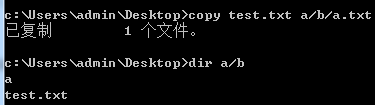
copy[源目录或文件] [目的目录或文件] ===== 复制文件(可支持改名)
2.2.8 ren
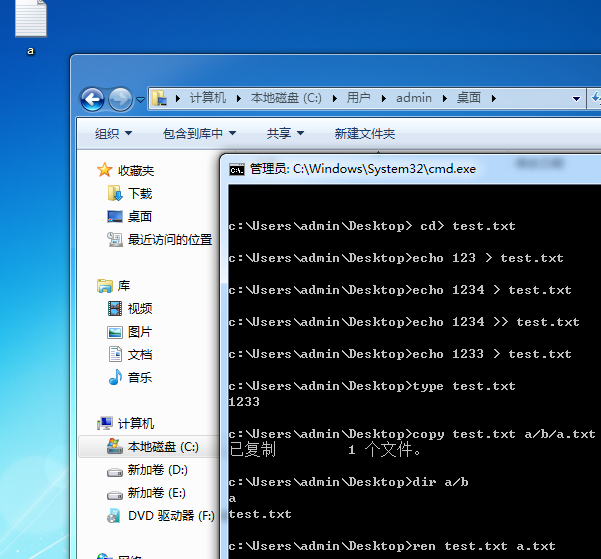
ren[源文件路径+文件名] [要改成的名称] ===== 文件改名
2.2.9 rd
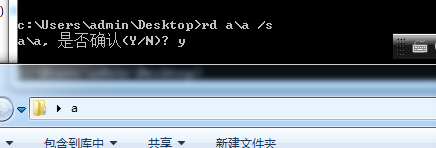
rd[路径] ===== 删除指定空目录
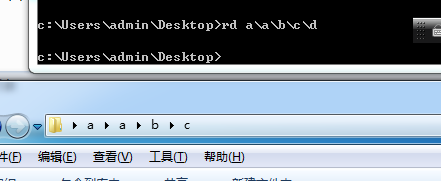
rd[路径] [/s] ===== 除目录本身外,还将删除指定目录下的所有子目录和文件,用于删除目录树
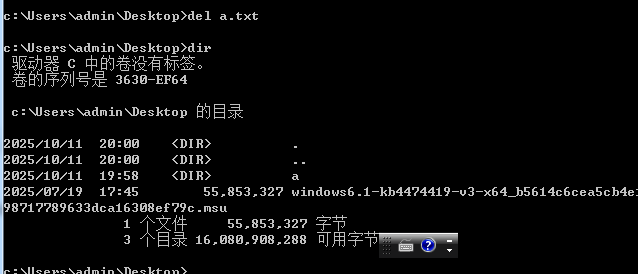
2.2.10 del
del[路径] [文件名] ===== 删除指定文件
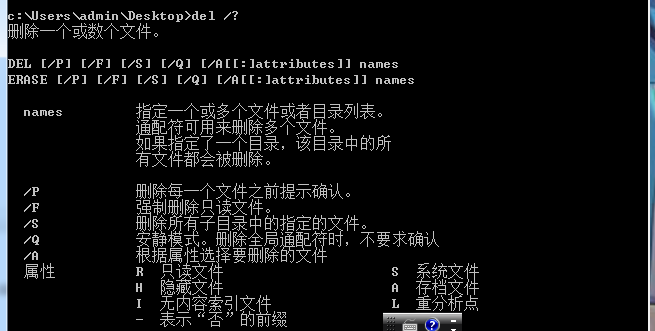
del[路径] [文件名] [参数] (利用del /?进行查看用法)
2.3 DOS命令外部使用
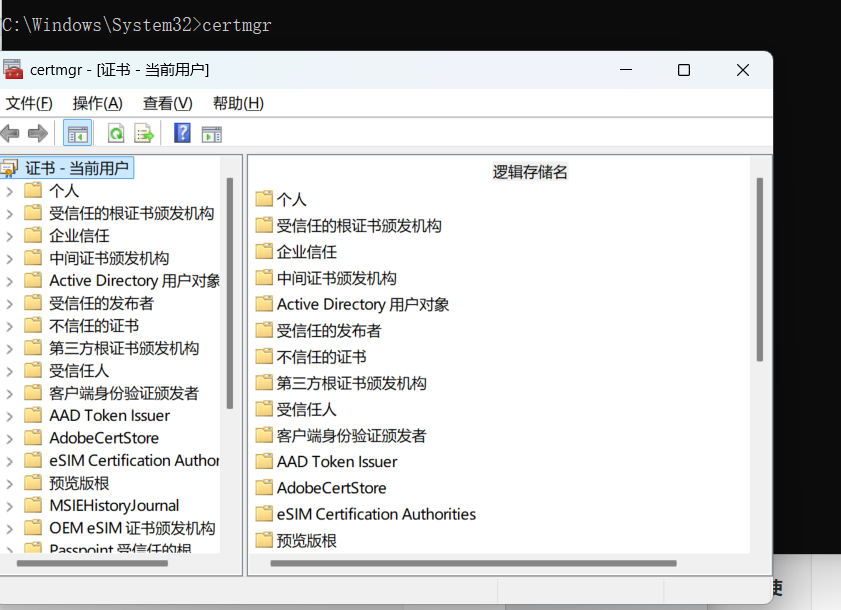
2.3.1 cerrmgr ==== 证书管理
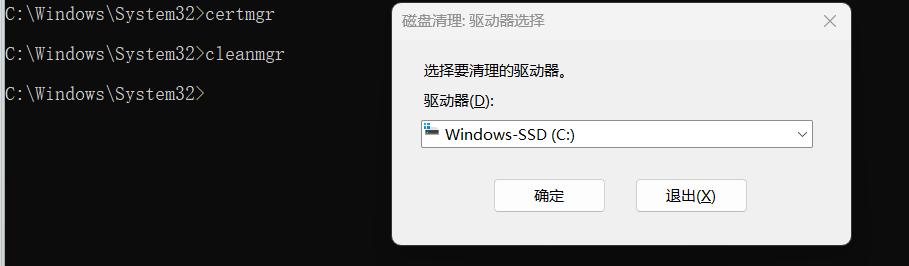
2.3.2 cleanmgr ===== 垃圾整理
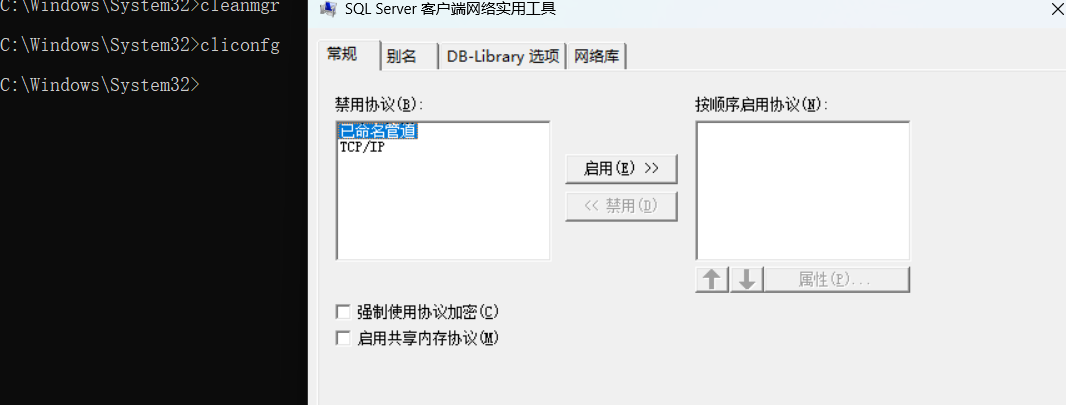
2.3.3 cliconfg ===== SQL server客户端网络使用程序
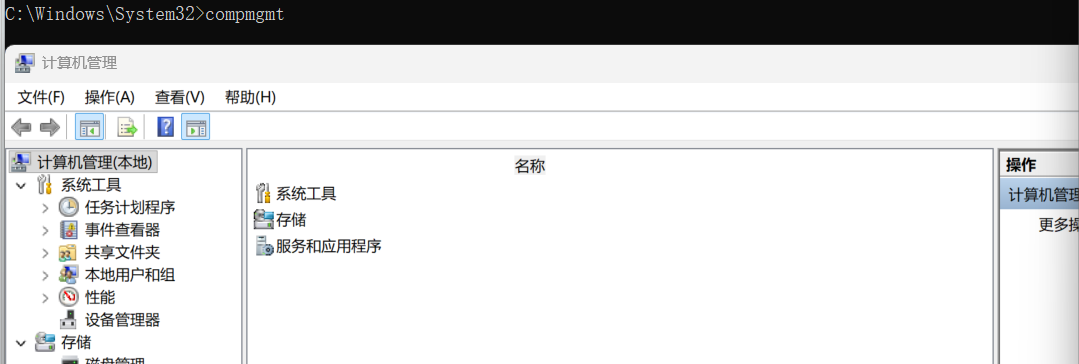
2.3.4 compmgmt ===== 计算机管理
2.3.5 devmgmt ==== 设备管理器
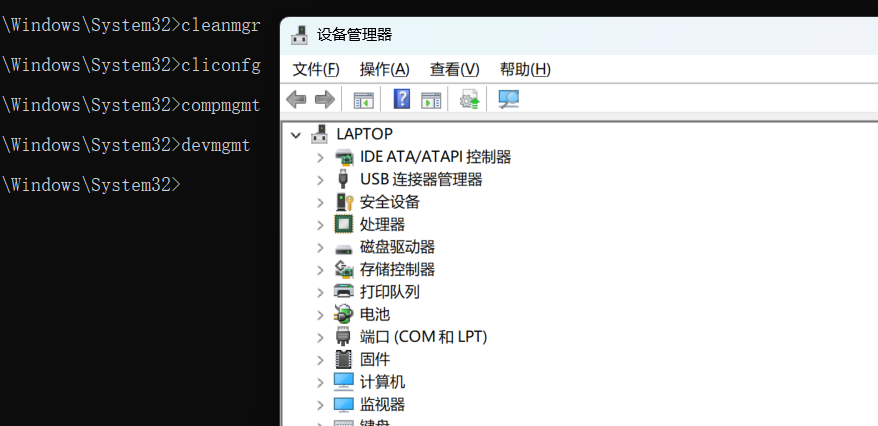
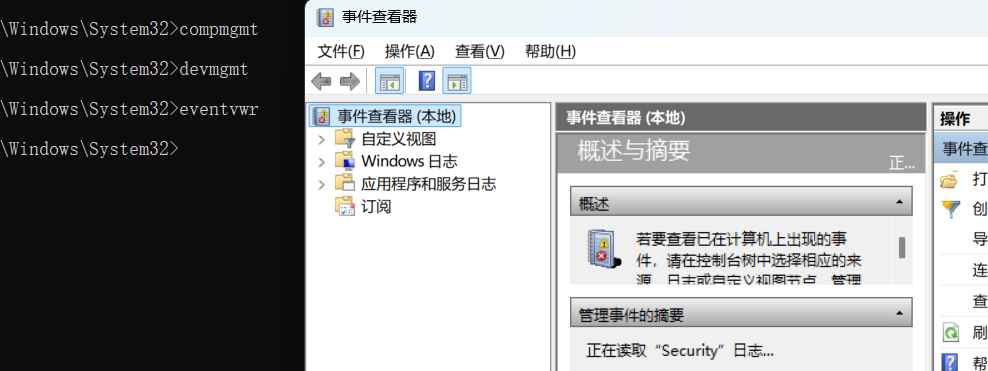
2.3.6 eventvwr ===== 事件查看器
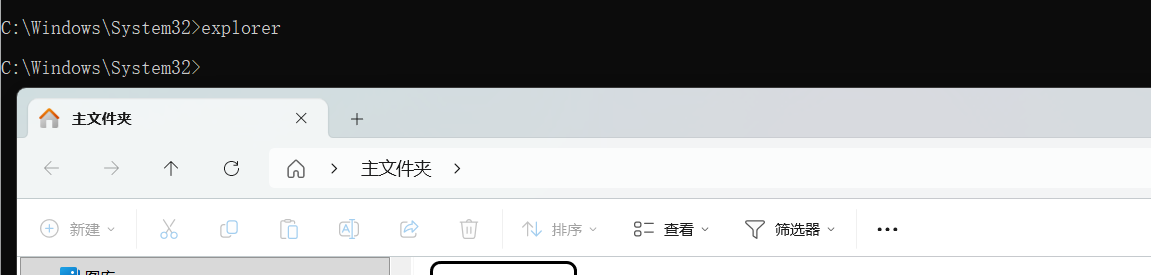
2.3.7 exporer ===== 资源管理器
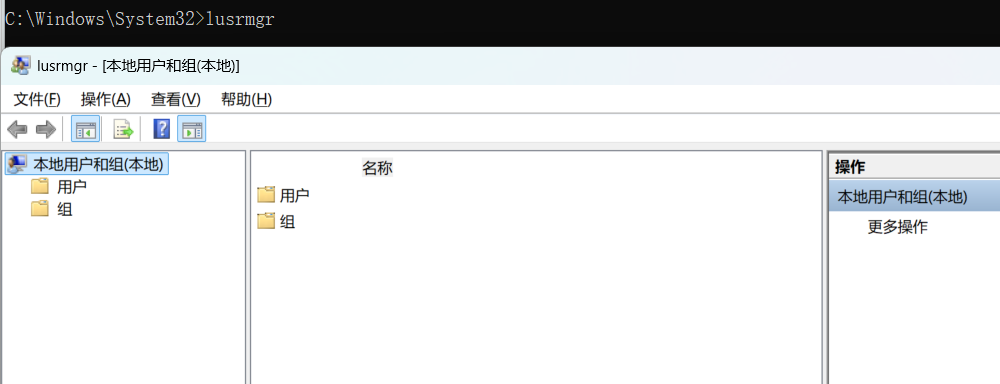
2.3.8 lusrmgr ==== 本地用户和组
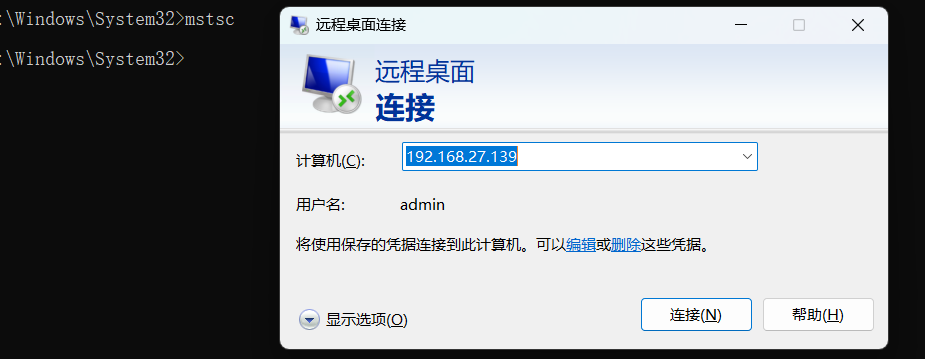
2.3.9 mstsc ===== 桌面远程连接
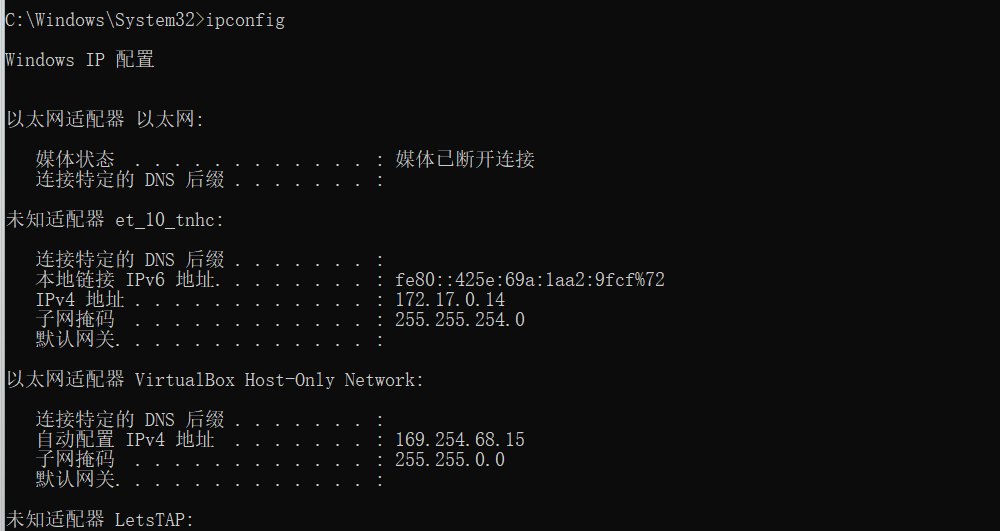
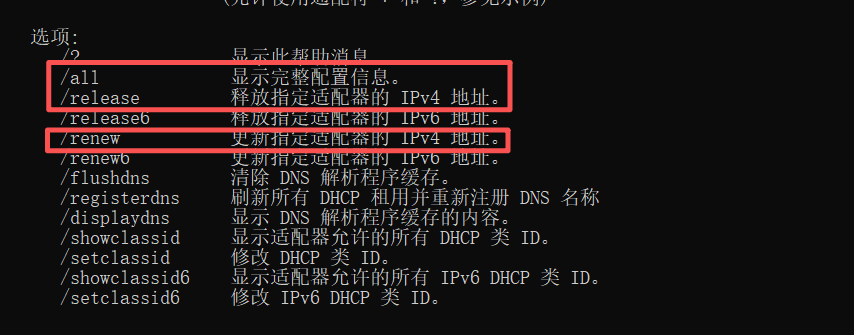
2.3.10 ipconfig(/?可以看参数)
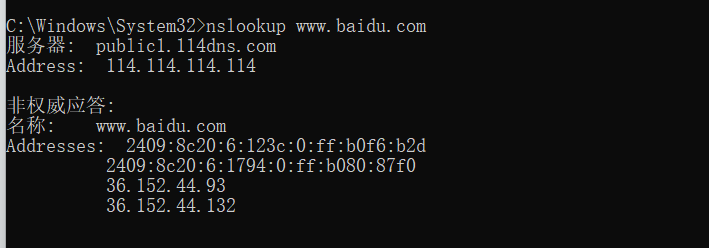
2.3.11 nslookup ===== 查询DNS解析域名的IP地址
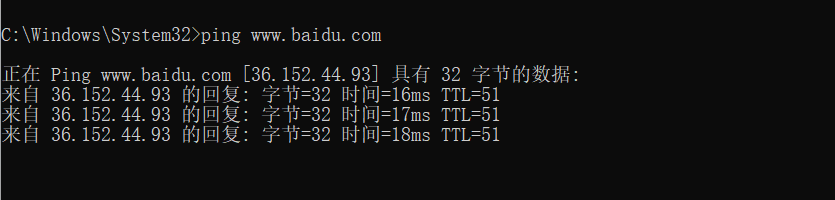
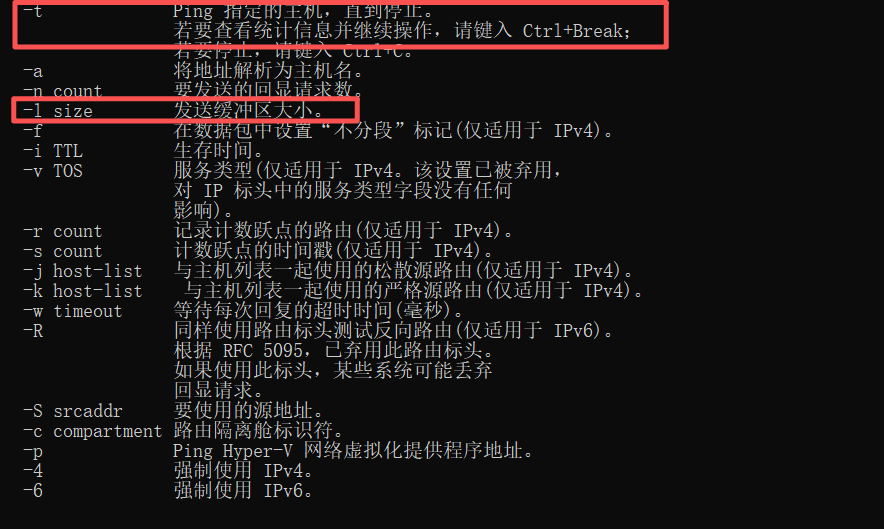
2.3.12 ping ===== 网络诊断(/?查看参数)
三、本地安全策略基础
3.1 核心概念
本地安全策略为本地计算机安全配置集合,通过定义密码规则、账户限制等设置,管控登录账户权限,仅作用于当前设备。
3.2 打开方式(3 种途径)
- 菜单路径
Windows 10:开始 → Windows管理工具 → 本地安全策略
Windows 7:控制面板 → 系统和安全 → 管理工具 → 本地安全策略
- 快速指令
运行窗口输入:secpol.msc 直接启动
- 组策略入口
运行窗口输入:gpedit.msc → 展开 计算机配置→Windows设置→安全设置
四、账户安全策略配置
4.1 密码策略(路径:账户策略→密码策略)
设置项配置说明密码复杂性要求启用后需含大小写字母、数字、符号中三类,长度≥6 位,不含账户名最小密码长度0-14 字符(默认),启用放宽限制可至 128 字符密码有效期1-999 天,0 表示永不过期(默认 42 天)强制密码历史0-24 个旧密码不可复用,需配合最短使用期限(>0 天)生效
4.2 账户锁定策略(对管理员无效)
-
锁定阈值:0-999 次失败登录,0 表示永不锁定
-
锁定时间:0-99999 分钟,0 需手动解锁
-
重置计数器:1-99999 分钟,需≤锁定时间
五、本地策略核心模块
5.1 审核策略(日志记录)
策略项记录内容审核登录事件用户登录 / 注销行为审核账户管理账户创建、禁用、密码更改等操作审核对象访问非 Active Directory 对象访问尝试审核系统事件系统时间更改、关机、日志超限等
5.2 日志查看工具
-
启动指令:eventvwr.msc
-
查看路径:Windows日志 → 安全
5.3 关键用户权限
权限名称功能说明从网络访问此计算机允许网络连接,不含远程桌面更改系统时间调整计算机时钟,影响日志时间关闭系统本地登录用户可执行关机操作拒绝本地登录限制指定账户本地登录(优先级高)
六、安全选项基础设置
-
交互式登录:禁用 "无需按 CTRL+ALT+DEL" 可防密码拦截
-
来宾账户:建议设为禁用状态提升安全
-
网络访问模型:"经典" 模式按本地凭据验证,"仅来宾" 模式映射来宾账户
七、Windows 文件系统
7.1 文件系统基本概念
文件系统是操作系统用于明确存储设备或区分上的文件的方法和数据结构。
操作系统中负责管理和存储文件信息的软件机构称为文件管理系统,简称文件系统。
7.2 文件系统格式 (了解)
目前还在使用的两种文件系统格式为:
FAT12、FAT16、FAT32 和 NTFS
- FAT
特点:
1. 单个文件最大为4GB
2. 最大文件数量268,435,437
3. 分区最大容量8TB
4. 可在多种操作系统读写

缺点:
1、严重缺陷:当文件被删除并且在同一位置写入新数据,他们的片段通常是分散的,减慢了读写速度。可以通
过磁盘碎片重整来解决,但必须经常重组来保持FAT文件系统的效率。
2、浪费磁盘空间
3、磁盘利用效率低
4、文件存储受限制
5、不支持长文件名,只能支持8个字符
6、安全性较差
- NTFS
特点:
1、安全性
2、容错性
3、稳定性
4、向下的可兼容性
5、可靠性
6、大容量
- NTFS 权限应用规则
- 默认继承
默认文件或者文件夹继承父级文件夹的权限
- 权限不冲突累加
当用户属于两个组,且两个组有不同的允许权限时,两个权限累加
- 文件权限优先于文件夹权限
- 权限冲突时,拒绝优先
八、用户和组
8.1 什么是用户
用户,就是使用计算机的人员或软件进程,又称使用者,是指使用电脑或网络服务的人,通常拥有一个用户账号,并以用户名识别。
用户的构成:用户名 + 密码 + 权限
用户密码所在路径:C:\Windows\System32\config\SAM
windows系统用户基本类型:
1. 普通用户:
普通用户也称为普通权限用户,是指只有普通的操作权限,不能进行系统设置和安装软件等操作,仅能进行文件的创建、删除、复制、移动等操作。
2. 管理员用户:
管理员用户也称为管理权限用户,是指拥有系统管理权限的用户,可以对系统进行设置和安装软件等操作,也可以更改安全设置。
3. 超级用户:
超级用户也称为特权用户,是指拥有最高权限的用户,可以对系统进行设置和安装软件等操作,也可以更改安全设置。
4. 虚拟用户:
虚拟用户是指虚拟机中的用户,可以在虚拟机中进行操作,但是不能访问物理机上的资源。
5. 局域网用户:
局域网用户是指在局域网中的用户,可以访问局域网中的共享资源,但不能访问Internet上的资源。
8.2 什么是组
组,是一组用户的集合,通过将用户分配到不同的组中,可以方便地管理和控制资源的访问。组还可以拥有自己的权限和设置,从而控制组内用户的行为。
九、 Windows 用户 / 组管理和权限
9.1 用户账户 SID
SID 定义:每个账号拥有唯一的安全标识符,用来记录用户的权限。
SID 组成:Windows ID + 用户的相对 ID
相对 ID(用户的 ID):500 是 Administrator 账户的相对 ID;新建的第一个用户是 1000,第二个是 1001,以此类推。
whoami /user  ====== 查看当前用户SID
wmic useraccount get name,sid  ===== 查看所有用户SID
用户账户:不同的用户身份拥有不同的权限,每个用户包含每一个名称和一个密码。用户账户拥有唯一的安全标识符。
用户管理:创建用户、为用户重置密码、重命名用户、启用、禁用用户账户、删除用户账户。
9.2 用户账户分类
- 内置用户账户:用于特殊用途,一般不需要更改权限
Administrator(管理员用户):默认的管理员用户,无法删除。在使用者中拥有最高权限,出于安全考虑, 一般建议改个名称。
Guest(来宾用户):默认是禁用的,提供给没有账户的用户临时使用,它的权限有限。一般仅供访客使用。(禁用原因:如果专业人士在用户不知情的情况下,对 Guest 账户提权,并超越 Administrator 权限,就可以在用户的计算机为所欲为。所以一般在 Windows 系统中,Guest 账户被认为是不安全的权限账户。)
- 与 Windows 组件关联的账户
SYSTEM:本地系统账户,为 Windows 核心组件访问文件提供权限(拥有高于 Administrator 的权限)
Local Service:本地服务,一部分服务提供访问系统权限(权限非常低)
Network Service:网络服务,一部分网络提供访问系统的权限(权限非常低)
- 其它账户
DefaultAccount:升级安装 Win10 后,或者开机出现过电脑卡死现象,系统中会出现 DefaultAccount 账户,作用应该是微软为了防止开机自检阶段出现问题准备的
WDAGUtilityAccount:是微软的一个服务账户,它可以帮助你访问微软的服务,比如 Office 365、Azure 等。
9.3 命令行界面管理用户
1、查看用户
net user ======= 查看所有用户
net user admin ======= 查看admin用户信息

2、启用或禁用指定用户net user admin /active:yes # 启用 ======= 启用admin用户
net user admin /active:no # 禁用 ======= 禁用admin用户

3、命令创建用户
net user mz aa123456 /add ======= 创建用户mz 密码为aa123456


4、命令重置用户密码
net user mz "" ======= 将mz用户密码重置为空

5、修改用户密码
net user mz 123456 ======= 将mz用户的密码修改为123456

6、命令删除用户
net user mz /del ======= 删除mz用户

7、将指定用户加入指定组
net localgroup administrators mz /add ======= 将mz加入administrators
9.4 组的分类
9.4.1 常见内置组(内置组即系统自带的组)的作用
Administrators:此组内用户具有系统管理员权限
特点:
①它是所有的 Windows 2003 上都有的唯一的一个被赋予了所有内建权力的组
②它可以给自己赋予所有自己没有的权利
③它可添加系统组件,升级系统
④它可配置系统重要参数,如注册表的修改
⑤它可配置安全信息
Guests:默认来宾组,如果注销位于此组的成员,其用户配置文件将被删除,默认 guest 即属于此组
Power Users:Windows Server 2008 上,为向下兼容保留的组,即将被淘汰
特点:
①它存在于非域控制器上
②它可进行基本的系统管理工作
③它不能修改 Administrators 组和 Backup Operators 组
④它不能备份 / 恢复文件
⑤它不能修改注册表
Users:新用户的默认组
特点:
①它是一般用户所在的组,对系统可使用基本的权利
②它可运行程序,使用网络
③它可以关闭 Windows 2003 Professional,但不能关闭 Windows 2003 Sever
④它不能创建共享目录和本地打印
Backup Operators:具有备份和还原的权限
特点:
①它是所有的 Windows 2003 上都有的
②它可以忽略文件系统的权限进行备份和恢复
③它可以登录系统和关闭系统
④它对加密文件也可以做备份
Network Configuration Operators:具有管理网络功能的配置,如更改 IP 地址
Remote Desktop Users:此组内的用户可以从远程计算机使用远程桌面服务来登录 Prinit Operators:具有管理打印机的权限
(2)特殊本地内置组
Everyone:任何一个用户都属于这个组
Authenticated Users:任何使用有效用户来登录此计算机的用户,都属于此组
Interactive:任何在本地登录(按 ctrl+alt+del 键登录)的用户,都属于此组
Network:任何通过网络来登录此计算机的用户,都属于此组
9.4.2 命令管理用户
1、查看组net localgroup ======= 查看本地用户组
2、命令创建组net localgroup mzz /add ======= 创建mzz组
3、命令删除组net localgroup mzz /del ======= 删除mzz组
4、命令添加用户到指定组net localgroup mzz mz /add ======= 将用户mz加入mzz组
5、把指定用户踢出组net localgroup mzz mz /del ======= 将用户mz移出mzz组

 浙公网安备 33010602011771号