
Vmware安装CentOS8
一、打开vmware新建虚拟机,选择自定义,下一步
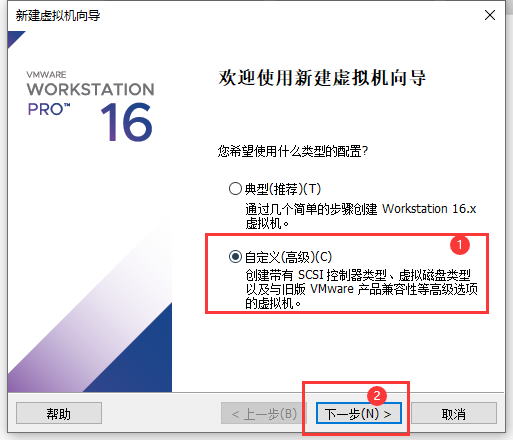
二、选择稍后安装操作系统,下一步
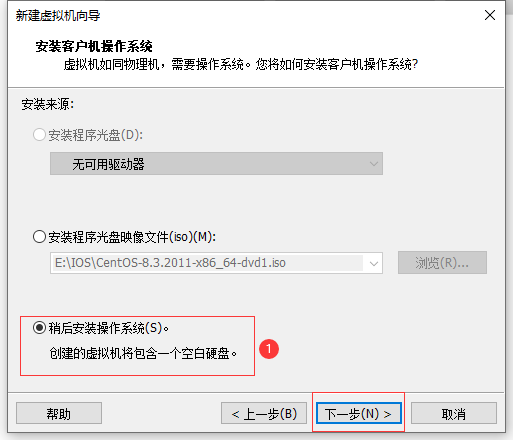
三、客户机操作系统选择Linux,版本下选择CentOS 8 64位,下一步
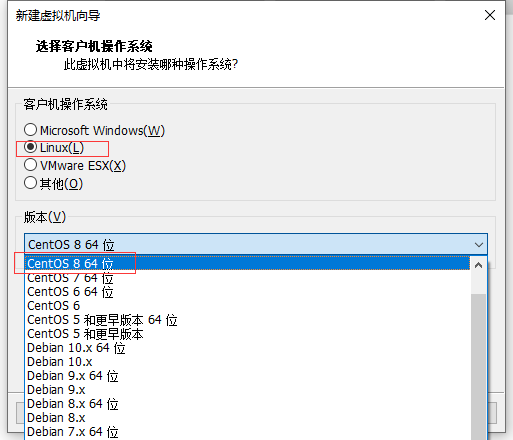
四、为方便管理,起名称,指定安装位置,下一步。
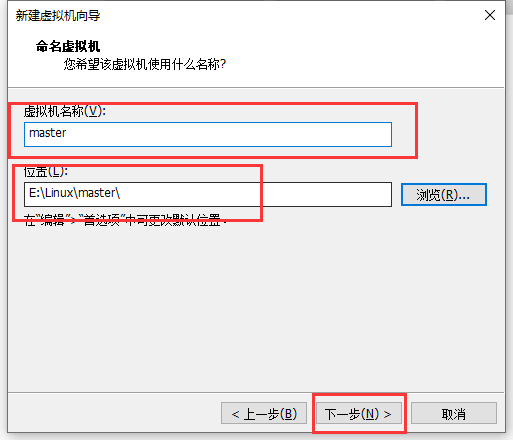
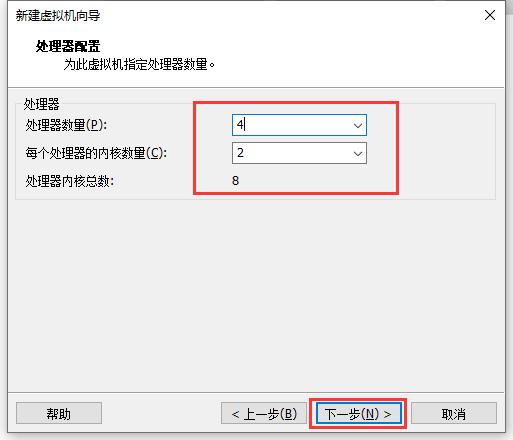
五、处理器配置,根据自己电脑配置即可,下一步
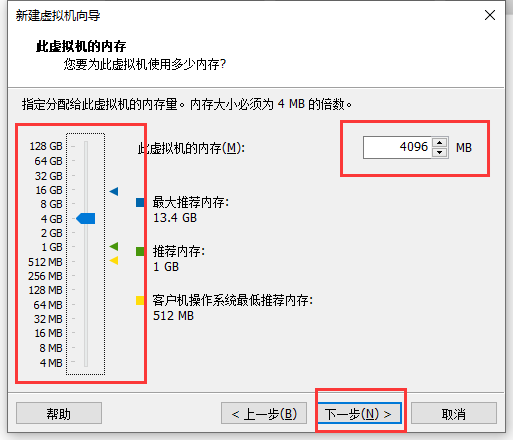
六、设置虚拟机,也就是linux的的内存,这里我选择4GB。然后下一步
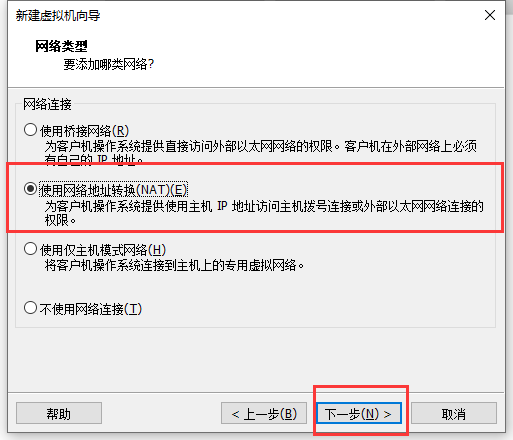
七、网络类型选择网络地址转换(nat),其实就是默认的,然后下一步
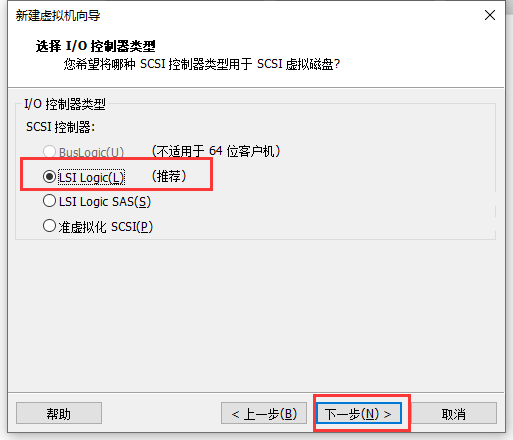
八、选择推荐的,然后下一步
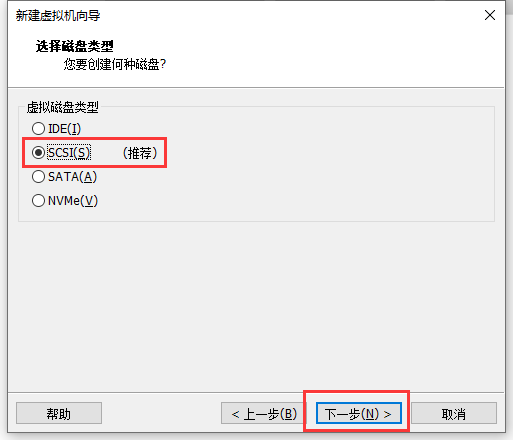
九、磁盘类型也选择推荐的,下一步
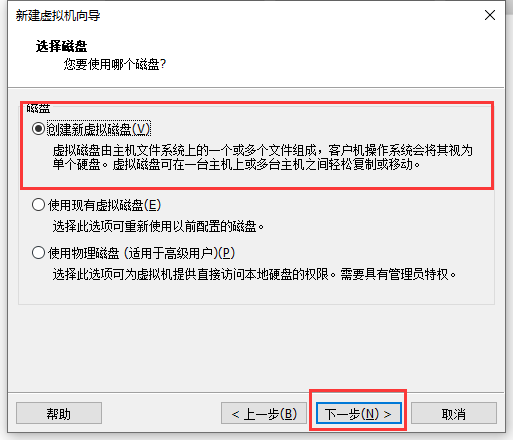
十、选择创建新的虚拟磁盘
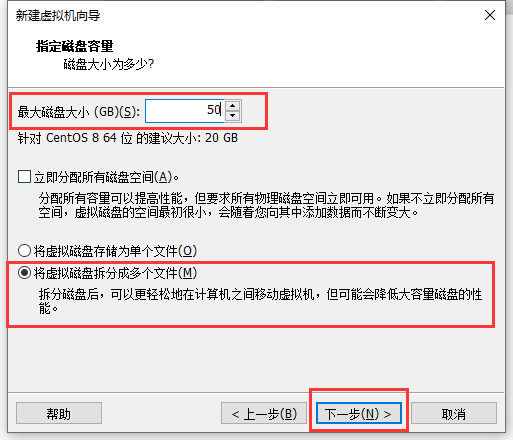
十一、这里的磁盘大小,可以根据自己需求设置大小,但是注意,这里设置50G,并不是直接占用磁盘50G空间,而是随着linux的占用逐渐增大,选择将虚拟磁盘拆分成多个文件,下一步
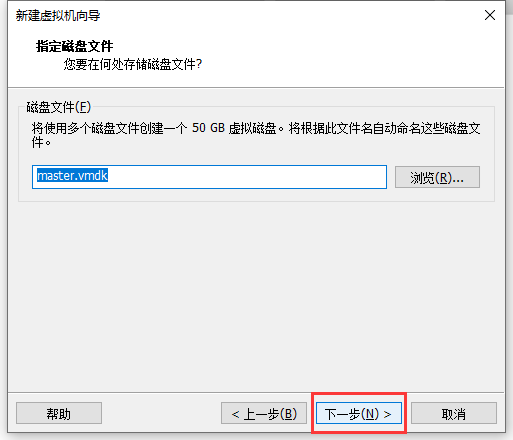
十二、默认即可,下一步
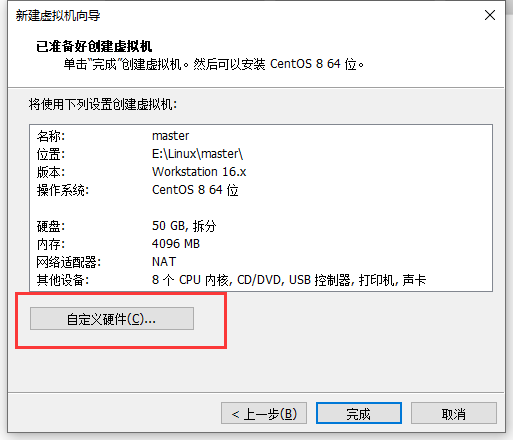
十三、选择自定义硬件
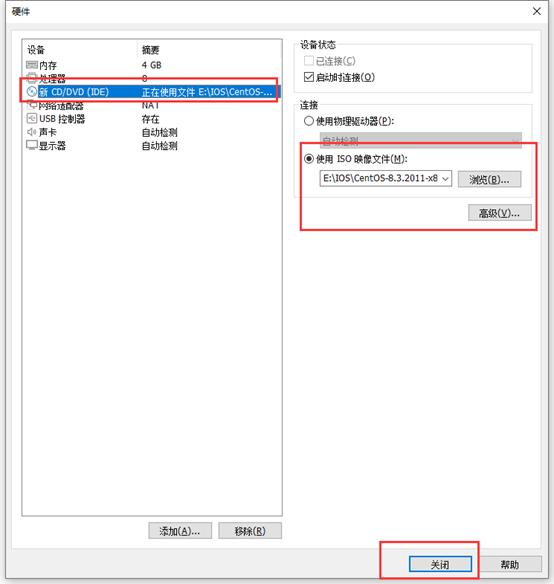
十四、可以将不需要的设备移除,然后选择自己的准备号的镜像,然后点击关闭
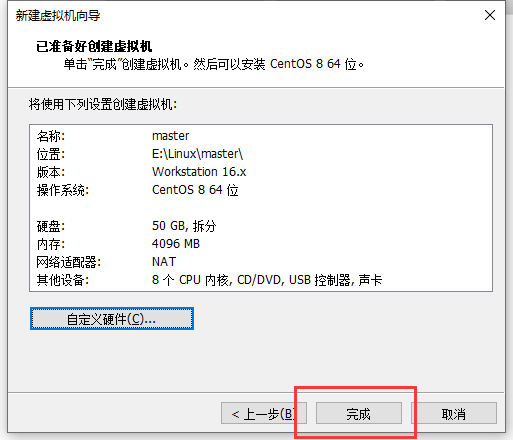
十五、点击完成
十六、然后开启此虚拟机
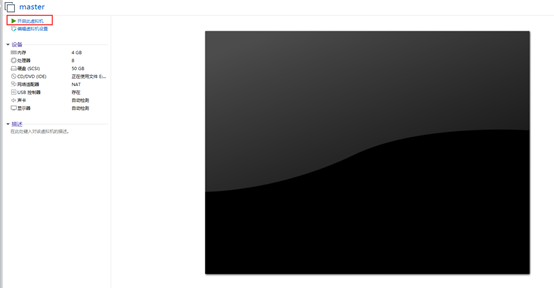
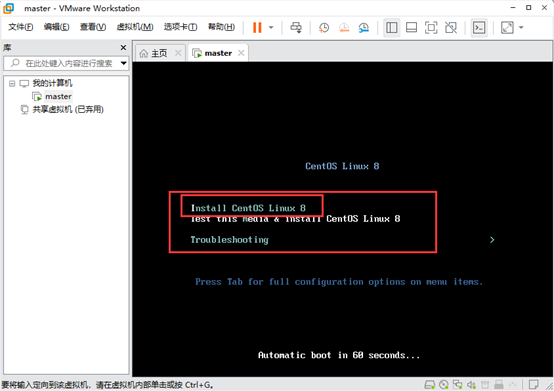
十七、选择Install CentOS linux 8,鼠标点击屏幕,使用方向键进行选择,使用回车进入,如果 想在外面使用鼠标,按crtl+alt
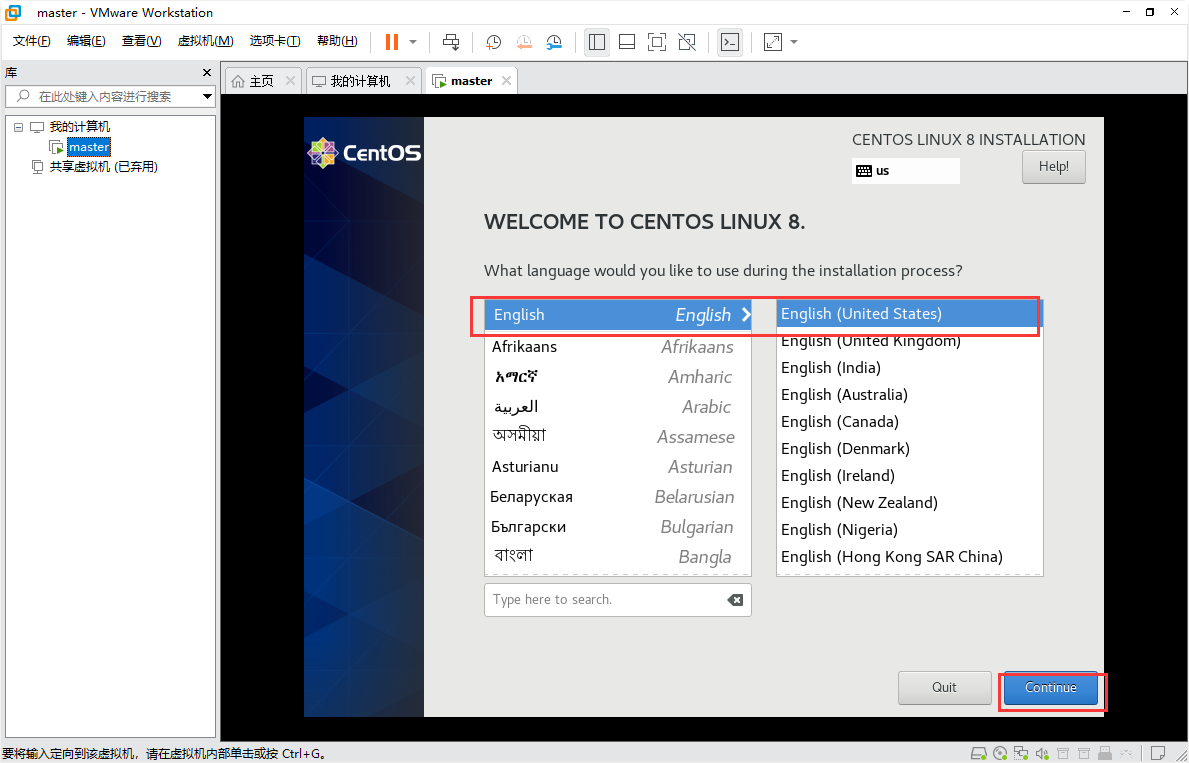
十八、等加载完,出现这个页面,开始安装,这里我选择英文,建议使用英文,选择继续
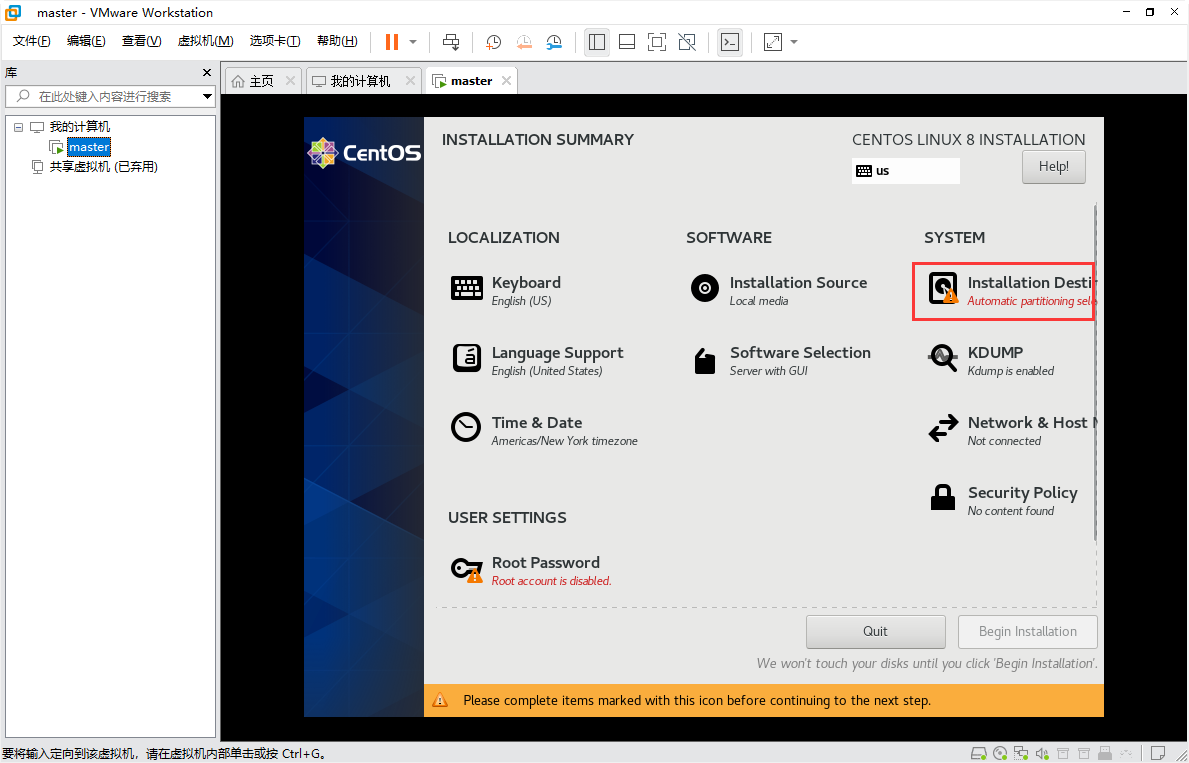
十九、选择安装目的地
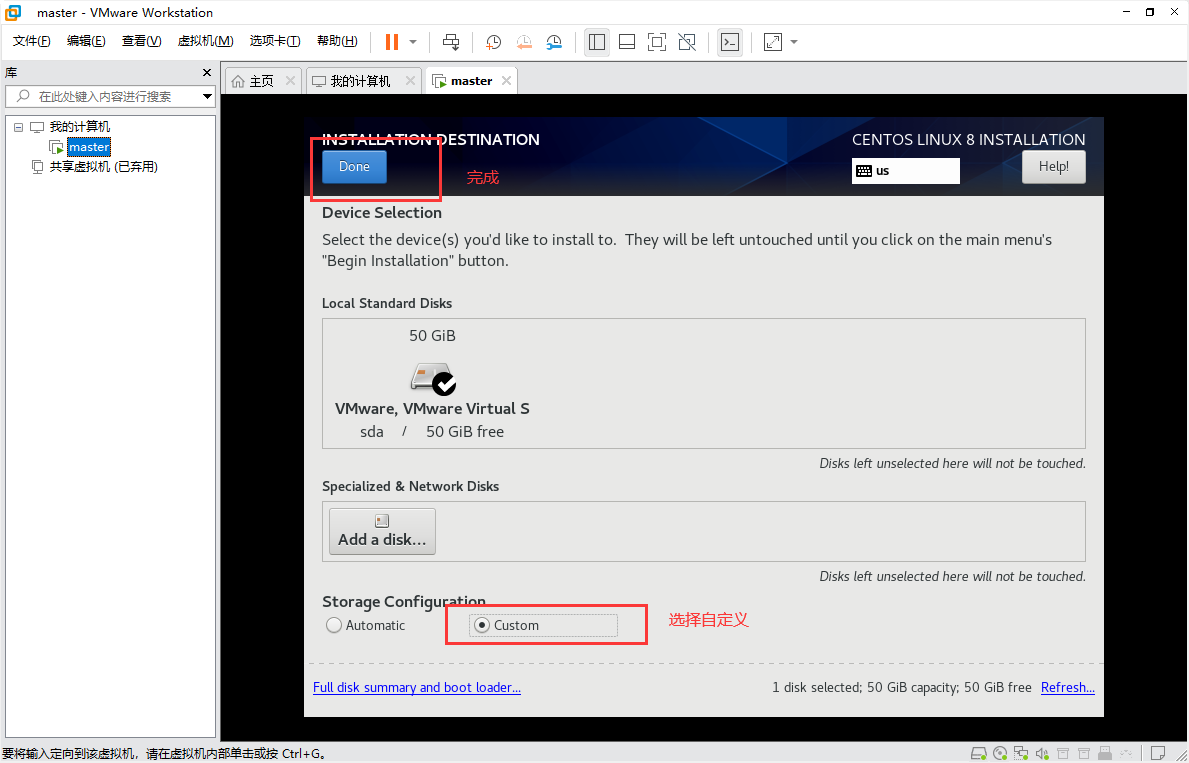
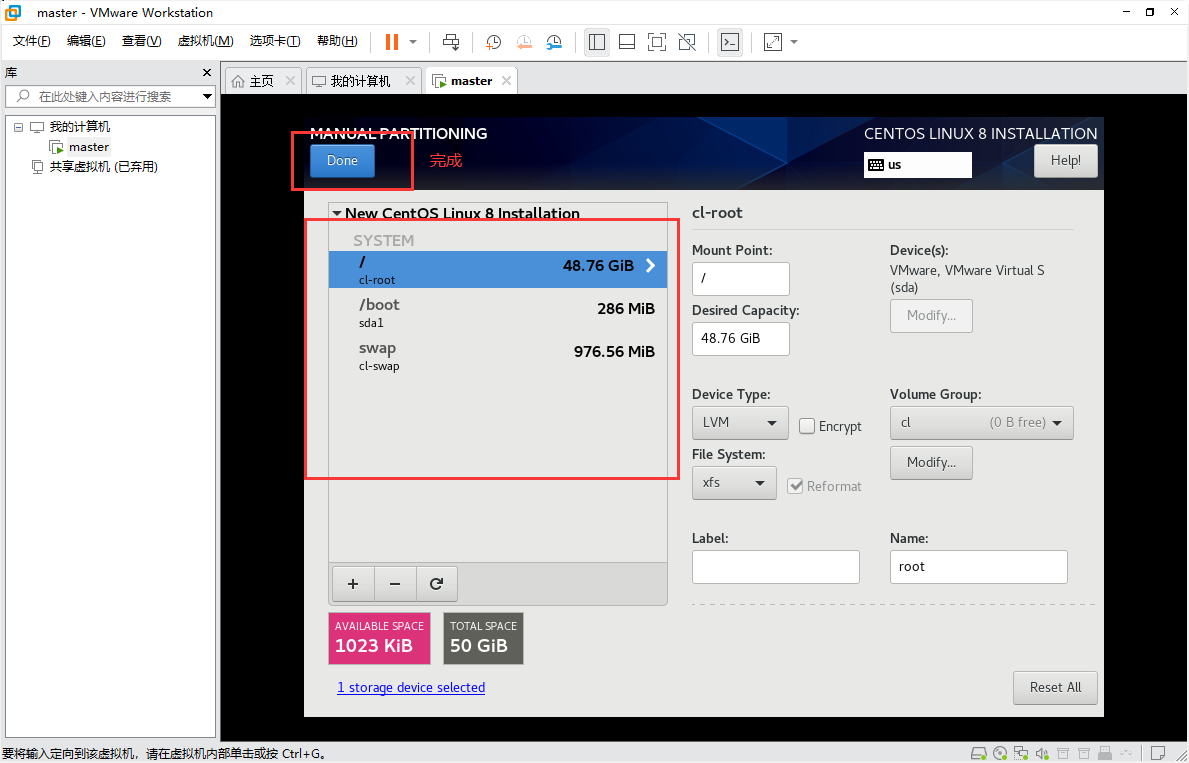
二十、选择自定义,-->完成
二十一、点击+ 号
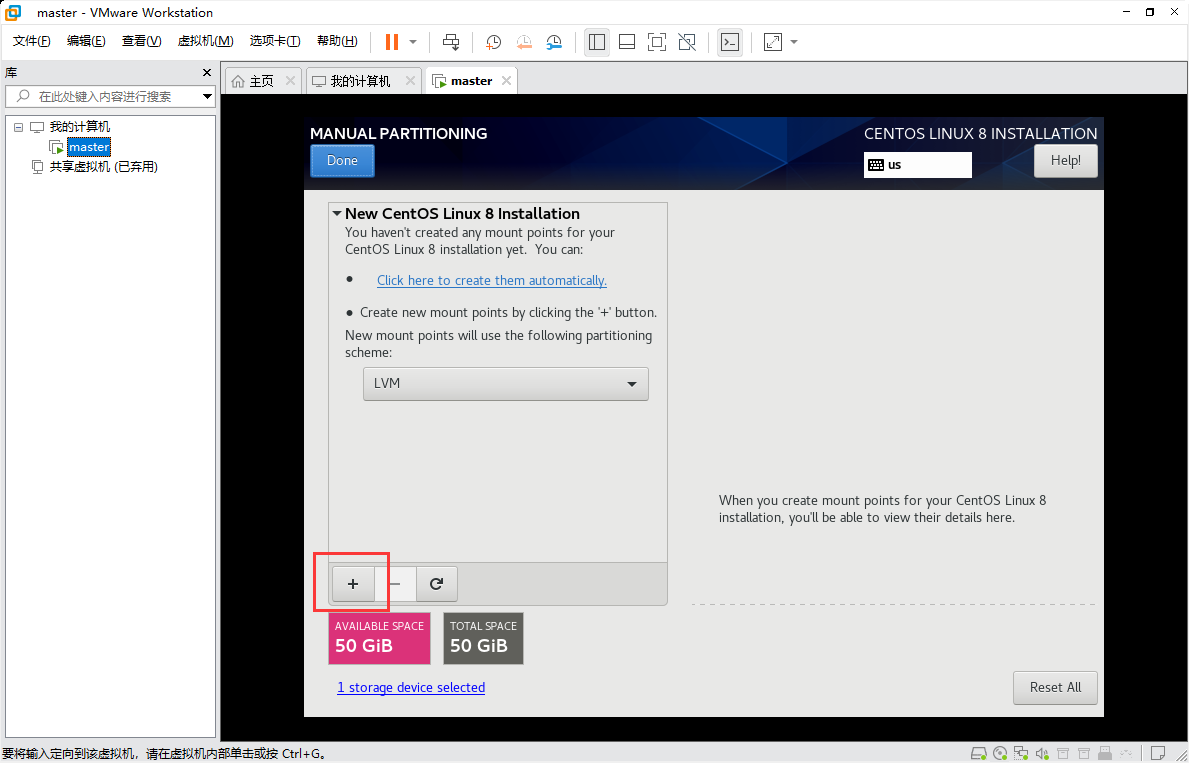
二十二、挂载点选择/boot,期望容量设在300MB,点击添加挂载点
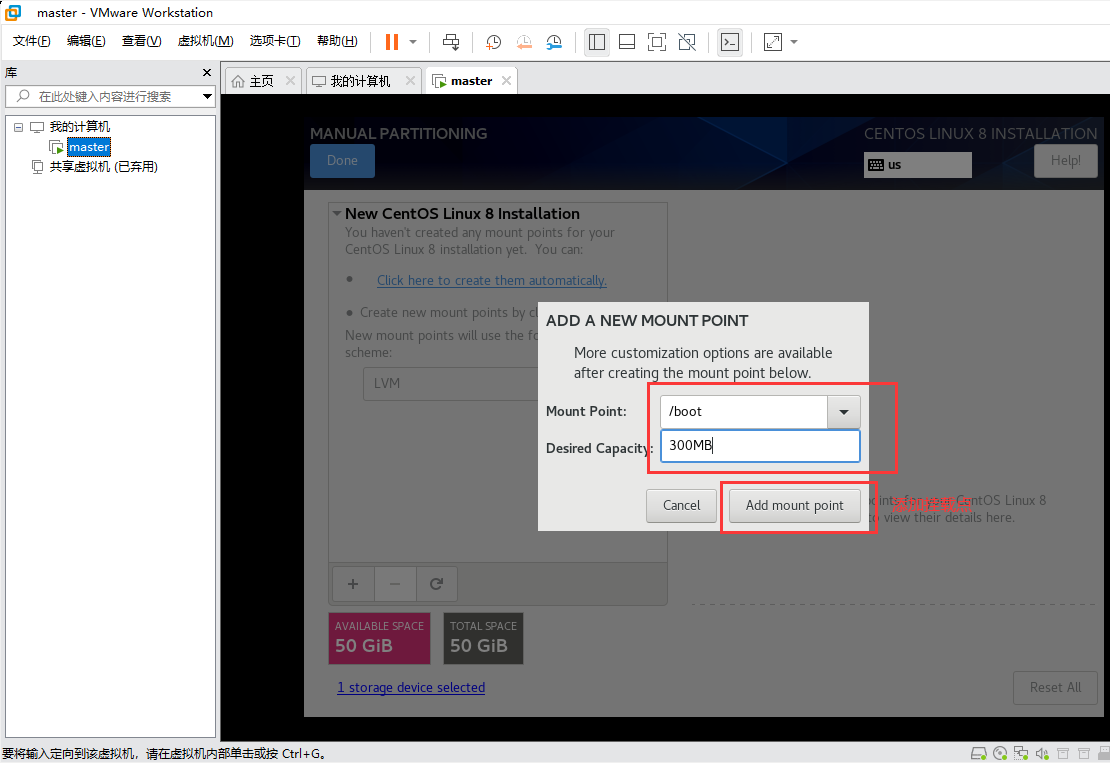
二十三、再次点击+号,挂载点选择swap,期望容量设置1024MB,添加挂载点
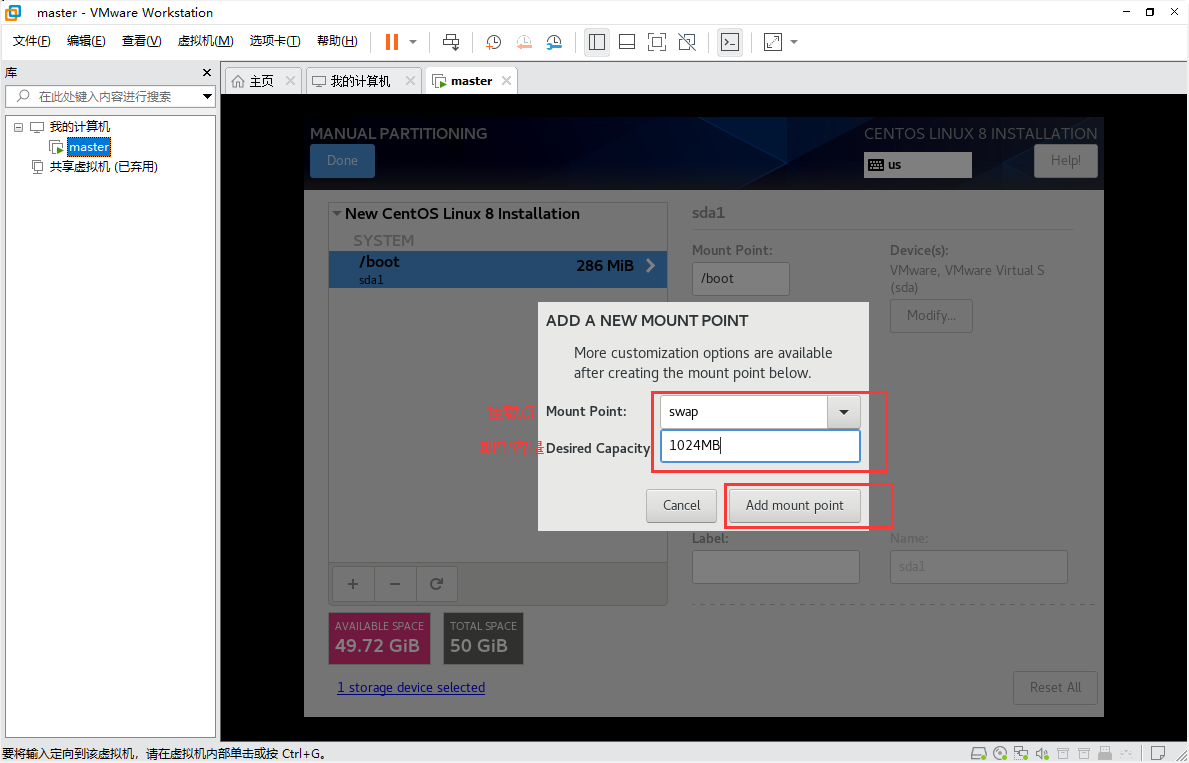
二十四、再点击+号,挂载点选择/,期望容量不填,添加挂载点
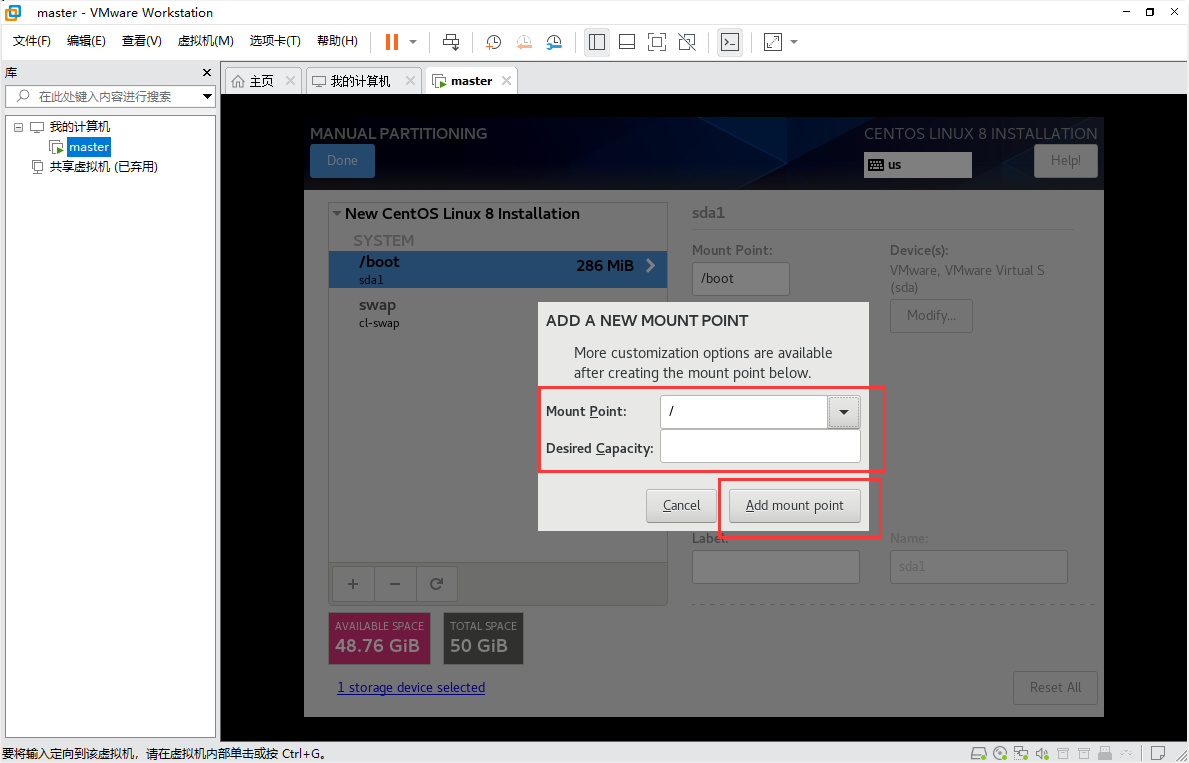
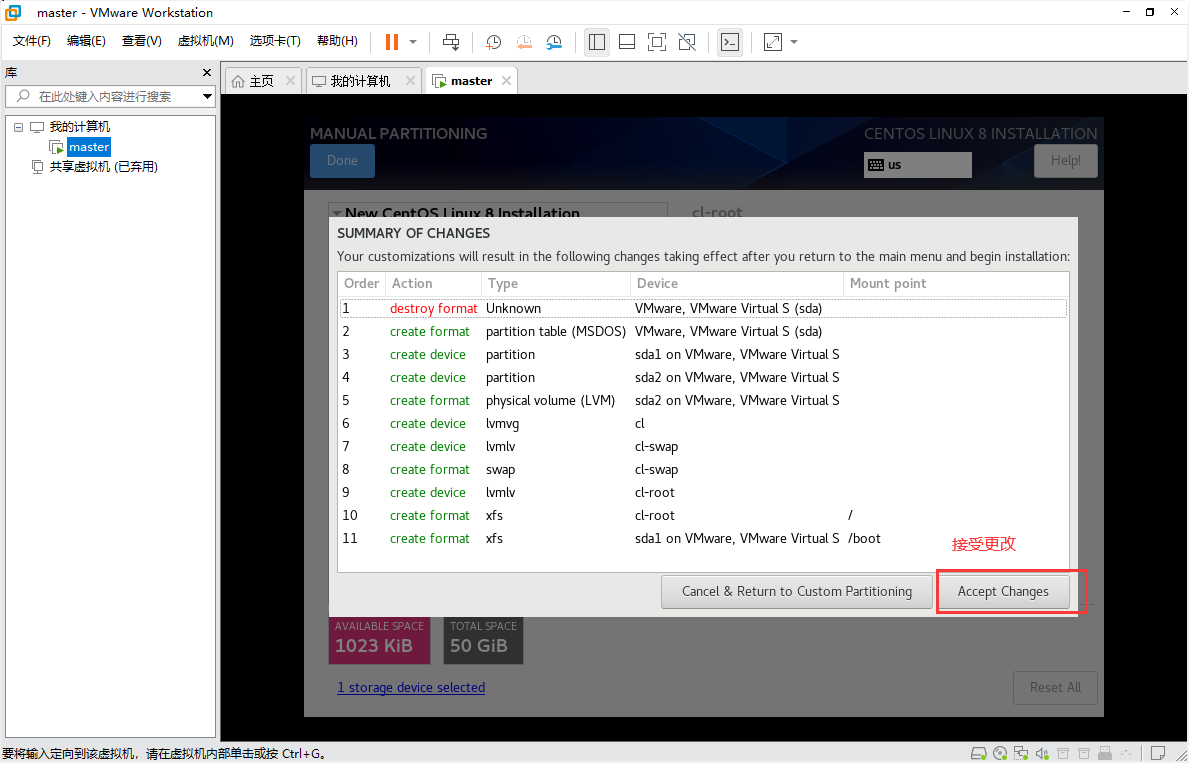
二十五、点击完成
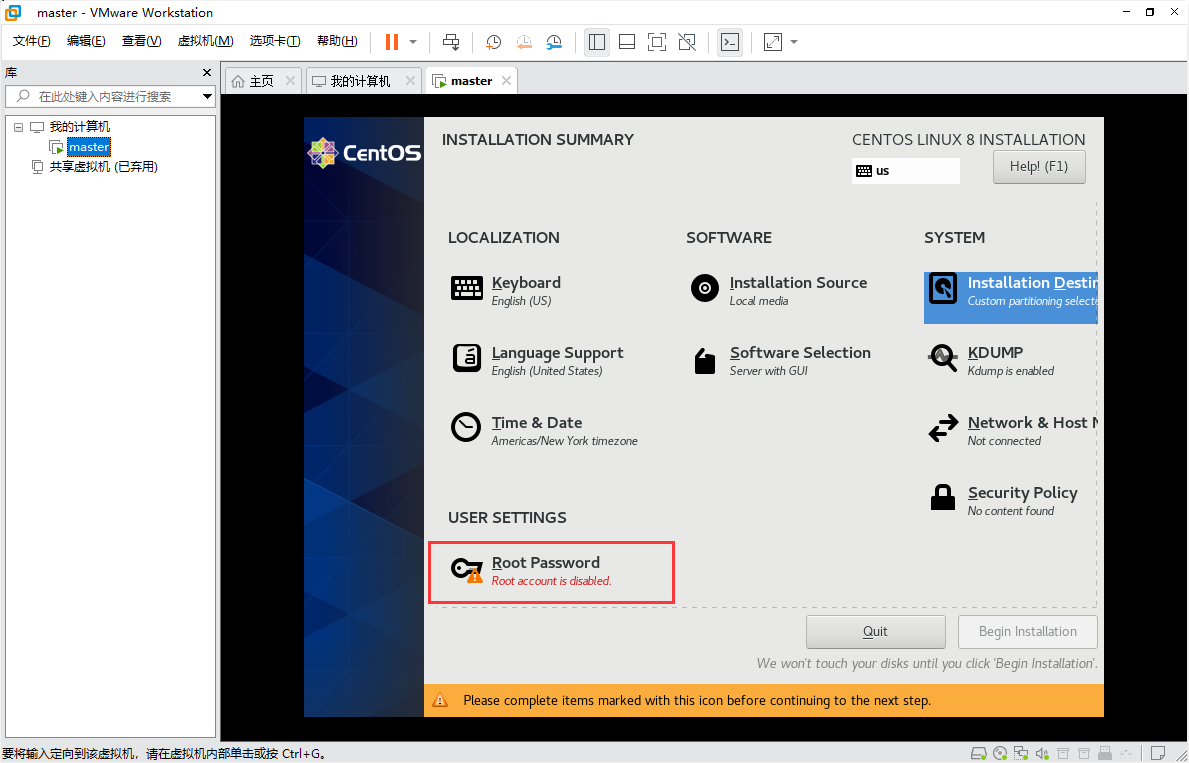
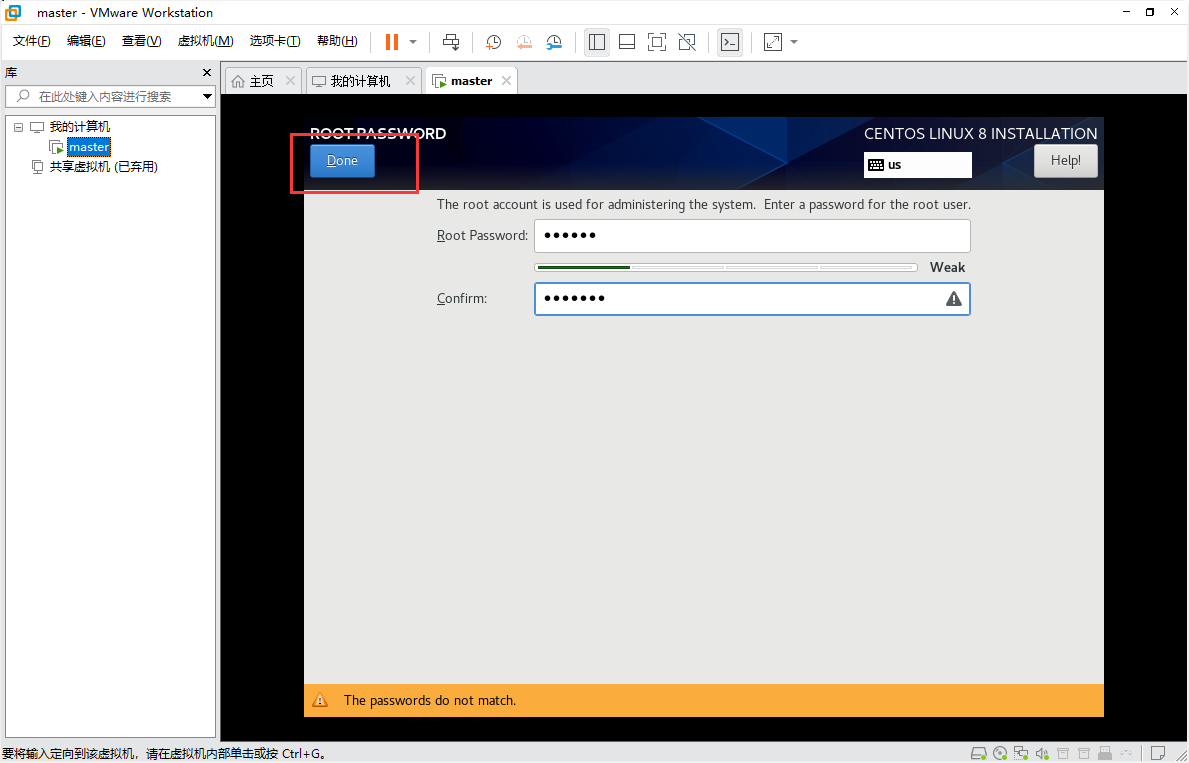
二十六、设置根密码。也就是登录密码,超级用户root的密码
二十七、选择软件安装
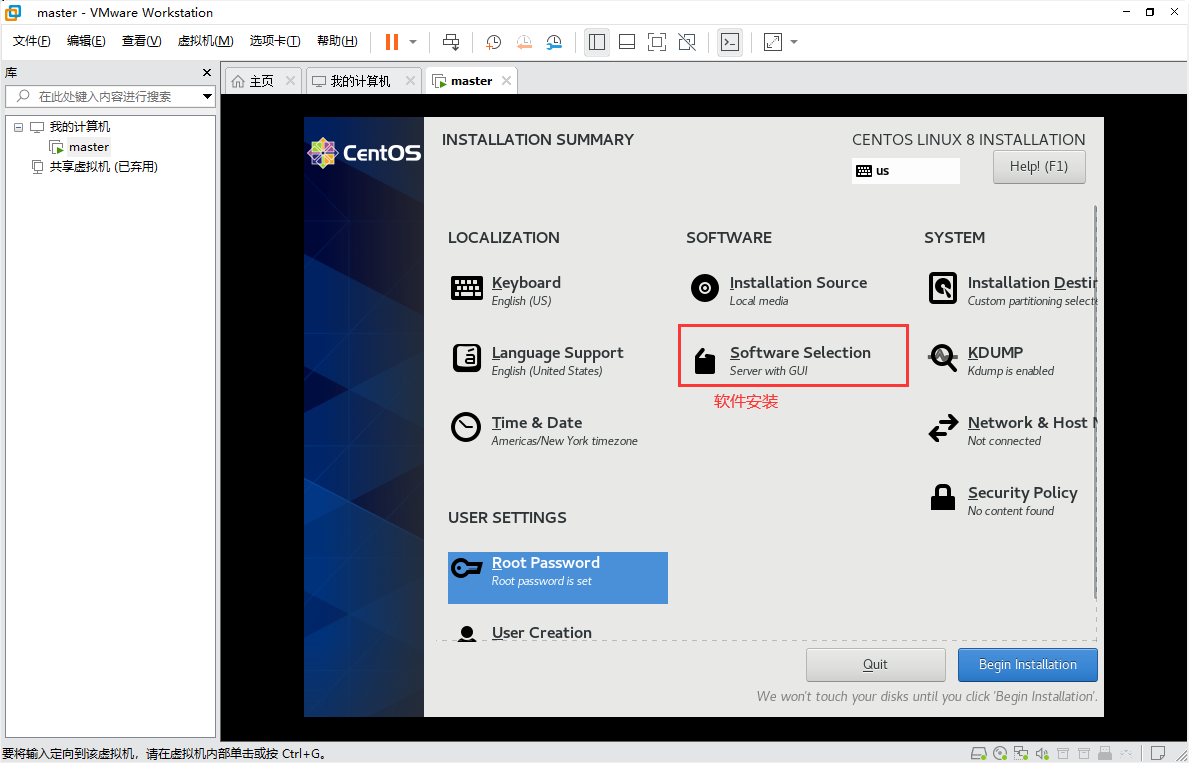
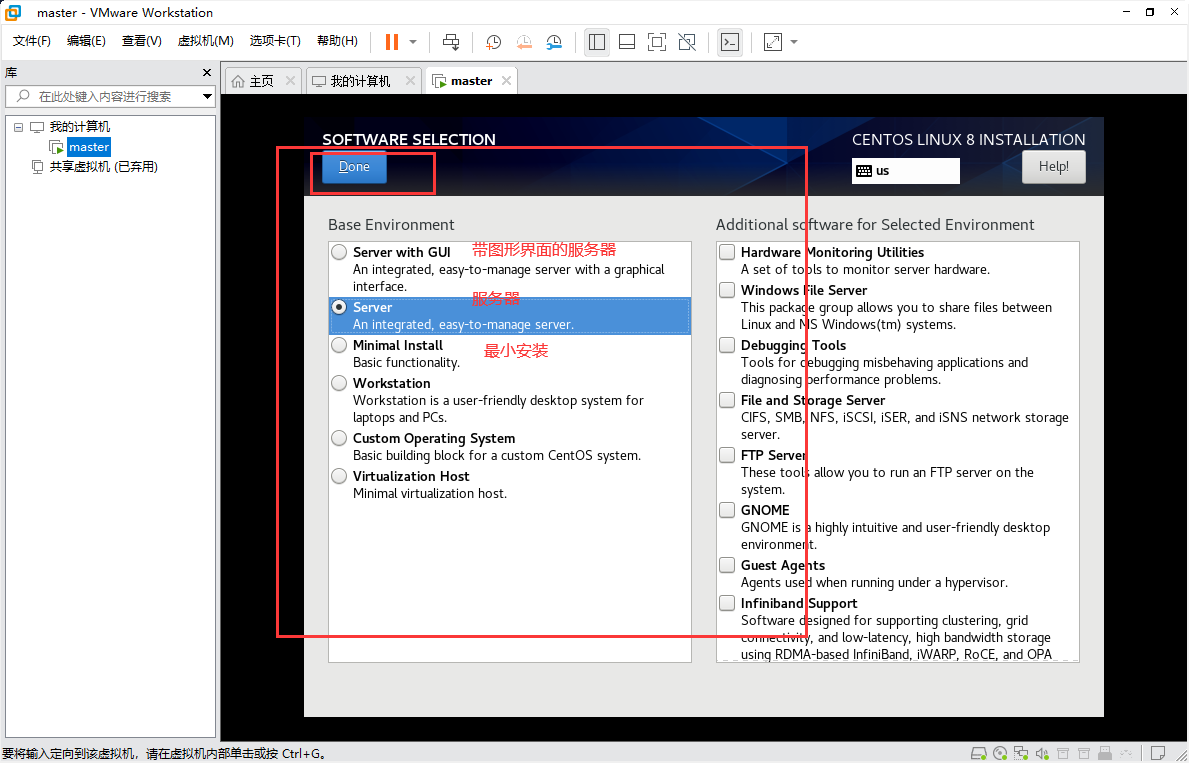
这里我选择server,没有图形界面,可以根据自己需求安装。
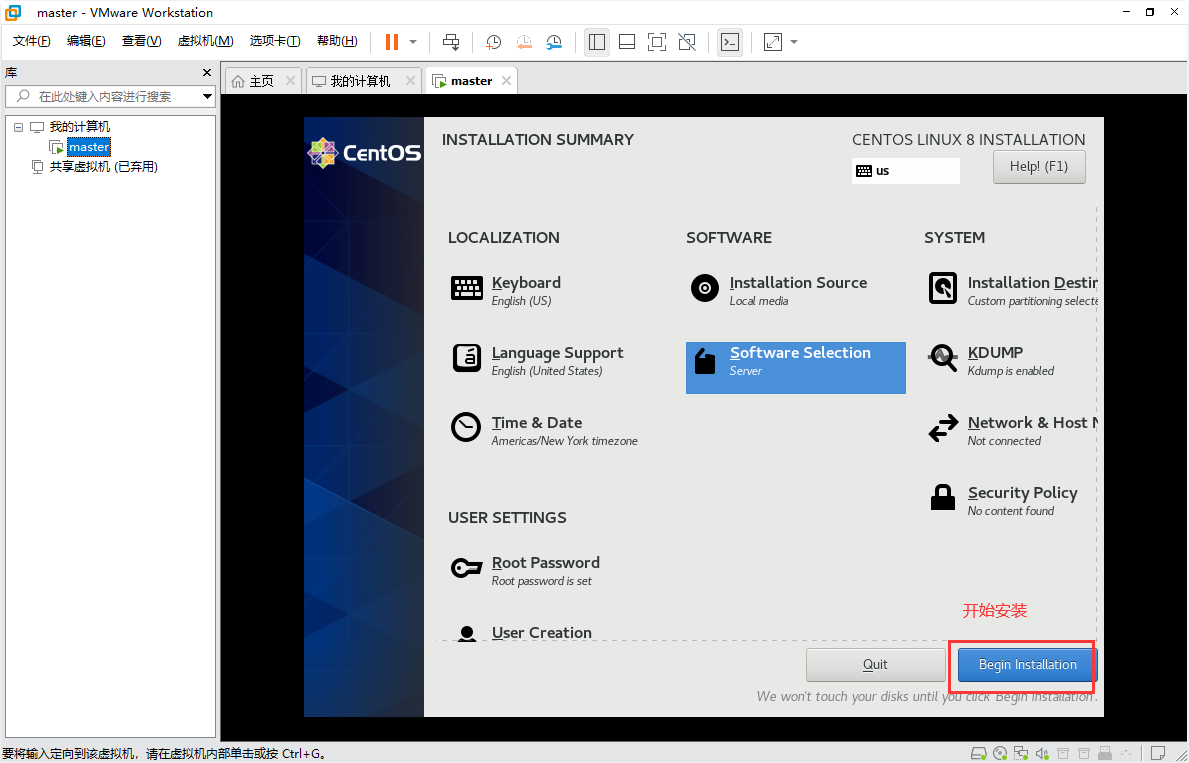
二十八、开始安装
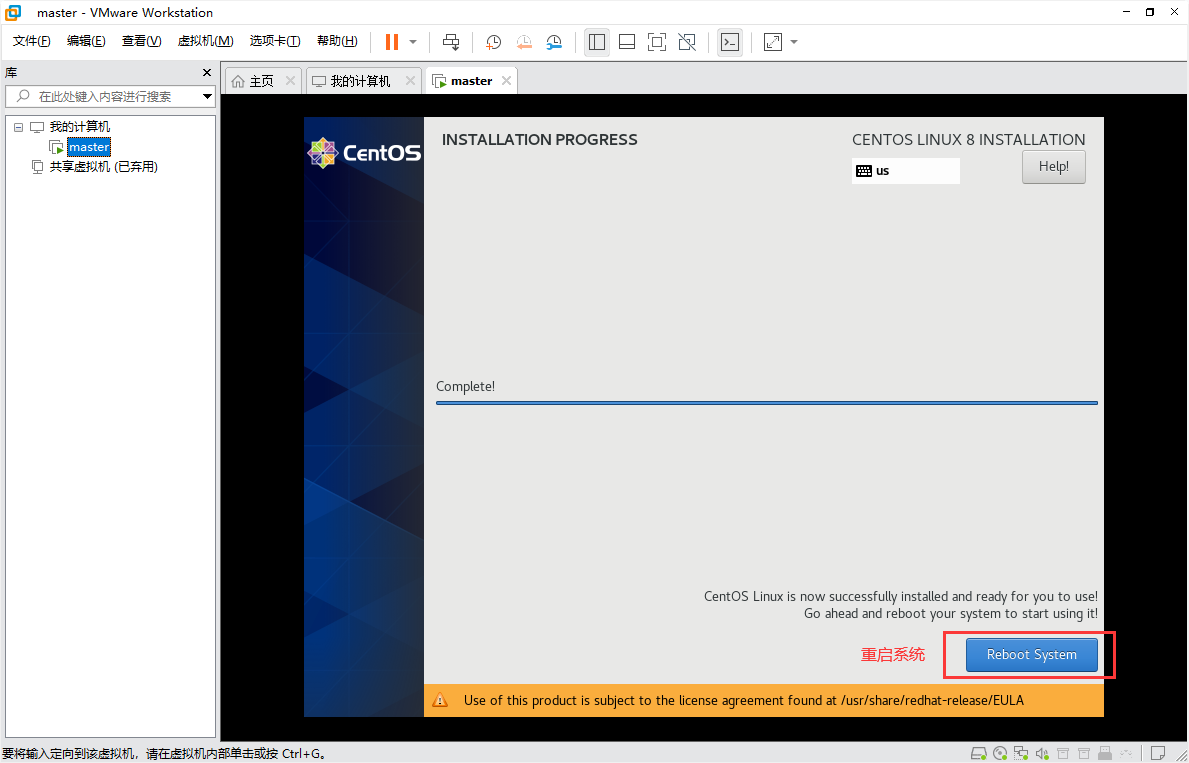
安装完重启系统
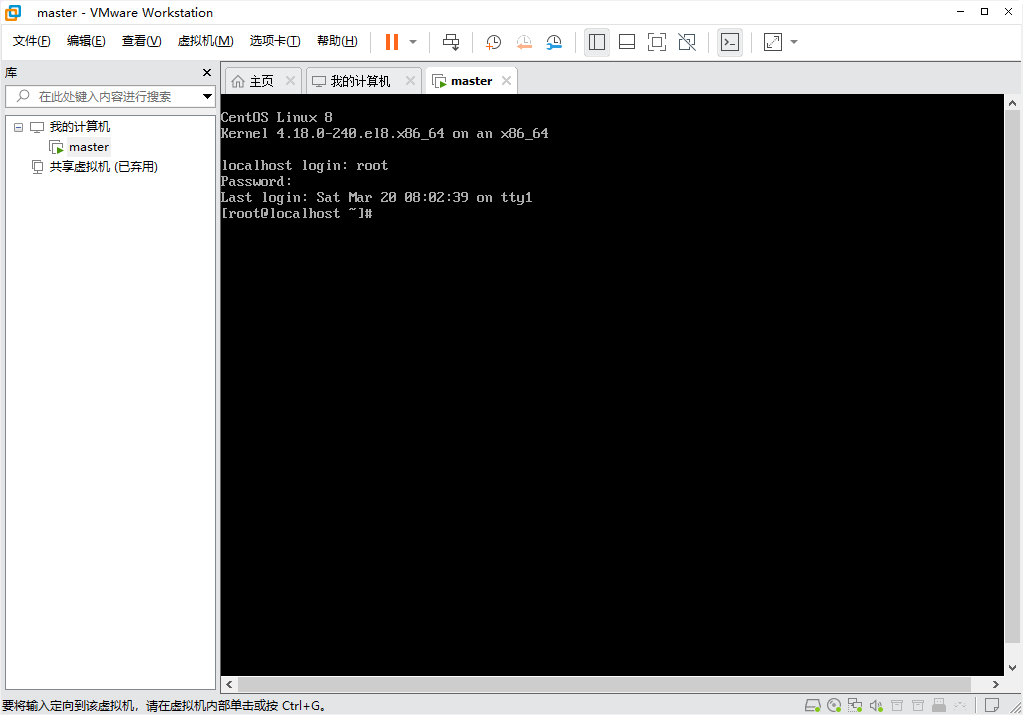
二十九、登录系统,用户名为root,密码是设置的根密码,输入密码时是不可见,只要输入正确,即可登入。至此CentOS8在VmWare安装完成

 浙公网安备 33010602011771号