
github图文入门教程
1、注册,安装git
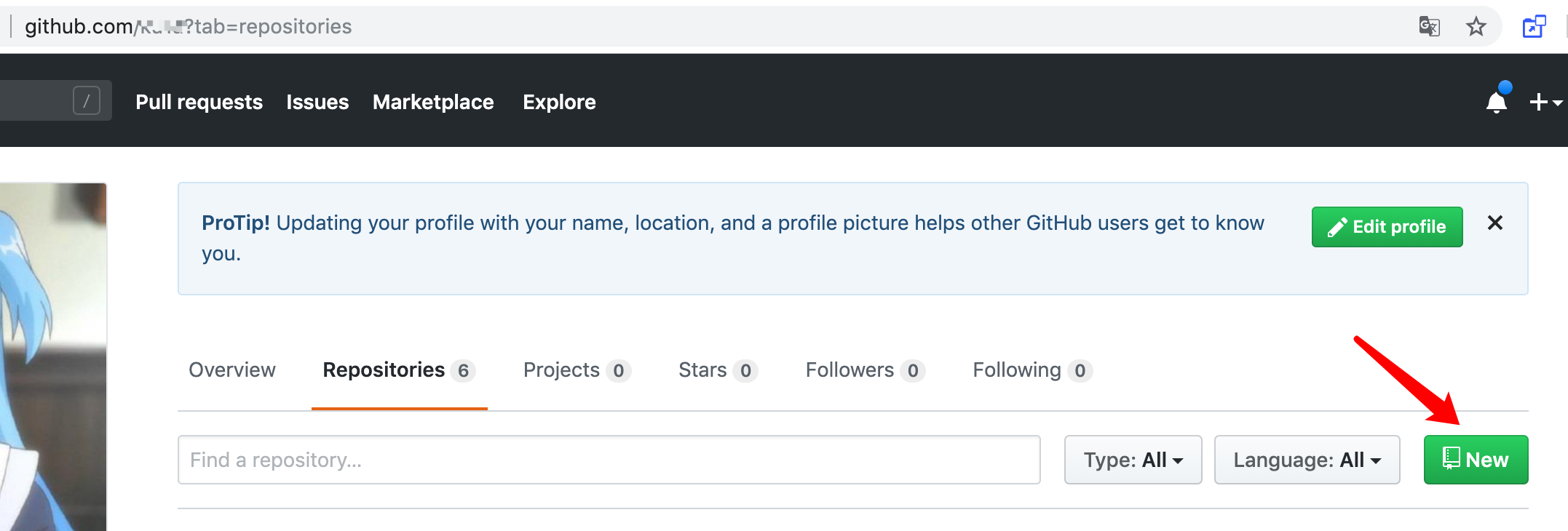
①、注册一个github账号
并建立一个仓库
②、这里需要根据自己系统的不同安装好对应的github环境。
当然也要设置好$PATH
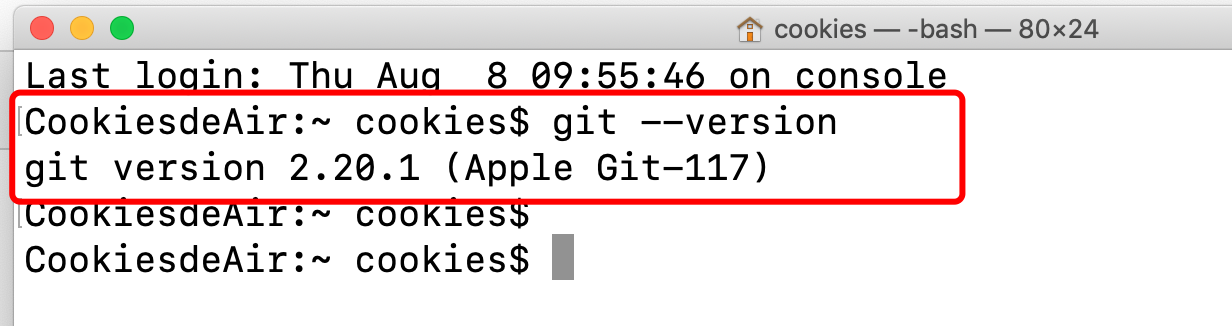
测试是否配置成功:
git --version
2、初始化git
①、设置用户名
git config --global user.name '你的git用户名'
②、设置邮箱
git config --global user.name '你的git用户名'
③、查看设置
git config --list

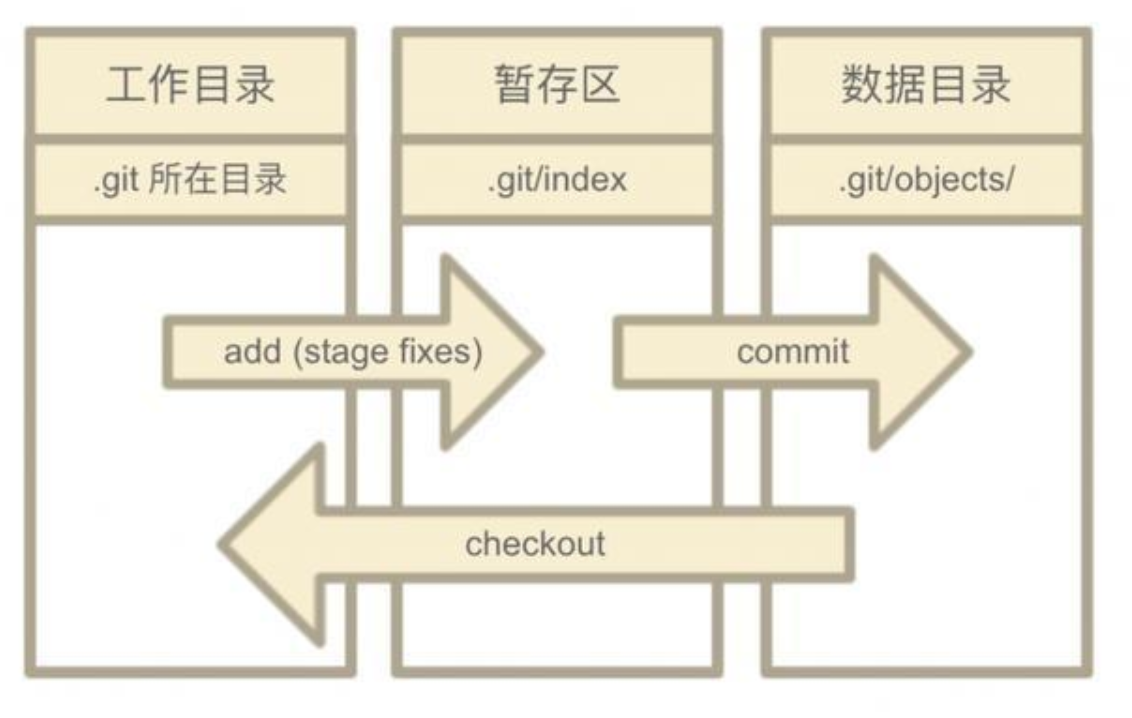
3、git本地仓库结构
4、初始化第一个git仓库
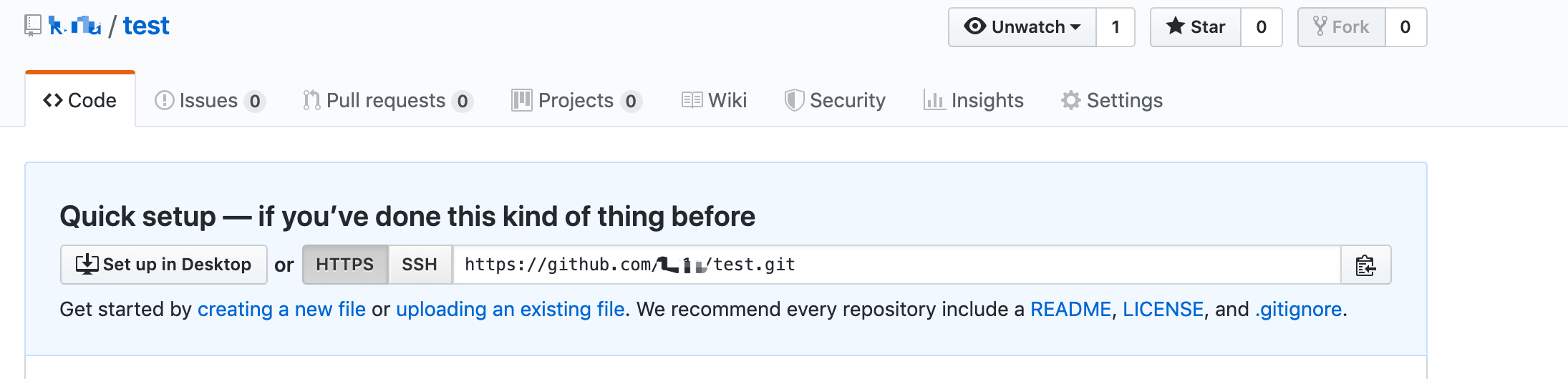
①、建立空仓库 test

成功后会进入下方窗口,这里复制一些窗口中的git链接
②、新建目录test,并bash进入
mkdir ./test
touch hello.py
③、初始化git
git init

目录中有了一个.git目录,表示初始化成功
④、把文件添加到暂存区
先使用
git status
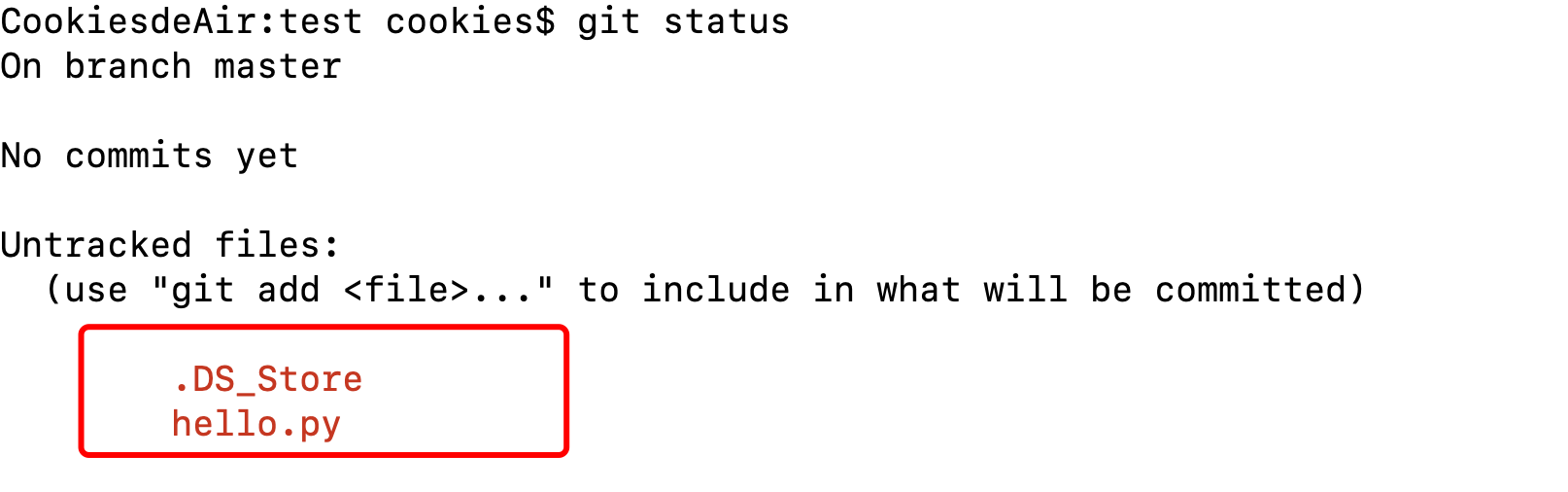
红色代表未进入缓存区的文件
输入下面命令把文件添加进入缓存区
git add . //`.`代表目录下全部文件 也可指定单个文件
添加后再用
git status
查看状态
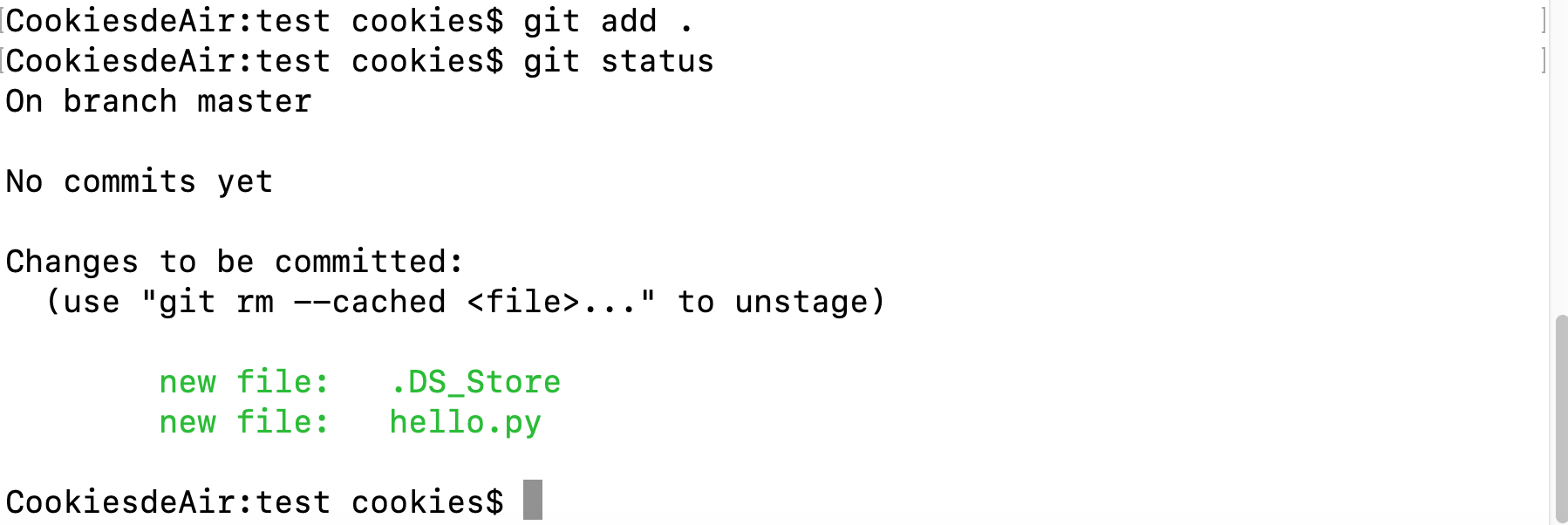
绿色文件表示进入缓存区文件
⑤、移除缓存区中的文件
如果我们添加了错误的文件 可以使用下面命令删除文件
git rm --cached 文件名    //单个文件
git rm --cached -r .      //全部文件
⑥、提交文件到数据目录
git commit -m "提交描述" //注意此处-m不可省略
⑦、本地仓库的文件推送到远程仓库
git remote add origin + 远程仓库地址       //链接远程仓库,创建主分支
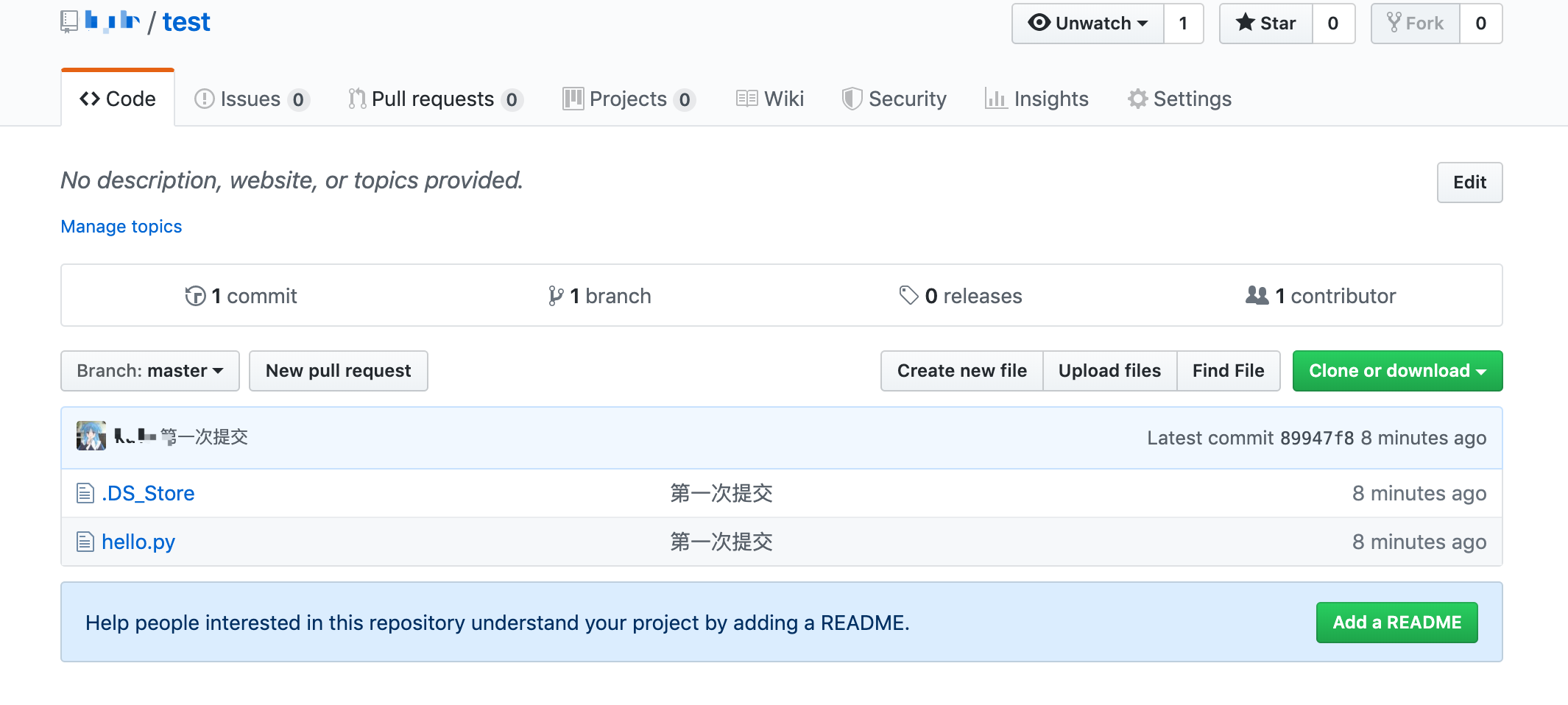
git push -u origin master                //把本地仓库的文件推送到远程仓库
仓库页面查看到刚刚提交的文件
5、远程仓库的修改
mkdir test2          //建立目标目录
cd test2
git clone 仓库地址
git pull origin master      //将远程仓库里面的项目拉下来
这里就不需要使用命令 git init 了
添加和删除和前面就一样了
最后别忘了 push 就好
6、总结
其实git 本身和系统都内置了很强大的帮助系统
man git
git --help
以及输入其他命令过程中和报错的提示都很强大。
--某大三学生菜鸟笔记

 浙公网安备 33010602011771号