


word打印导出pdf高清,如何添加目录
写这个的缘由:本来之前不想写的,CSDN有个比较完整的教程,之前就看着跟着弄的,但是过了几周再看的时候发现要付费才能看博客,真的是cao了,而且插件试用期也过了,再弄有目录的高清PDF时,弄了我半天,又看了好几篇,还找了几个软件,看了的我会放在最后,也可以点进去看看,或者找找软件下载。
需要用的到软件
Adobe Acrobat DC
Word
Adobe Acrobat DC插件AutoBookmark插件
导出pdf高清
word打印PDF会比另存为PDF的图片更清晰一点
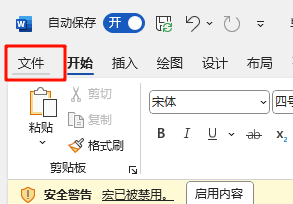
点击“文件”→“打印"
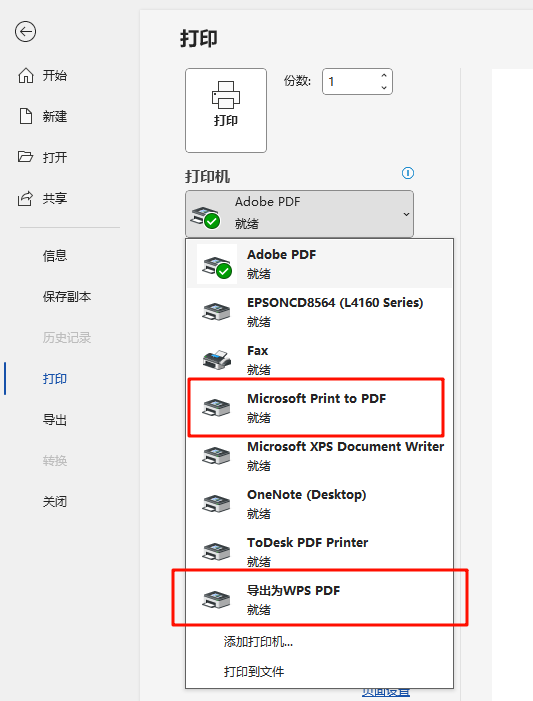
没有adobe软件可以使用默认的PDF打印,如下图两个即可打印较高图像质量的PDF
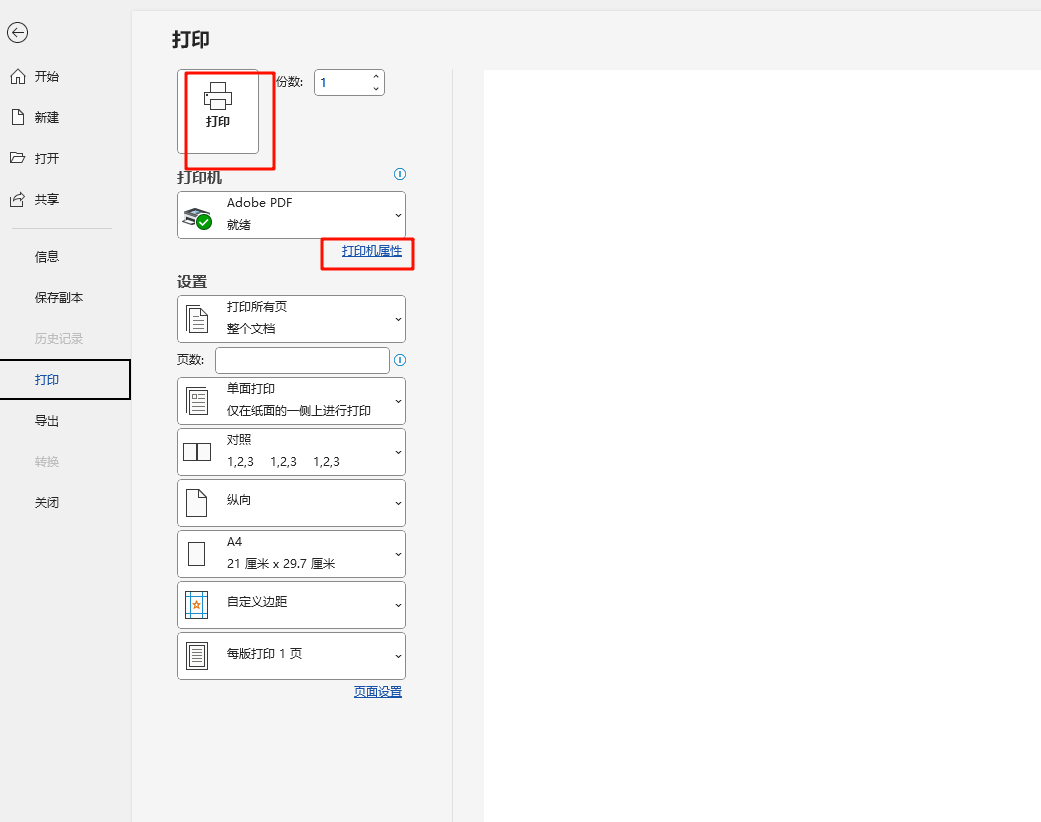
使用adobe中可以通过“打印机属性”调整
可以使用默认的高质量打印,也通过右边的编辑进行调整 ,修改相关参数,修改后点击确定,并且找个地方保存即可,保存的是刚刚设置的信息。
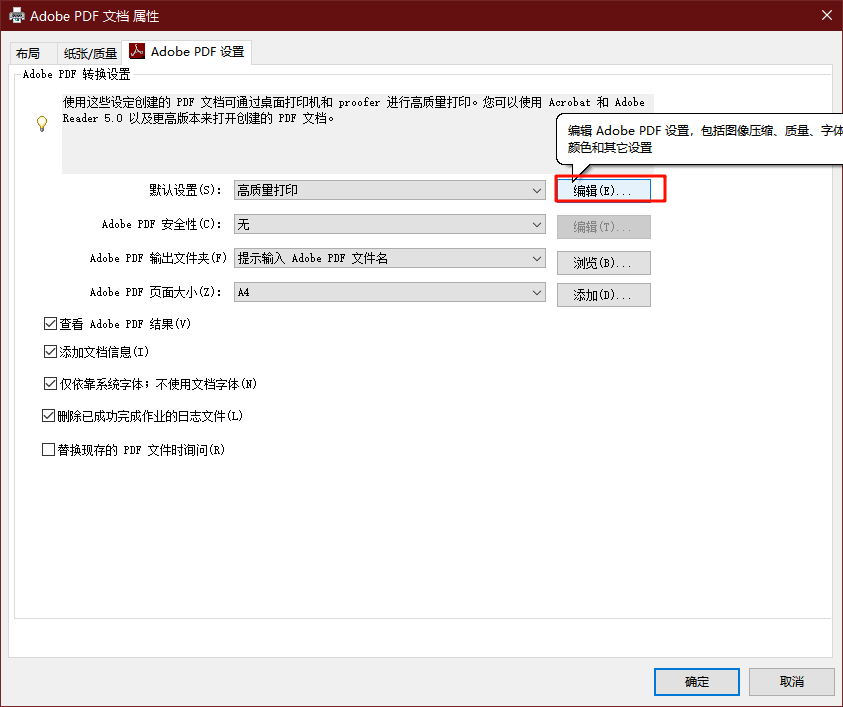
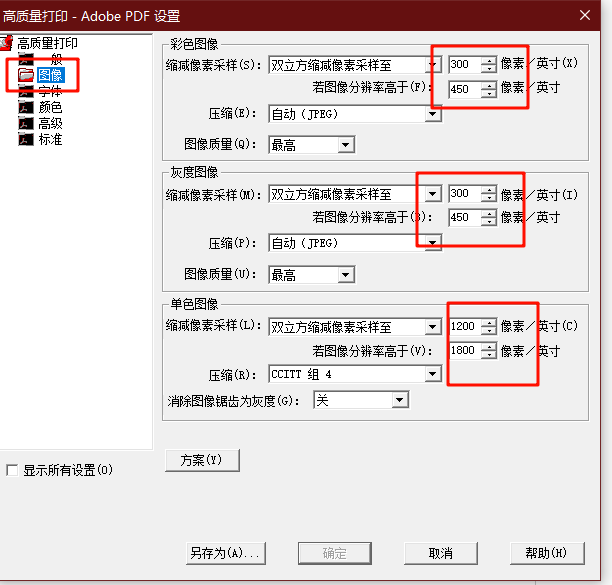
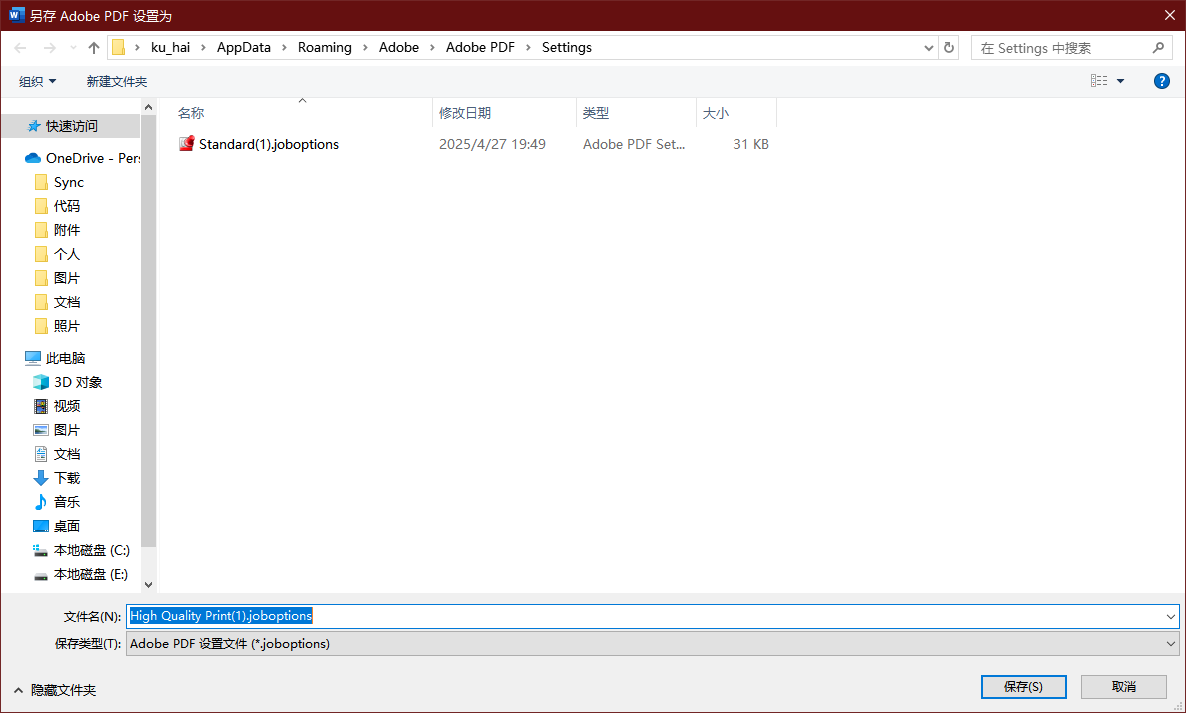
确定后打印即可打印出图片清晰度较高的PDF,但是这种导出的PDF不会带有word里面的目录
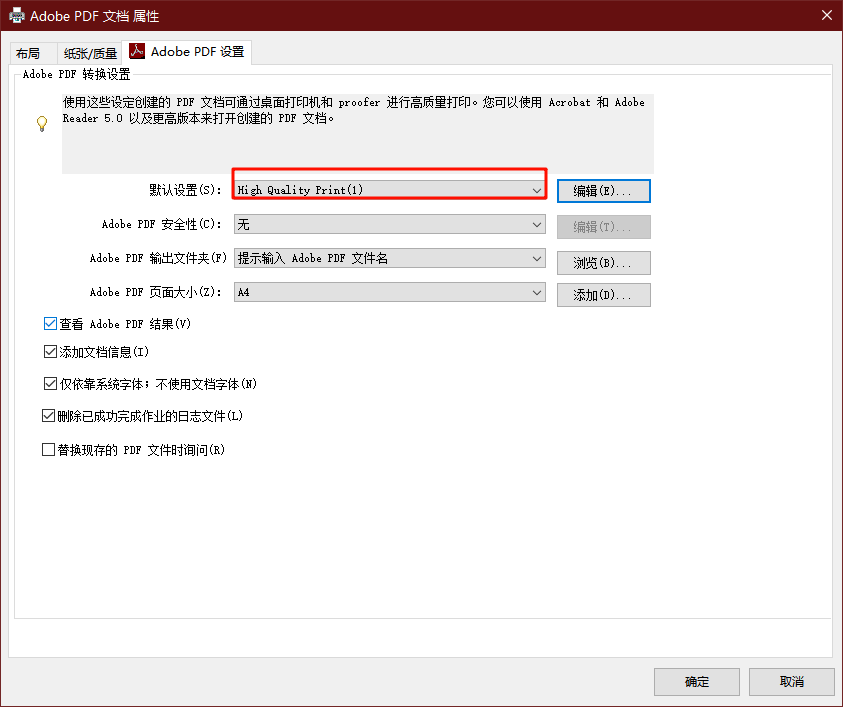
导出有目录的PDF,图像质量略差(与上一个操作步骤为同一word文件)
word本身有目录,word中点击”文件“→”保存副本”(或者显示为“另存为”)保存类型选择PDF。
PS:图中右下角的“工具“(保存左边)也可以选择”压缩图片“,选择高保真,但是保存的PDF还是会比打印的图像略差一些。
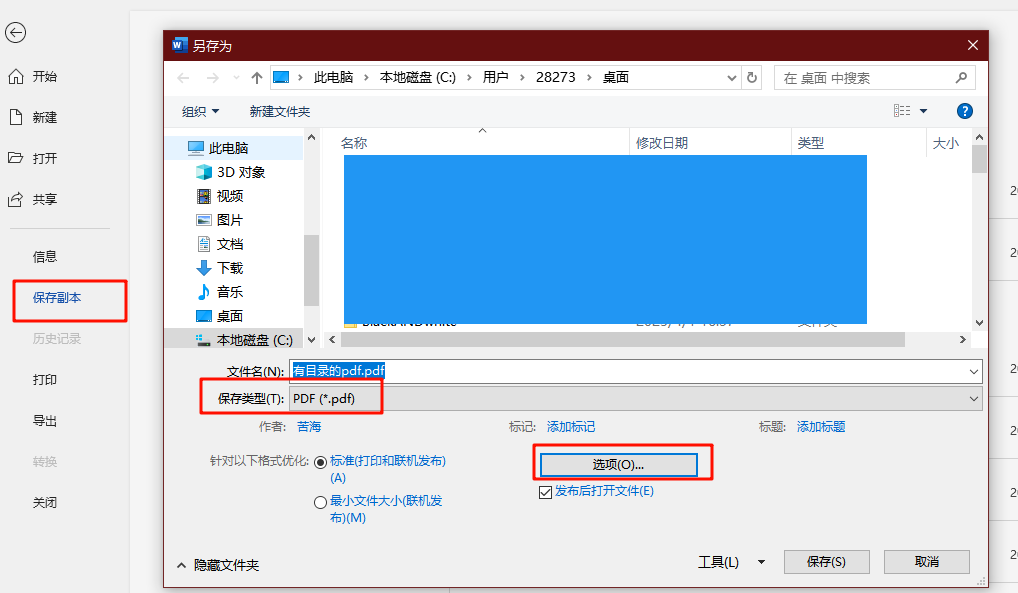
选择另存为PDF后,点击“选项”,选项中勾上包括“非打印信息”,选择“标题”
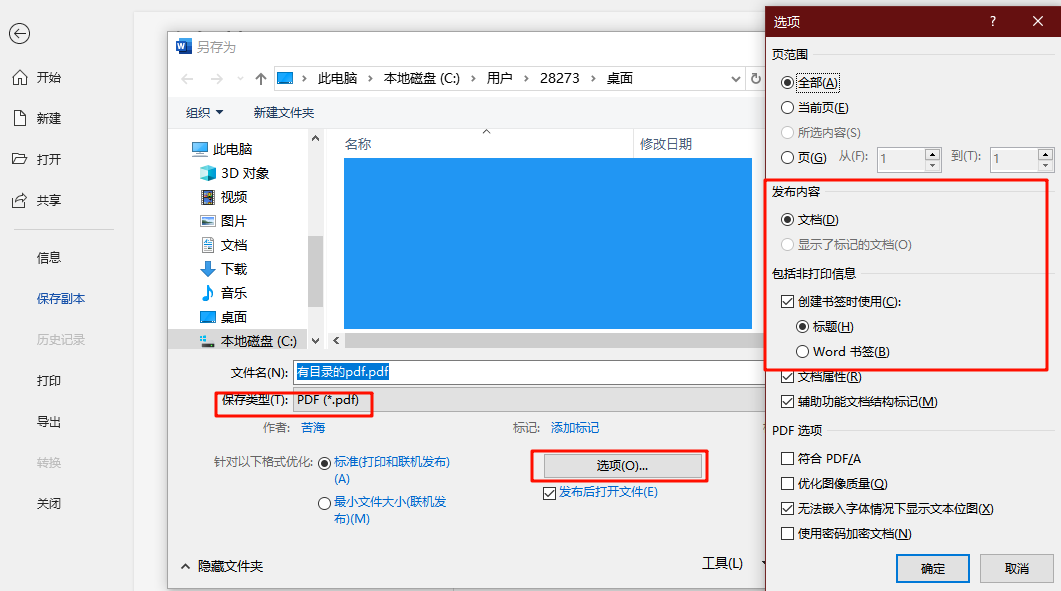
点击”确定“后保存”即可“导出,就可以得到有目录的pdf
目录转移大法
需要使用adobe软件和其插件AutoBookmark
先打开有目录的PDF
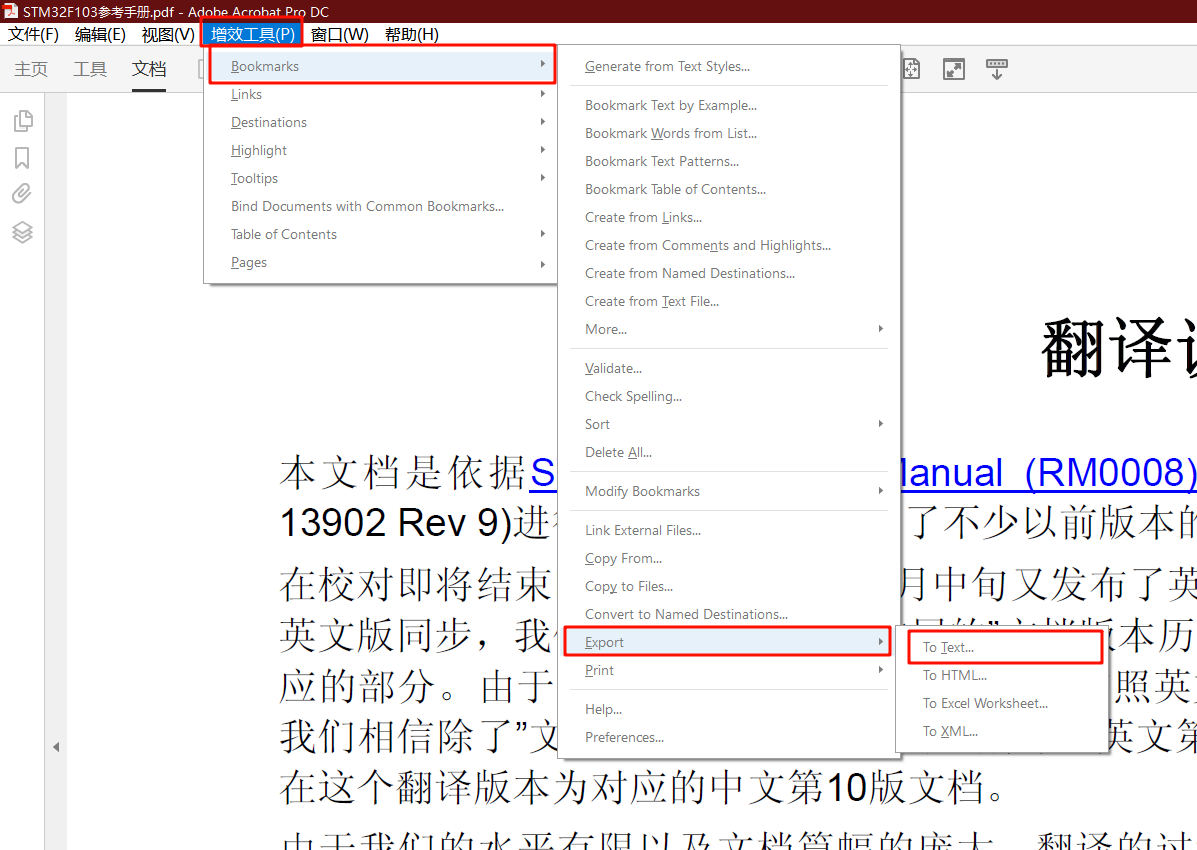
后面勾选如下图,按下OK,将文件保存到某个位置,如桌面(后面需要使用,要找得到)
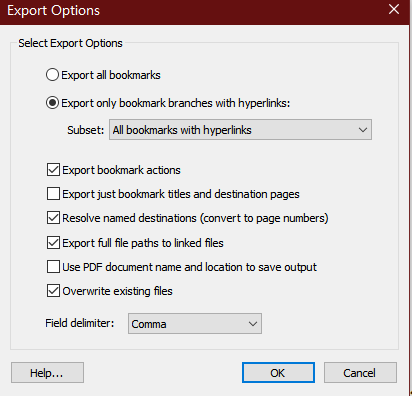
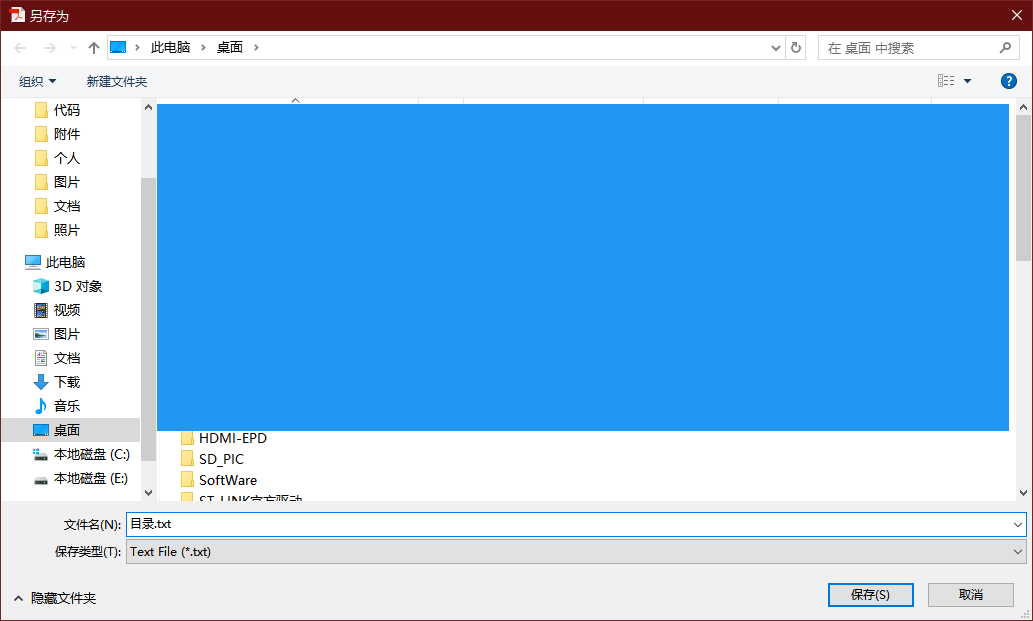
保存后会自动打开,txt文件会将PDF的目录文字放入。后面还带有相关的参数,是页码链接的
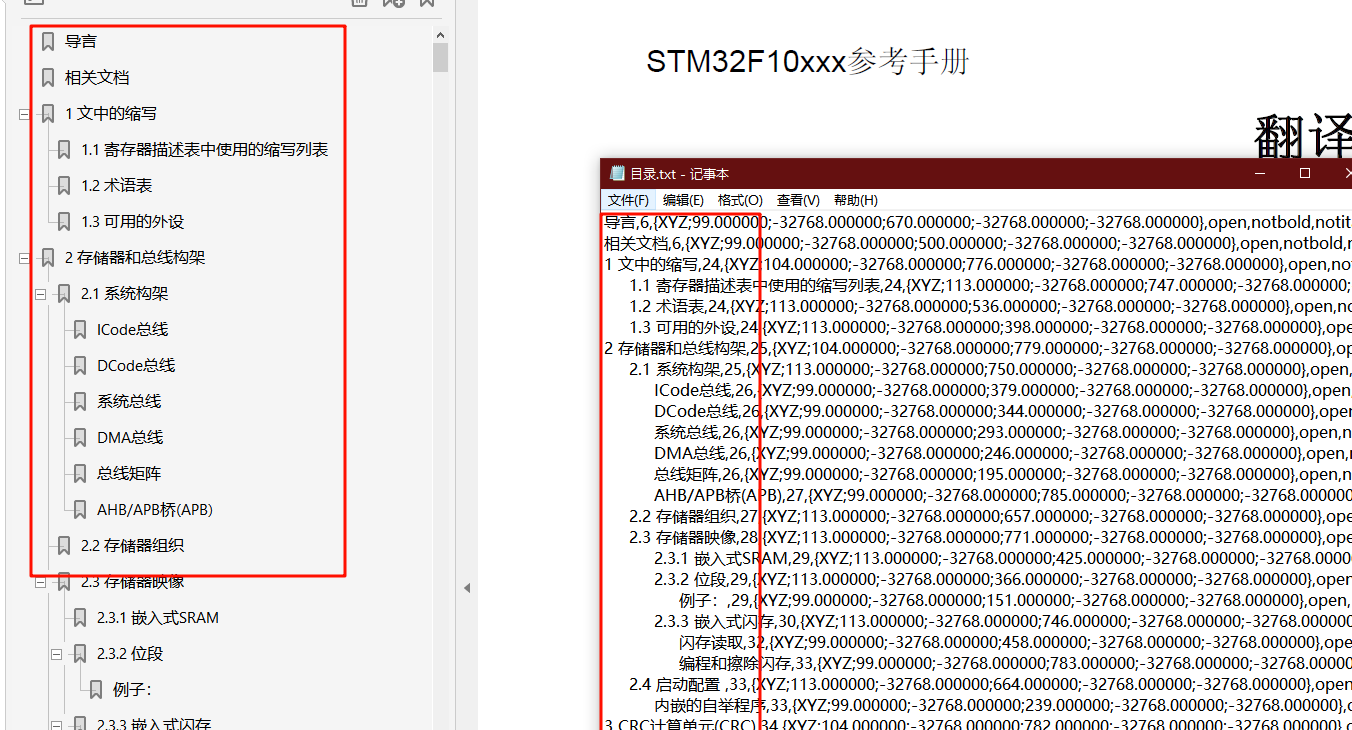
再打开相同的,但是没有PDF目录的文件(word打印导出的PDF)
如下图操作
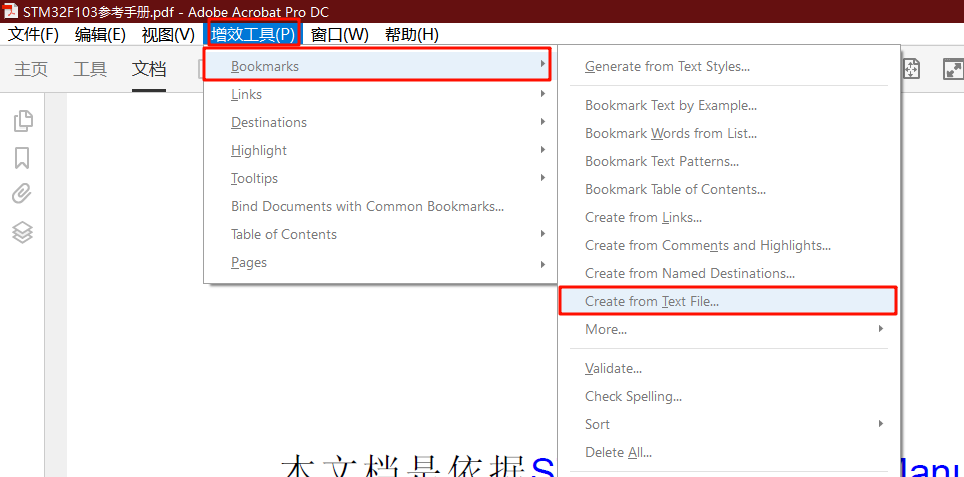
点击”Browse“,选择刚刚导出的文件
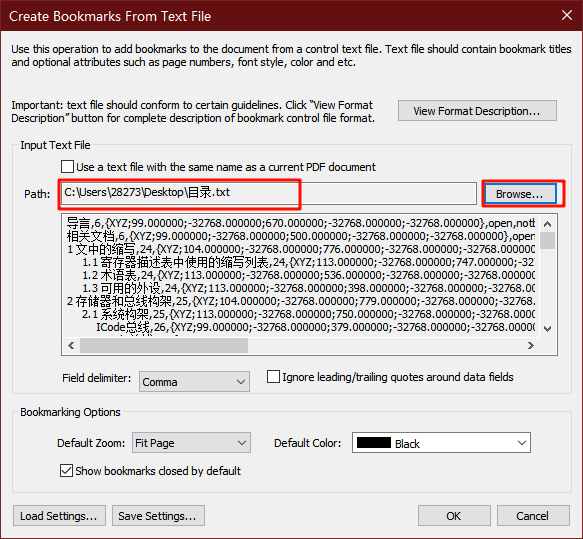
选择刚刚导出的文件,按下ok即可将没有目录的pdf也添加上目录了,并且可以跳转。
参考的教程
使用教程:
PDF 书签制作和 Word 文档转 PDF 生成书签保留目录超链接的方法 - 知乎
Word导出PDF—保留图片高分辨率同时不丢失书签/超链接_bookmarks-export-CSDN博客
教程,word导出为pdf既要书签和链接又要高清图片_word导出pdf图片清晰有书签-CSDN博客
插件下载:
AutoBookmark一键轻松生成PDF目录(书签)哔哩哔哩_bilibili(既有教程又有插件下载链接,挺好的评论区有个下载链接,里面内容也很全面,有分64位和32位的)

 浙公网安备 33010602011771号