
Windows使用TigerVNC连接Linux图形化桌面
使用TigerVNC连接ArchLinux
使用虚拟桌面
-
在linux上安装tigervnc
yay -S tigervnc -
使用
vncpasswd创建当前用户连接密码vncpasswd Password: Verify: Would you like to enter a view-only password (y/n)? n -
编辑用户映射
sudo vim /etc/tigervnc/vncserver.users # TigerVNC User assignment # # This file assigns users to specific VNC display numbers. # The syntax is <display>=<username>. E.g.: # # :2=andrew # :3=lisa :1=kstsixeam -
创建并编辑配置文件
vim ~/.vnc/config session=plasma geometry=1920x1080 localhost alwaysshared注意:设置localhost将导致其他ip无法访问,如需要其他ip访问,删掉localhost
-
启动服务(后面的:1为第二步配置的数字)
sudo systemctl start vncserver@:1
-
Windows下载
TigerVNC -
连接
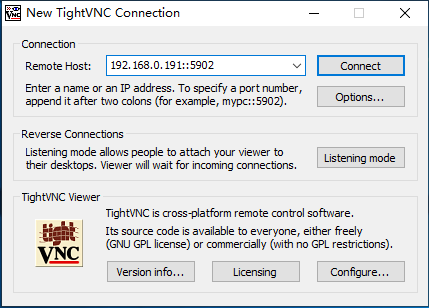
注意:端口前面是双冒号
遇到问题汇总
- 连接后黑屏, 有鼠标
如果该用户已经登陆图形化页面,请先注销,然后再使用TigerVNC连接。
使用物理桌面
x0vncserver -display :0 -passwordfile ~/.vnc/passwd

 浙公网安备 33010602011771号