
使用《start图片编辑器》进行图文混排实例
《start图片编辑器》已发布了!在微软商店下载:
https://www.microsoft.com/store/productId/9NMTP62QL5L2
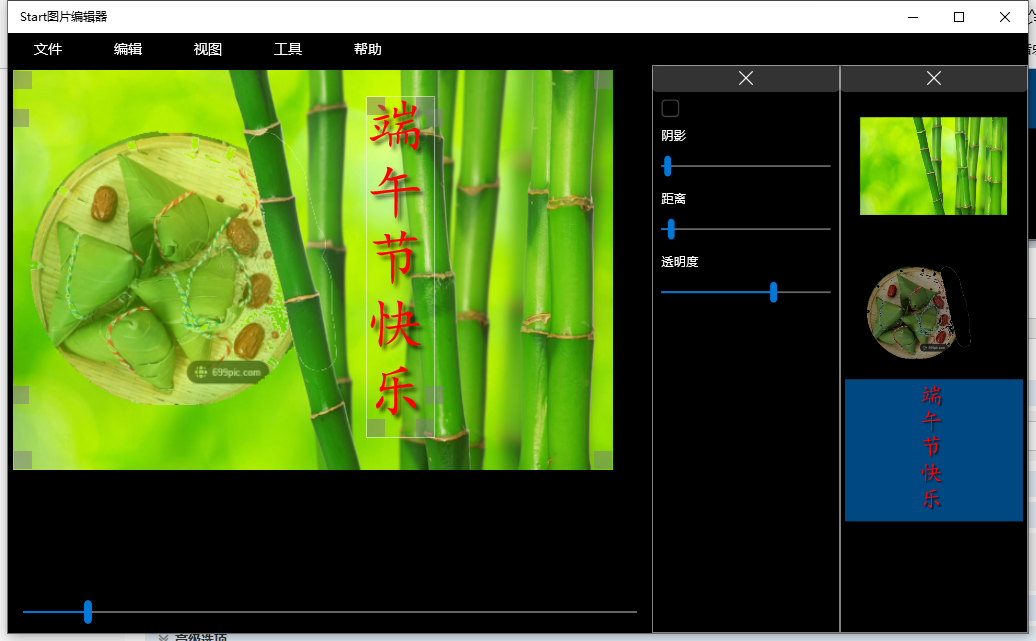
端午节快到了,提前祝大家端午节快乐。突然想制作一张端午节的海报,如何制作呢?效果如下图:
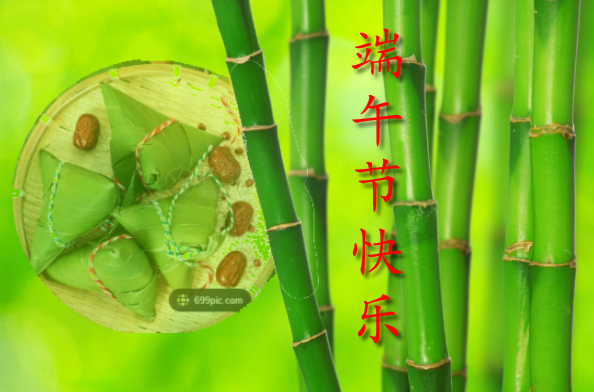
今天来实例展示一下《start图片编辑器》如何轻松的进行图文混排。
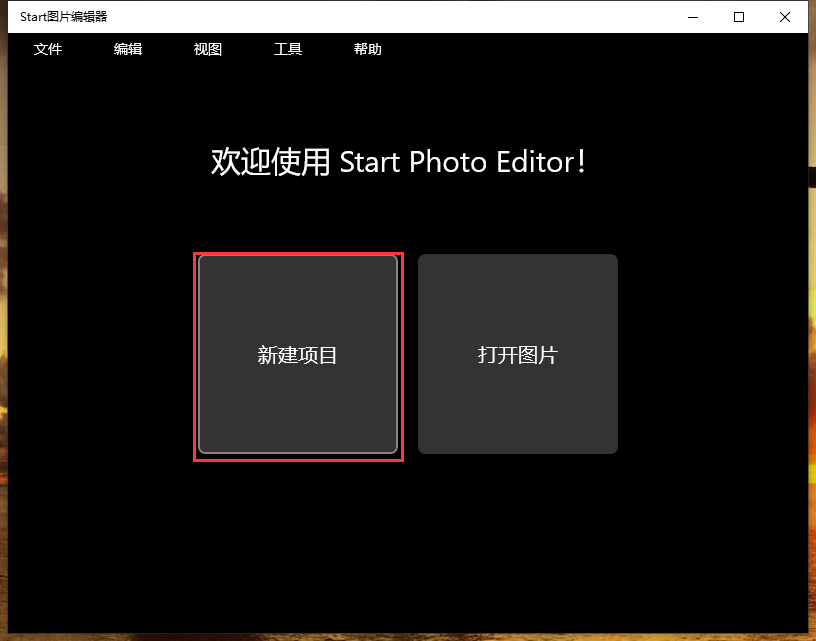
1.首先,打开《start图片编辑器》,点击新建图片
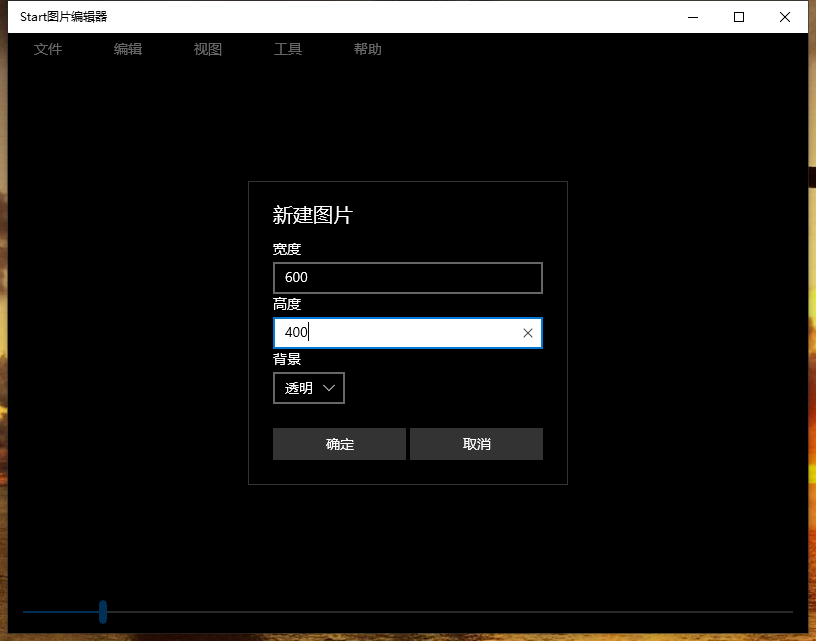
2.设置好尺寸后,点击确定(本文设置尺寸600*400)
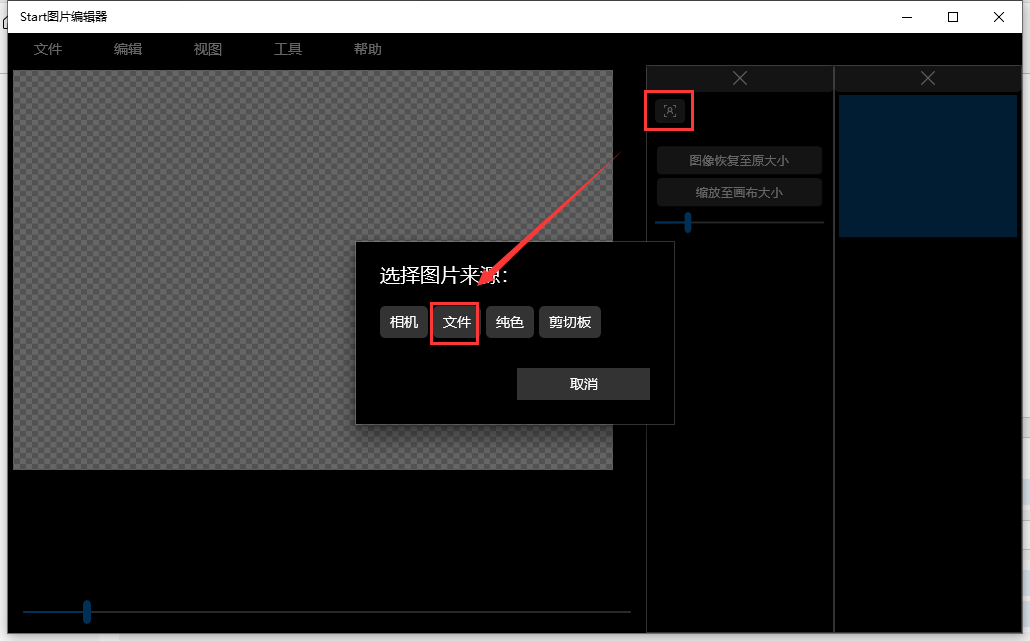
3.点击视图-图像,点击左上角的按钮,选择文件,选择一张素材文件
4.点击缩放至画布大小,让素材铺满画布(如果点击一次未铺满,则多点几下)
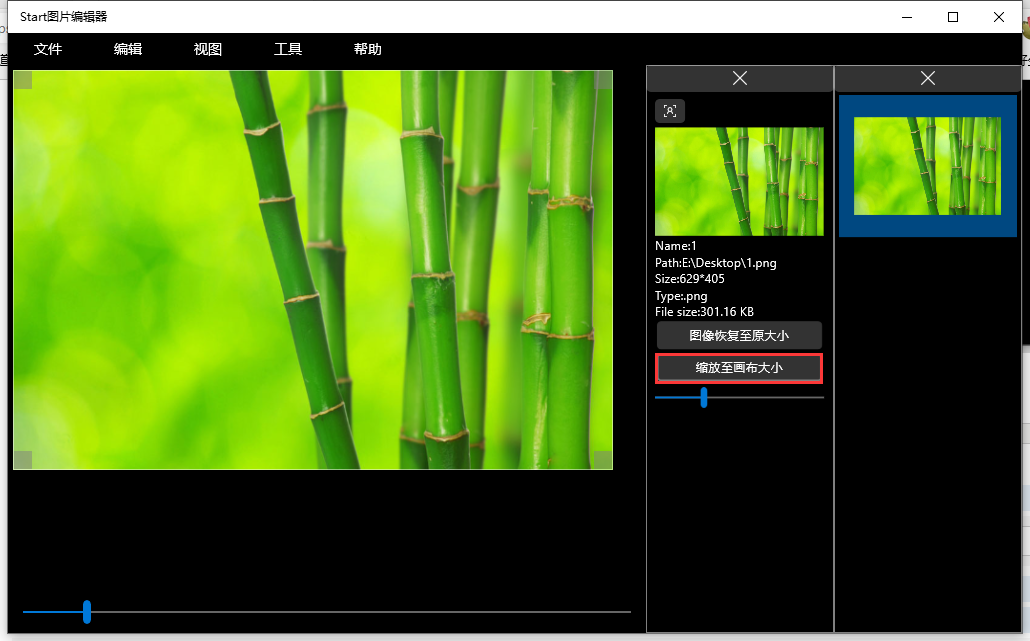
5.同理加入另一张图片素材,拖动四角按钮改变大小
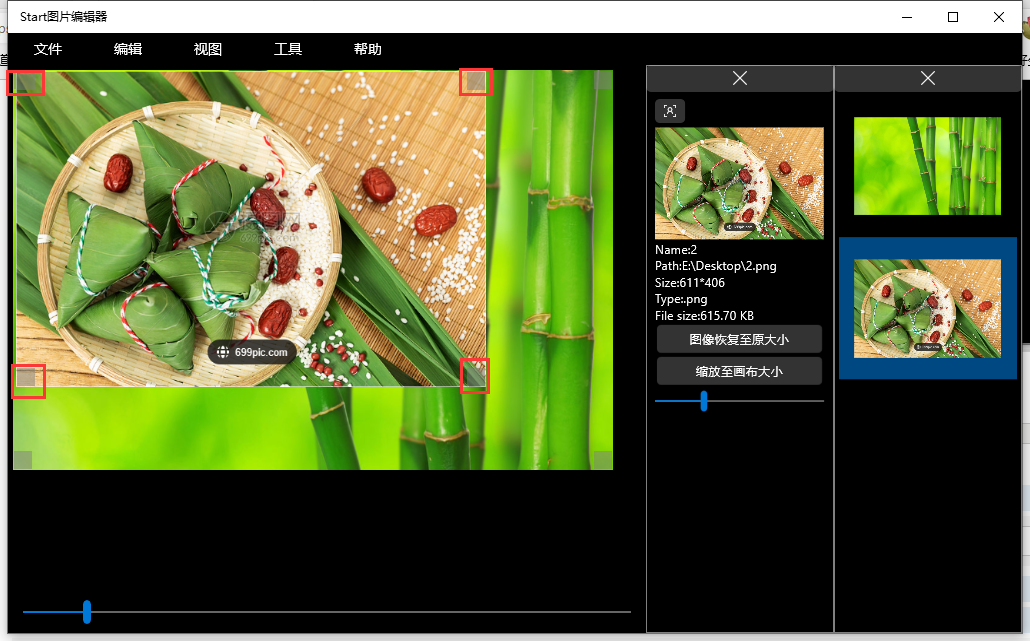
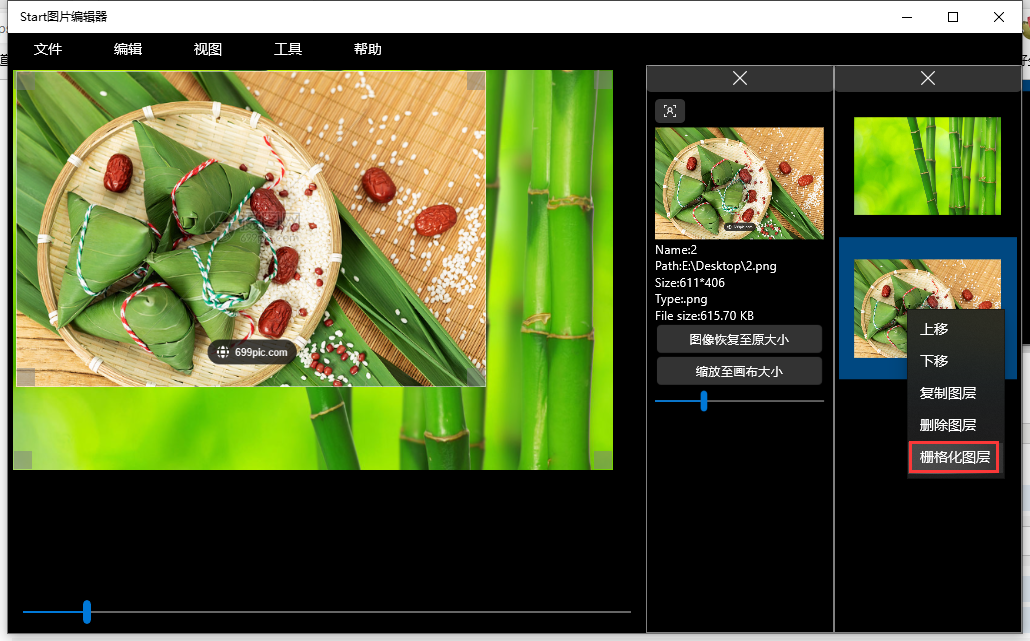
6。对需要调整的图片素材进行栅格化处理
7.工具-选区-套索,描出需要扣出的部位,或者使用魔棒,选区相应部位
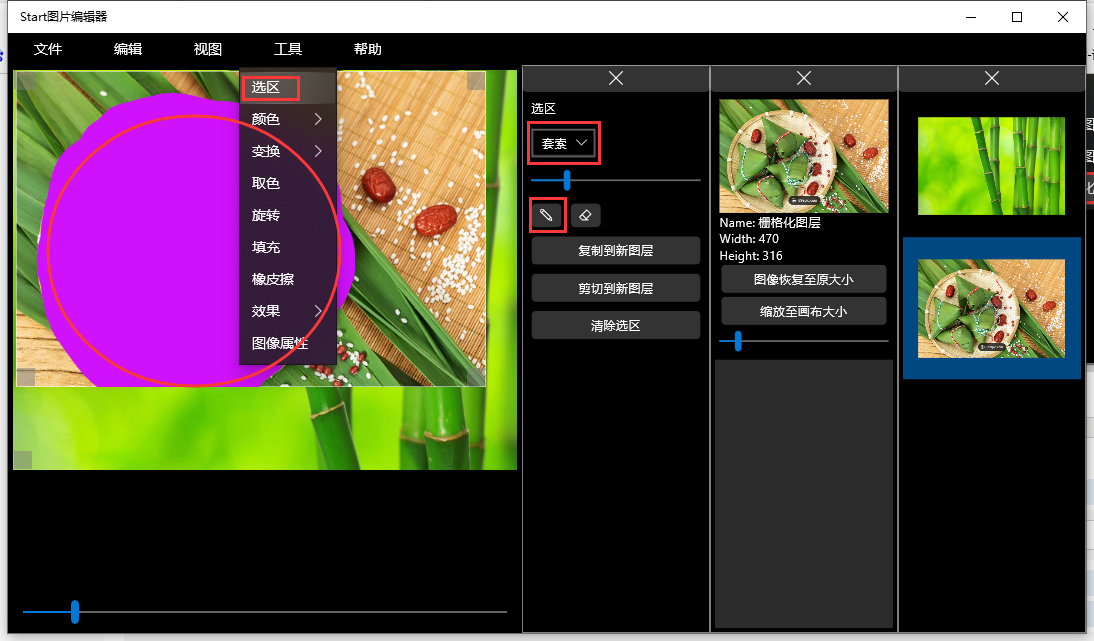
8,点击复制到新图层,扣出新图层,删除旧图层
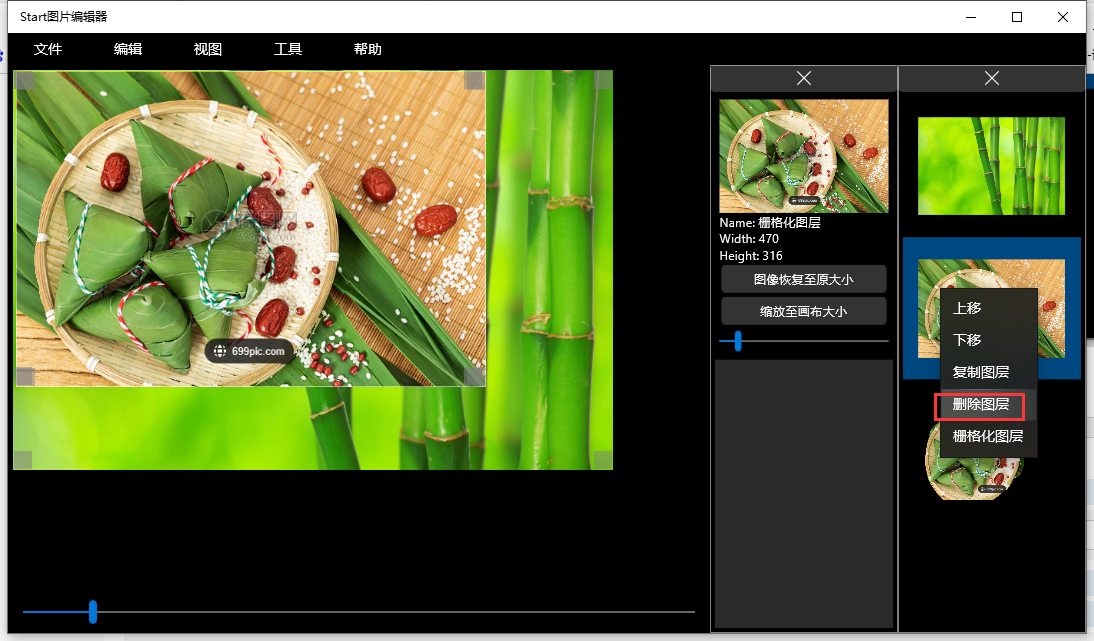
9,对新图层微调后,调整位置,使用橡皮擦擦除多余部位

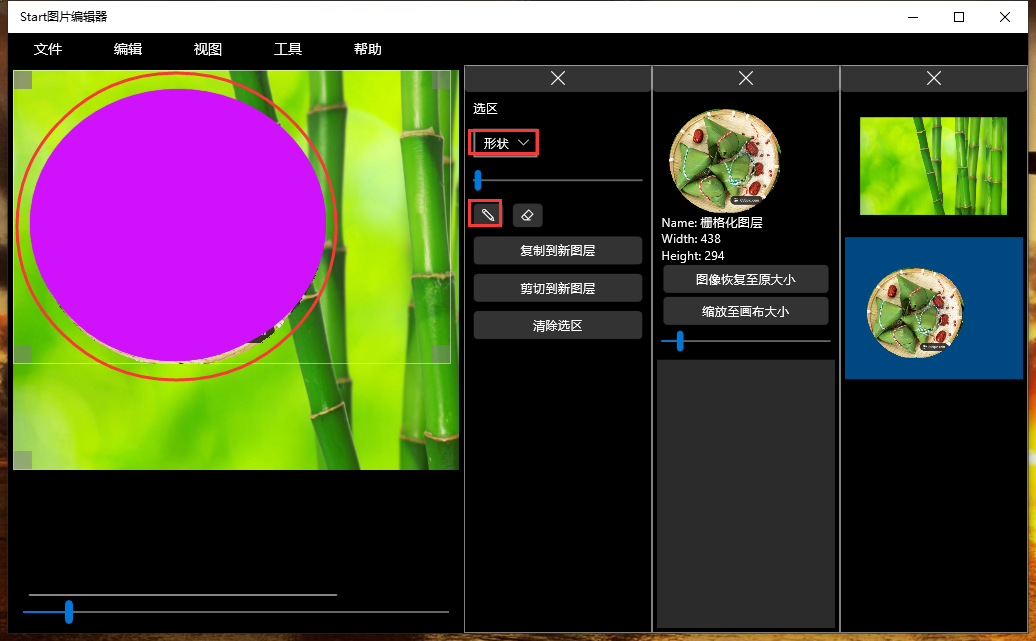
10.或者使用工具-选区-形状,选取出一个标准的圆形
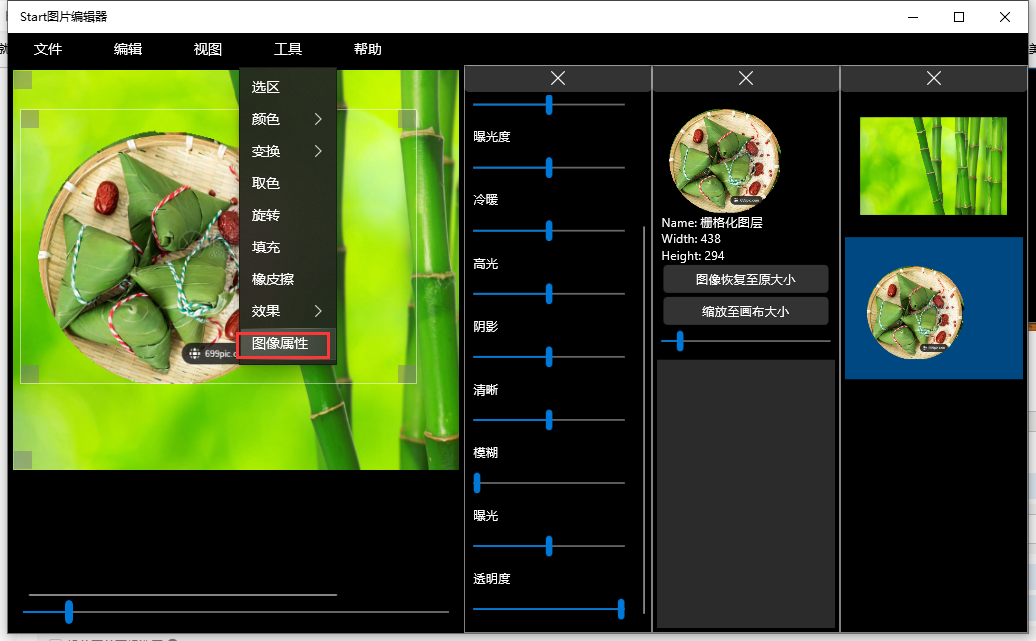
11.工具-图像属性,进行属性调节
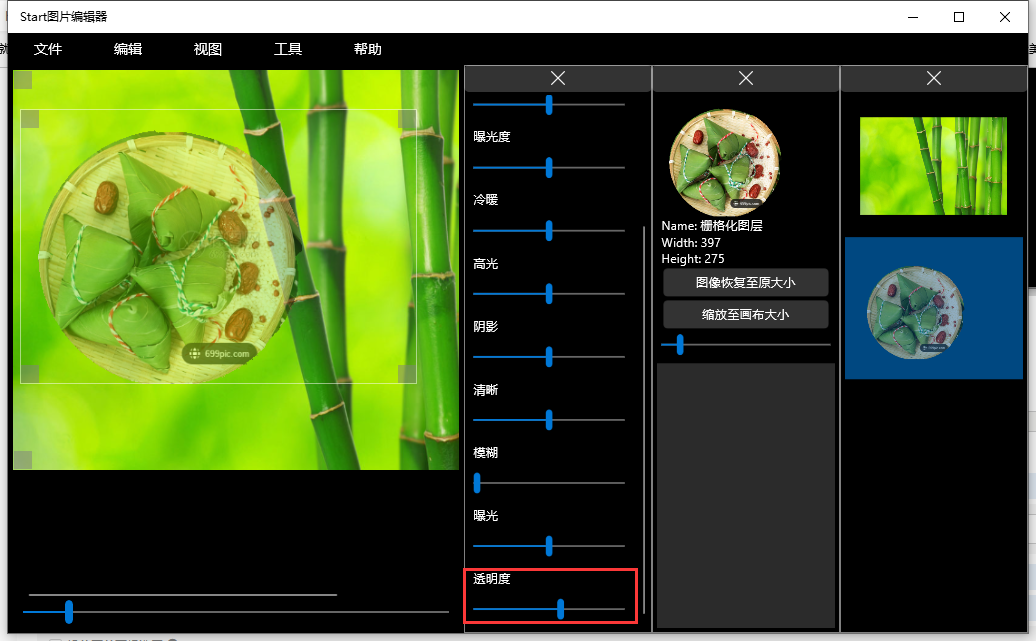
12.这里通过拖动透明度,改变透明度
13.工具-橡皮擦,擦除多余部位

14.视图-文字,添加文本框并输入文字
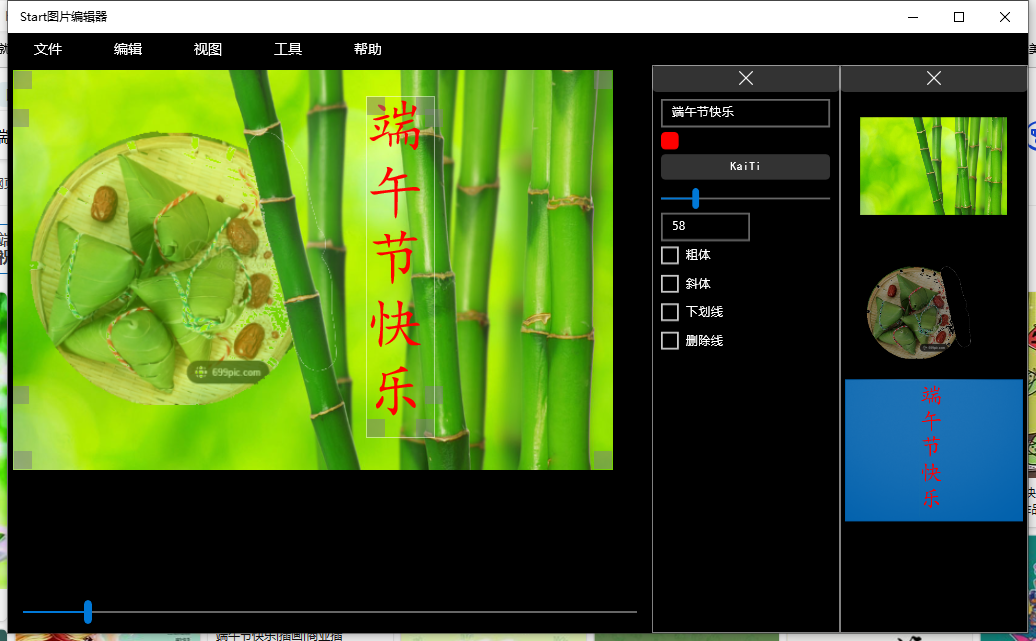
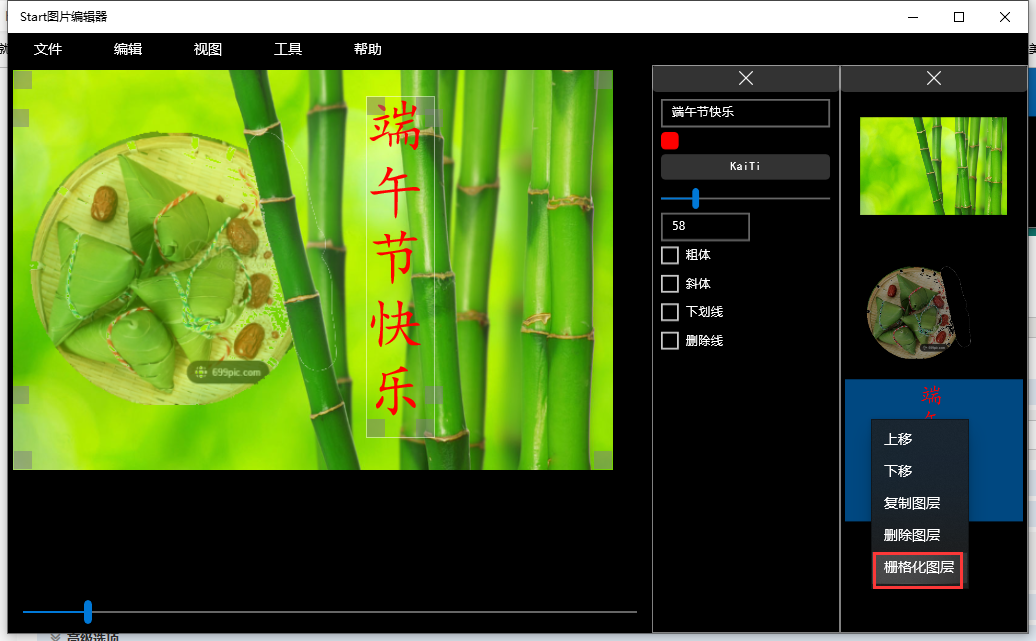
15.对文本进行栅格化
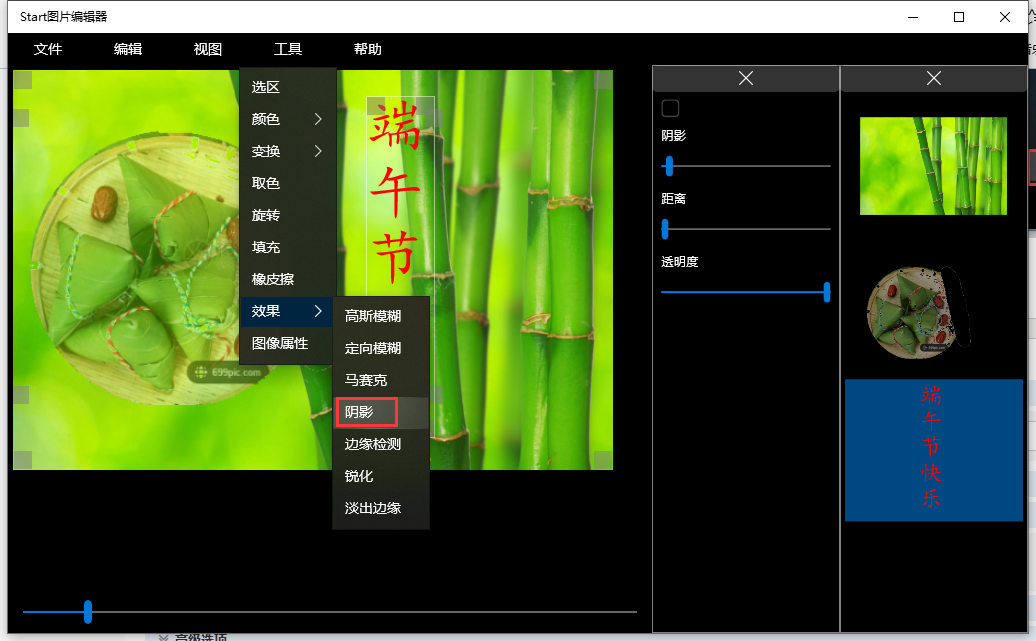
16.工具-效果-阴影,并调节参数
17.最终效果

 浙公网安备 33010602011771号