
Python学习笔记1
python学习笔记1
安装python及环境变量的配置
1.下载地址(以python 3.7.6,windows版本为例):https://www.python.org/downloads/windows/
选择对应版本的python点击下载即可,这里有几个不同的选项:
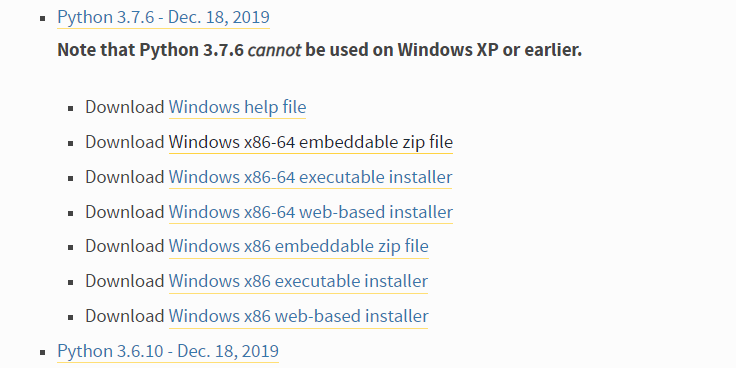
x86-64:如果你的系统是64位的,就下载这种
x86:如果系统是32位的,就下载这种
embeddable zip file:下载压缩包,解压到指定文件夹即可
executable installer:下载运行文件,双击安装
web-based installer:下载在线安装包,双击运行后会自动下载python
executable installer和web-based installer的区别在于,executable installe是将python已经下载到本地了,而web-based installer会在安装时去自动下载对应版本的python
2.安装(以executable installer为例)
双击运行,一直点击next就可以了
注意事项:
(1)如果在第一个页面勾选了add to path,就不用再自己去配置环境变量了。
(2)尽量将python安装在非系统盘的根目录下
3.环境变量的配置
路径:控制面板\所有控制面板项\系统 -- 高级系统设置 -- 环境变量 -- 系统变量 -- path
在这里加入python的安装路径,如D:\Python\Python37;D:\Python\Python37\Scripts
4.检查是否安装完成
在dos命令窗口输入:python,如果出现以下画面就是安装成功了

这是python自带的IDLE,可以在这里输入python命令并运行
IDE的安装
python适用的IDE有很多,比如PyChram,Sublime Text,Visual Studio Code
这几种IDE各有优缺点,这里重点介绍下PyCharm
下载地址:
https://www.jetbrains.com/pycharm/download/index.html
有两种版本可以选择:Professional(专业版)和Community(教育版),专业版要收费,教育版免费;学习python使用教育版就足够了
安装:双击下载的运行文件,然后一直点击下一步就好了,这里不再赘述了,百度上面一大把教程
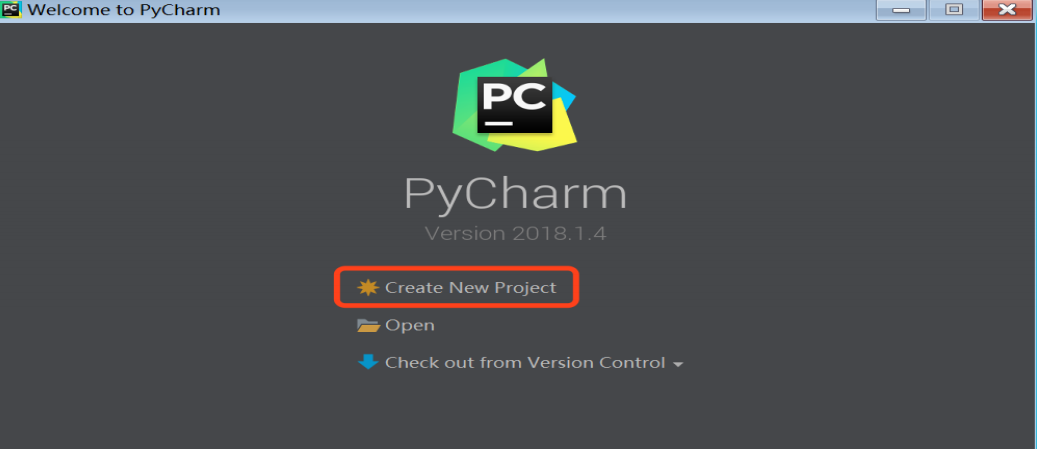
(1)创建一个项目:
打开pycharm之后,点击File--New Project... 新建项目
(2)设置你的解释器版本:
在弹出的窗口中设置好python项目存放路径以及python解释器(一般默认)即可。python解释器一般在一台机器上安装多个python版本的情况下要配置
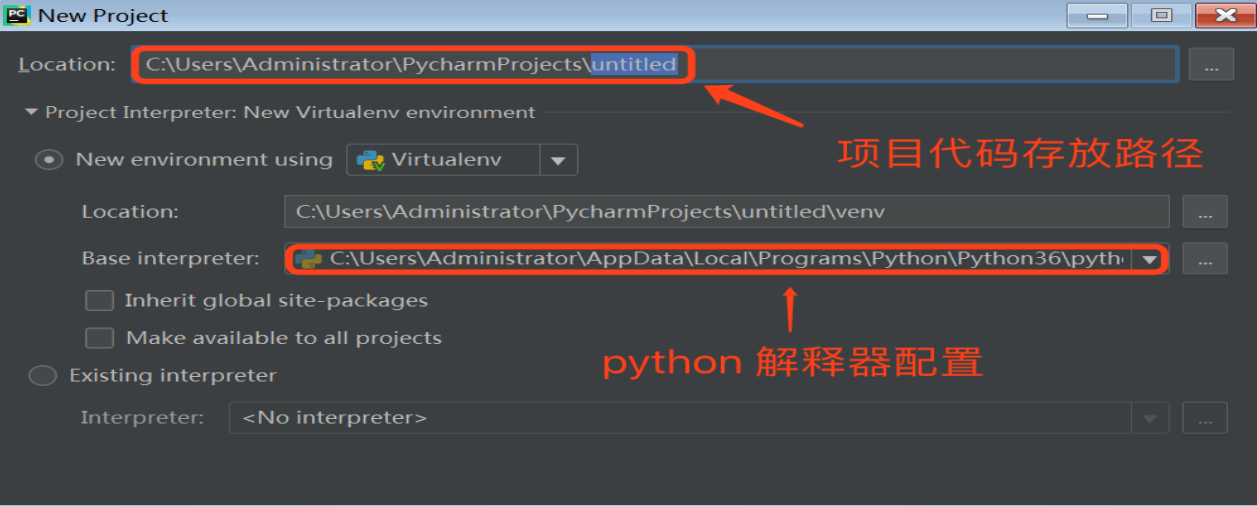
这里有两种方式可以选择,Existing Interpreter和new environment using,区别在于:
使用Existing Interpreter即是使用本地已经安装好的python解释器。而使用new environment using方式创建项目,则是创建一个虚拟的python环境,相当于是将选择的python环境复制一份,创建一个副本,这个新项目之后安装的所有第三方库仅限于这个副本的环境,而不会影响你原本的 python 和其他项目。选择使用new environment using方式创建项目,一般是用于同时并行开发几个python项目,或用来调试解决不同版本的python代码间的兼容性问题
(3)创建一个python文件:右击新建的项目--new—Python File--输入一个.py后缀的文件名即可
(4)运行你的第一个python代码
在创建的python文件中输入:
print('hello world!')
然后鼠标右击,选择“Run XXXX.py(或者用快捷键:Ctrl+Shift+F10)

 浙公网安备 33010602011771号