
一些非常实用的git命令
一、前言
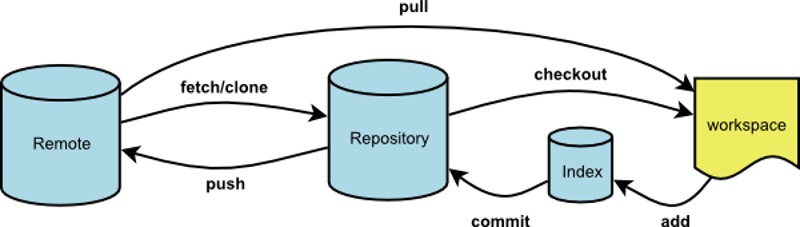
记录一下工作中常用到的git命令,此图来自阮大神的blog
二、git branch 和 git checkout
|
1
2
3
4
5
6
7
8
9
10
11
12
|
git branch //查看当前分支git branch -r //列出远程分支git branch -a //列出所有分支git branch branchName //创建分支git checkout branchName //切换分支git checkout -b branchName //创建并切换到分支git checkout //后面不跟任何参数,则就是对工作区进行检查git checkout --filename //从暂存区中恢复文件(确保filename与branch名称不同)git status //查看状态 |
三、git clone 和 git remote
|
1
2
3
4
5
6
7
8
9
10
11
12
13
14
15
16
17
18
19
20
21
22
|
git clone <版本库的网址> <本地目录名>git clone支持多种协议,除了HTTP(s)以外,还支持SSH、Git、本地文件协议等,下面是一些例子。$ git clone http[s]://example.com/path/to/repo.git/$ git clone ssh://example.com/path/to/repo.git/$ git clone git://example.com/path/to/repo.git/$ git clone /opt/git/project.git $ git clone file:///opt/git/project.git$ git clone ftp[s]://example.com/path/to/repo.git/$ git clone rsync://example.com/path/to/repo.git/SSH协议还有另一种写法$ git clone [user@]example.com:path/to/repo.git/=========================================git remotegit remote -v //查看远程主机的网址git remote show <主机名> //查看该主机的详细信息git remote add <主机名> <网址> //添加远程主机git remote rm <主机名> //删除远程主机git remote rename <原主机名> <新主机名> //重命名远程主机 |
四、git pull 和 git push
$ git pull <远程主机名> <远程分支名>:<本地分支名>
$ git push <远程主机名> <本地分支名>:<远程分支名>
                         from         to
git pull origin master:master
取回origin主机的master分支,与本地的master分支合并

git push origin master:master
推送本地的master分支,与origin主机的master分支合并

 git pull origin master
如果远程分支是与当前分支合并,则冒号后面的部分可以省略。

git push origin master
本地的master分支推送到origin主机的master分支。如果后者不存在,则会被新建

 git pull origin
本地的当前分支自动与对应的origin主机”追踪分支”(remote-tracking branch)进行合并。
追踪分支 是 远程的同名分支

git push origin
当前分支与远程分支之间存在追踪关系,则本地分支和远程分支都可以省略

 git pull
当前分支自动与唯一一个追踪分支进行合并

git push
当前分支只有一个追踪分支,那么主机名都可以省略
五、git merge 和 git rebase
|
1
2
3
4
5
6
7
8
9
10
11
12
13
14
15
16
17
18
19
20
21
22
23
|
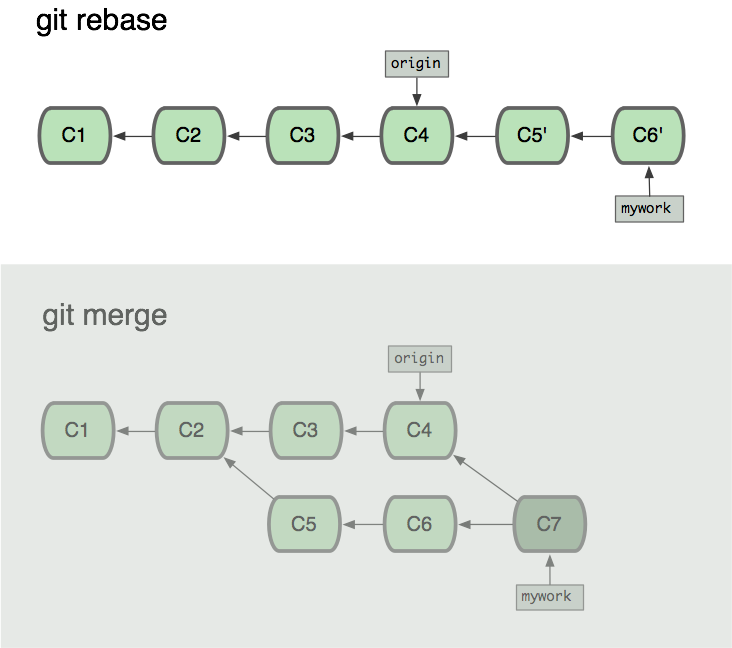
git merge 用"pull"命令把"origin"分支上的修改拉下来并且和你的修改合并; 结果看起来就像一个新的"合并的提交"(merge commit)://使用 rebase 合并$ git checkout mywork$ git rebase origin这些命令会把你的"mywork"分支里的每个提交(commit)取消掉,并且把它们临时 保存为补丁(patch)(这些补丁放到".git/rebase"目录中),然后把"mywork"分支更新 到最新的"origin"分支,最后把保存的这些补丁应用到"mywork"分支上在rebase的过程中,也许会出现冲突(conflict). 在这种情况,Git会停止rebase并会让你去解决 冲突;在解决完冲突后,用"git-add"命令去更新这些内容的索引(index), 然后,你无需执行 git-commit,只要执行:$ git rebase --continue这样git会继续应用(apply)余下的补丁。在任何时候,你可以用--abort参数来终止rebase的行动,并且"mywork" 分支会回到rebase开始前的状态。$ git rebase --abort |
六、git log
git log --stat -n 5   // 简单的列出了修改过的文件
git log -p  -n 5  // 详细的列出修改过的文件,及提交文件的对比

git log --graph // ASCII 字符串表示的简单图形,形象地展示了每个提交所在的分支及其分化衍合情况
git log --all --decorate --graph

git log --pretty=oneline // 只显示哈希值和提交说明
git log --pretty=oneline/short/full/fuller/format:""(格式等)

git log --name-only  // 仅在提交信息后显示已修改的文件清单
git log --no-merges // 不显示merge的log

git log --name-status -n 5 --author='fanfan'  // 按作者筛选
git log --name-status -n 5 --grep='commit desc'  //按提交描述内容筛选
git log --name-status -n 5 -- path/file1 path/file2  //按提交的文件筛选
git log --name-status -n 5 -S"hello world"  //按文件内容筛选
git log --name-status -n 5 -G"xxx" //按文件内容筛选(正则匹配)

常用的命令:

git log --name-status -n 5 --no-merges path/filename // 显示新增、修改、删除的文件清单(不包含merge的log)
git log --name-status --skip=5 -n 5 --no-merges path/filename // 略过5条,从第6条开始取5条log
七、git stash
|
1
2
3
4
5
6
7
8
9
10
11
12
13
14
15
16
17
18
19
20
21
22
|
保存工作现场git stash // 保存工作现场do some workgit pop // 返回工作现场git stash list //查看 stash 队列git stash pop stash@{num} // num就是list中要恢复的工作现场编号// 使用pop命令恢复的工作现场,其对应的stash 在队列中删除git stash apply stash@{num} // num就是list中要恢复的工作现场编号// 使用apply命令恢复的工作现场,其对应的stash 在队列中不删除git stash clear // 情况 stash 队列 |
八、分支合并
a.分支合并:
保持工作目录 clean
git checkout master  //切换到主干
git merge subscribeQY  //在主干上合并分支
如果有冲突就解决一下
master push前,在分支上merge master
然后,在master上,merge 分支,在 push

b.本地检出一个新的分支并推送到远程仓库
创建本地分支 git branch 新分支名
创建本地分支并切换至分支 git checkout -b 新分支名
推送本地分支到远程仓库 git push --set-upstream origin 分支名

c.将远程git仓库里的指定分支拉取到本地(本地不存在的分支)
git checkout -b 本地分支名 origin/远程分支名
如果出现提示:
fatal: Cannot update paths and switch to branch 'dev2' at the same time.
Did you intend to checkout 'origin/dev2' which can not be resolved as commit?
表示拉取不成功。我们需要先执行
git fetch
然后再执行
git checkout -b 本地分支名 origin/远程分支名

d.如果git merge合并的时候出现refusing to merge unrelated histories的错误,原因是两个仓库不同而导致的,需要在后面加上--allow-unrelated-histories进行允许合并,即可解决问题;
如果还不能解决问题,就把本地的remote删除,重新git remote add添加远程仓库,再按上面的方法来,问题解决。
git checkout master
#切换到要提交代码的分支
git pull origin master --allow-unrelated-histories
#加上后面这个选项允许不相关历史提交
git push origin master
#提交到远程分支
九、冲突解决
|
1
2
3
4
5
6
7
8
9
10
11
|
[Tips]:发生冲突时,你可以手工将需要合并的这个分支/版本merge到自己的分支上,解决冲突后提交,可避免此情况的发生.[Tips]:你可以根据如下步骤解决冲突:1、git fetch2、git checkout releases/xxx (注:如本地还未检出过发布分支,请执行 git checkout -b releases/xxx origin/releases/xxx)3、git pull4、使用版本号合并,将出现的冲突一一解决 git merge --no-ff b109eff1348a2fcf9a793deb81f3981d691e453c5、git status 查看冲突,并按命令提示进行修复6、git add xxx git commit xxx7、git push origin releases/xx |
十、其他
|
1
2
3
4
5
6
7
8
9
10
|
$ git fetch <远程主机名> <分支名>git fetch origin master取回origin主机的master分支git checkout . #本地所有修改的。没有的提交的,都返回到原来的状态git stash #把所有没有提交的修改暂存到stash里面。可用git stash pop回复。git reset --hard HASH #返回到某个节点,不保留修改。git reset --soft HASH #返回到某个节点。保留修改 |
十一、参考资料
http://www.ruanyifeng.com/blog/2014/06/git_remote.html
http://gitbook.liuhui998.com/4_2.html
http://www.tuicool.com/articles/A3Mn6f
https://www.cnblogs.com/fanfan259/p/4810517.html
Learning Git Branching
“Learning Git Branching” 可以说是目前为止最好的教程了,在沙盒里你能执行相应的命令,还能看到每个命令的执行情况;
通过一系列刺激的关卡挑战,逐步深入的学习 Git 的强大功能,在这个过程中你可能还会发现一些有意思的事情。
https://learngitbranching.js.org/?NODEMO

 浙公网安备 33010602011771号