
FusionAccess桌面云安装(windows AD方法)
创建FusionAccess虚拟机
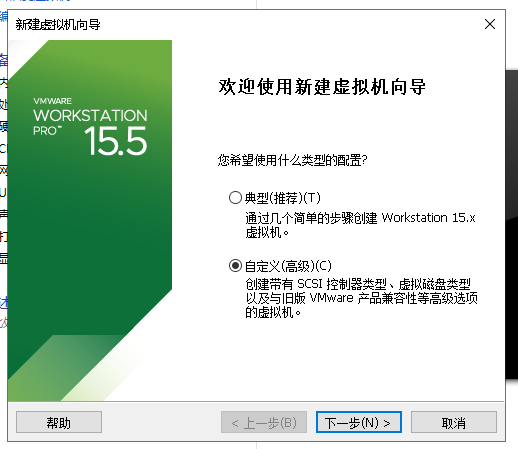
选择自定义
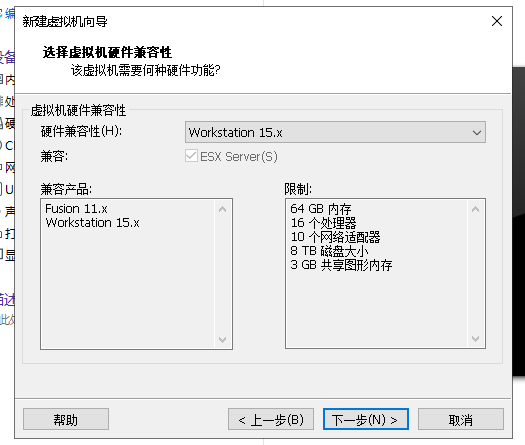
默认兼容
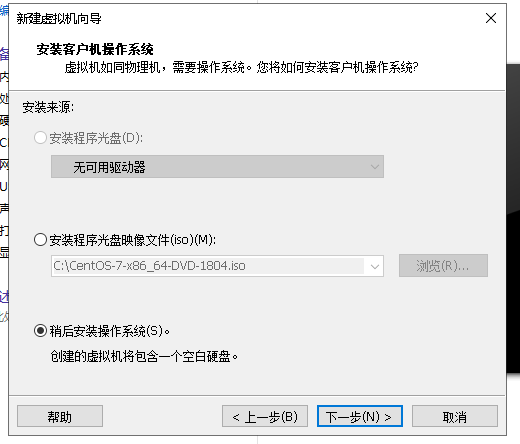
选择稍后安装操作系统
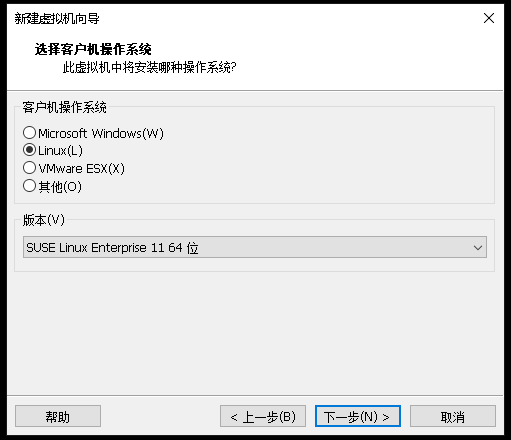
选择Linux SUSE Linux
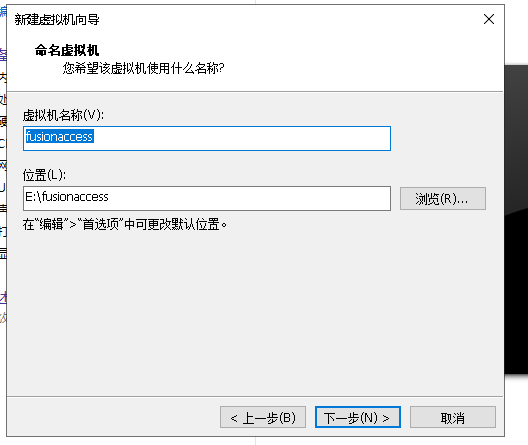
名字位置自己选择
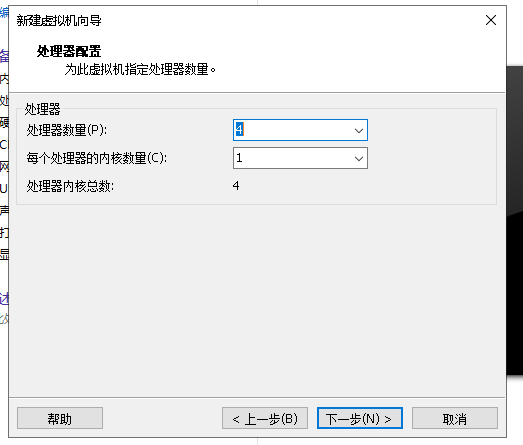
选择最少4个处理器
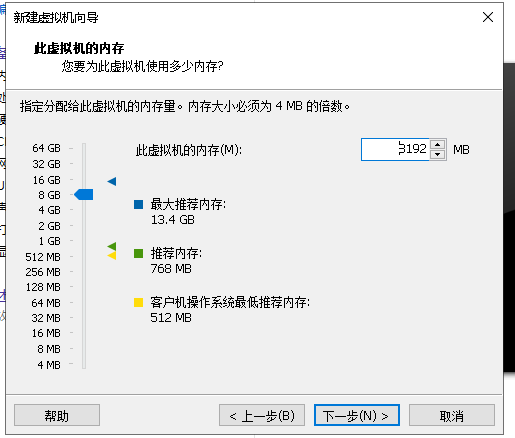
选择最少8G内存
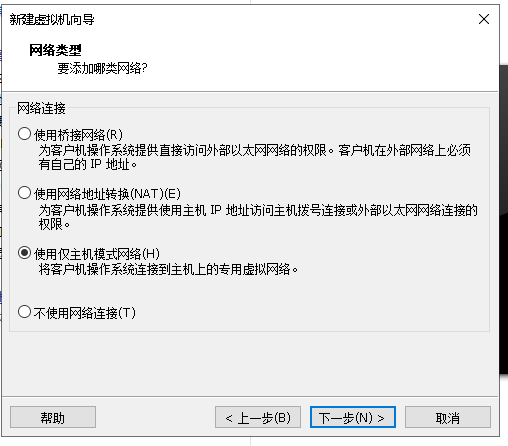
选择仅主机网络
默认选择
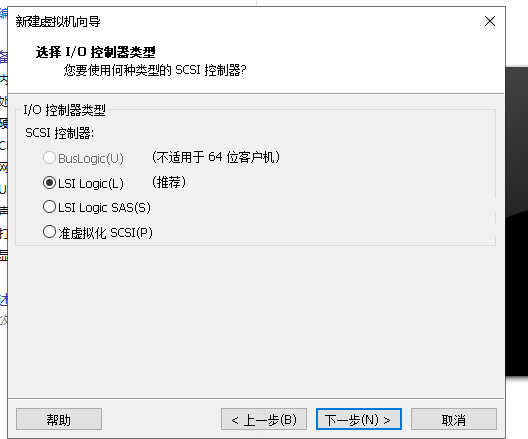
默认选择
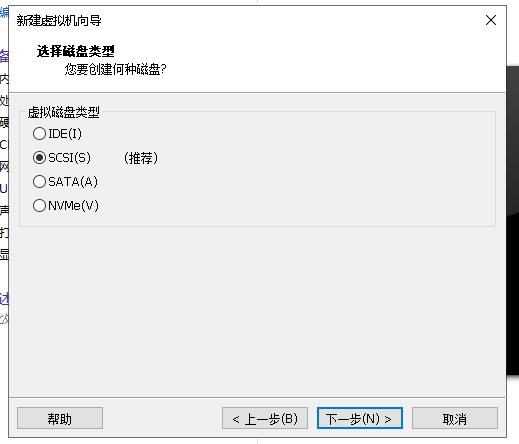
创建磁盘
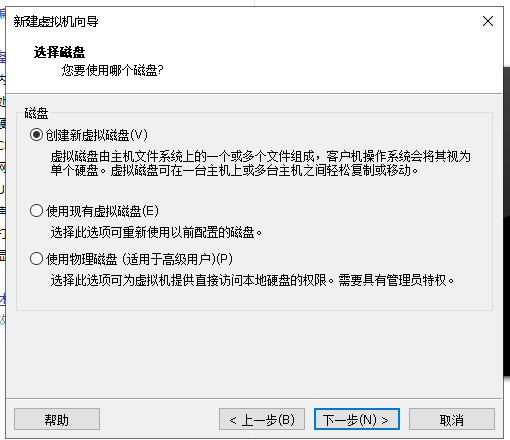
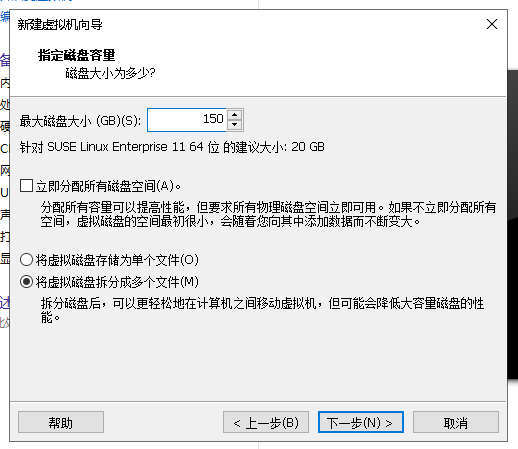
创建150G
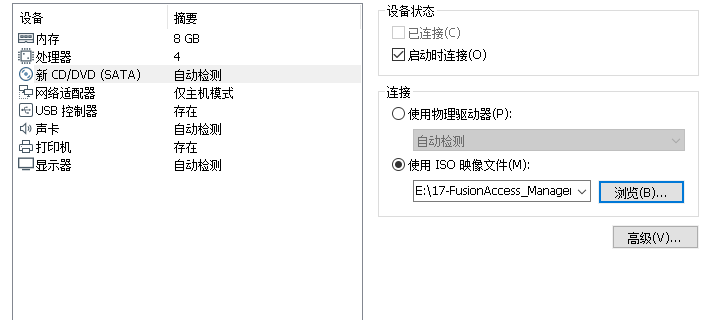
使用ISO镜像
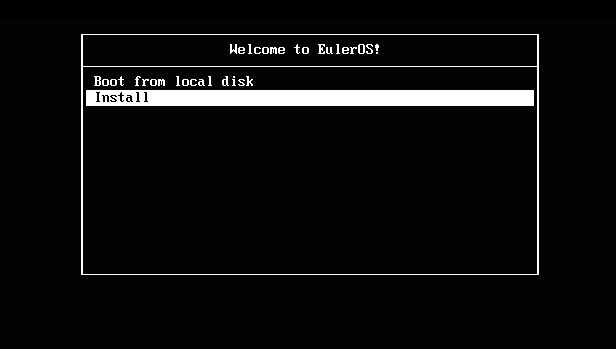
选择Install安装
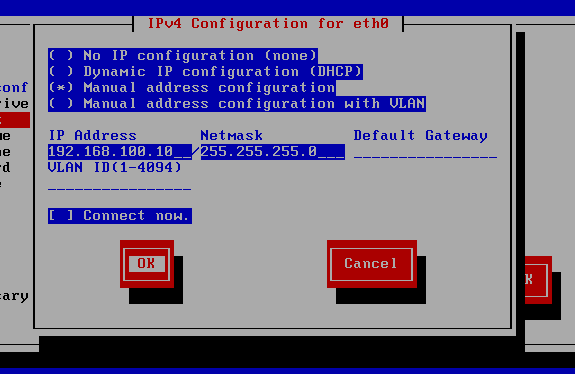
设置IP地址
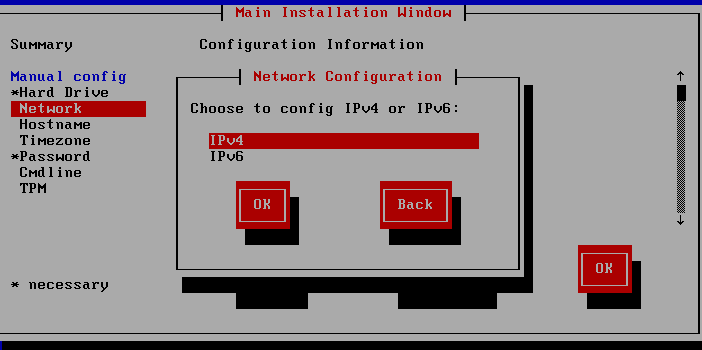
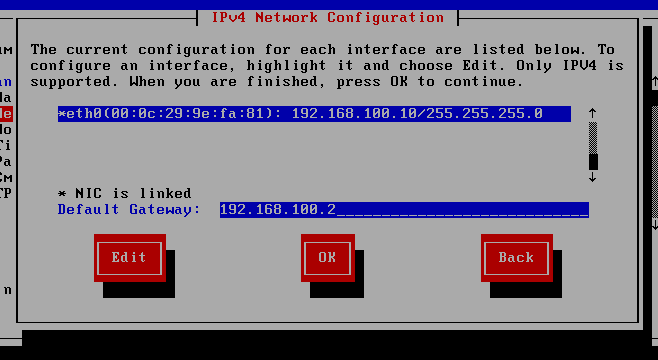
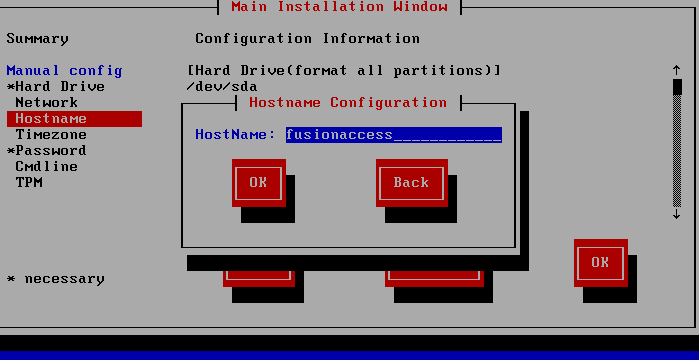
设置主机名
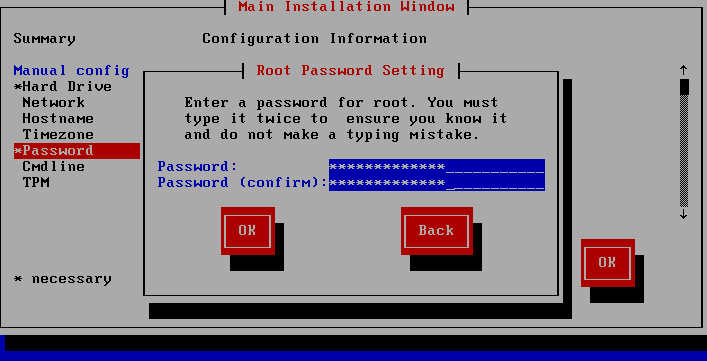
设置密码
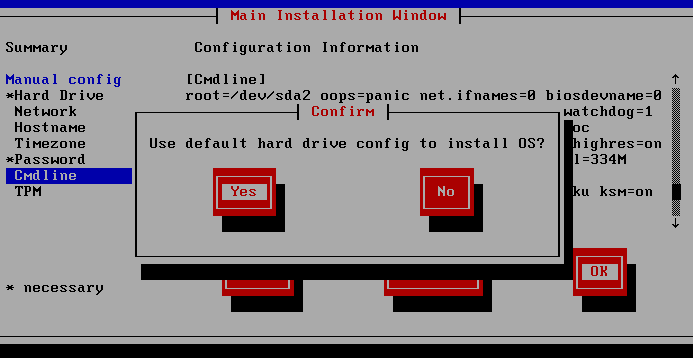
其余默认yes
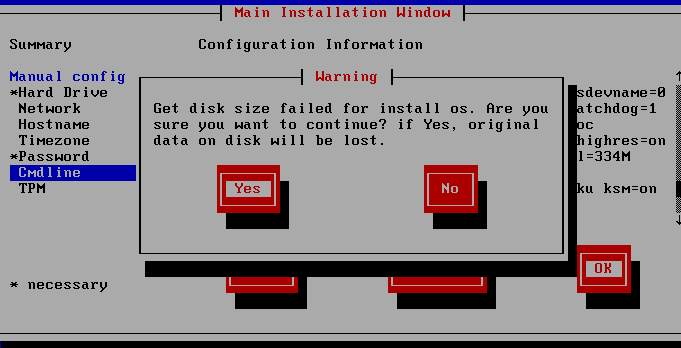
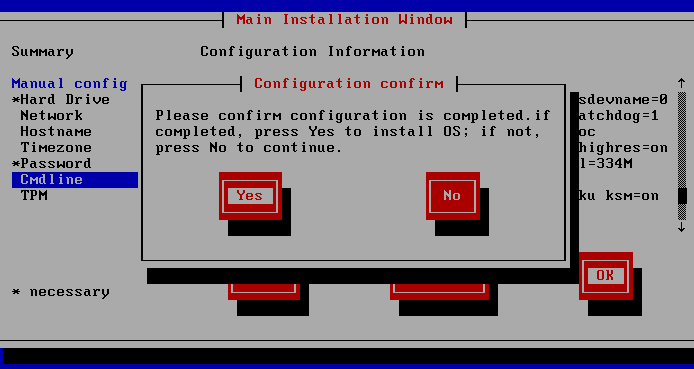
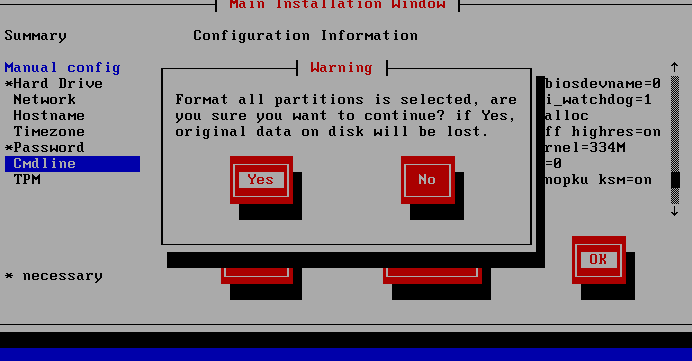
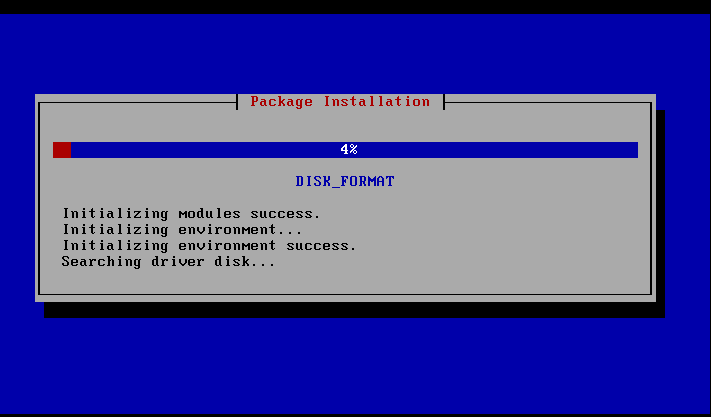
安装FusionAccess
命令startTools开启安装界面
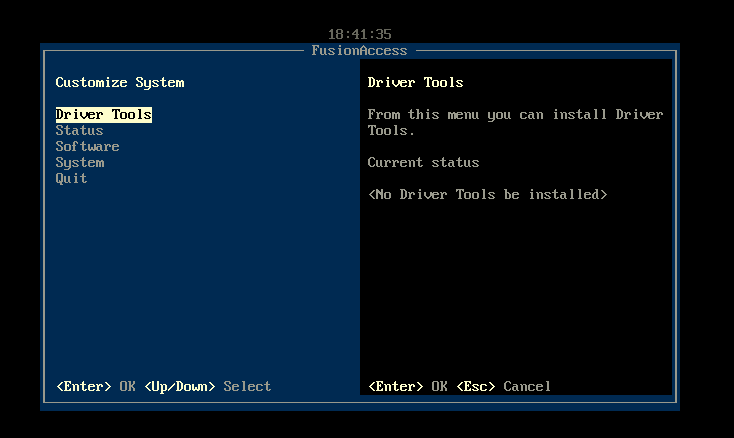
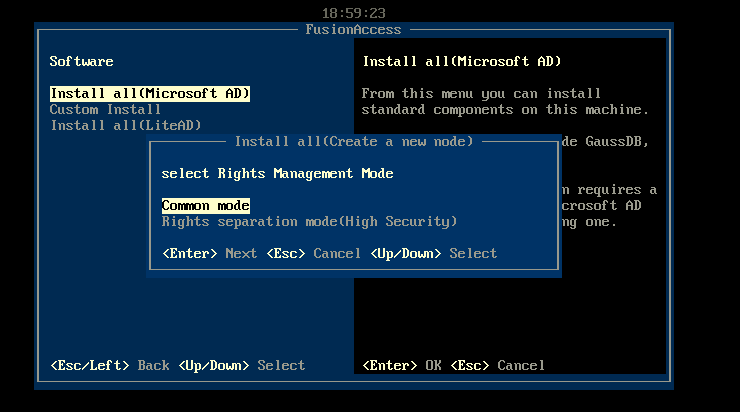
选择Software
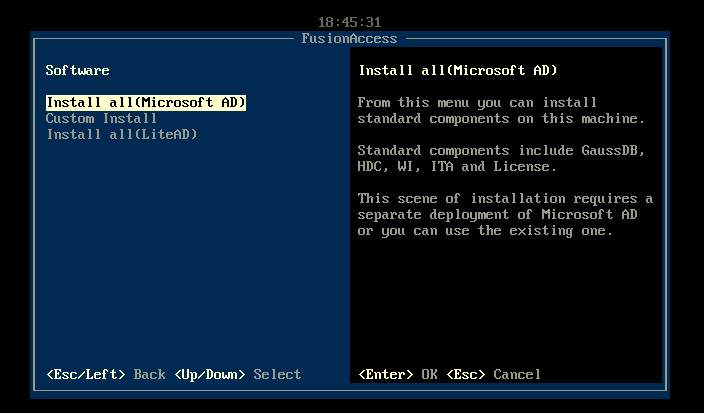
安装WindowsAD
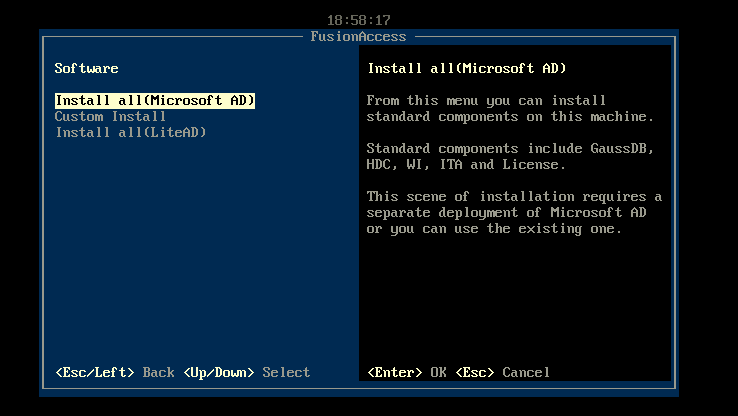
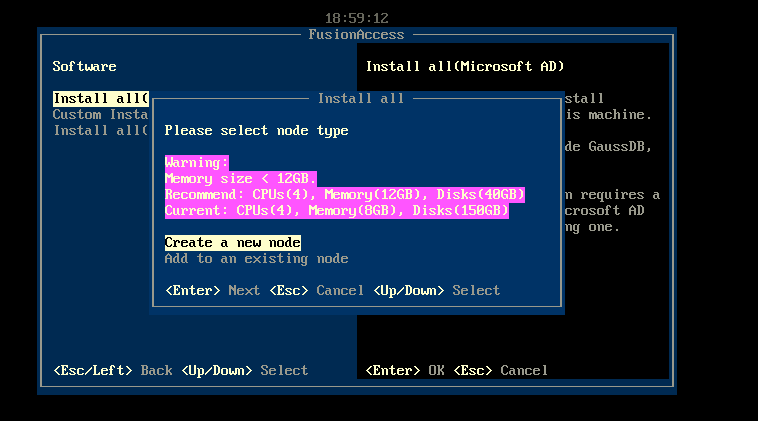
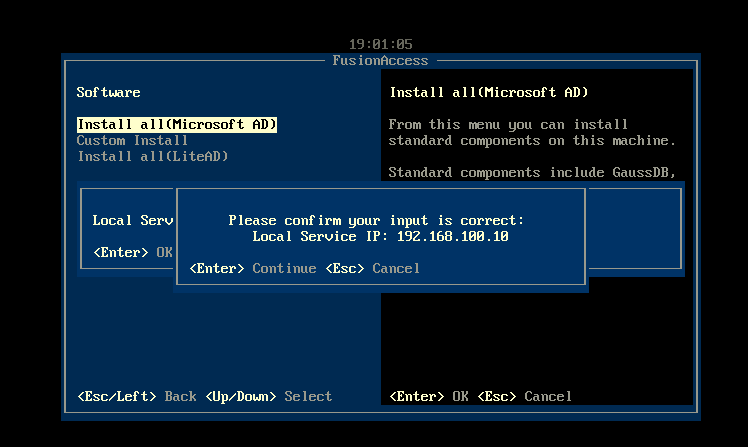
输入你之前配置的IP(我是192.168.100.10)
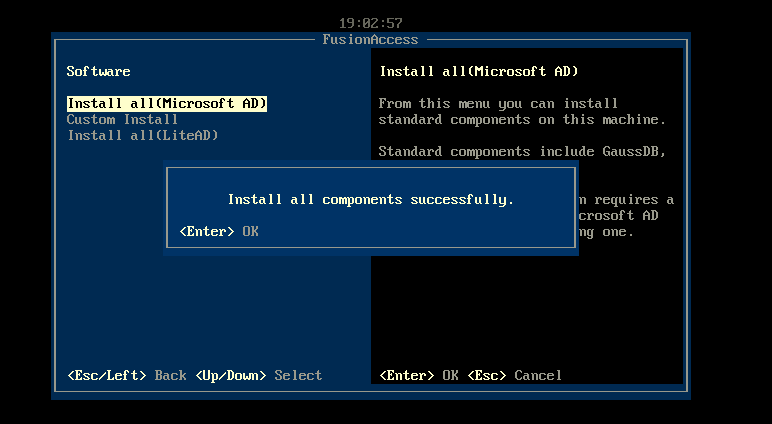
安装FusionComputer虚拟机
详情安装步骤参照我的博客:https://www.cnblogs.com/kongshuo/p/16012126.html
配置FusionComputer
https://IP:8443进入web网页
输入用户名:admin;密码:IaaS@PORTAL-CLOUD8!
选择资源池 添加主机
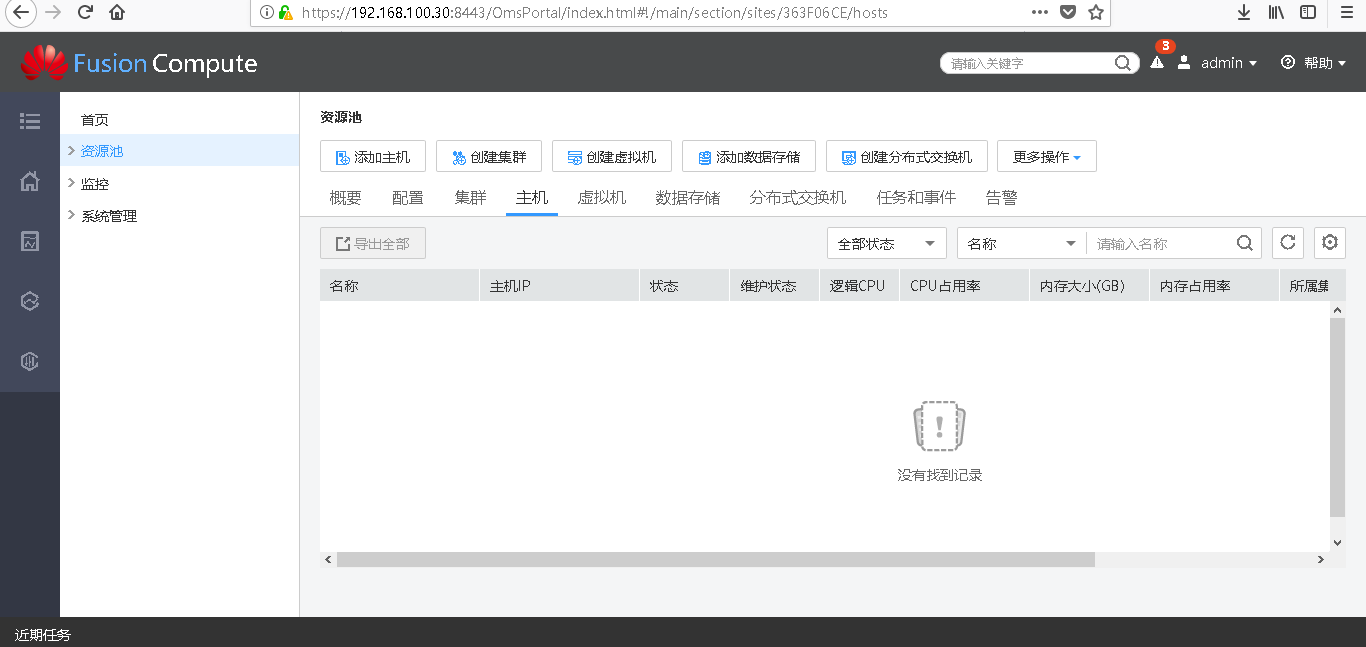
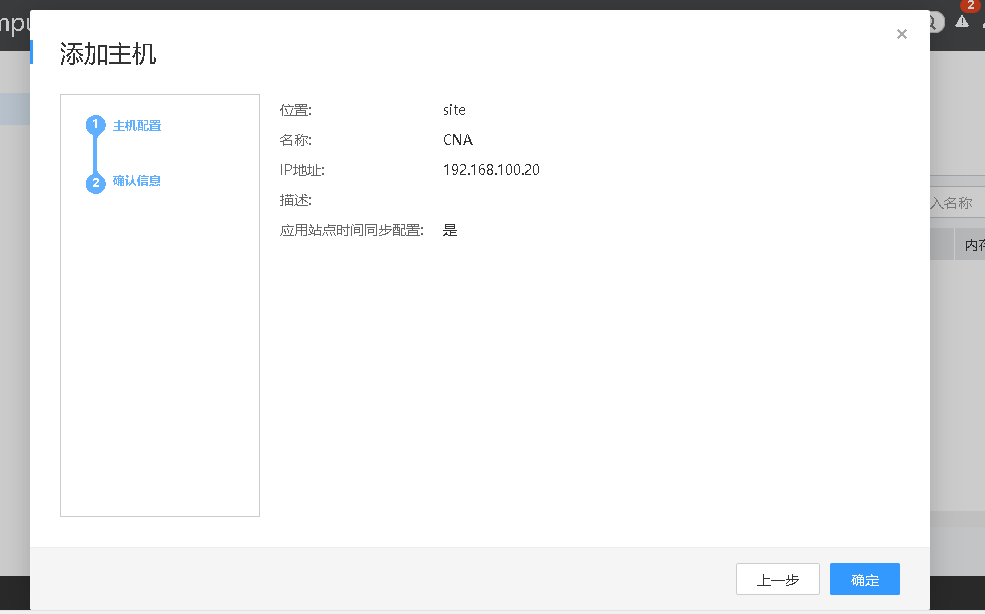
输入CNA的IP
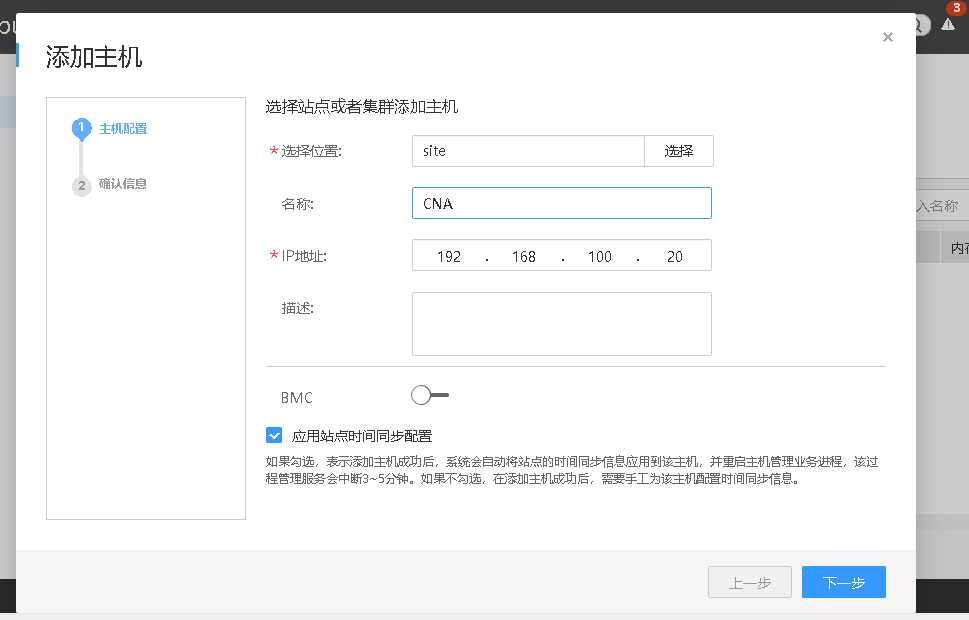
下一步确定
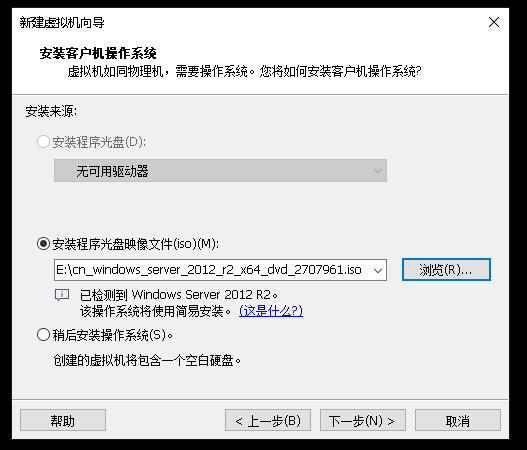
安装windows server虚拟机
选择自定义
默认兼容
选择2012镜像
输入密钥
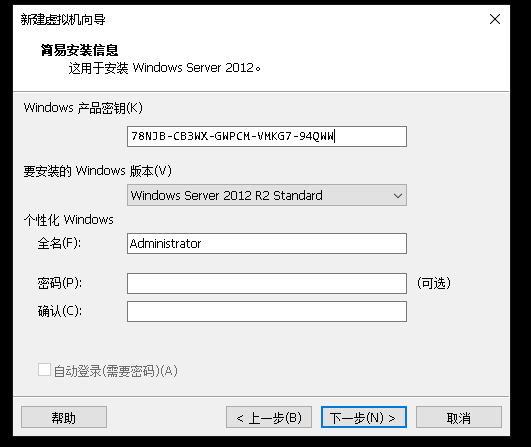
名字位置自己选择
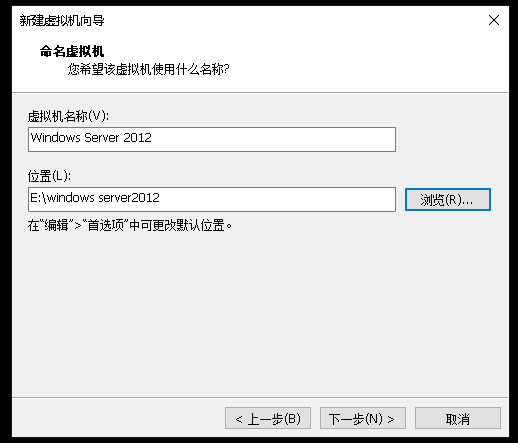
默认
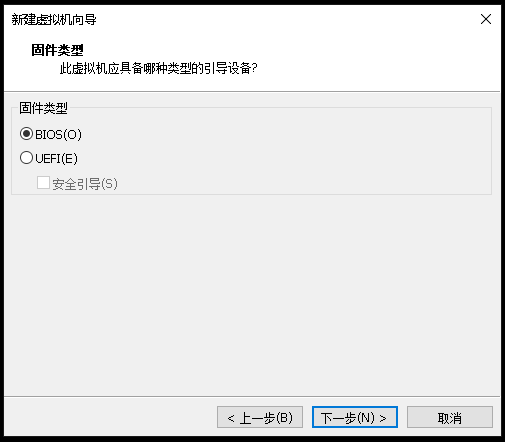
选择4个处理器
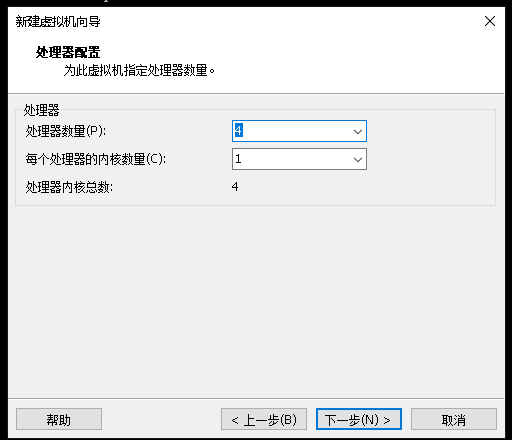
内存4G够用
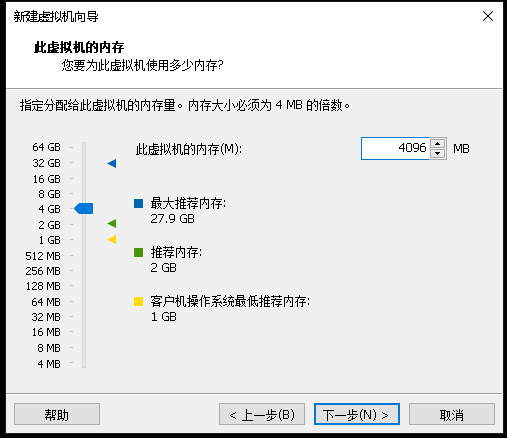
选择仅主机网络
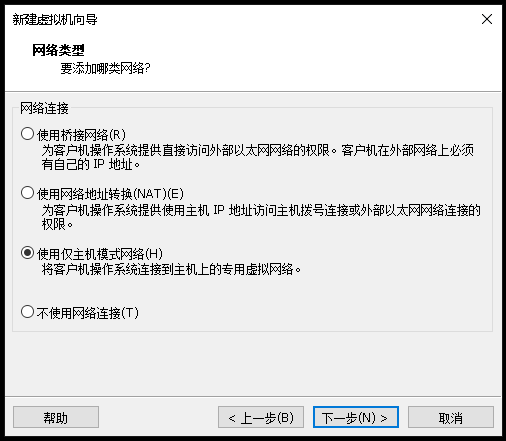
默认
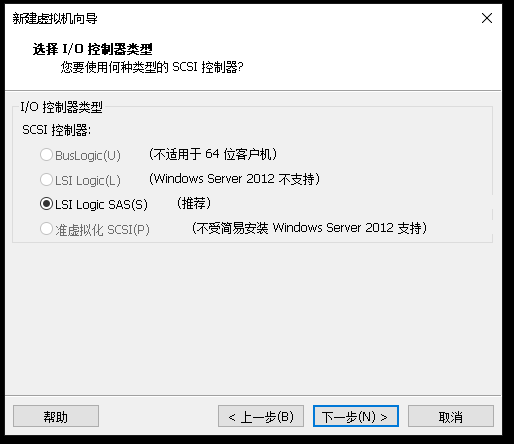
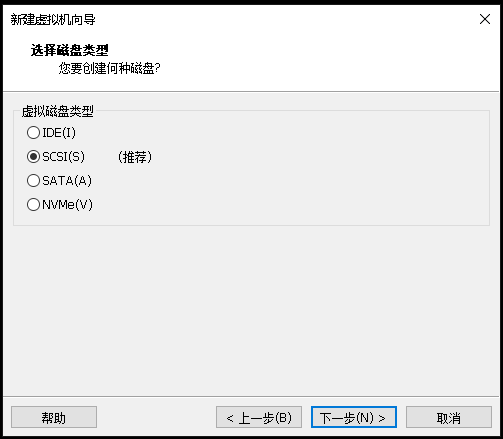
创建磁盘
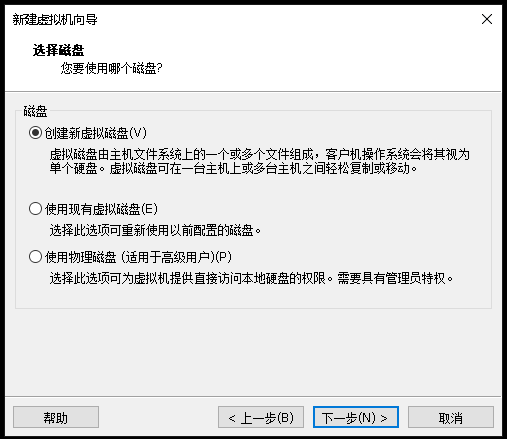
磁盘100G
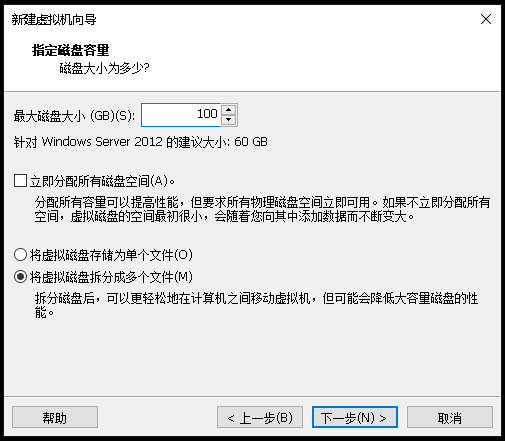
开机
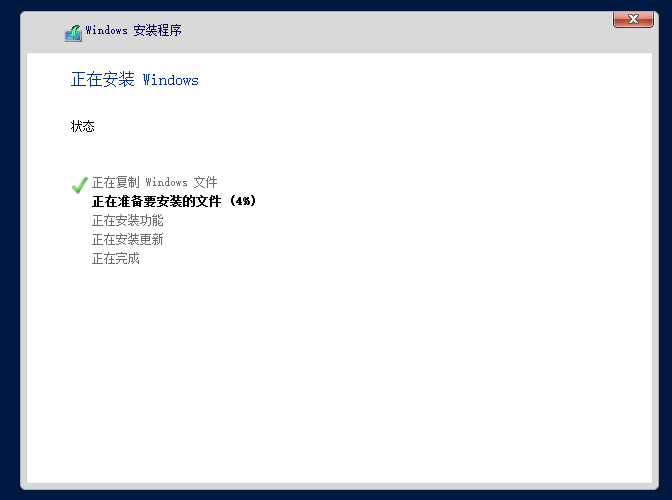
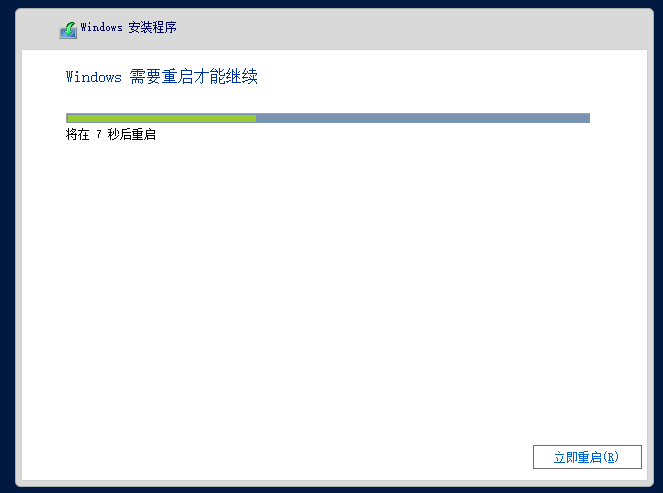
安装成功
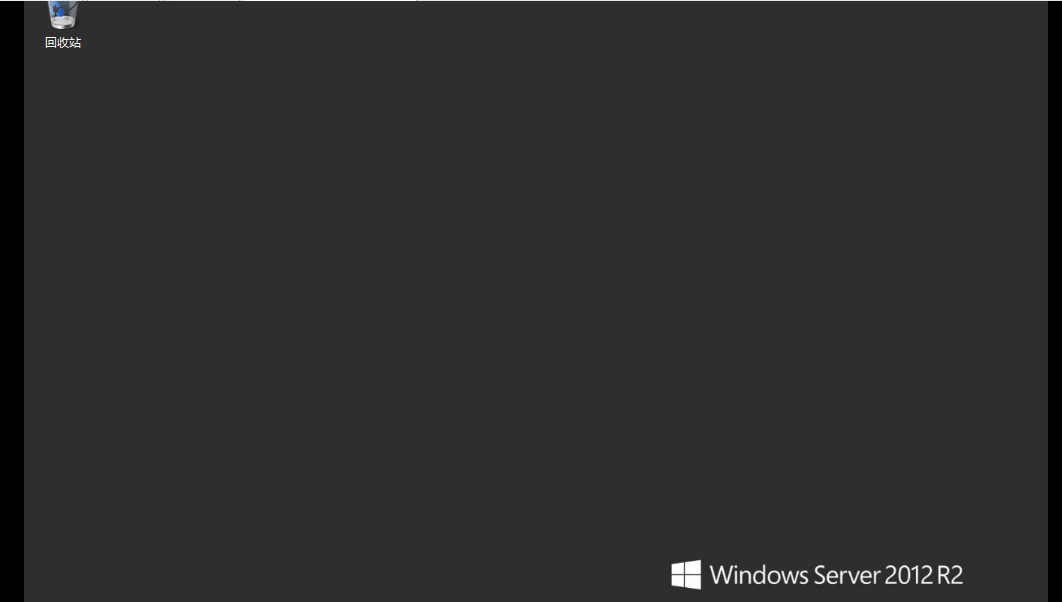
配置Windows server
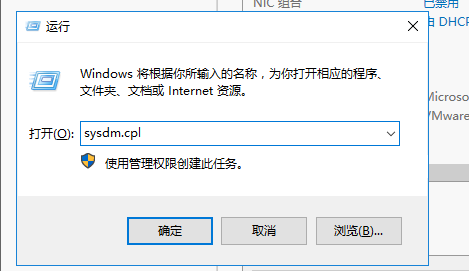
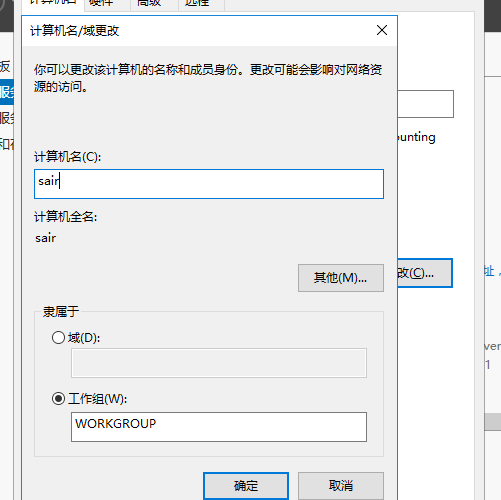
WIN+D sysdm.cpl修改计算机名(名字自己喜欢的就行)
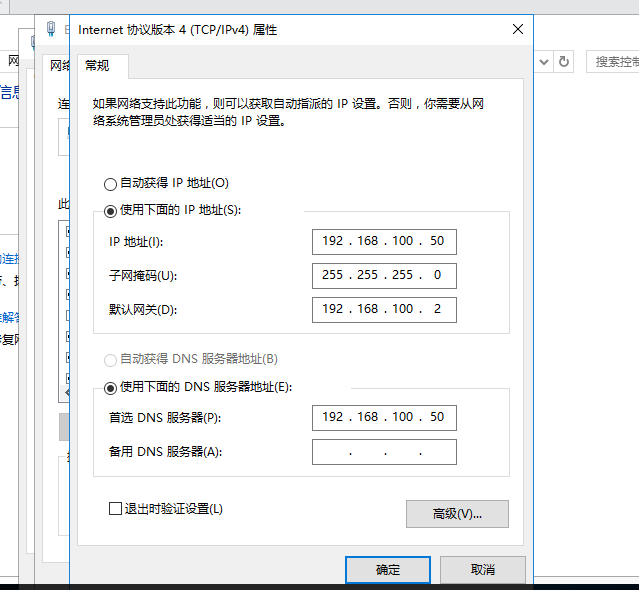
配置IP地址
添加角色和功能向导

默认下一步


添加AD域服务

添加DHCP服务

添加DNS服务
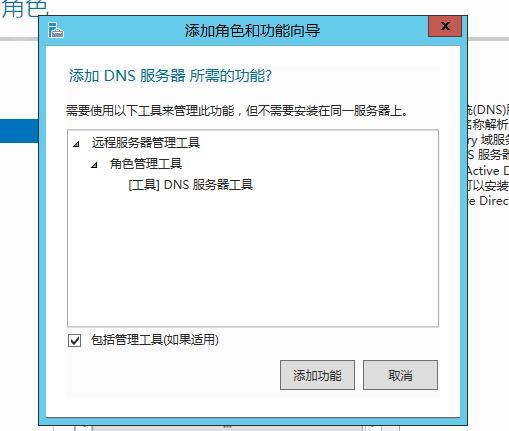
选择windows server Backup服务

默认下一步安装

将此服务提升为域控制器

添加新林,创建域名

创建密码

默认下一步


如过先决条件显示本地账户密码不符合要求
控制面板用户账户

配置高级用户配置文件属性

单击此处

用户

设置密码


WIN+R CMD
net user administrator /passwordreq:yes

安装

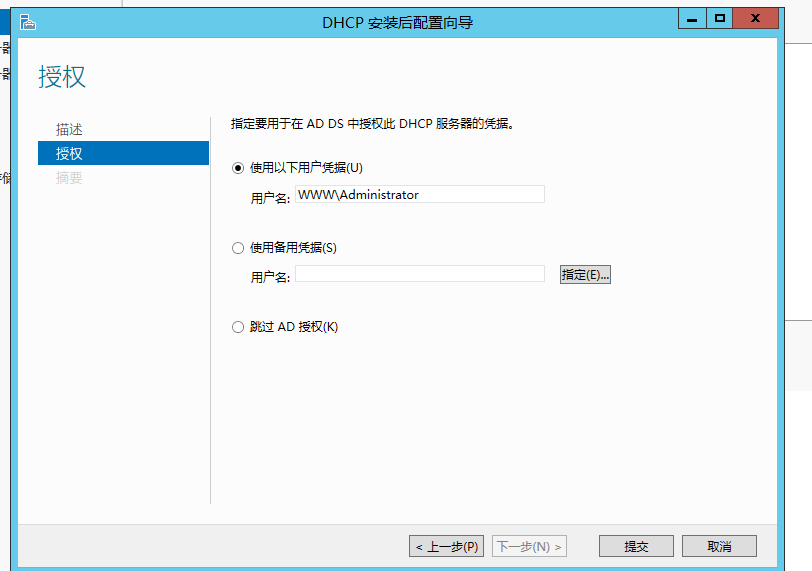
完成DHCP配置

默认下一步授权
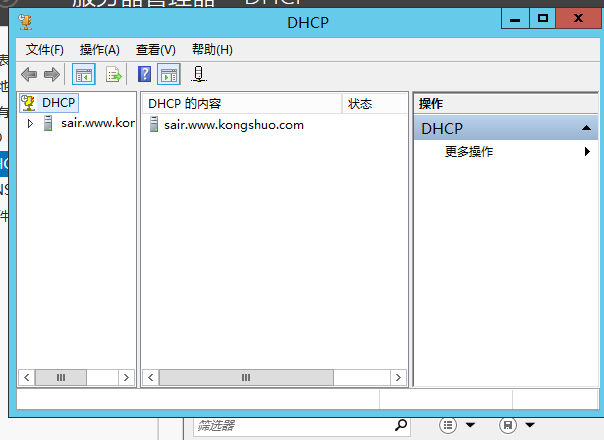
打开DHCP管理器

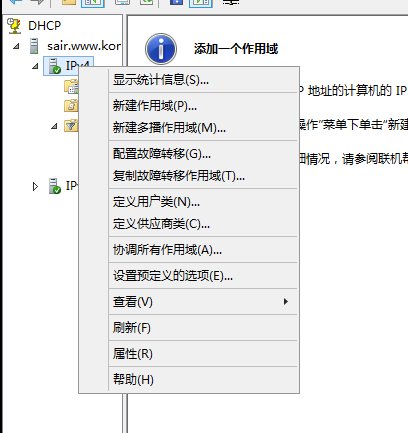
新建作用域

名称随意

网段
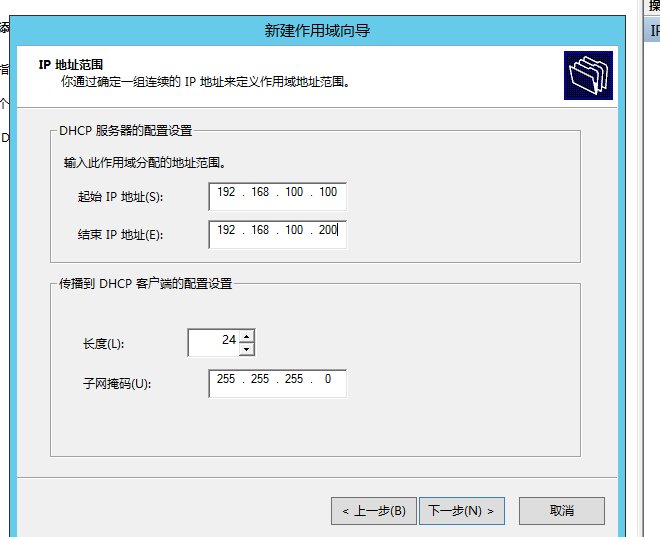
默认下一步
添加路由器网关
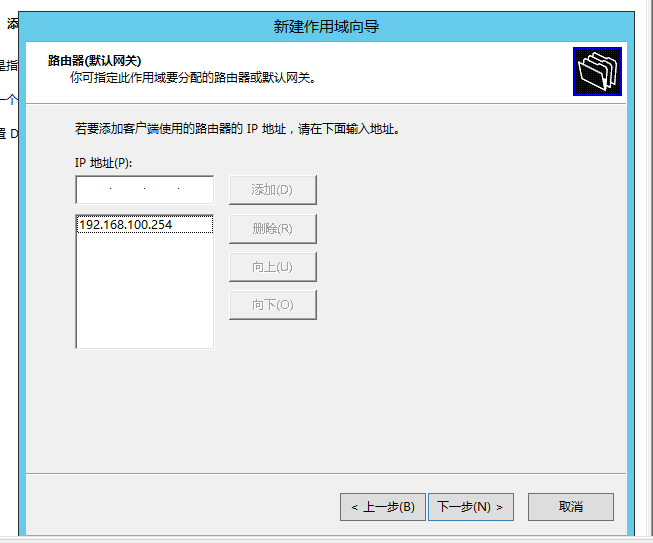
默认下一步完成

打开DNS管理器
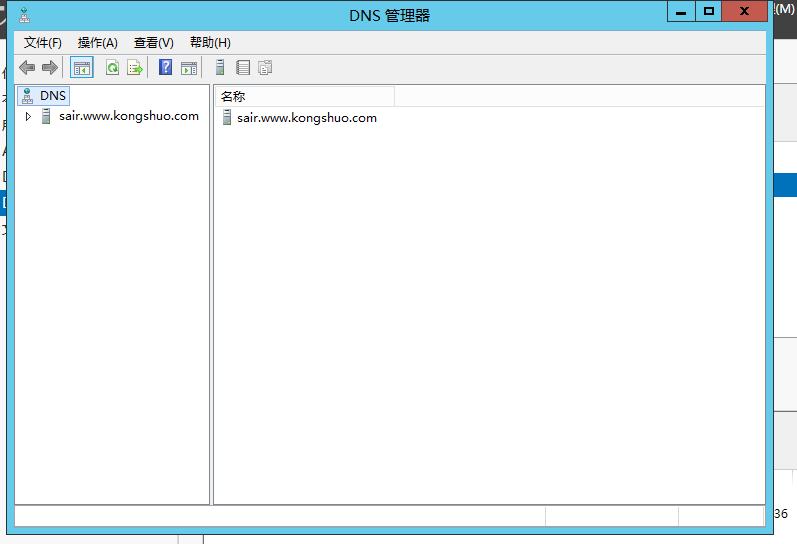
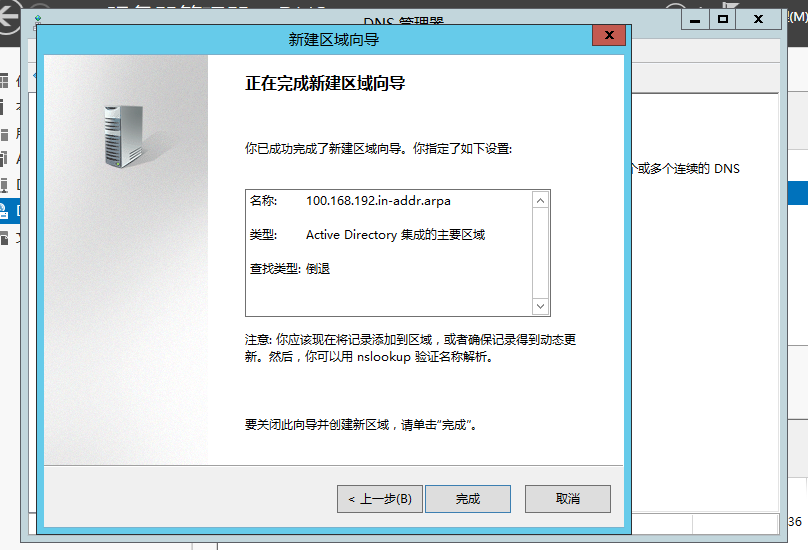
新建反向查找区域
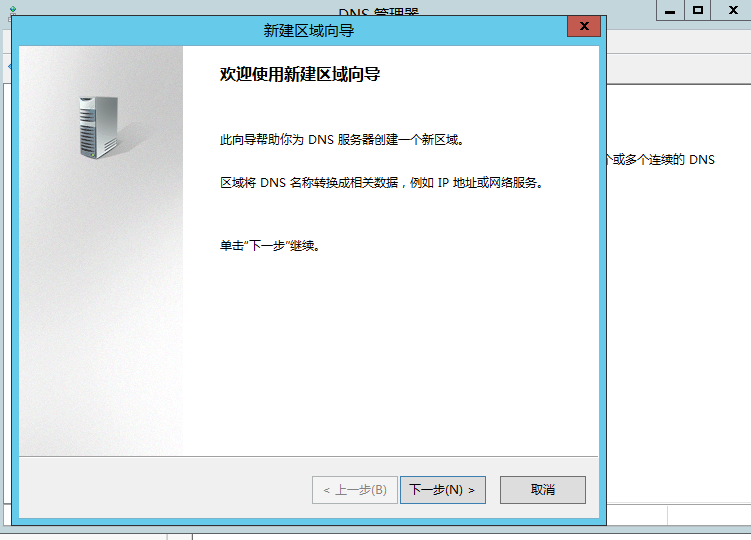
默认下一步
设置网络ID
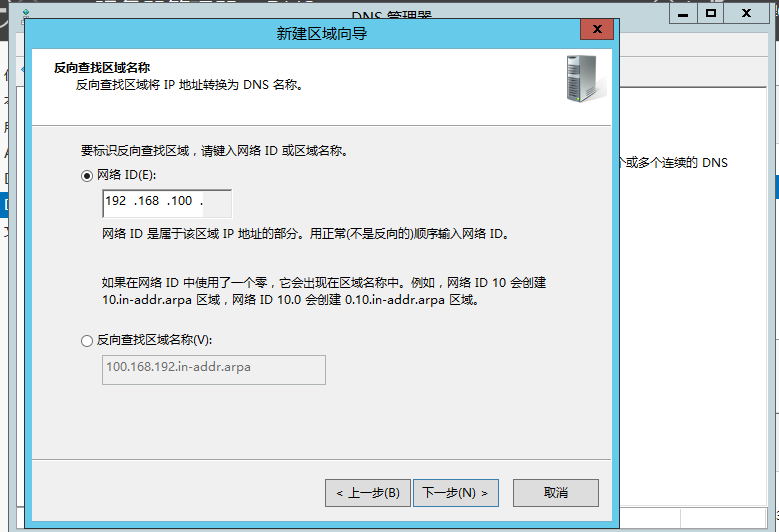
默认下一步完成
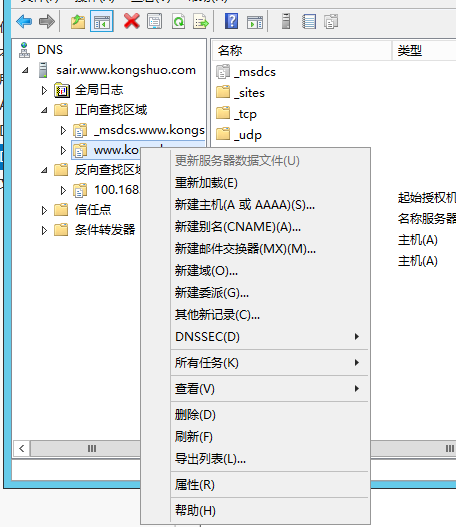
正向查找新建主机
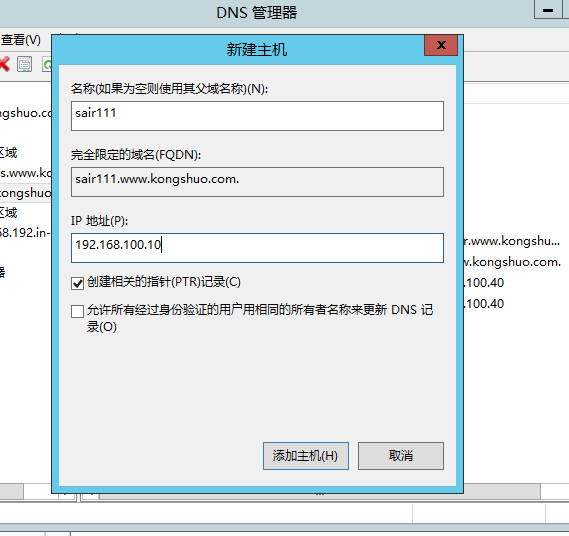
名称随意,IP是fusionacces主机的IP,选择创建相关指针
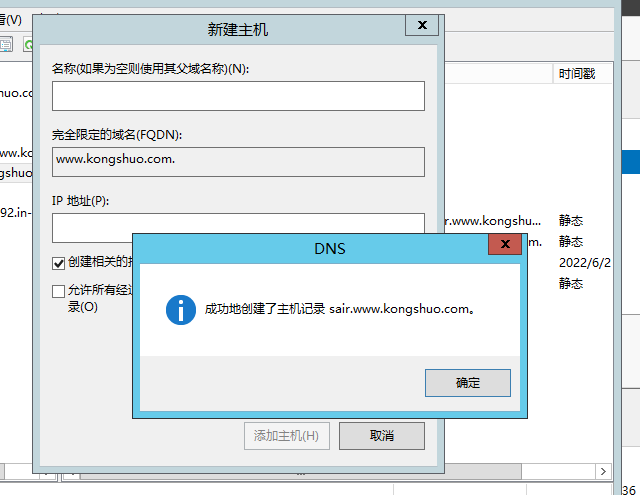
添加主机成功
调优
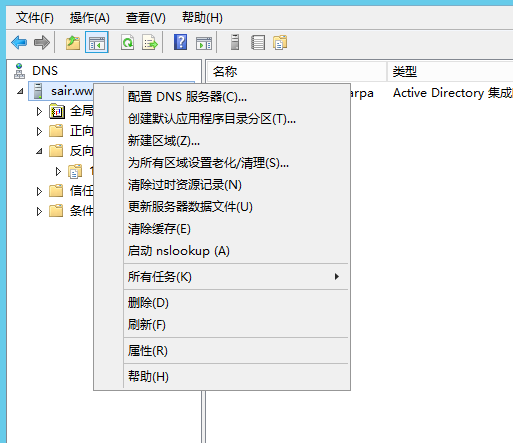
右键属性
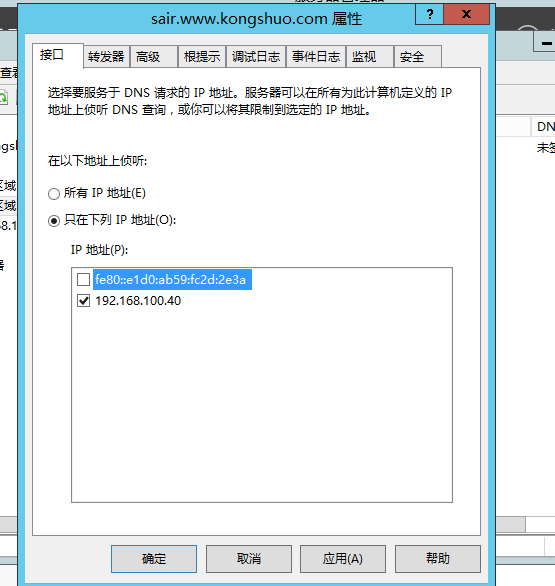
接口选择只在下列IP地址,取消第一个
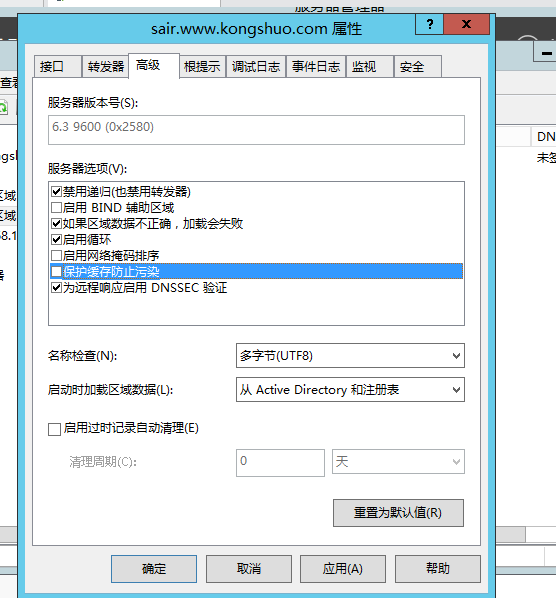
高级选择1,3,4,7
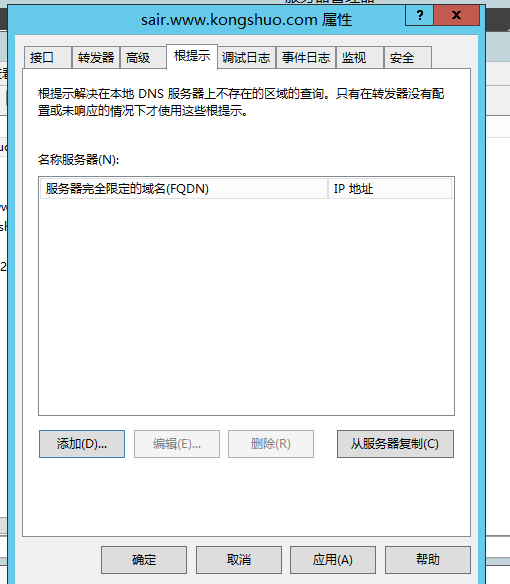
根提示删除
打开AD用户和计算机
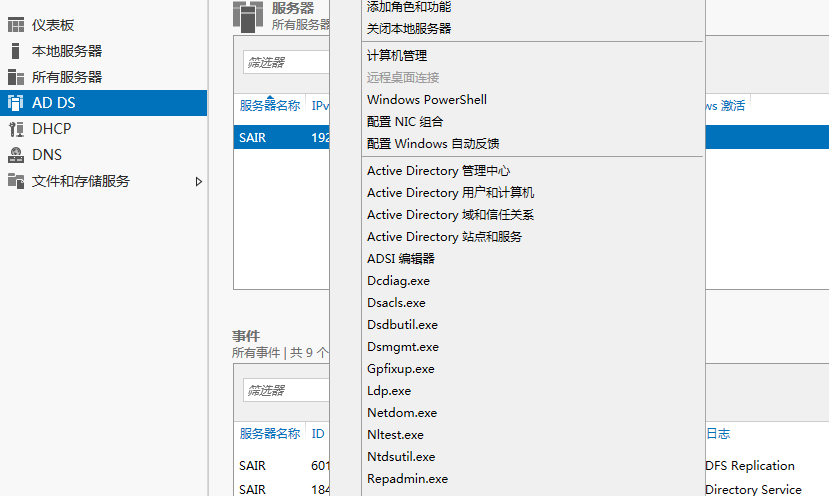
新建用户
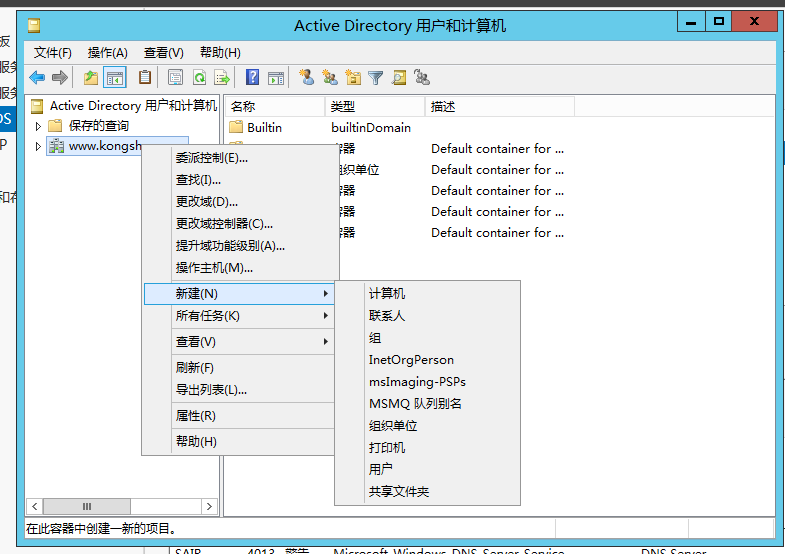
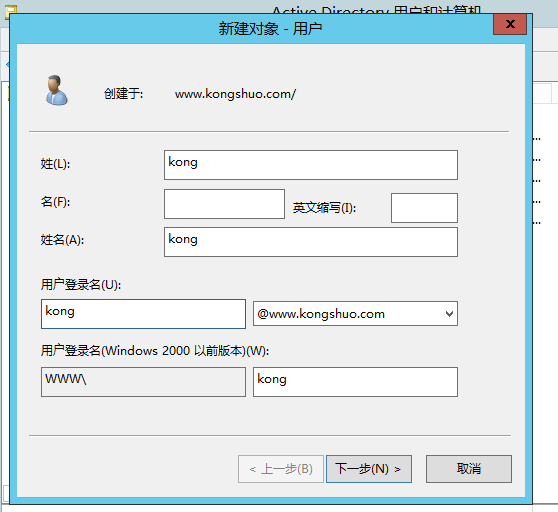
名字随意
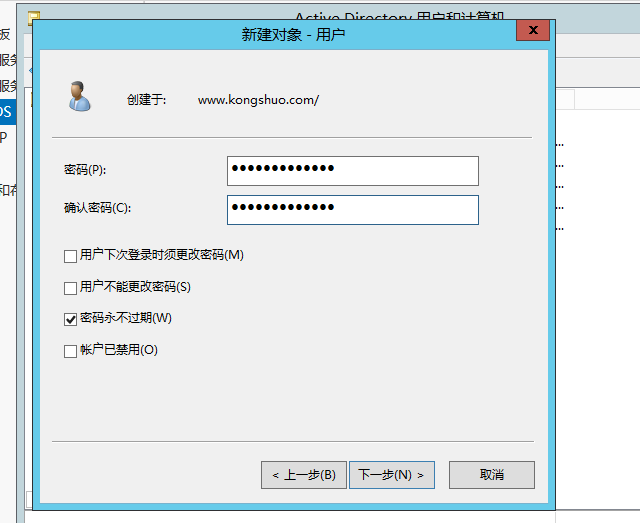
密码永不过期
右键属性
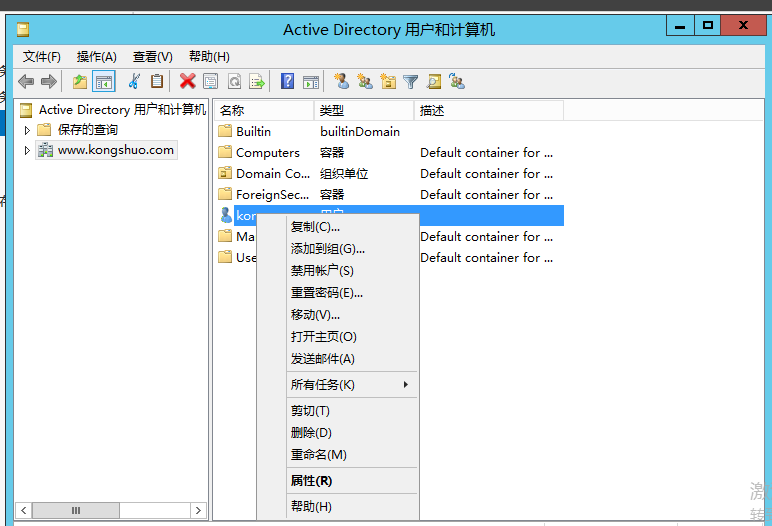
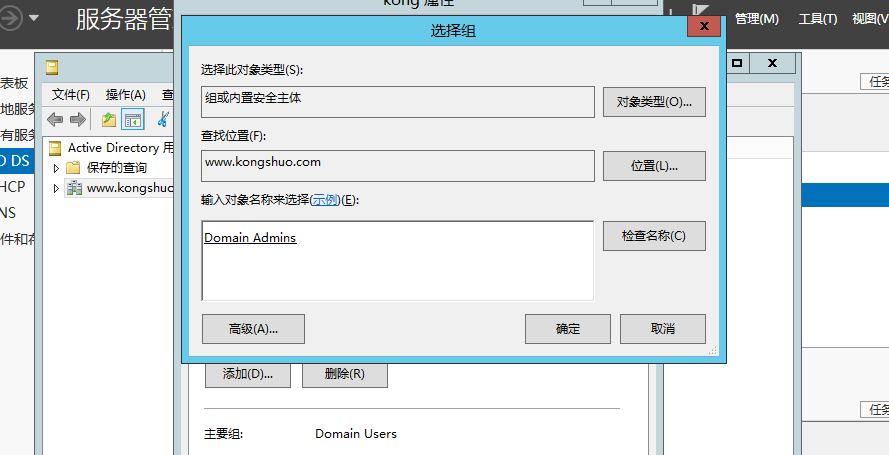
隶属于添加
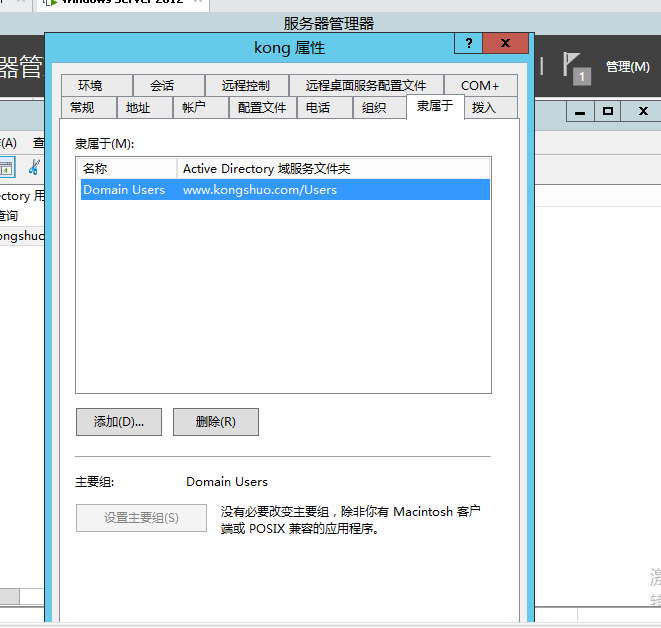
选择高级
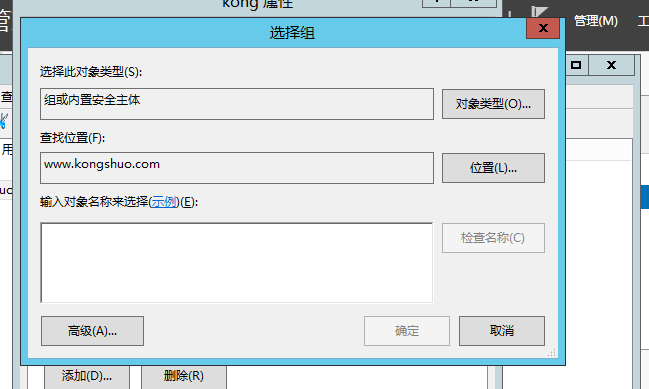
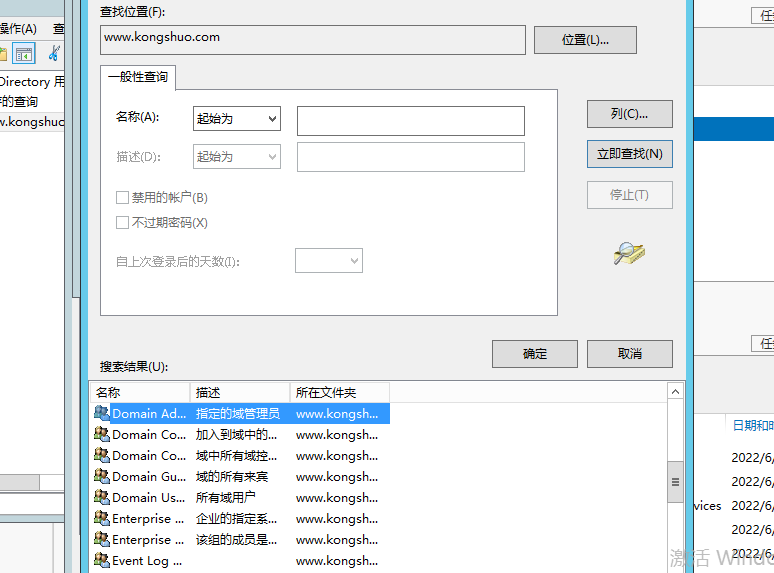
立即查找选择Domain Admins
配置FusionAccess
https://ip:8448进入管理员界面
用户名 admin 密码 Cloud12#$
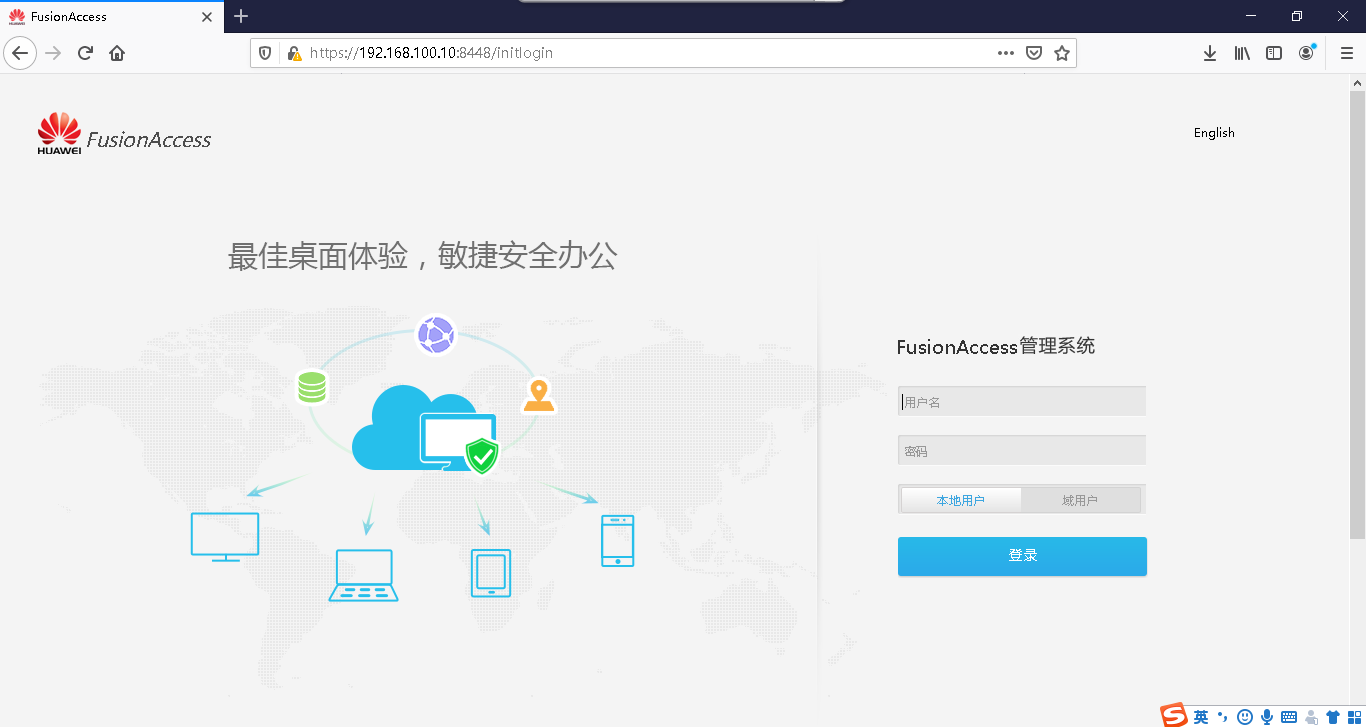
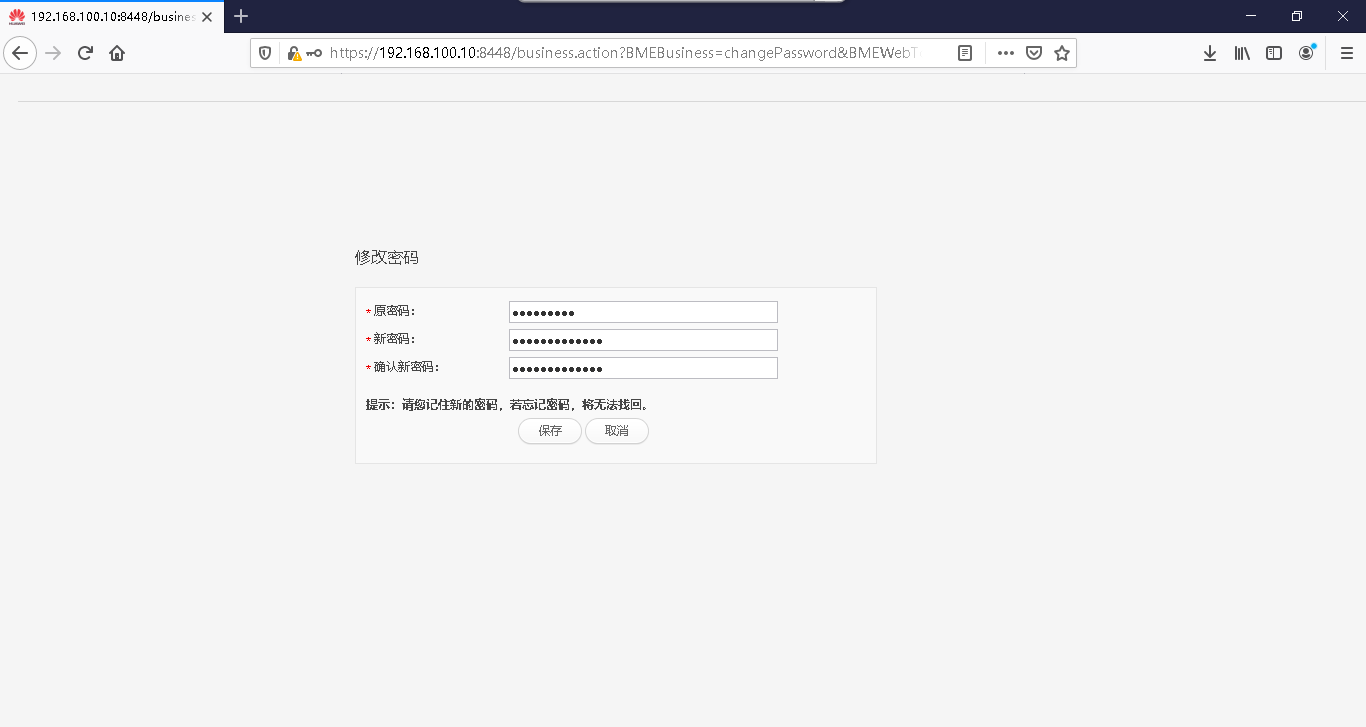
修改密码
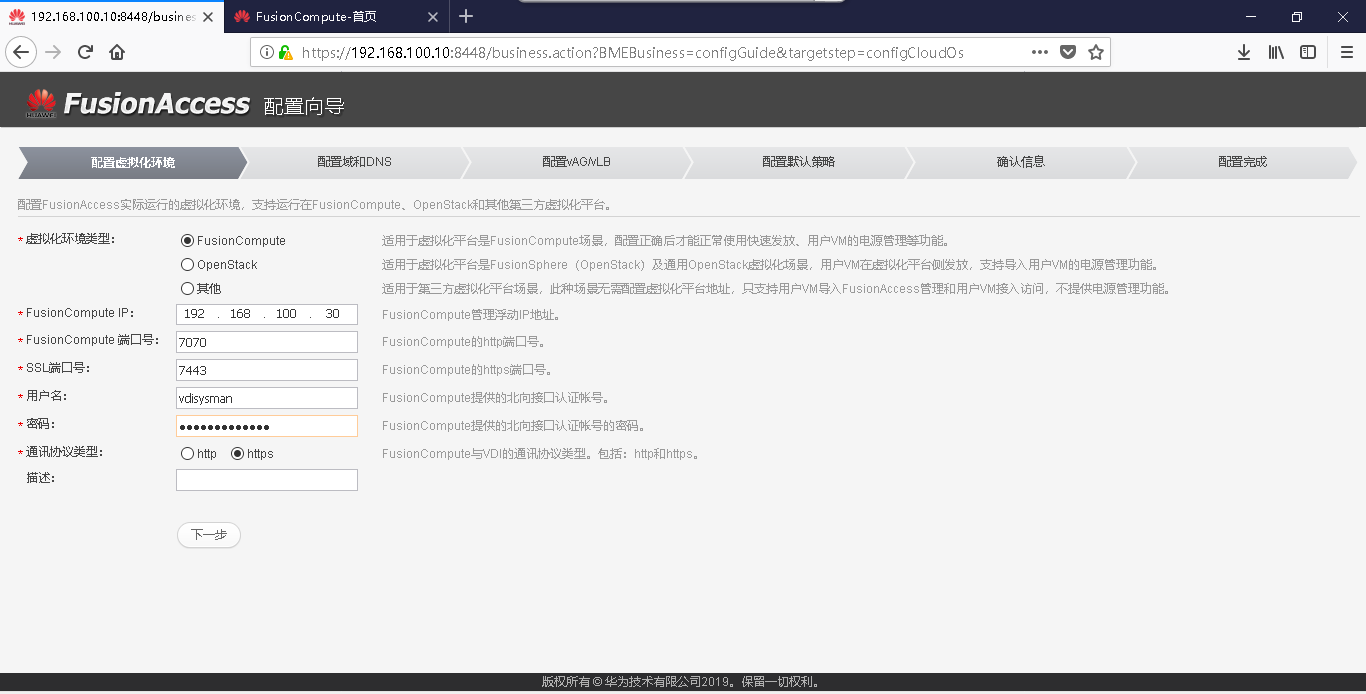
输入VRM的IP
用户默认vdisysman 密码 VdiEnginE@234
域写你自己创建的域,域账号和密码输入你创建的,IP和DNS写配置的IP
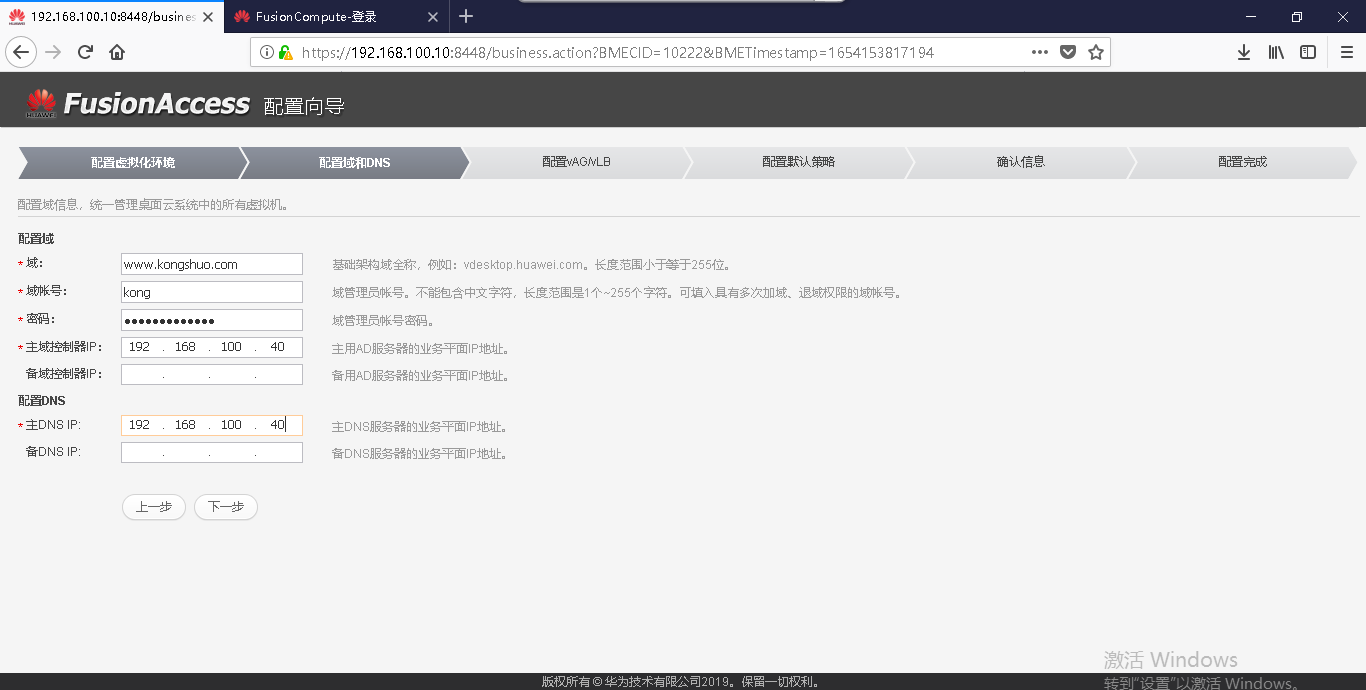
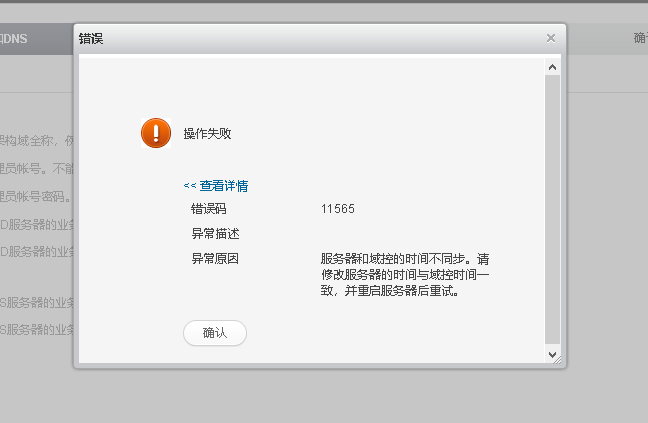
报时间不同步修改其中一个时间一样即可
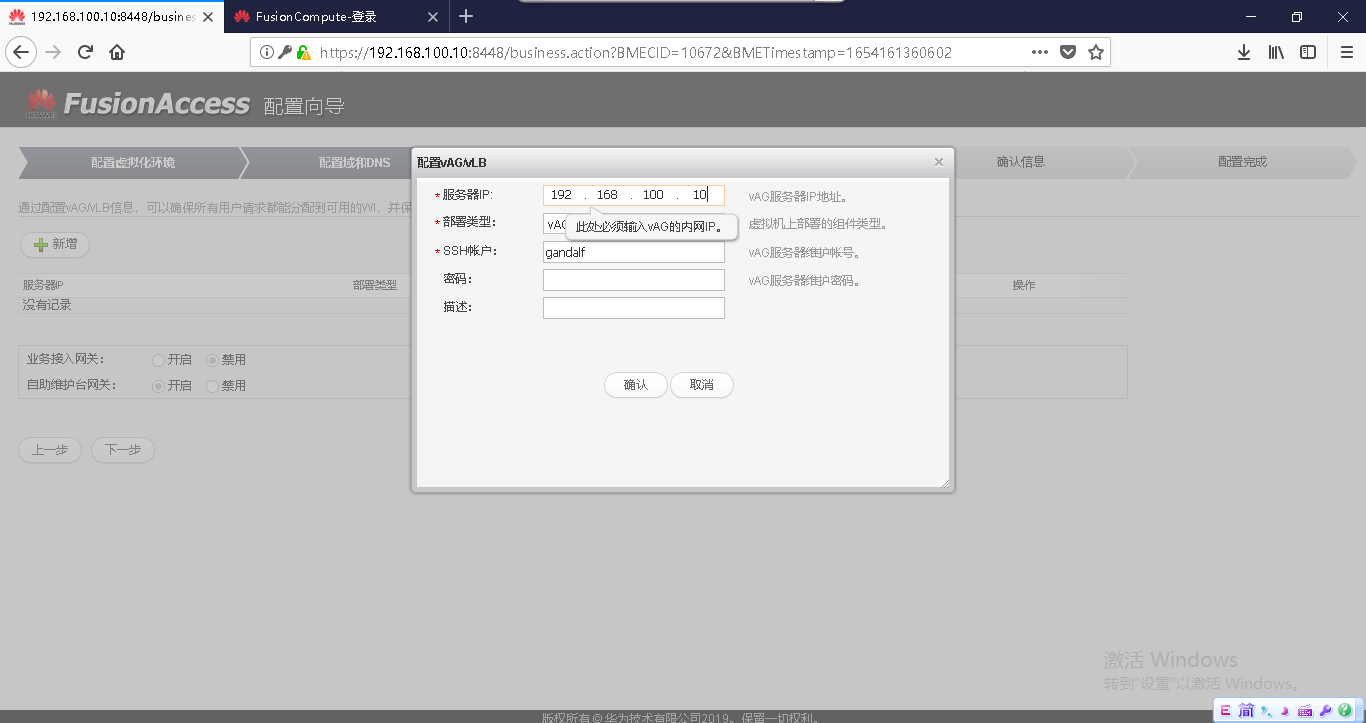
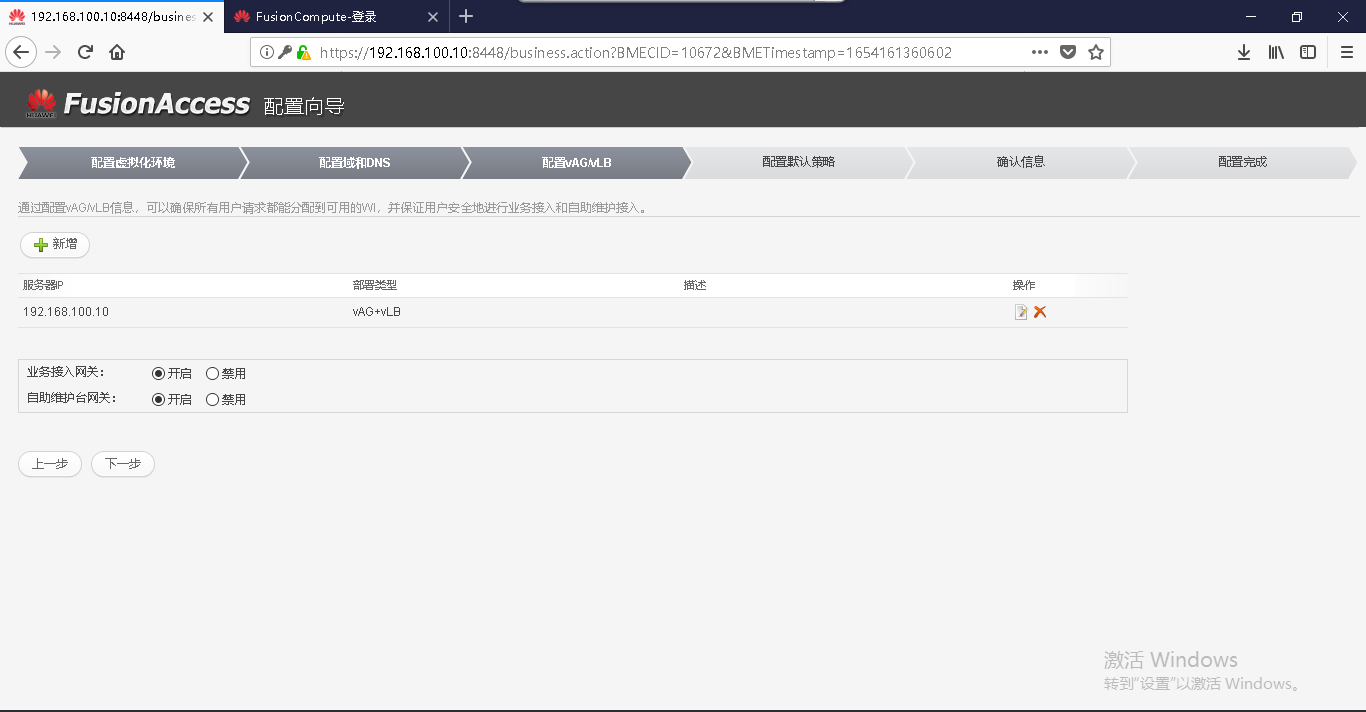
vAG/vLB的IP写fusionaccess的IP,业务接入网关选择开启
业务接入网关打开
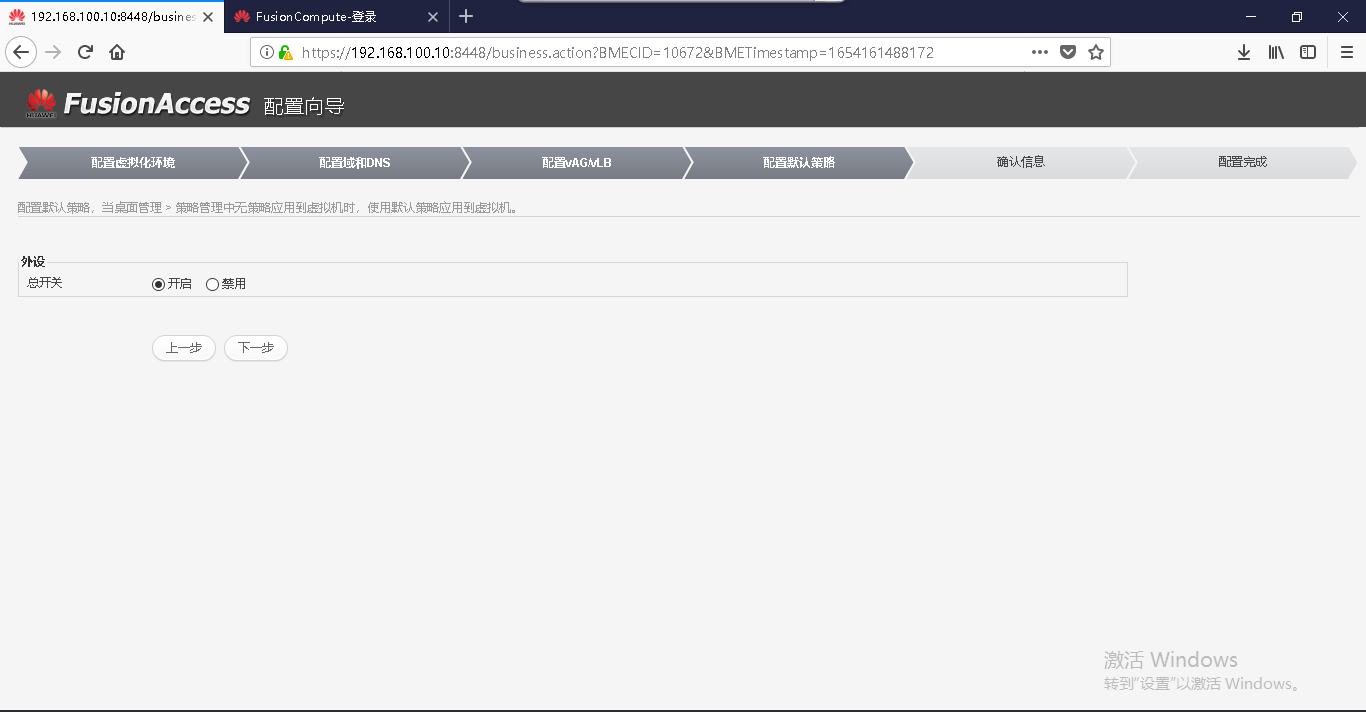
外设总开关默认开启
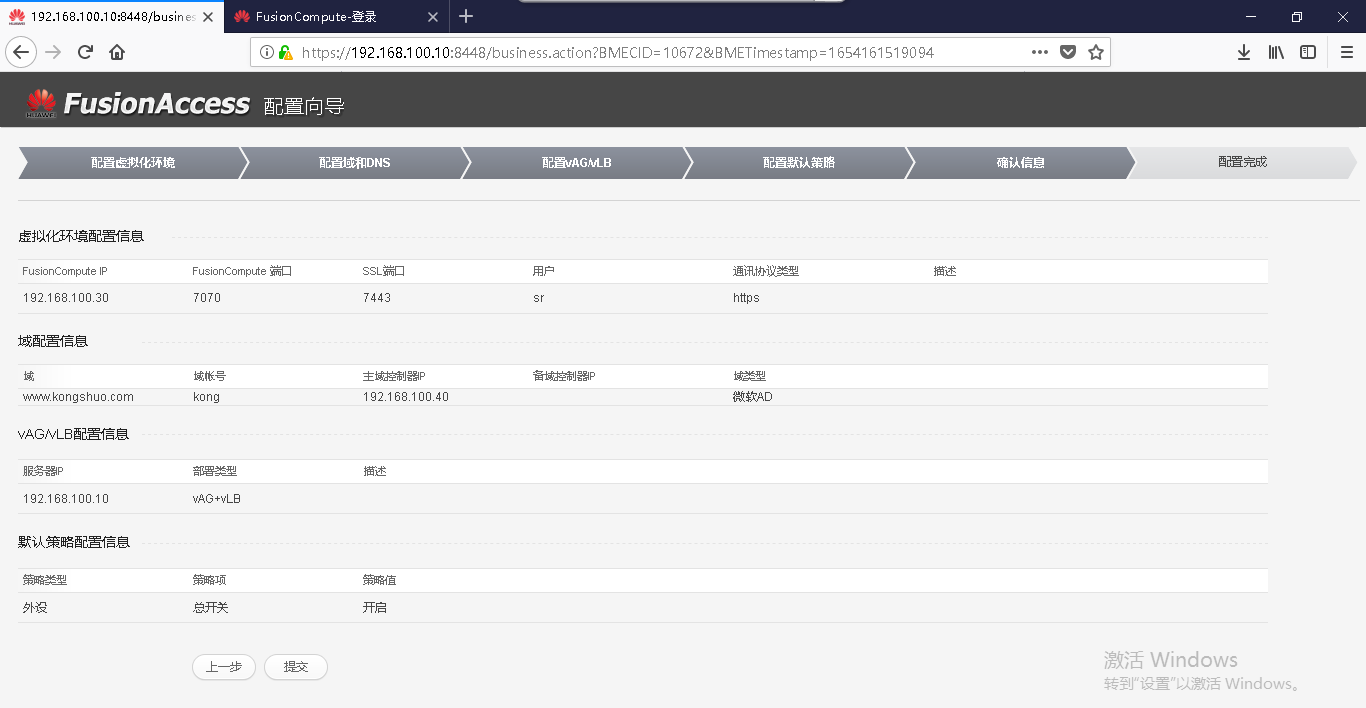
提交
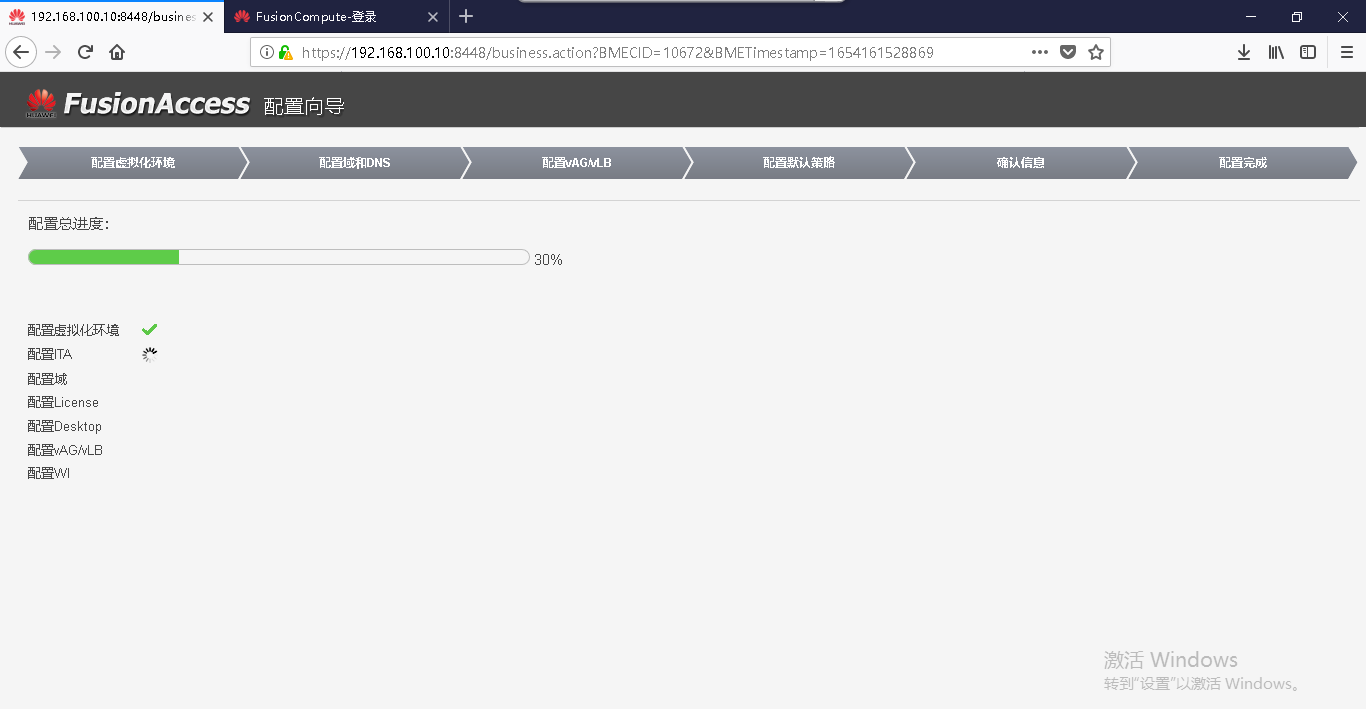
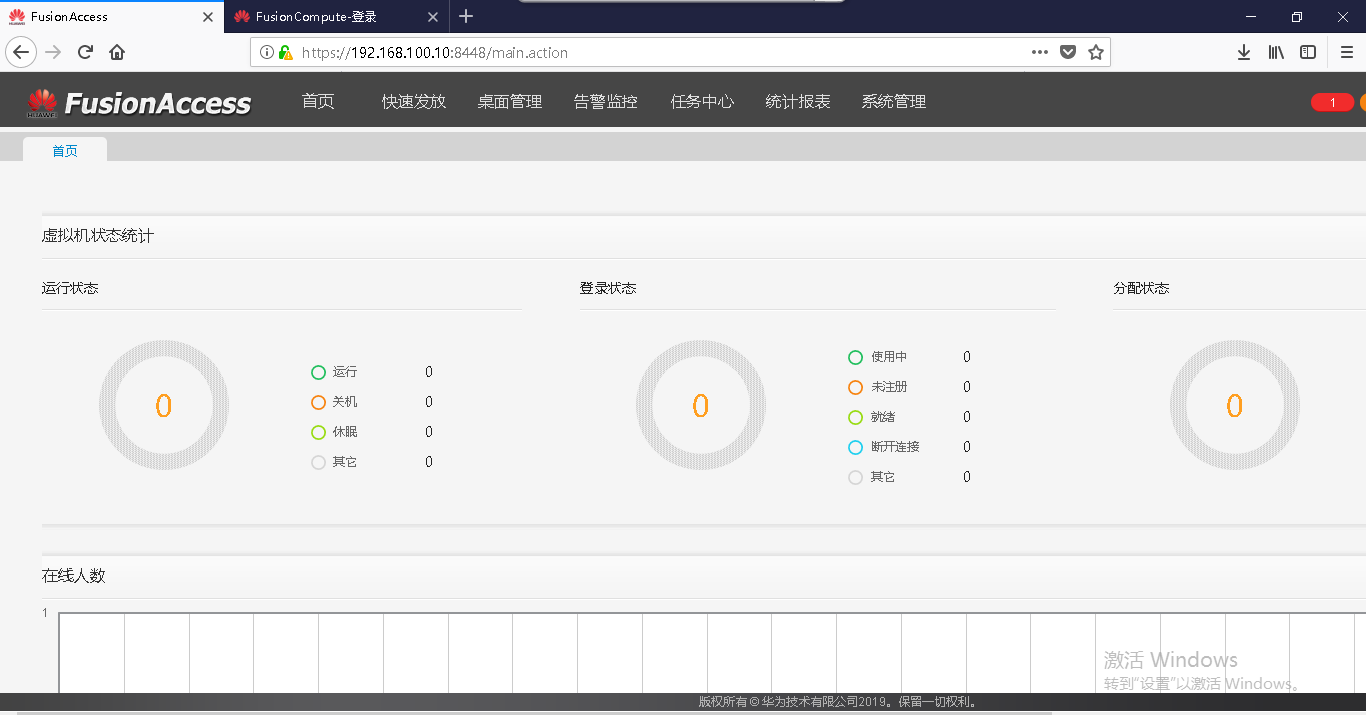
桌面云就安装好了

 浙公网安备 33010602011771号