
Maven的安装与配置
1. 进入Maven官网下载压缩包
Maven下载地址:https://maven.apache.org/download.cgi
点击后缀为bin.zip的连接下载Maven压缩包,并解压到本地。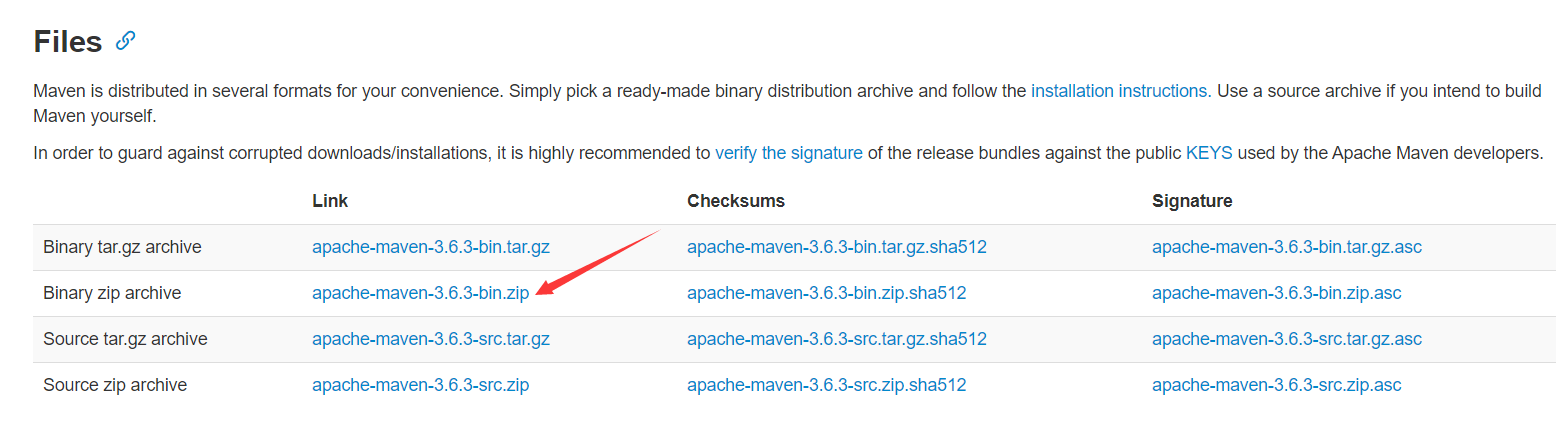
2. 配置Maven的环境变量
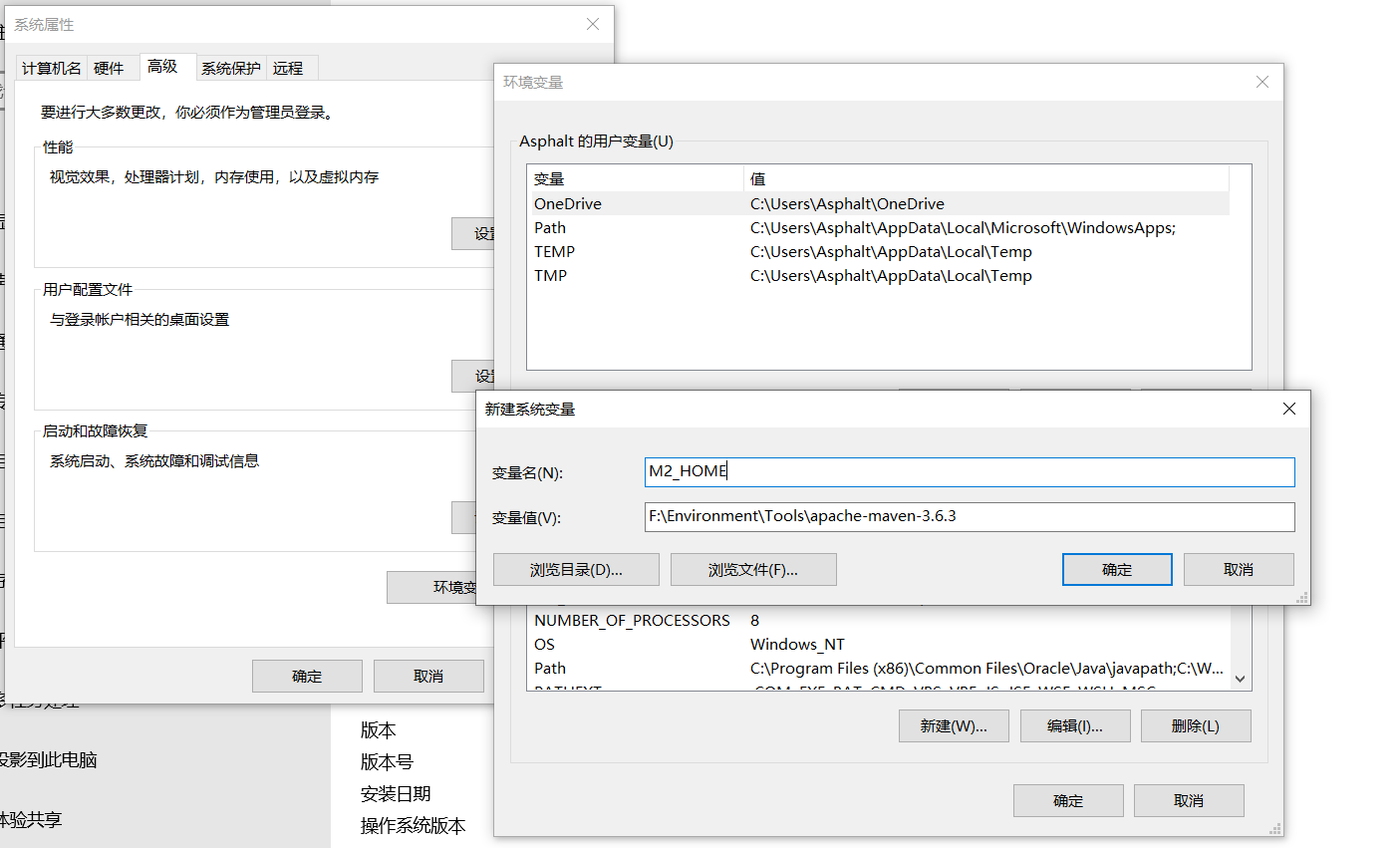
1. 右键此电脑→点击高级系统设置→点击环境变量→在下方系统变量中点击新建→输入变量名M2_HOME以及变量值→点击确定
注:变量值为刚才Maven压缩包解压到本地后的路径!
-
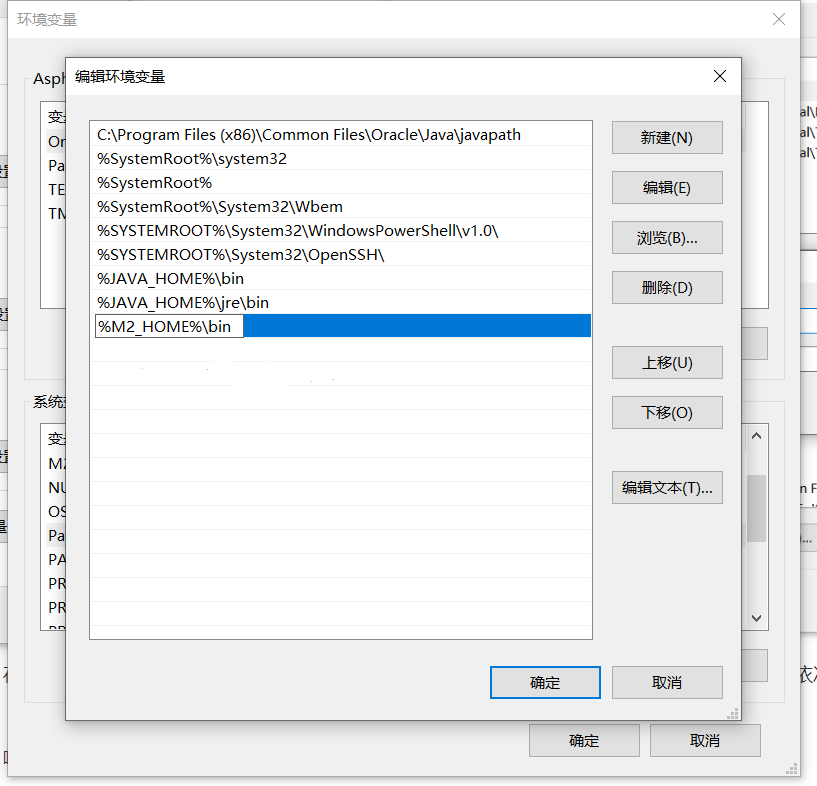
在系统变量中找到Path并选中→单击编辑→点击右方的新建→将%M2_HOME%\bin填入→依次确定
![]()
-
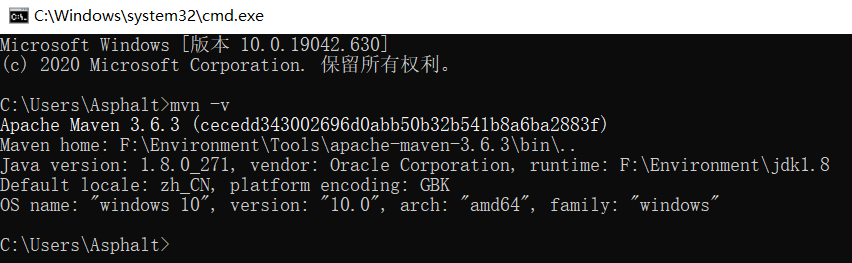
检测是否配置成功:使用win+R输入cmd打开命令行,输入以下命令来测试Maven是否配置成功。
mvn -v![]()
命令成功执行则意味着安装成功。
3. 配置Maven镜像仓库
-
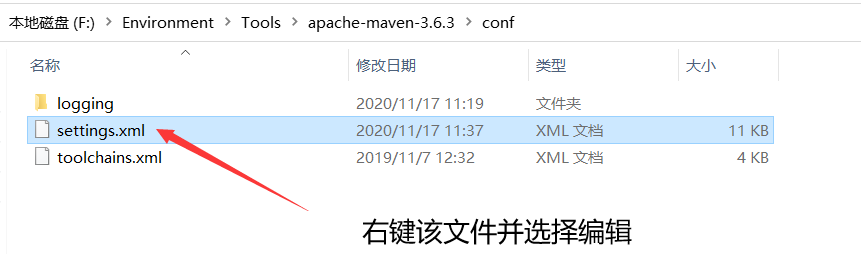
打开Maven本地路径,找到其中的conf文件夹。
-
右键conf文件夹中的settings.xml文件:
![]()
-
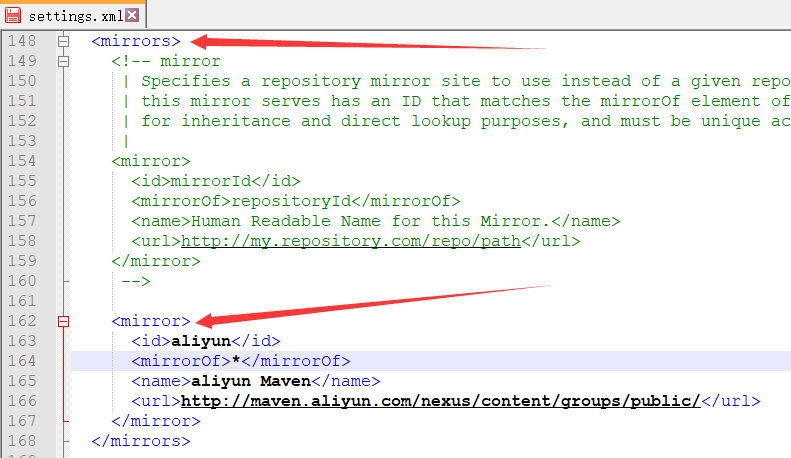
找到文件中的
标签,并在下方填入以下配置,该配置为阿里云的镜像源,填写了之后保存即可。 <mirror> <id>aliyun</id> <mirrorOf>*</mirrorOf> <name>aliyun Maven</name> <url>http://maven.aliyun.com/nexus/content/groups/public/</url> </mirror>![]()
PS:笔者使用了notepad++打开了该文件,如果大家没有安装此软件,用Windows自带的记事本一样可以编辑。
4. 配置Maven本地仓库
-
在本地创建一个mavenRepo的文件夹作为本地仓库。
-
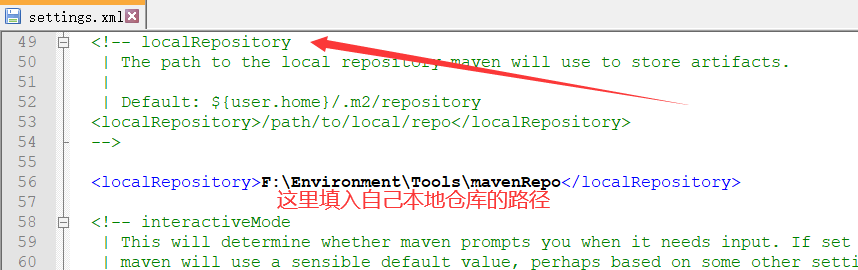
同样打开settings.xml文件,找到
标签并在其下方填入本地仓库的路径: <localRepository>F:\Environment\Tools\mavenRepo</localRepository>![]()
-
配置完之后保存即可。
PS:配置完成后可以将自己的settings.xml文件拷贝一份放入本地仓库作为备份,以免Maven升级后需重新配置。
-
5. 配置JDK
-
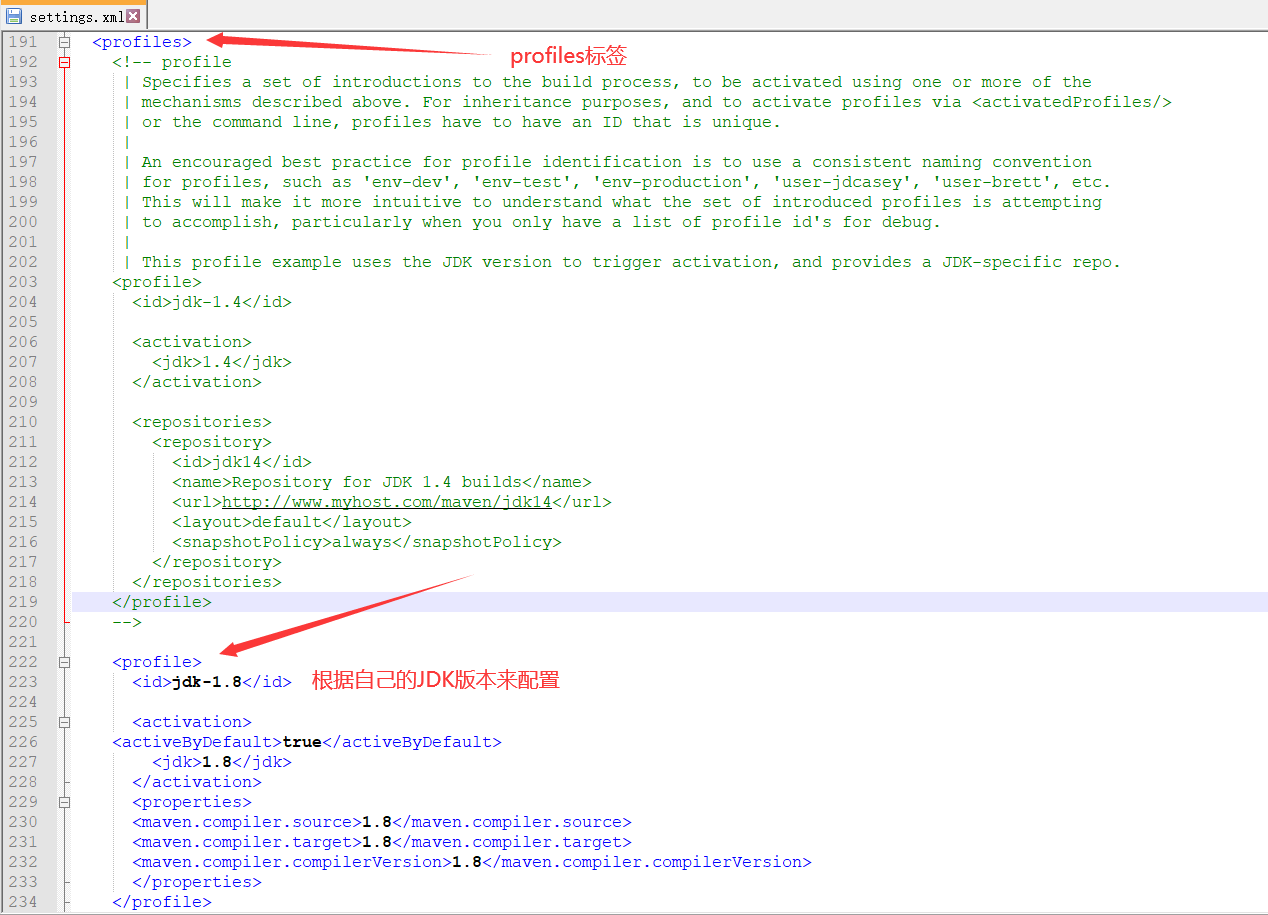
找到
标签,在下面配置JDK的版本,根据自己电脑安装的JDK版本来配置即可。 <profile> <id>jdk-1.8</id> <activation> <activeByDefault>true</activeByDefault> <jdk>1.8</jdk> </activation> <properties> <maven.compiler.source>1.8</maven.compiler.source> <maven.compiler.target>1.8</maven.compiler.target> <maven.compiler.compilerVersion>1.8</maven.compiler.compilerVersion> </properties> </profile>![]()
- 配置完成后保存即可。
6. IDEA中Maven的配置
-
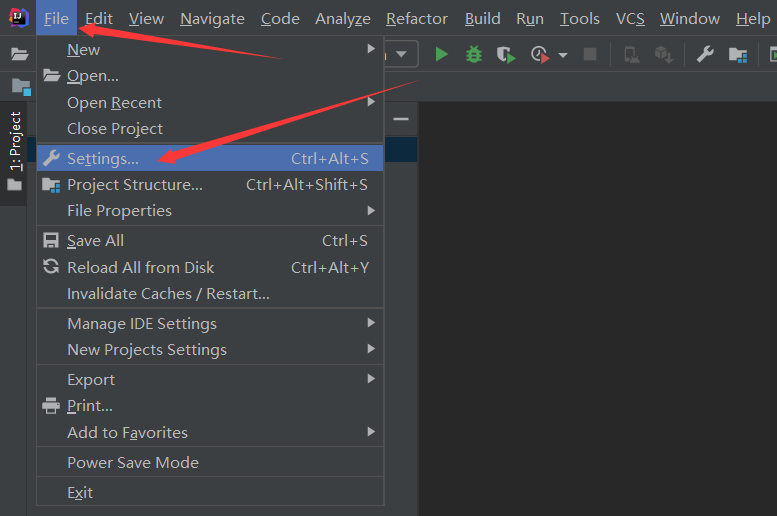
打开IDEA,并打开Settings:
![]()
-
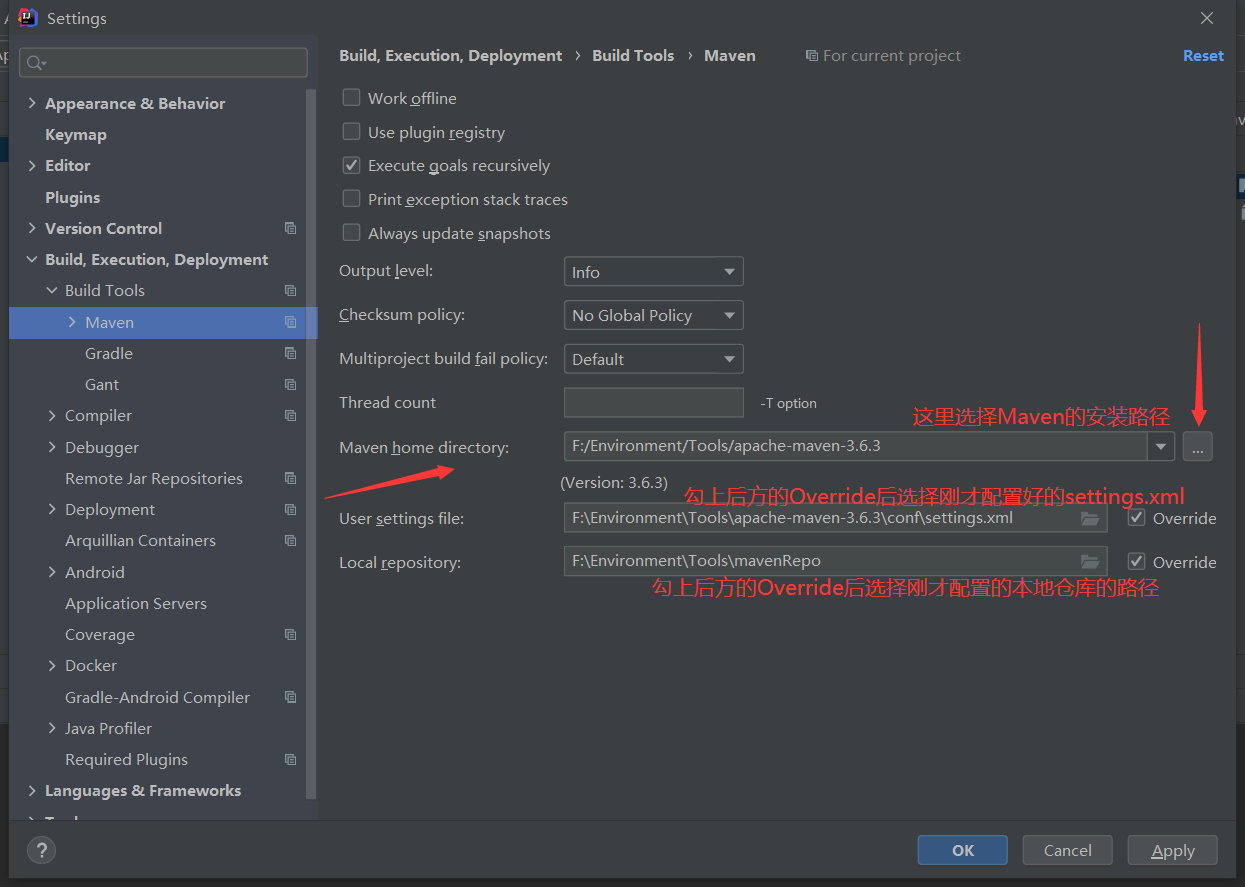
打开Build→Build Tools→Maven,并按照下方的说明配置:
![]()
-
配置完成后先点击右下方的Apply,再点击OK,这样就完成了在IDEA中的Maven配置!

 浙公网安备 33010602011771号