

H3C 配置三层交换机和路由器连接外网
实验图
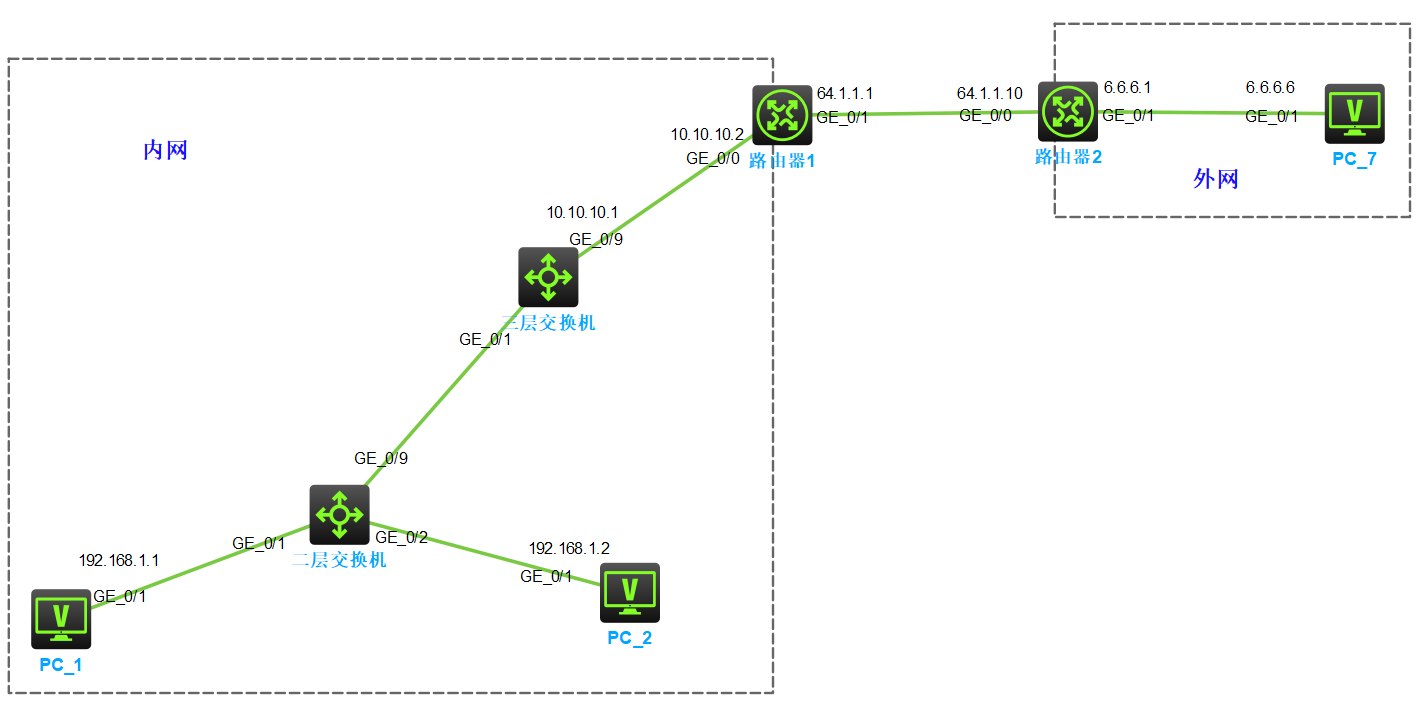
设备型号:
三层交换机:H3C S6850
路由器1:H3C VSR-88
路由器2:H3C VSR-88
需求
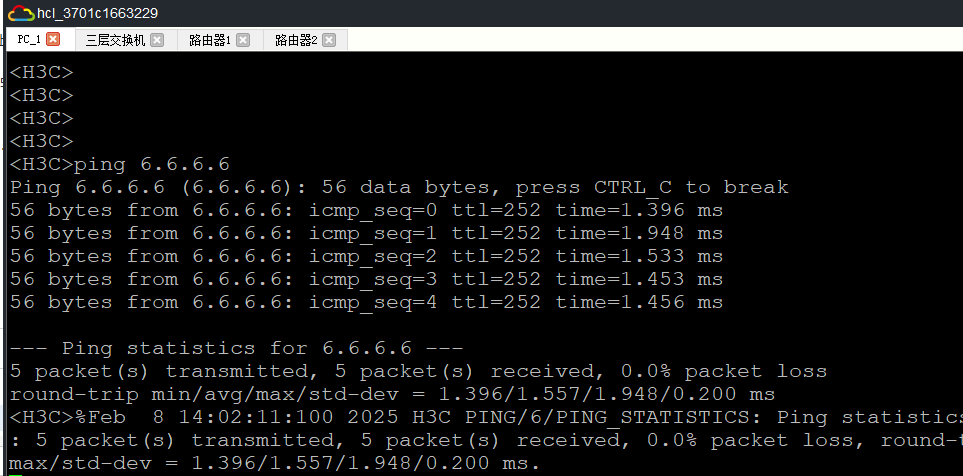
PC_1 能 ping 通 PC_7
实验步骤
第一步: 配置路由
1、添加去往互联网的路由
2、添加回程路由
第二步: 做 NAT
1、设置哪些数据包需要做地址转换,源地址为 192.168.1.x 的数据包 :
2、设置从路由器的哪个接口(外网)发出数据包的时候,需要做地址转换
连线
网线连接如上图所示
配置 PC 的IP
配置 PC_1 的IP地址,可以使用静态,也可以使用 DHCP,这里是 192.168.1.1
配置 PC_7 的IP地址,使用静态地址,6.6.6.6
路由器1配置
# 给接口配置 IP 地址
int g0/0/0
ip add 10.10.10.2 255.255.255.0

int g0/0/1
ip add 64.1.1.1 255.255.255.0

# 添加回程的路由,参数说明:目标网络地址 子网掩码 下一跳地址
ip route-static 192.168.1.0 255.255.255.0 10.10.10.1

# 配置 nat 规则
acl basic 2000
rule permit source 192.168.1.0 0.0.0.255

int g0/0/1
nat outbound 2000

# 配置默认出口路由
ip route-static 0.0.0.0 0.0.0.0 64.1.1.10

# 保存
save
三层交换机
# 创建一个 vlan,添加一个IP地址
vlan 100
int vlan 100
ip add 10.10.10.1 255.255.255.0

# 接口与 vlan 绑定
int g1/0/9
port link-type access
port access vlan 100

ping 10.10.10.2

# 配置静态路由
ip route-static 6.6.6.0  255.255.255.0 10.10.10.2
dis ip routing-table 6.6.6.6

# 保存
save
路由器2配置
# 给接口配置 IP 地址
int g0/0/0
ip add 64.1.1.10 255.255.255.0

int g0/0/1
ip add 6.6.6.1 255.255.255.0

# 保存
save

# 查看设备上所有接口的基本信息
dis ip interface brief
测试
PC_1 ping PC_7 成功

 浙公网安备 33010602011771号