

SQL Server always on 部署(四) 安装 Always On 高可用
创建一个共享目录存放 sql server 的备份
在 172.16.16.31 的 C 盘上创建一个 backup 目录,进行共享,并且授予 "Everyone" 的用户"读取/写入"权限

通过 SSMS 创建一个完整备份放入 backup 目录下


确保 172.16.16.31 的 C 盘上的 backup 目录有 test 数据库的完整备份

安装 Always On 高可用
3台 sql server 节点都需要操作
点击左下角 "开始" 标签,点击 "SQL Server 2019配置管理器"

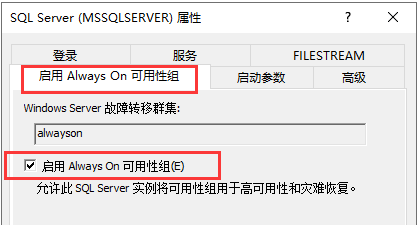
点击 "SQL Server 服务",在 "SQL Server(MSSQLSERVER)" 右键点击 "属性"

点击 "启用 Always On 可用性组", 勾选 "启用 Always On 可用性组"
点击 "登录",把"本地账户"改成 域账号输入 KLVCHEN\sqlnode

再重启服务
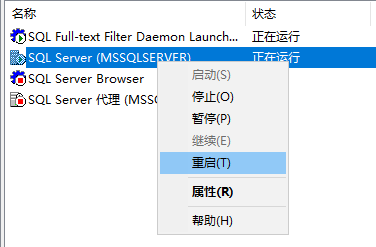
三台 Sql Server 服务都启用高可用后再继续往下执行
通过 SSMS 连接 172.16.16.31 的 sql server,右键 "Always On 高可用性" -> "新建可用性组向导(N)"

默认选项,点击 "下一步"

在 "可用性组名称(A):" 输入名称,点击 "下一步"

勾选有完整备份的数据库,点击 "下一步"

添加副本


域名改成IP地址,加速访问速度

添加监听器

制定有数据库完整备份的共享文件夹


点击 "完成"

安装完成后,可以在 "Always On高可用性" 查看得到

测试
对 172.16.16.31 进行关机操作
注意:手动停止 SQL Server 服务并不会触发自动故障转移。这是因为自动故障转移是针对运行状况问题而设计的,而手动停止服务并不属于运行状况问题。你可以进行关机或者在任务管理器中强行杀掉进程,这样会触发自动故障转移。
可以看到现在 node1 节点已下线,node2 节点已变成主节点

在 node2 上执行插入数据操作

在 node3 上查看数据,已成功同步

使用客户端工具连接可用性组侦听器IP 和 端口 (172.16.16.188:1433), 插入数据

在 node3 上查看数据,已成功同步


 浙公网安备 33010602011771号