

[ALM]一步一步搭建MS ALM环境 - 安装域服务器
描述:
搭建并配置域服务器,先安装操作系统,配置网络,安装组件,配置域帐号
步骤:
1,打开Hyper-V Manager,参考[Hyper-V]使用操作系统模板创建新的虚拟机,先完成操作系统的安装,注意以下修改以下信息:
磁盘名称:dc.vhdx
磁盘存储位置:x:\VMs\DC
虚拟机名称:DC
使用现有的虚拟机磁盘:x:\VMs\DC\dc.vhdx
选择使用内网网卡:InternalVirtualNetwork
内存大小:512 MB
服务器域\名称:ALM\DC
服务器IP:192.168.35.5
网关IP:192.168.35.1
服务器角色:域控制器、DNS服务器
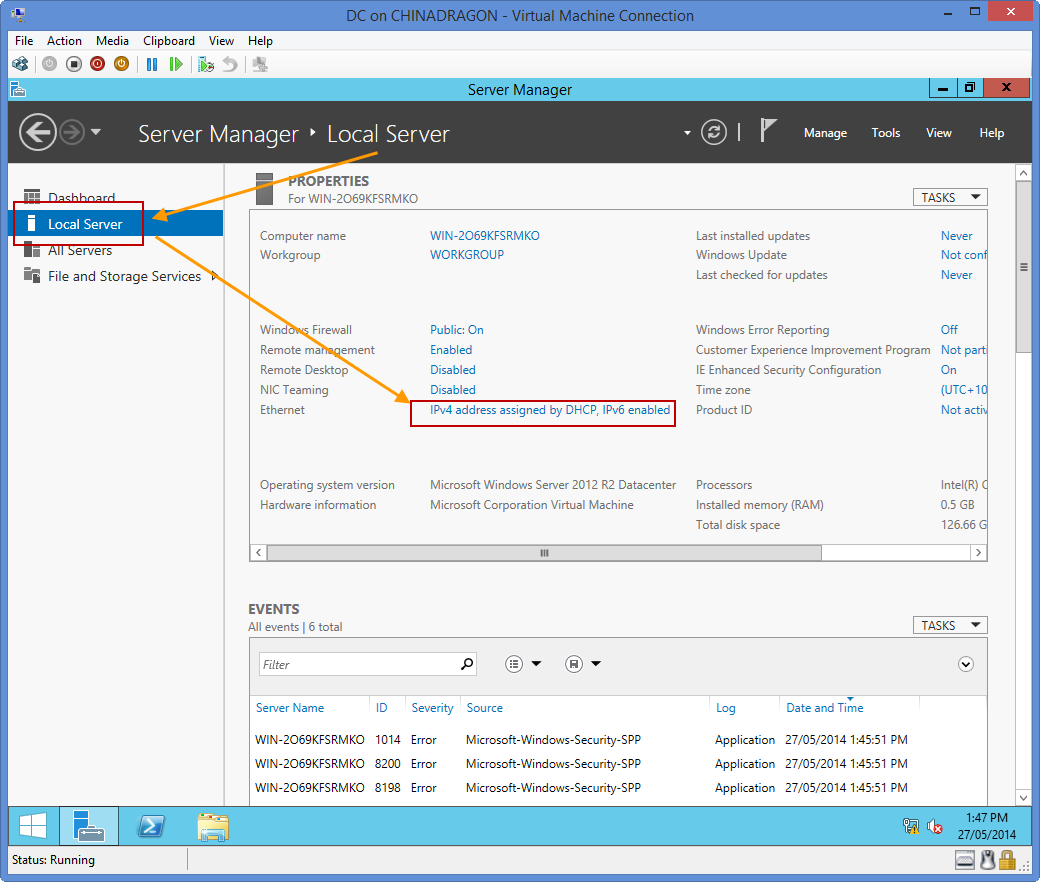
2,打开并登录到刚创建好的虚拟机,打开 Server Manager | Local Server | IPv4 address assigned by DHCP,IPv6 enabled
名称:Administrator
密码:Admin@1234!
3,打开网络连接,在 Ethernet 网卡上右键,属性,打到 Internet Protocol Version 4 (TCP/IPV4) 双击打开属性页面,配置IP、网关、DNS如下图所示:

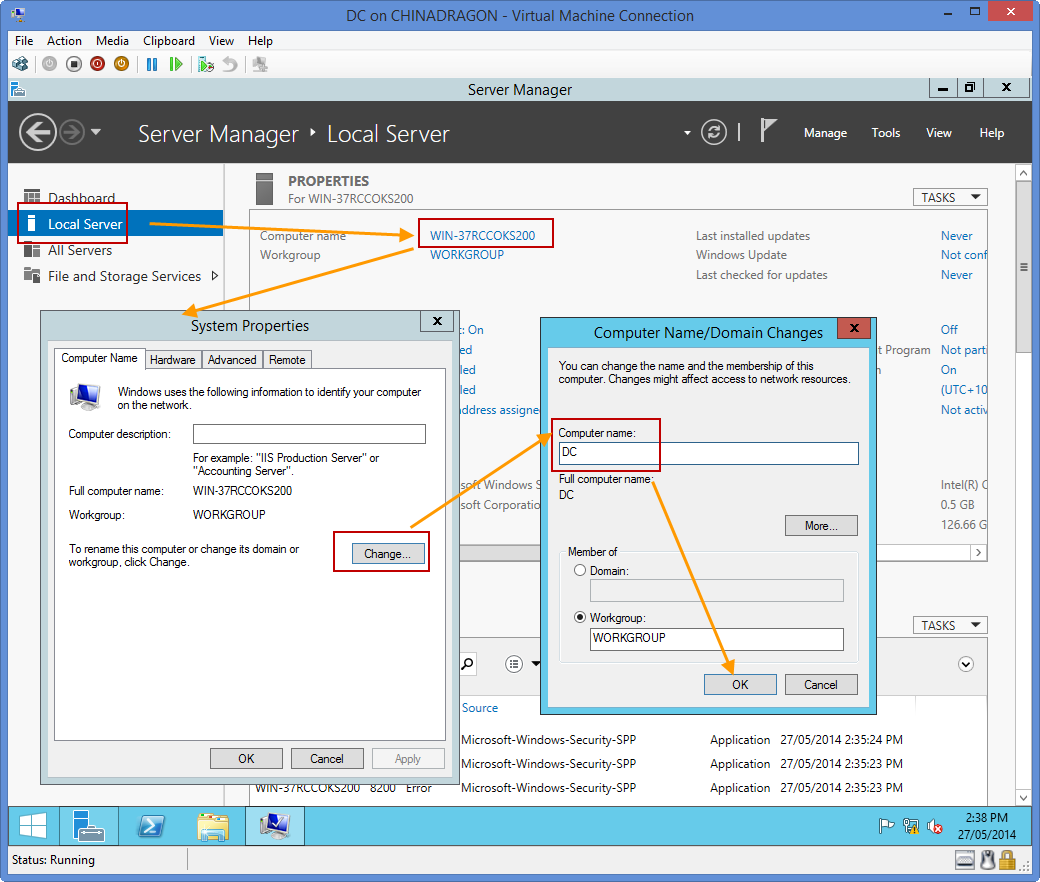
4,回到服务器管理界面,为该服务器命名,如下图所示,OK后按照提示重启计算机
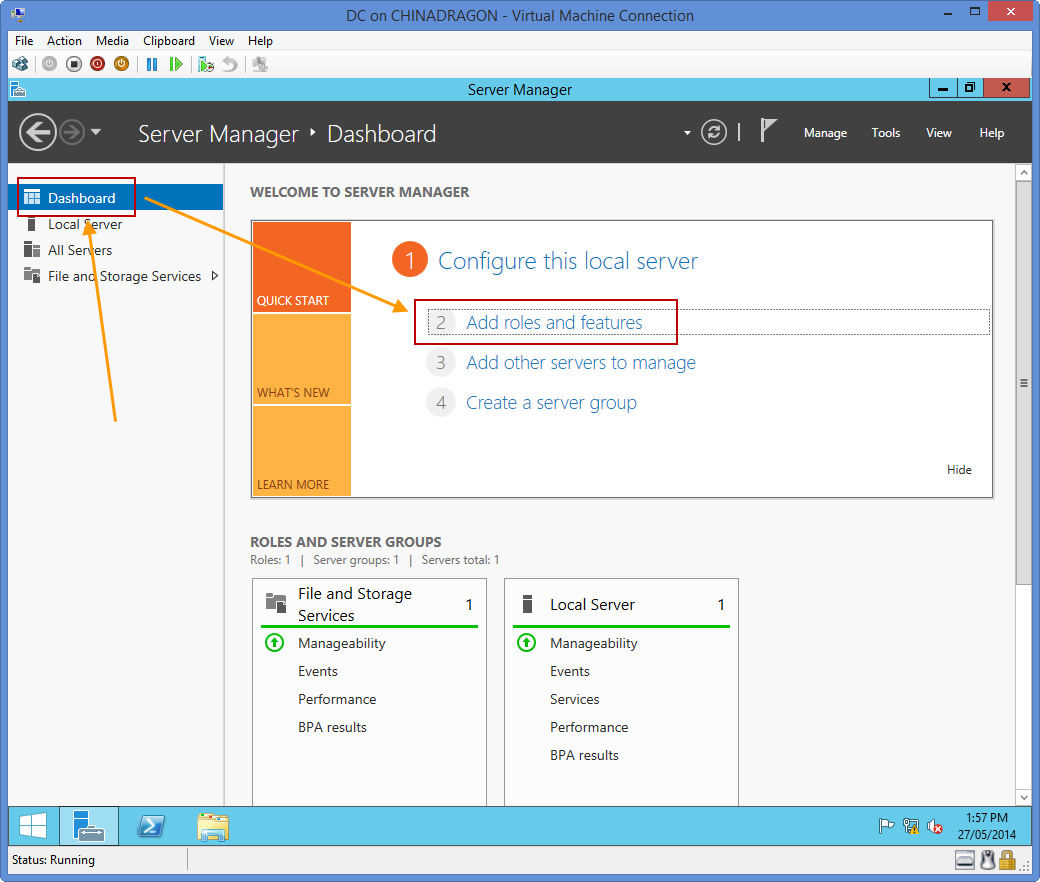
5,重启计算机后登录、服务器管理界面,为该服务器添加新功能、特性,提升其为-域服务器及DNS服务器
5,直接 Next
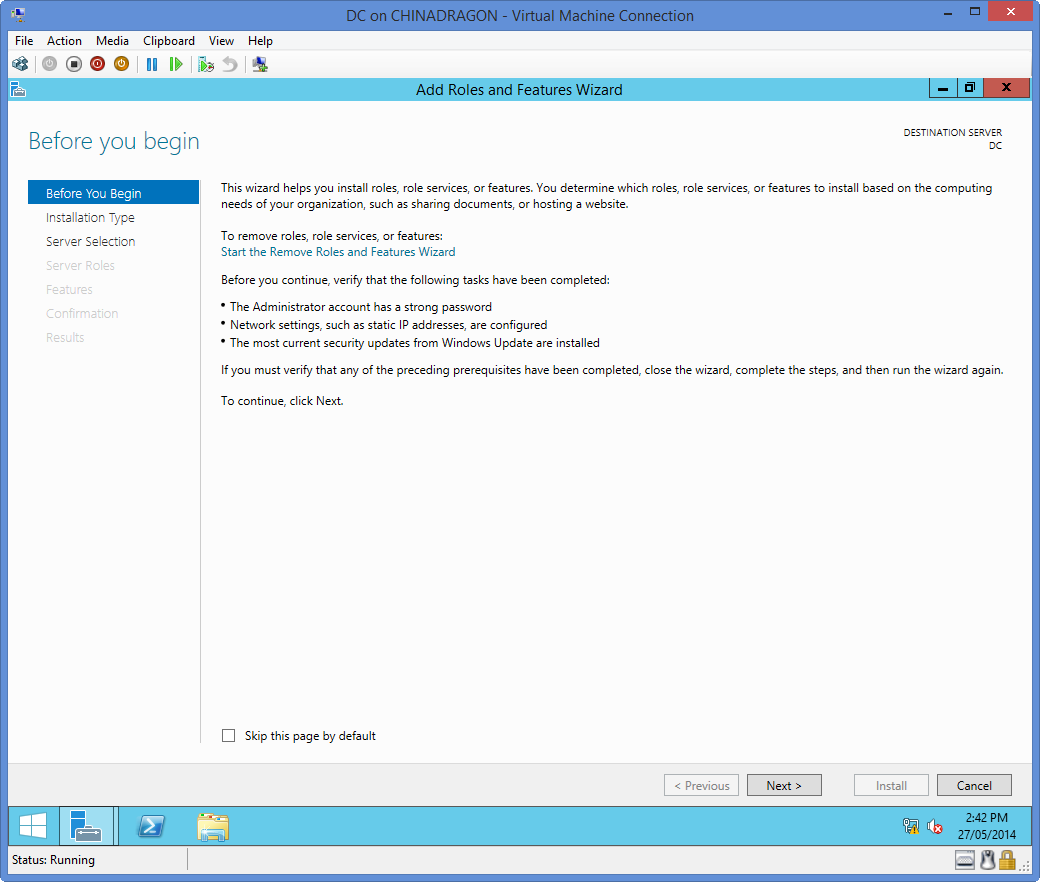
6,Next
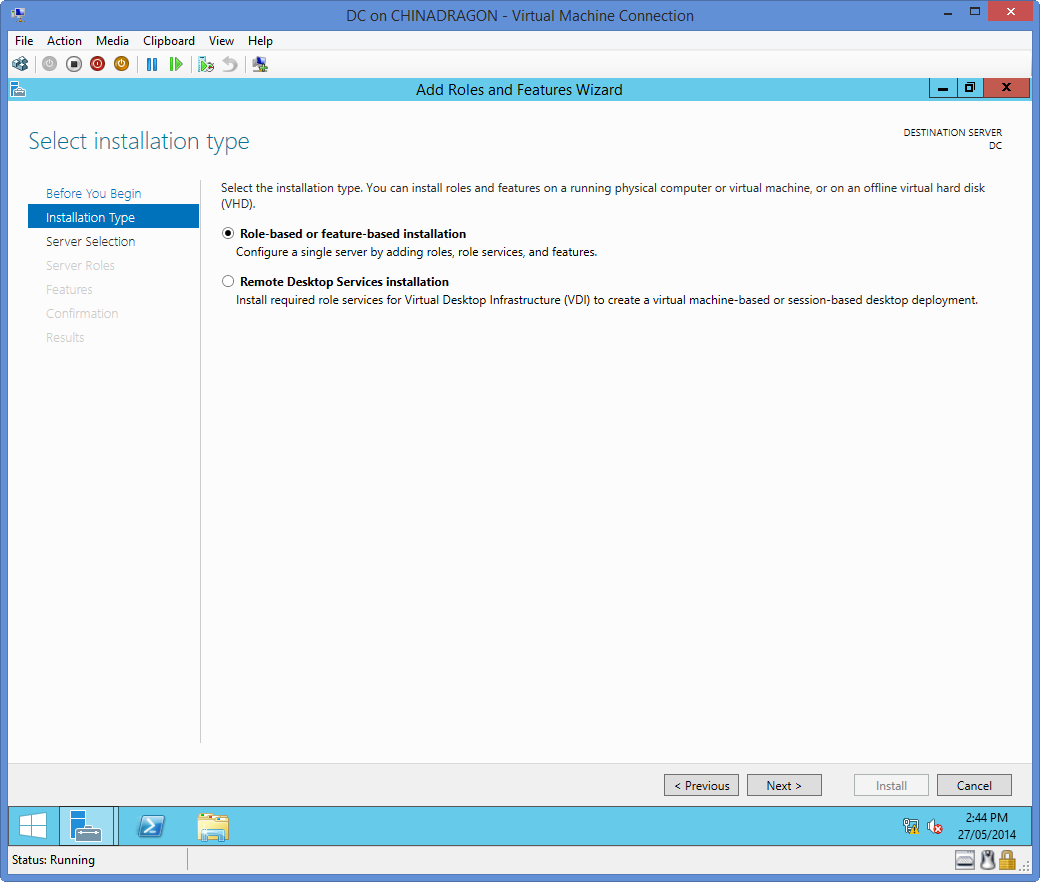
7,Next
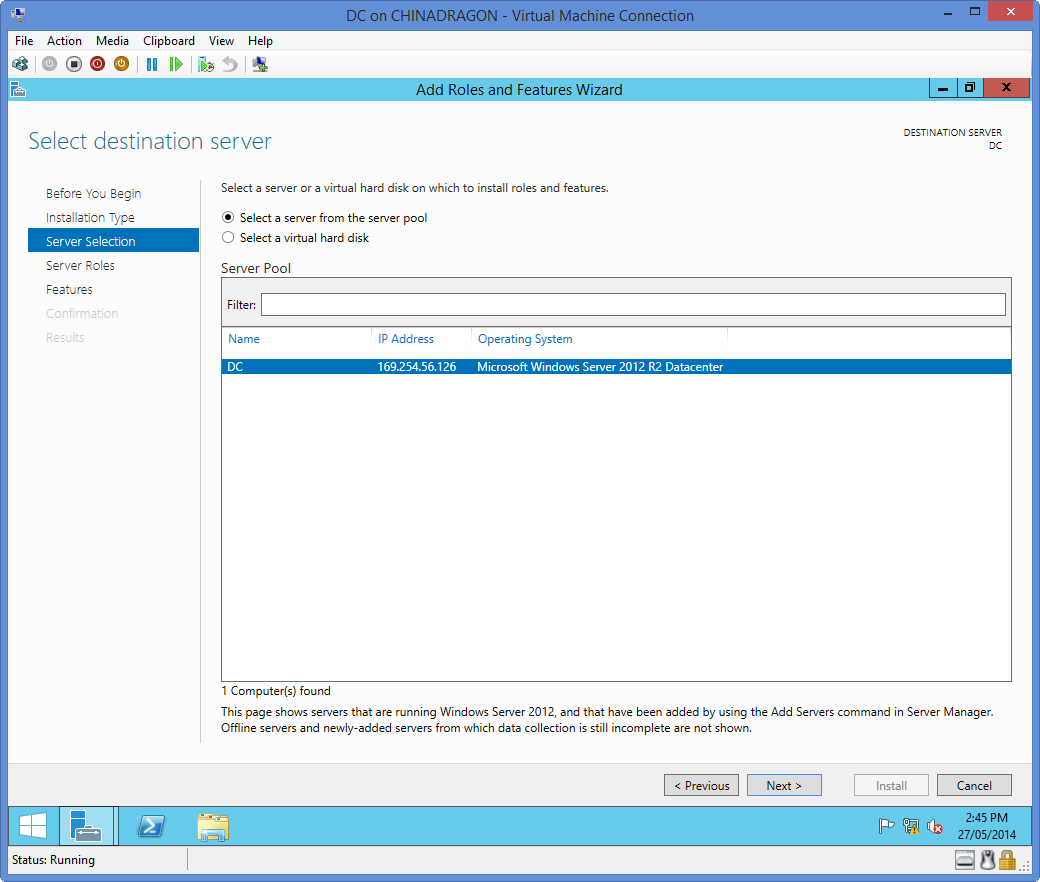
8,勾选 Active Directory Domain Services and DNS Server,单击 Next
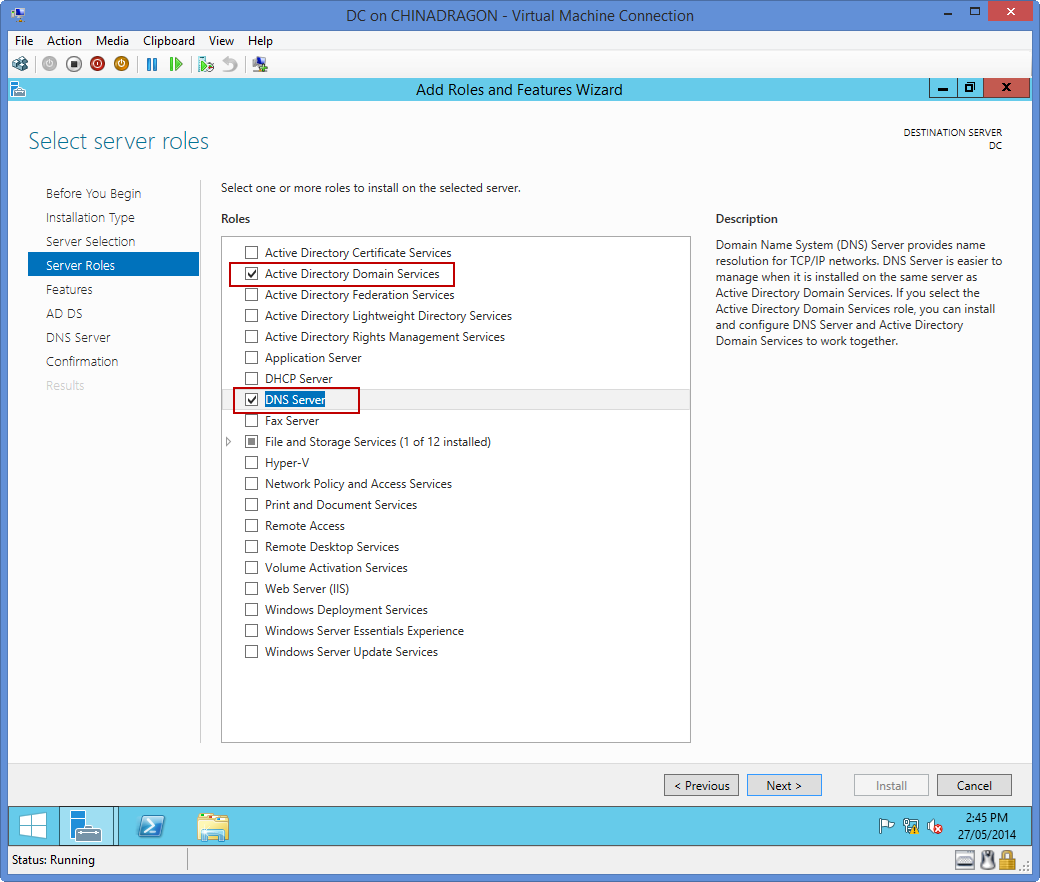
9,Next
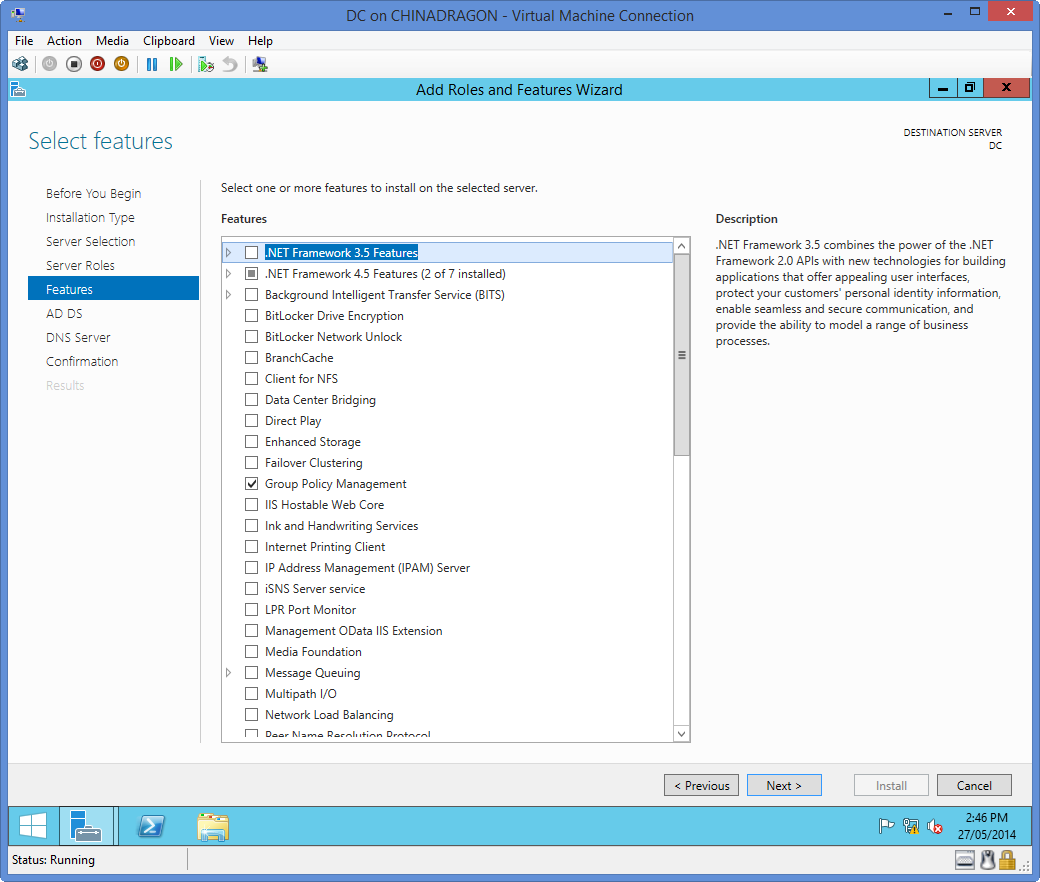
10,Next
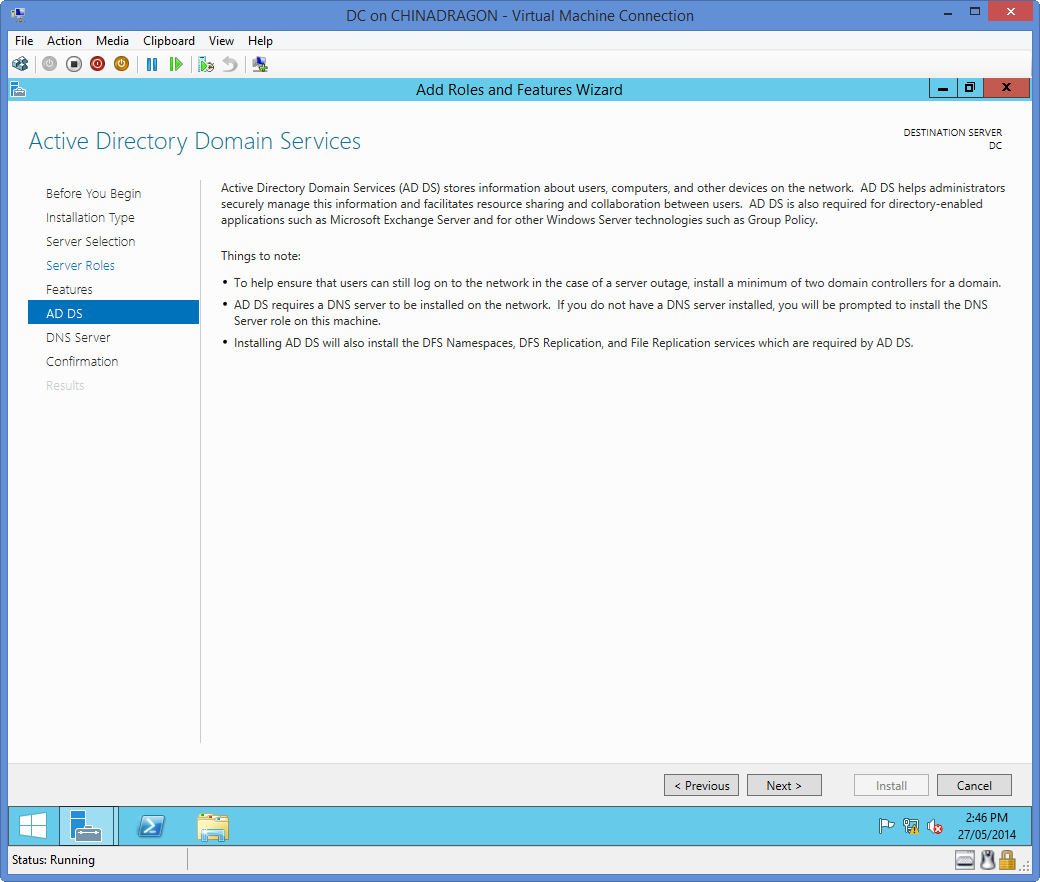
11,Next
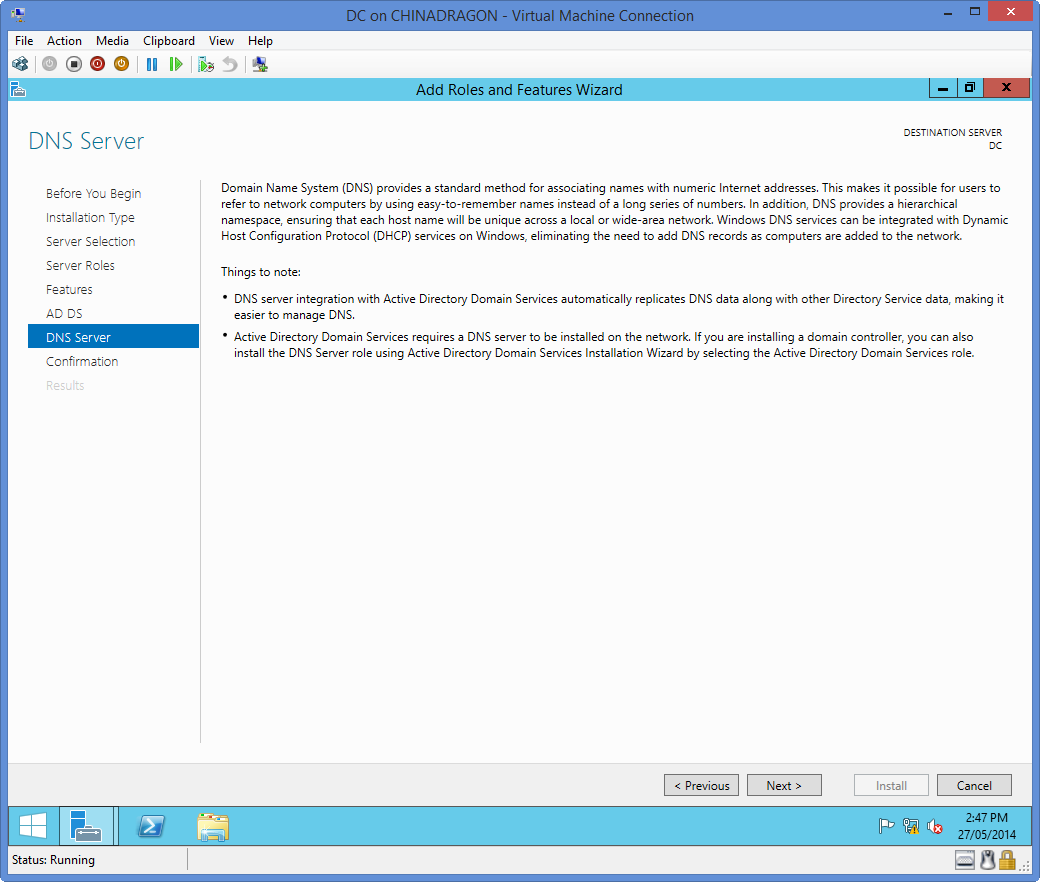
12,Install
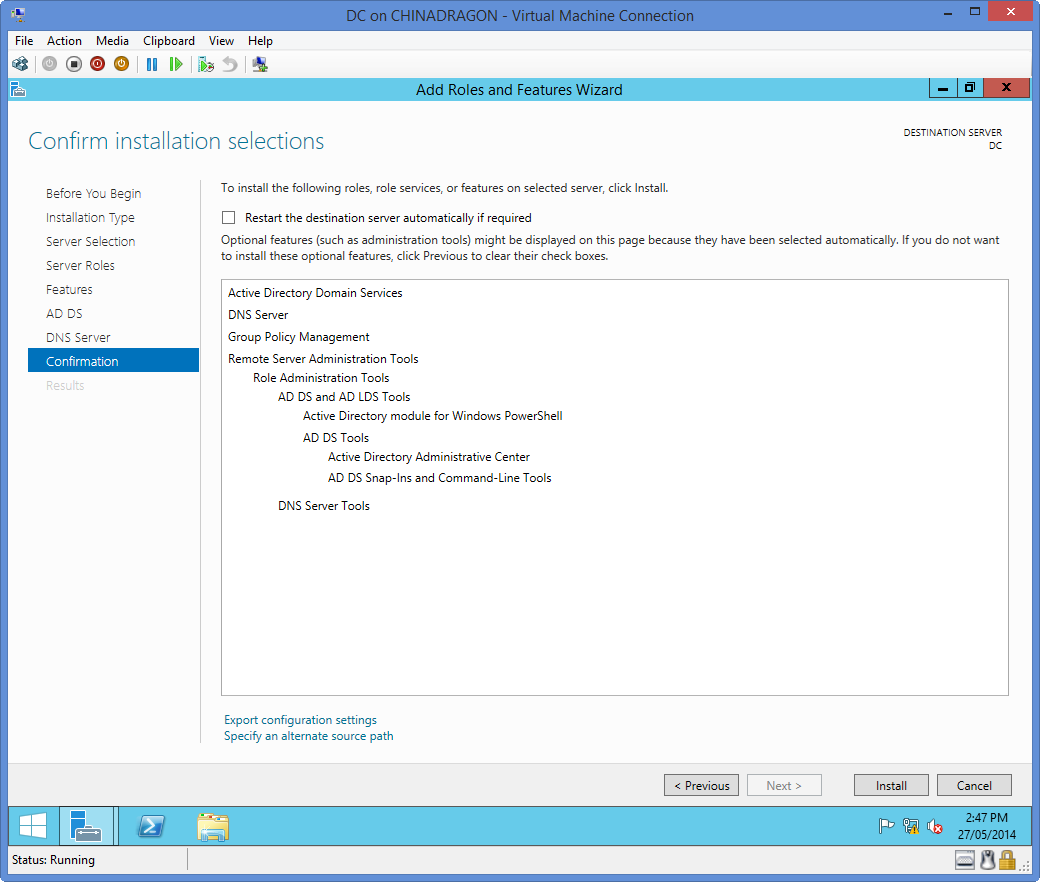
13,看到成功字样提示后,点击提升该服务器为域控制器链接
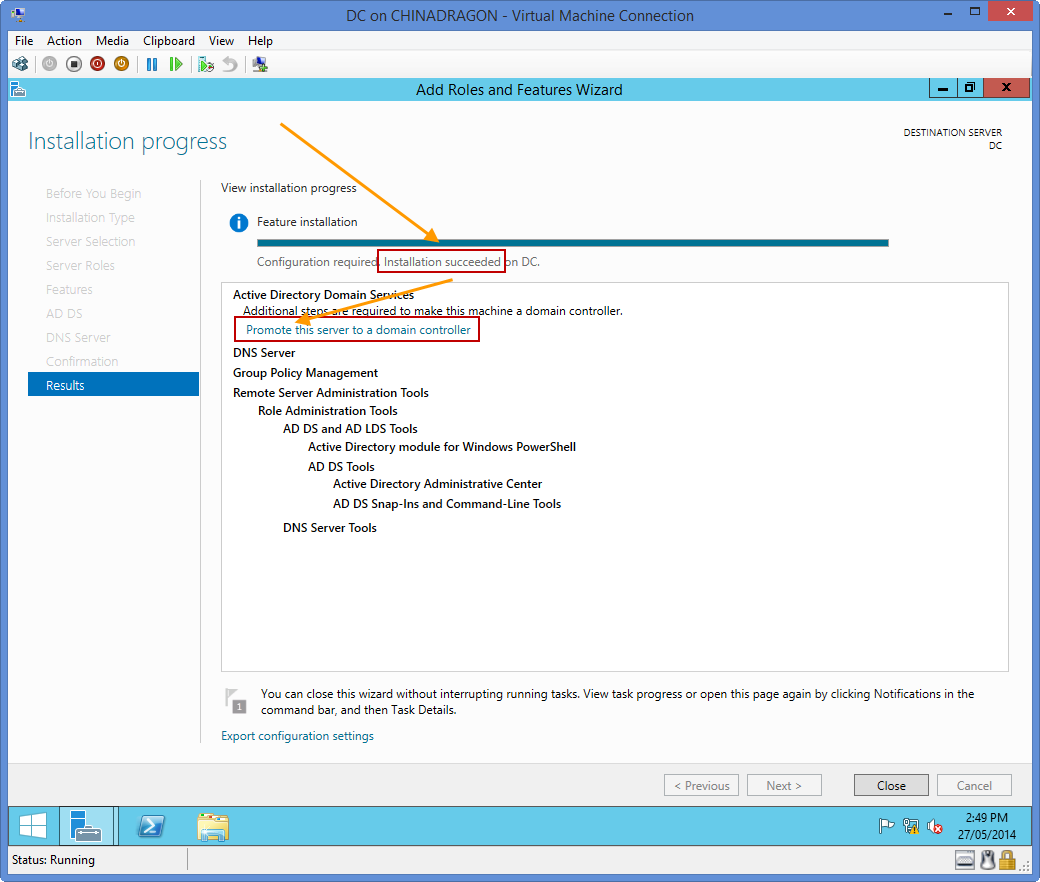
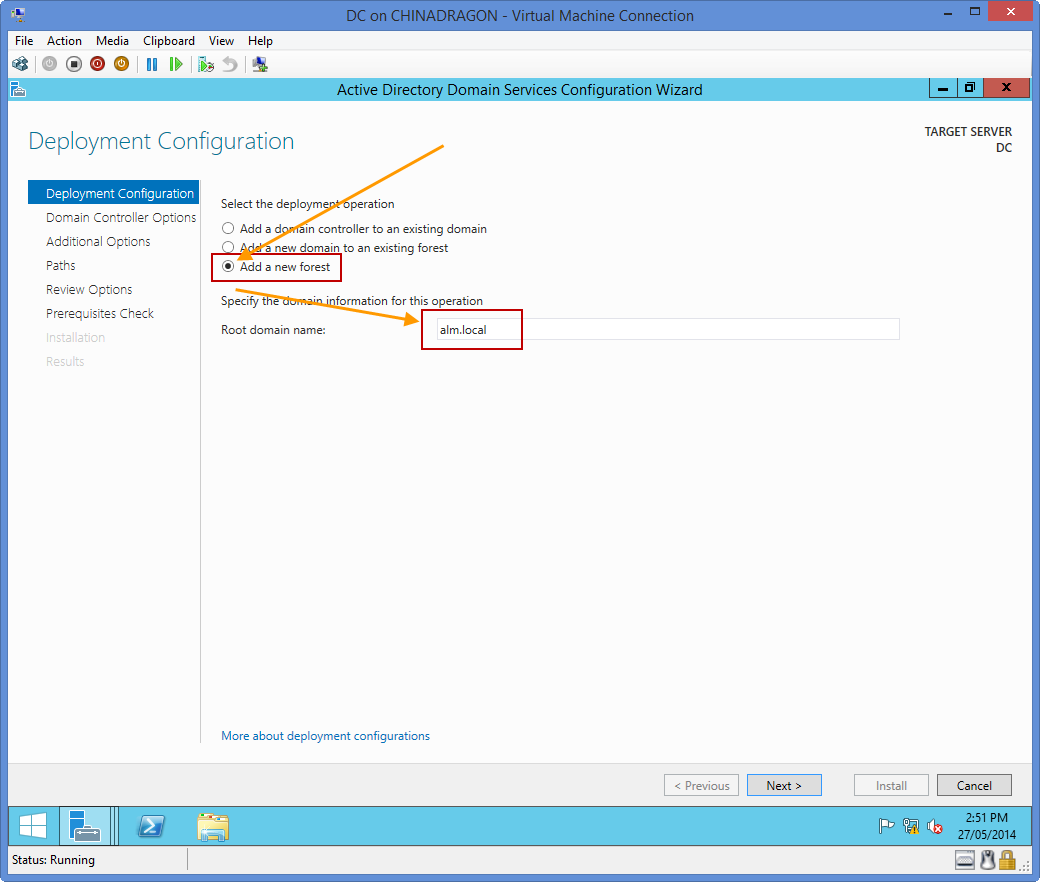
14,选择 Add a new forest,Root domain name中输入alm.local
15,输入域管理员密码
Password:Admin@1234!

16,Next
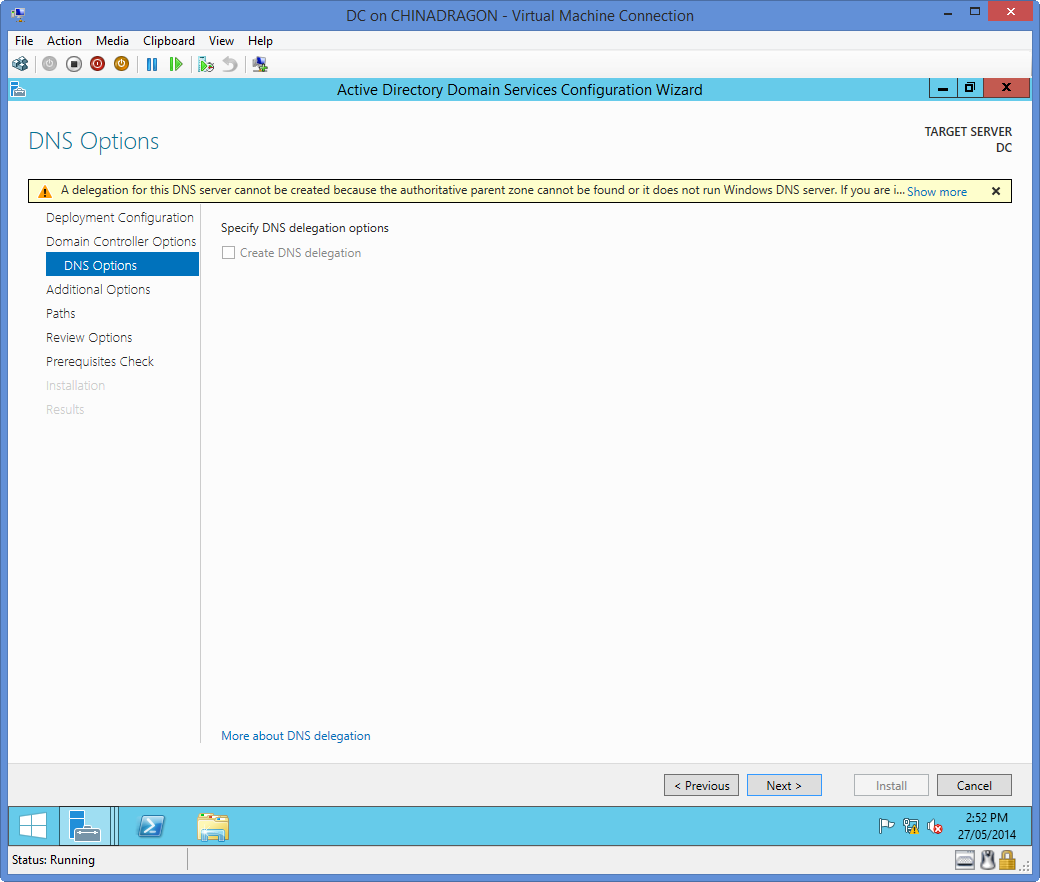
17,Next
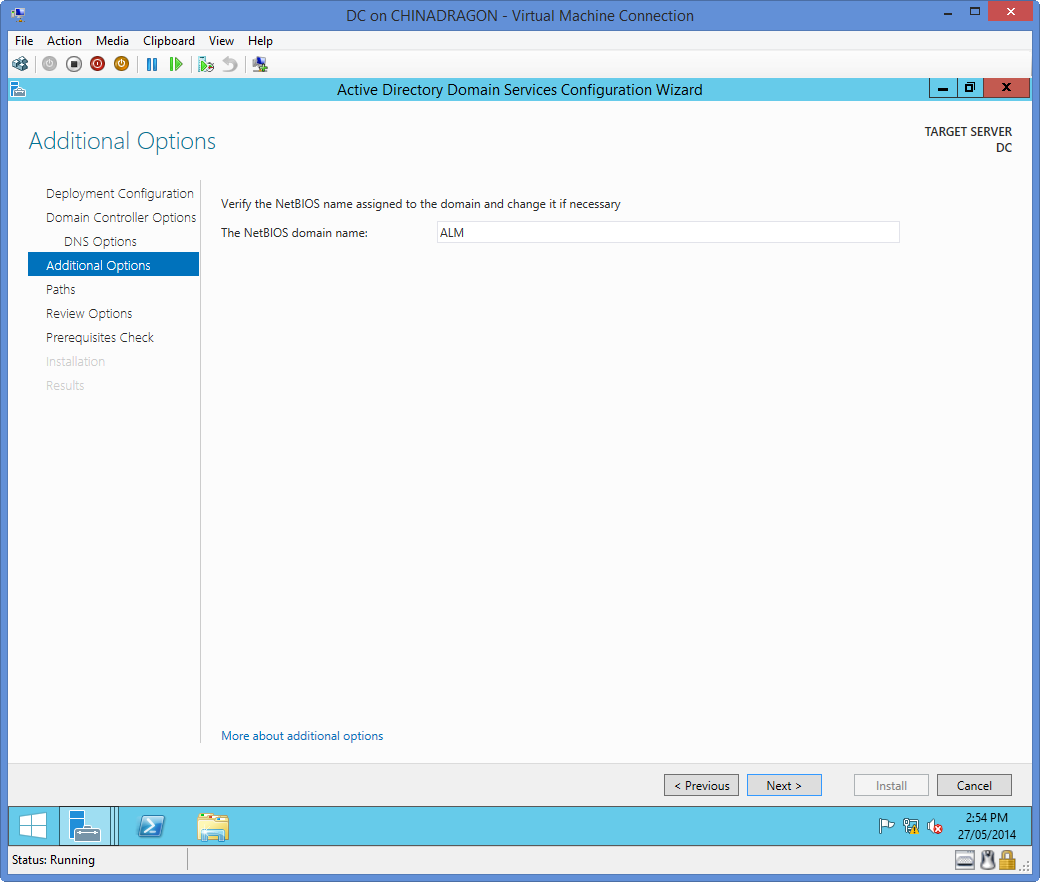
18,Next
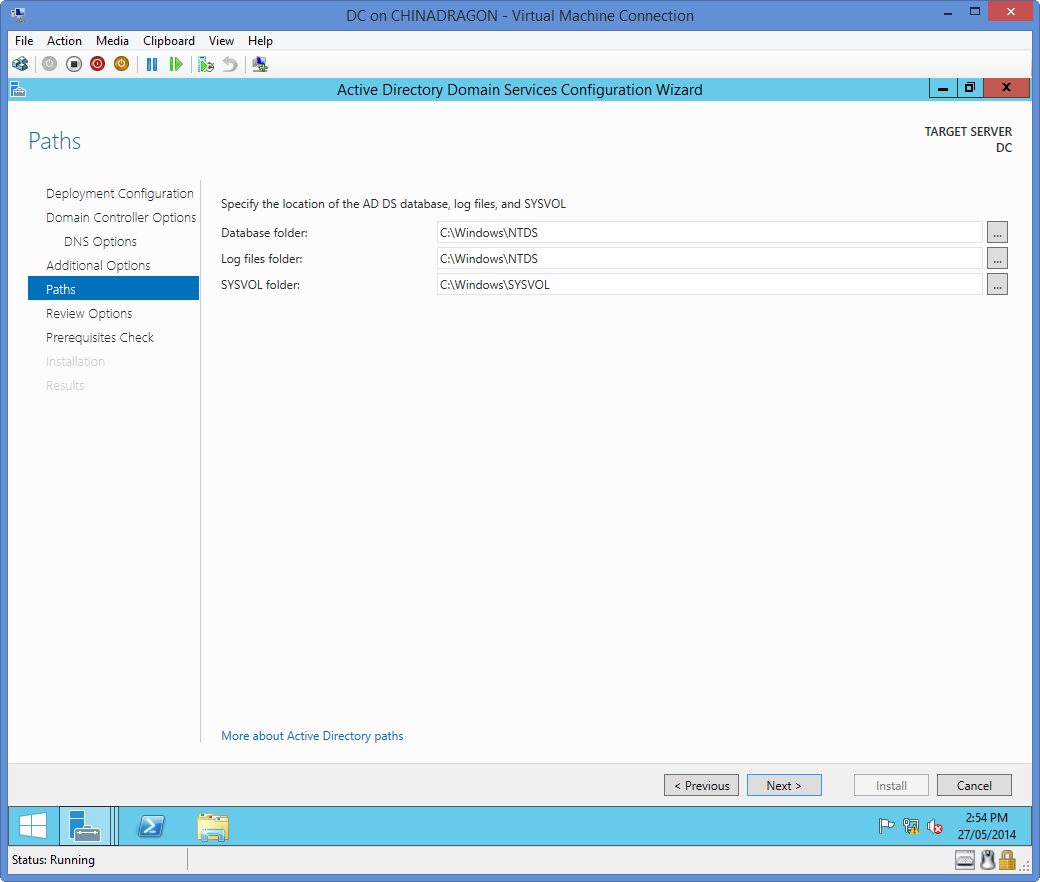
19,Next
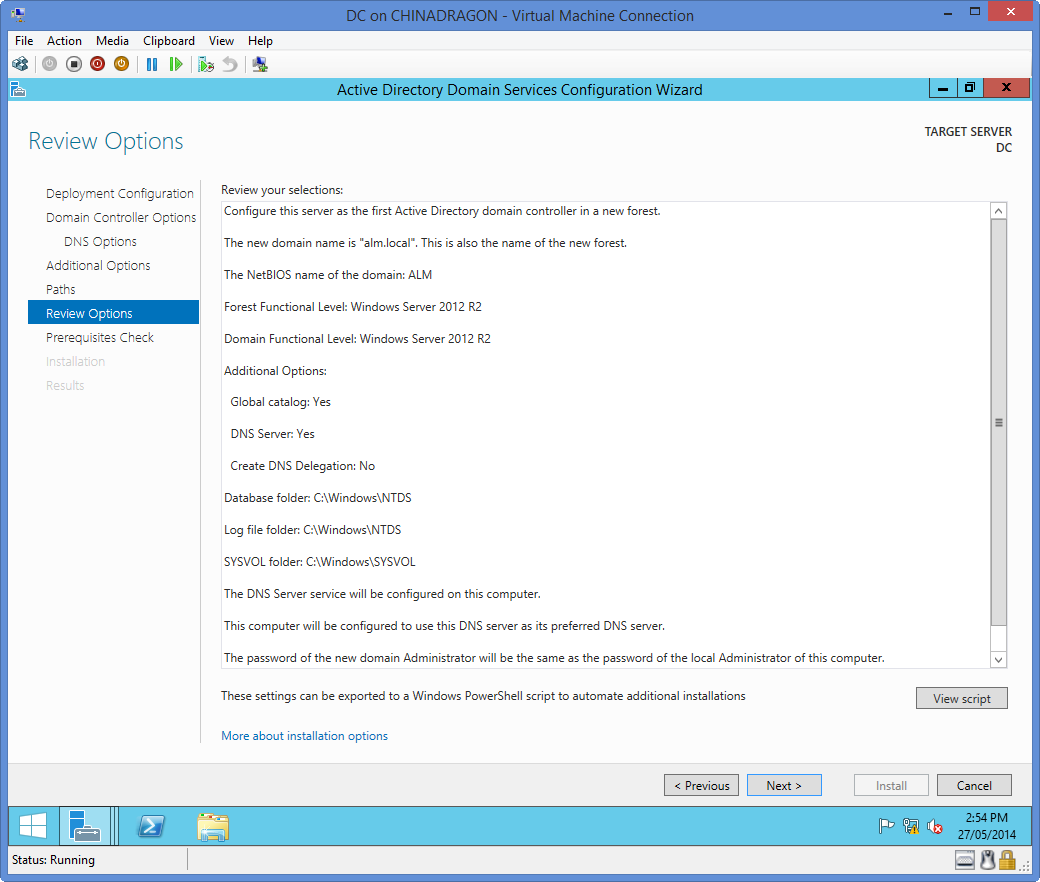
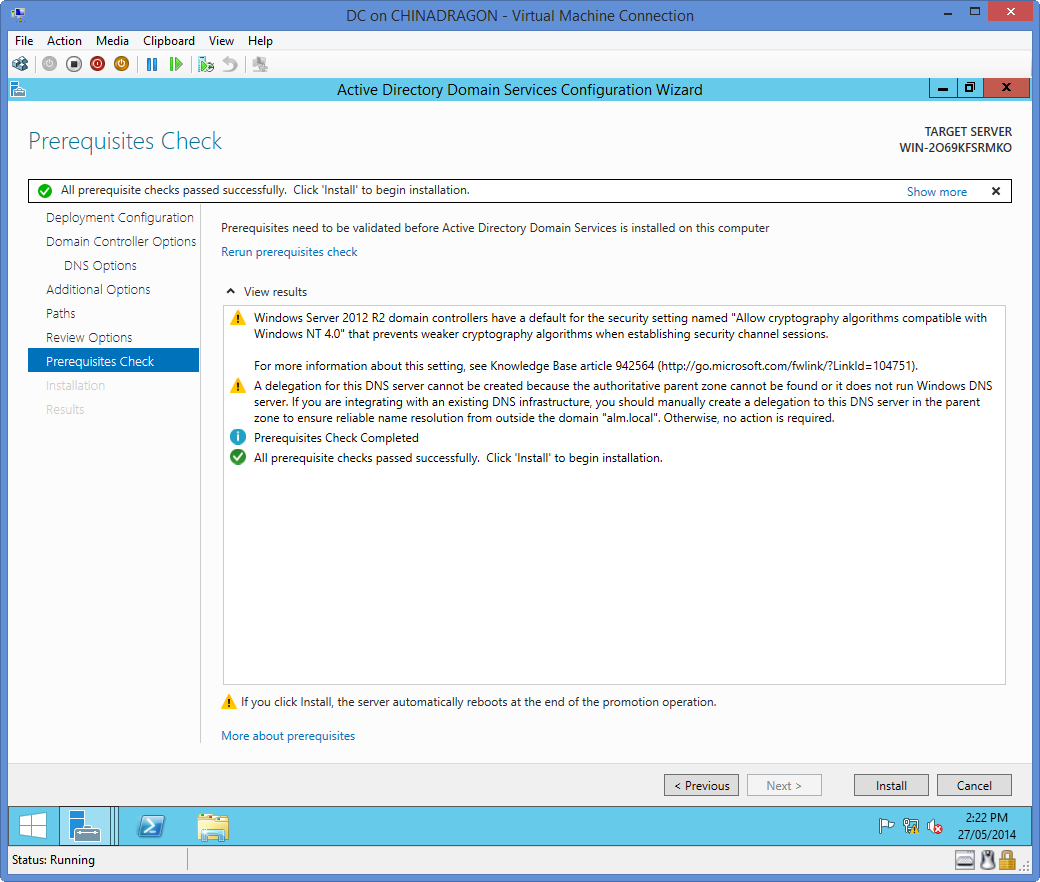
20,Prerequisites Check ,Install
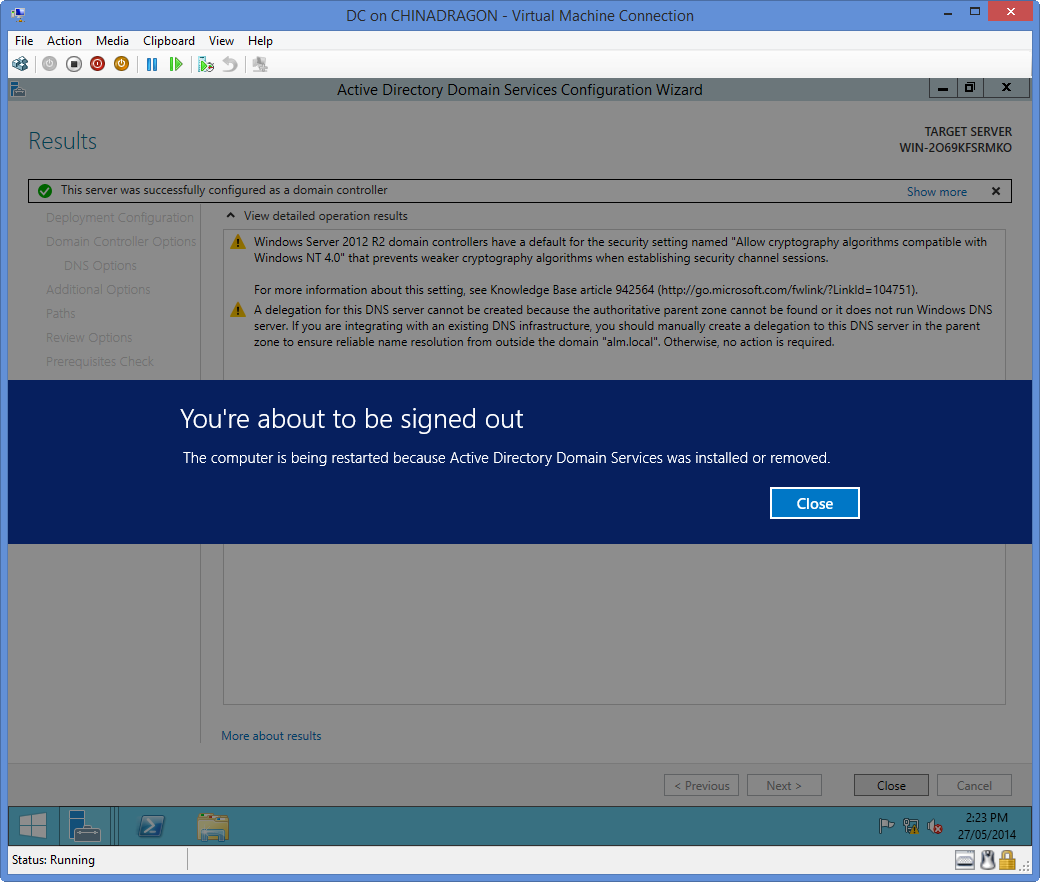
21,安装完毕后的注销提示,单击Close,片刻后机器自动注销
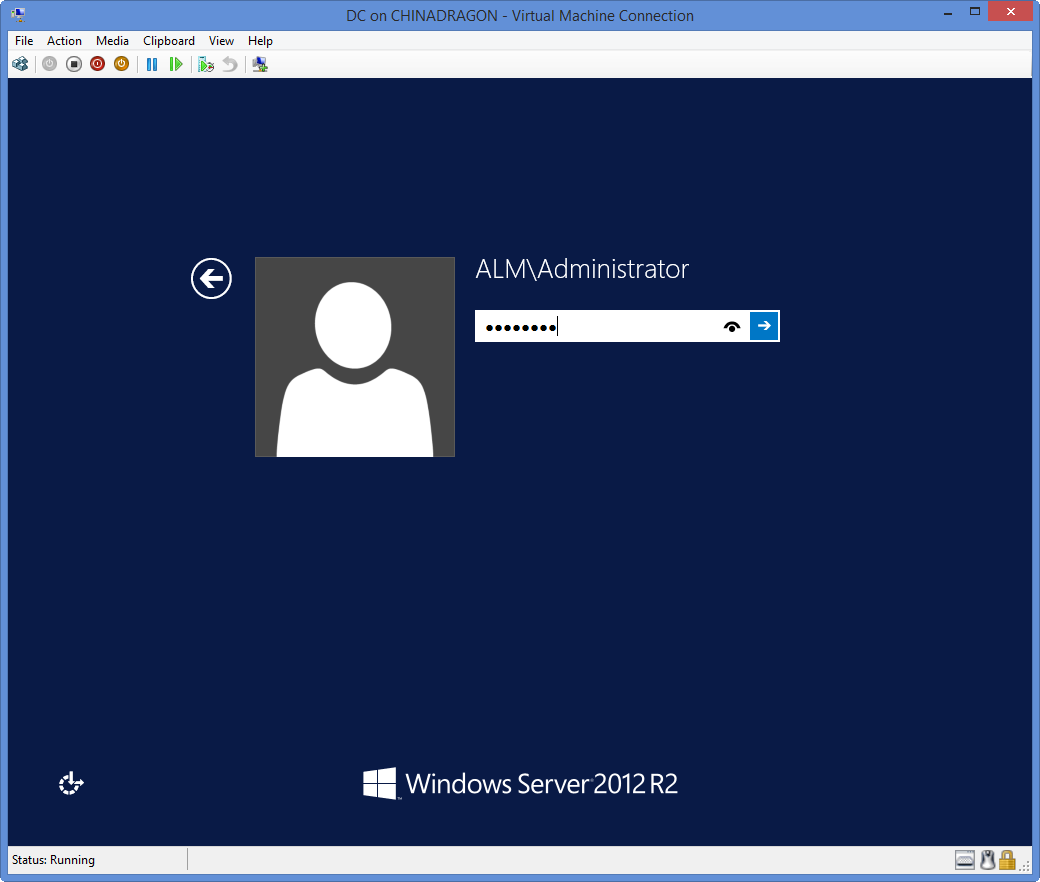
22,注意这里的Administrator是域管理员,请与本地管理员区分
本地管理员登录使用 .\Administrator
域管理员登录使用 ALM\Administrator
23,以上完成了域服务器的配置,下边需要预先配置一些域帐户,为后续的其它服务器使用做准备,接上述步骤登录到域服务器:

24,
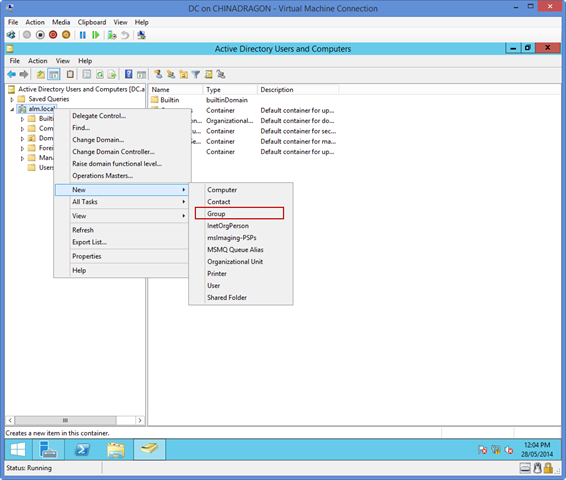
25,
26,
27,
28,
29,
30
------------------------------------------
除非特别声明,文章均为原创,版权与博客园共有,转载请保留出处
BUY ME COFFEE



 浙公网安备 33010602011771号