

comfyui教程| AI生成视频换脸(1)
前言
第一节:认识ComfyUI并安装
本教程专为初学者设计,详细介绍了 2024 年最新版的SD ComfyUI的使用方法。通过逐步指导,让你无需任何基础,快速学会并使用这一强大的AI绘图工具。
1、什么是comfyui
ComfyUI就像拥有一支神奇魔杖,可以轻松创造出令人惊叹的AI生成艺术。从本质上讲,ComfyUI是构建在Stable Diffusion之上的基于节点的图形用户界面(GUI),而Stable Diffusion是一种最先进的深度学习模型,可以根据文本描述生成图像。 但ComfyUI真正特别之处在于,它如何让像你这样的艺术家释放创造力,将你最疯狂的想法变为现实。
想象一下有一块数字画布,你可以通过连接不同的节点来构建自己独特的图像生成工作流,每个节点代表一个特定的功能或操作。 就像为你的AI生成杰作构建一个视觉食谱!
2、ComfyUI VS. WebUI
WebUI是Stable Diffusion的默认GUI。让我们对比一下ComfyUI的优缺点:
✅ 使用ComfyUI的好处:
轻量级: 运行速度快,效率高。
灵活性: 高度可配置以满足你的需求。
透明度: 数据流可见,易于理解。
易于分享: 每个文件代表一个可重现的工作流。
适合原型开发: 使用图形界面而不是编码来创建原型。
❌ 使用ComfyUI的缺点:
界面不一致: 每个工作流可能有不同的节点布局。
操作门槛较高:由于ComfyUI采用节点式的工作流,对于初学者来说可能需要一段时间来熟悉和掌握。
生态相对较小:尽管ComfyUI的基本功能齐全,但在插件和扩展工具方面,其生态可能不如webui丰富。不够现在很多插件也都是先支持ComfyUI了。这个后续的生态会不断完善,不是什么大问题
3、ComfyUI 的硬件配置要求
组件 要求
GPU 显存至少4GB以上,推荐使用 NVIDIA 显卡,建议使用 RTX3060 以上显卡
显存小于3GB的GPU可通过–lowvram选项运行,但性能可能下降。
CPU 支持在CPU上运行,但速度较慢,使用–cpu选项。
内存 建议系统内存至少8GB。
存储空间 非常建议使用固态硬盘来加快模型文件的加载运行速度,建议至少40GB以上的硬盘空间。
4、ComfyUI 的安装方法
这边推荐和WebUI一样使用秋叶大佬的一键整合包安装ComfyUI非常简单
这个是秋叶大佬分享的整合包下载链接以及一些简单的工作流分享
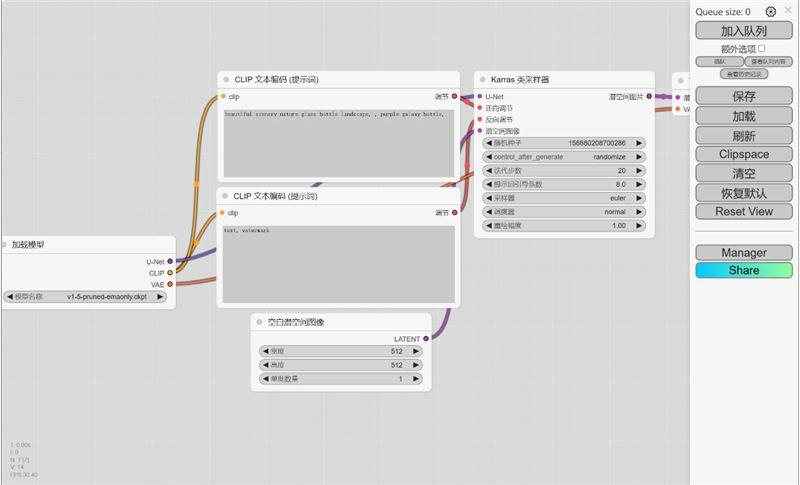
ComfyUI主界面
中文提示词翻译节点安装
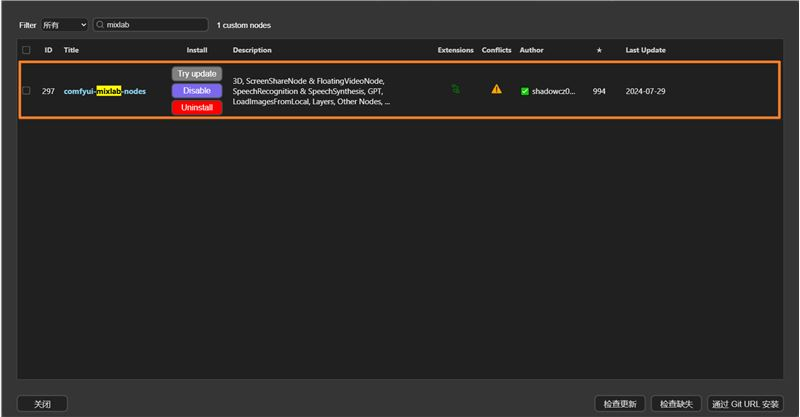
使用到的节点也是非常有名的mixlab节点,我们在管理器安装
或者通过URL安装:https://github.com/shadowcz007/comfyui-mixlab-nodes
手动安装的话我们就下载github主页的项目压缩包解压到我们的ComfyUI \ custom_nodes文件夹中即可
安装完成记得重启哦
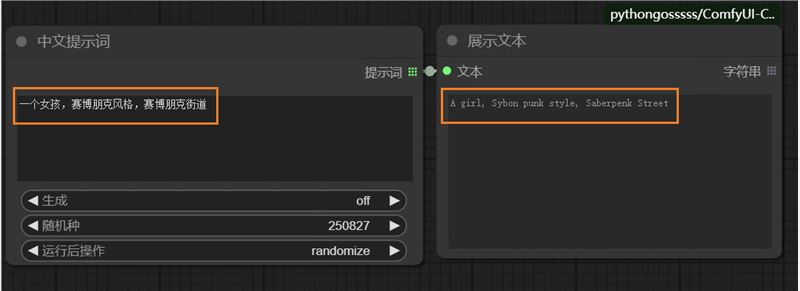
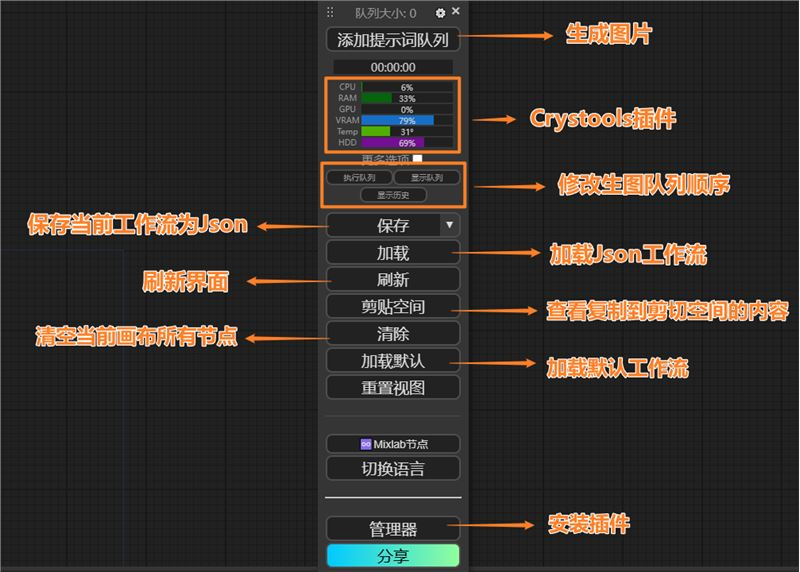
如何我点击添加提示词队列就可以使用了哦


 浙公网安备 33010602011771号