

在这其中比较重要和麻烦的是证书的生成和配置。晴天有雨在这里介绍最简单的一种方法,可用于测试环境的自发证书方式。
先去下载一个IIS Resources(http://download.microsoft.com/download/7/8/2/782c25d3-0f90-4619-ba36-f0d8f351d398/iis60rkt.exe),在CRM Server上安装,填写相应的信息,安装完成之后,开始-〉运行-〉cmd,将目录定位在C:\Program Files\IIS Resources\SelfSSL,运行selfssl.exe,加上\N:cn=域名 \V:过期天数,执行并确认后就生成了一个证书。

现在需要要把证书导出来。先还是去控制台,添加一个证书管理的Snap-in,用来管理和查看生成的证书。在File-〉add-〉Certificates-〉Computer account-〉Local computer,确定和接受所有更改后,在管理控制台的根节点上就有了证书管理。在Personal-〉Certificates下可以看到刚才生成的证书。现在右键点击这个证书,选择导出,选择不保存私钥——〉DER encoded binary X.509(.CER),选择保存位置,完成。
在保存证书的地方,打开证书并进行安装。
安装的时候,请选择将证书安装到指定的容器中,选择Trusted Root Certification Authorities中,确认好安装信息后,就完成了。可以在这里进行检验。
看证书没有什么问题了,就可以进行下一步。在站点属性的Directory Security——〉Secure Communications——〉Edit中,选择使用SSL方式访问站点。验证是否配置成功,先在主机上用https://crmserver(假设原有CRM访问地址为http://crmserver)的方式进行。在访问的时候,会和原来略有不同,区别就是会在登录后弹出是否信任当前证书窗口,选择是,接下来的就完全一样了。
证书配置好后,可以开始准备Mobile端的部署包了。在开始菜单中,所有程序——〉Microsoft CRM Mobile——〉Mobile Deployment Manager。CRM Mobile安装文件需要先生成安装项,然后生成部署包,最后部署到Mobile设备上。
在Mobile Deployment Manager中,先右键点击Installation Items,选择Create Installation Items,然后进入安装项配置创建向导。在向导中填写该安装项的名称,例如叫做CRMMBL,在Cabinet(.cab)file项中,选择CRM Mobile安装盘中PPC——〉arm——〉cab中的crmmobile_ppc05.arm.cab(因为我们选择的5.0版本的Mobile,所以选择05的这个文件),在Configuration(.config)file项中选择Microsoft CRM安装路径\CRM Mobile\Configuration\CRMMobile.exe.config,Device Type选择Pockect PC,Windows Mobile 2005,全部选择好后,选择下一步,确定了安装项信息后, 完成。现在在Installation Items中会出现刚生成的安装项CRMMBL。
接下来右键点击Deplyment Packages,选择Create Deployment Package。在向导中填写部属包的名称,Organization的名称,例如叫做Mobile,选择Device Type为Pockect PC,Windows Mobile 2005,和安装项中的保持一致。在接下来的窗口中,按照顺序选择Microsoft .NET Compact Framework 2.0、Microsoft SQL CE 3.0、Microsoft SQL CE 3.0 Replication、Certificate Settings和刚才创建的安装项CRMMBL,如果顺序不对,请使用箭头调整好。选择好后,选择下一步。在接下来的窗口中确认这些项目的信息,选择Certificate Settings,点击Configure进行修改,将认证的类型改为root,并选择前面生成好的证书,下一步。选择部属包的格式,使用在设备上直接安装的.cab格式,或者是通过ActiveSync进行安装的.exe格式。晴天有雨推荐大家使用.cab的方式,并且一定要把部署文件copy到设备中,而不是设备的扩展卡里。因为.cab方式需要事先把文件copy到设备中再运行安装,而.exe需要在主机上先运行,然后在设备上提示安装。这样可能带来的问题是,当在安装过程中需要重启,在重启后可能设备找不到扩展卡,或者和主机的连接出现问题,连接不上,后续的安装过程就中断了。所以在这里为了保险起见,请选择使用.cab格式生成,进一步选好保存的位置后完成,在确认安装信息后,就开始生成部属包。
这个过程试机器性能而定,通常需要几分钟。生成完毕后,将这个文件copy到设备中。然后选择,运行。然后Mobile就会按照顺序处理那5个安装项。可能在装完Microsoft .NET Compact Framework 2.0的时候要求重启设备,重启完毕后,安装过程会自动接着完成。
安装完毕后,查看Mobile的程序,可以发现,多出了一个图标,CRM Mobile。点击,就可以登录进行使用了。 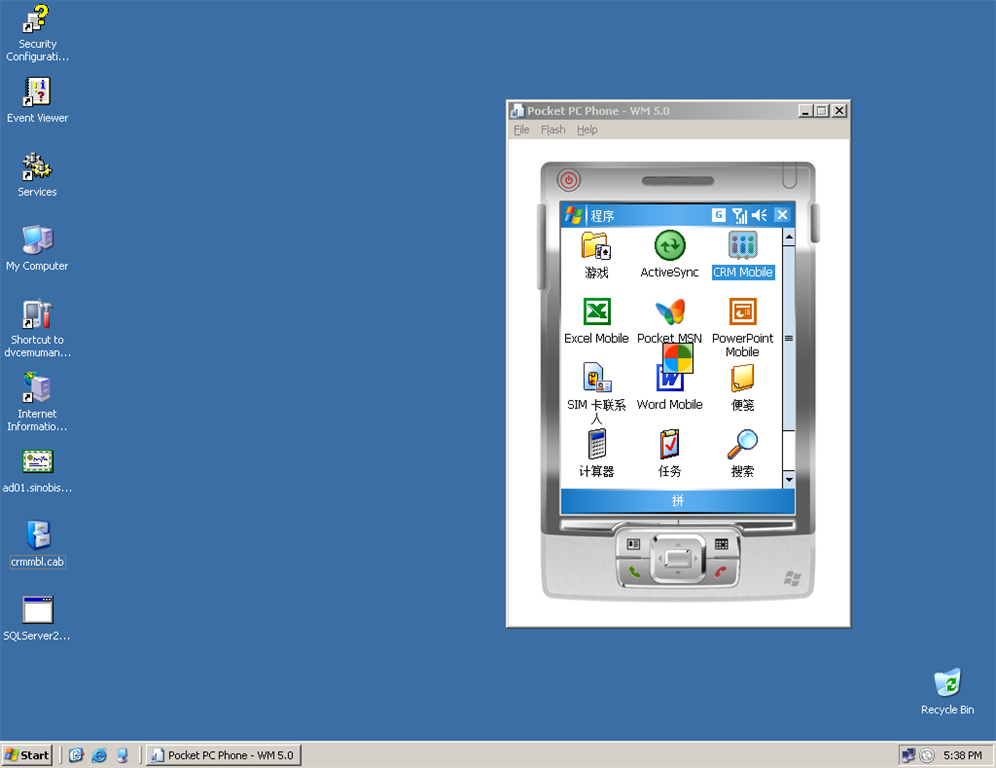

 浙公网安备 33010602011771号