
家庭局域网中Vmware安装CentOS 7及Xshell访问
家中有多台电脑,目的是想要在另一台电脑的虚构机上安装centos7,然后局域网中其它电脑可以通过xshell访问,其中遇到不少网络问题,现在做一下系统性的整理,方便以后自己回顾。
一、CentOS 及使用环境
PS:家中电脑均是安装win10 pro,当前版本1909.
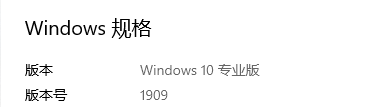
VM使用15.1版本。之前使用14版本,因为在win10下有拖拽文件的BUG,所以换到15版本。

安装的是CentOS 7.4

二、目标PC中Vmware CentOS 7安装时的网络设置
虚拟机安装时,网络需要做如下配置
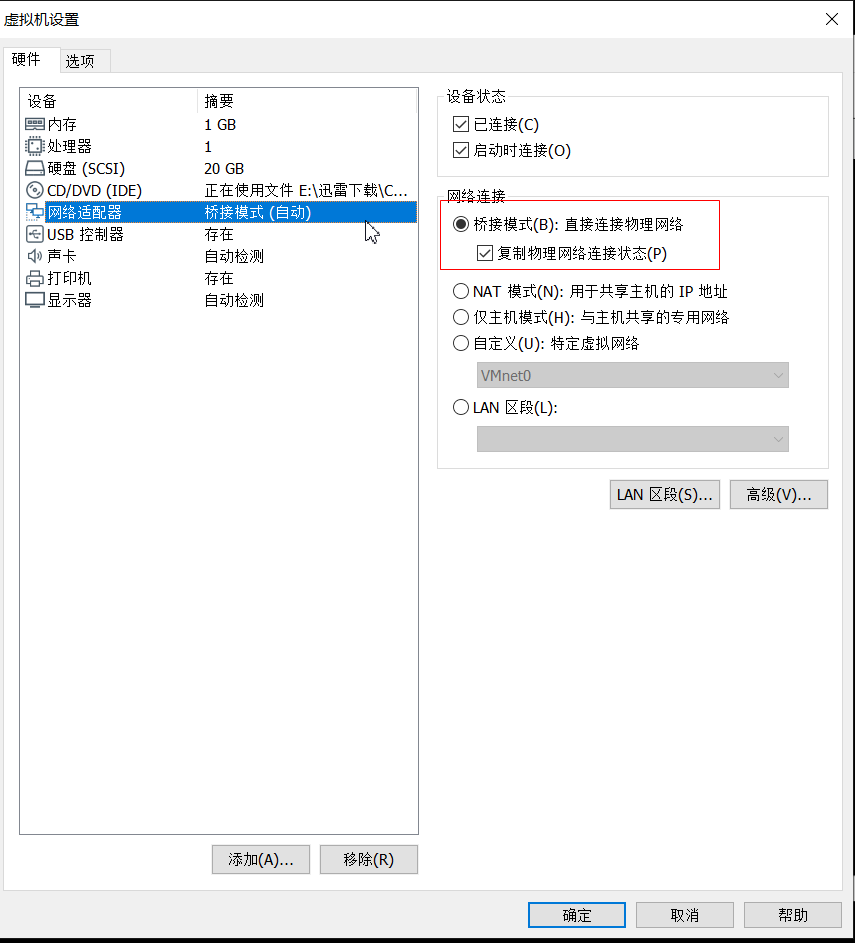
安装好好使用root用户及密码登陆,因为centos默认网卡是没有启用的,所有首先要去配置中启用网卡
命令进入配置文件 目录,每个人安装后,配置文件的名字可能不一样,默认是第一个
cd /etc/sysconfig/network-scripts/

进入配置文件,修改ONBOOT = yes(默认为ON) ,然后保存退出。
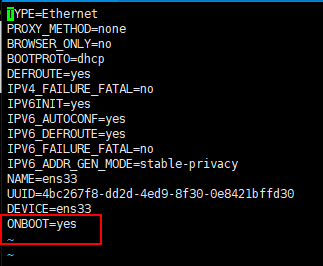
重启网络服务,命令如下:
service network restart
重启后,使用ifconfig 查看 ip并记录
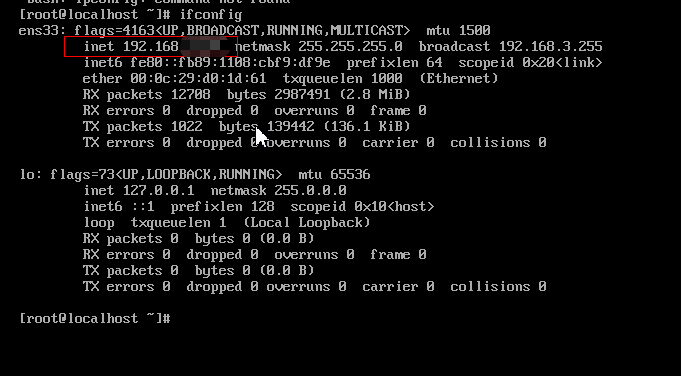
三、目标PC的防火墙配置
PS:家庭局域网均是设置在 专用 网络下。
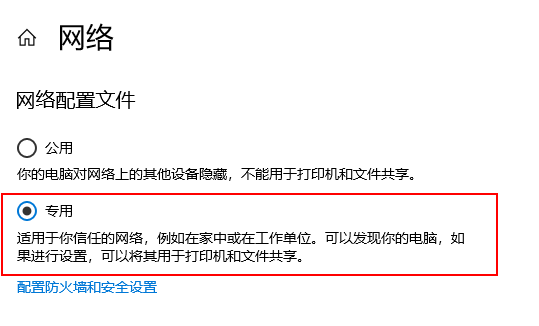
首先,在访问PC去PING目标PC的ip,发现提示超时,在windows安全中心关闭防火墙后,又能ping通,判断应该为防火墙问题,但是每次启动关闭防火墙也不是长久之计,所以需要去设置一下目标PC的防火墙规则。
百度了很多方法去尝试,发现只有这一种新建入站规则的方法有用(可能与自身使用环境有关),方法如下:
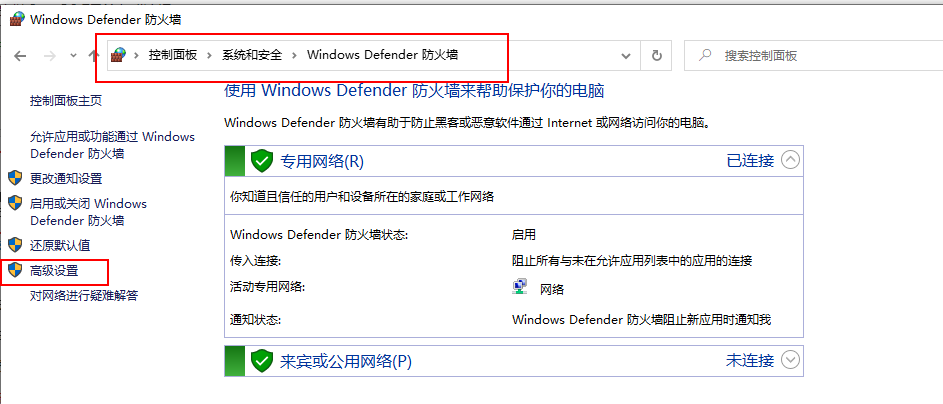
进入控制面板,防火墙设置,点击高级设置:
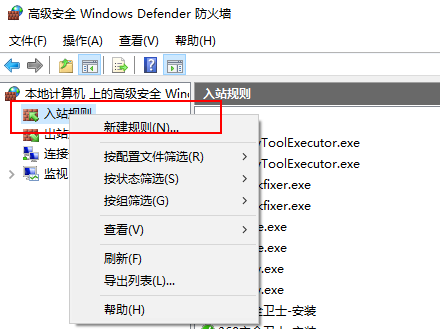
右键点击入站规则,然后新建规则
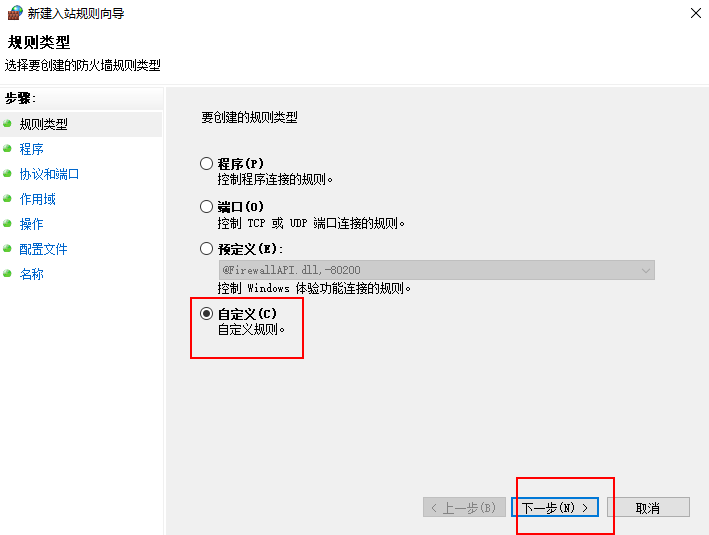
选择自定义,然后下一步
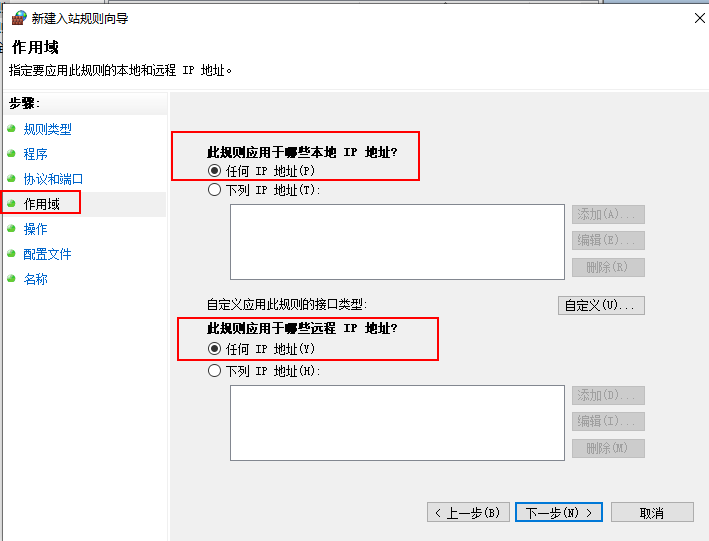
然后作用域设置为任何ip都可访问(因为是在家庭局域网中,所以这个无所谓,如果你有特定的Ip访问需求,则右边点击添加即可)
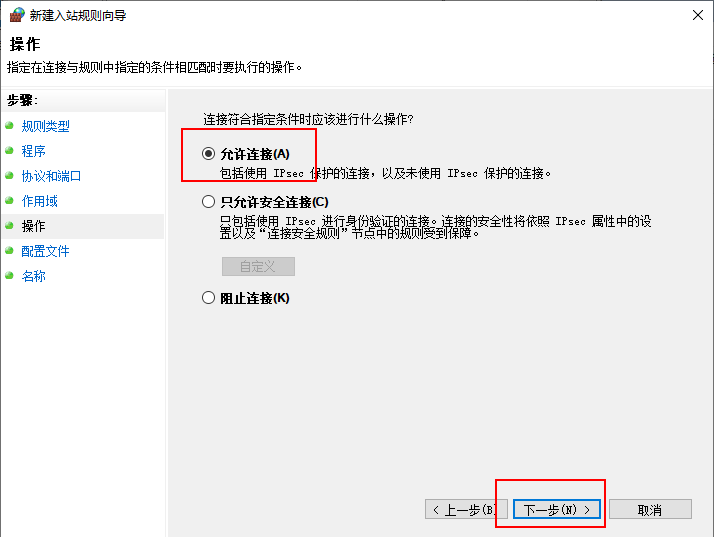
然后选择操作,允许连接,并下一步
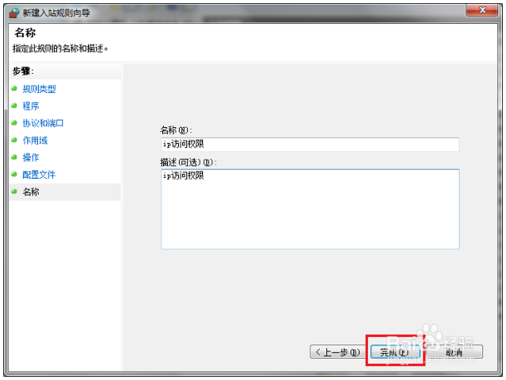
最后设置名称并点击完成即可,所有配置完成。
四、访问PC 中XShell 设置
点击新建连接,输入名称,目标pc中centos的访问ip地址
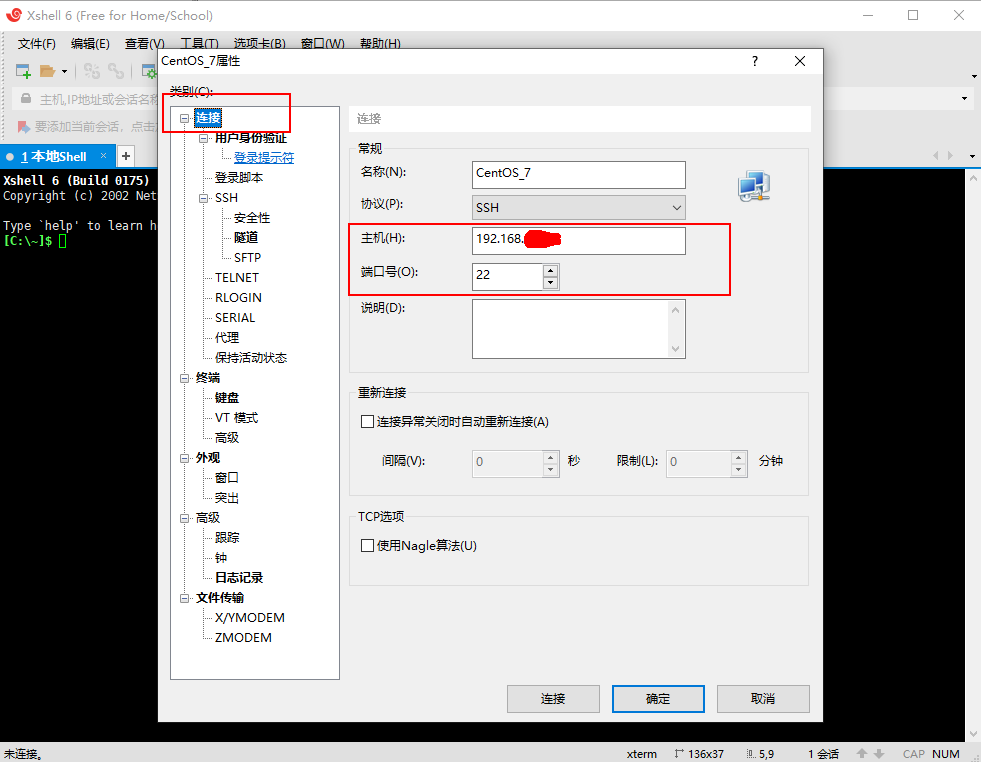
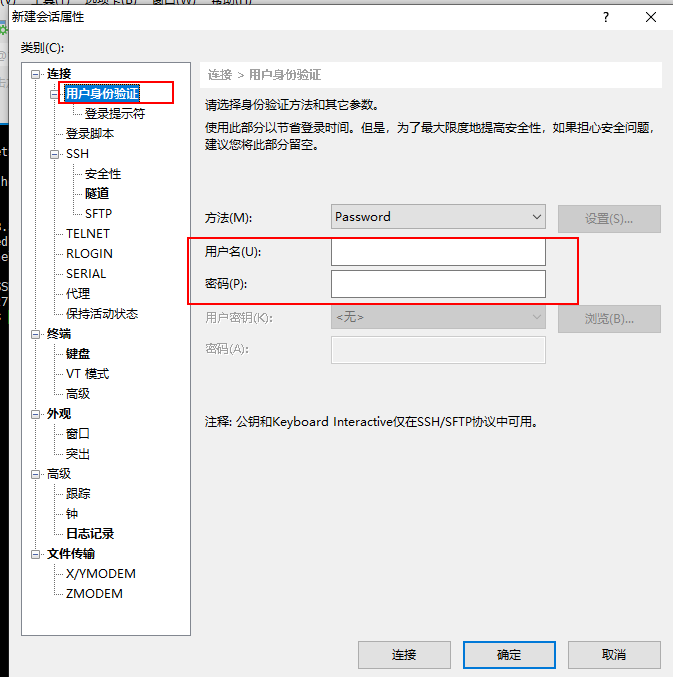
然后点击用户身份验证,输入安装centos时创建的用户名和密码,点击连接
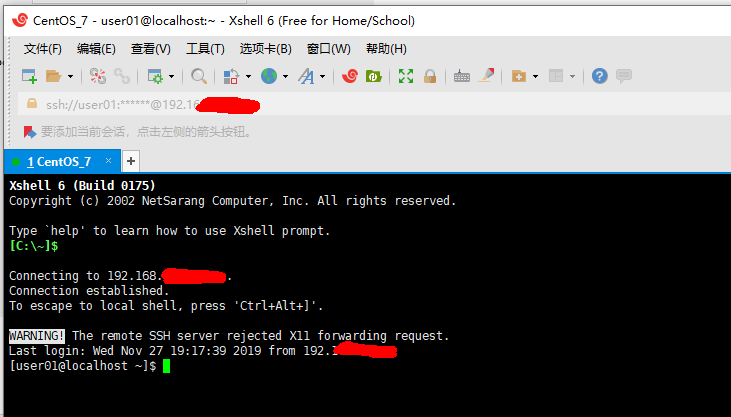
连接成功

 浙公网安备 33010602011771号