
001 Python环境搭建
我们在搭建python开发环境的时候,通常由两部分组成:python解释器和代码编辑器
1 安装Python解释器
1.1 mac系统
去Python官网下载Python解释器(3.x版本)MAC版本,下载完成后直接进行安装即可,默认Python解释器安装目录:/Library/Frameworks/Python.framework/Versions/3.X,在该目录的bin文件夹中,会有一个python3.x的程序,他就是解释器。
我们写一个简单的Python代码并且让解释器去运行。 接下来要让解释器去运行代码文件:
name = input("请输入用户名:")
print("欢迎使用NB系统:",name)
将文件保存为:文稿/hello.py,打开终端,在终端输入:解释器 代码文件(python hello.py)运行代码,如下问
/Library/Frameworks/Python.framework/Versions/3.9/bin/python3.9 /Users/kinght/Documents/hello.py
可以看到该命令较为复杂,我们可以将解释器路径添加到系统的环境变量中,以后再使用Python解释器去运行python代码时,就可以python3.9 /Users/wupeiqi/Documents/hello.py运行程序
解释器安装过程是默认添加到环境变量中的,但若没有添加或有多个版本python,则需要打开用户目录的下的.bash_profile文件,在文件中写如下内容
# Setting PATH for Python 3.9
# The original version is saved in .zprofile.pysave
PATH="/Library/Frameworks/Python.framework/Versions/3.9/bin:${PATH}"
export PATH
1.2 windows系统
去Python官网下载Python解释器(3.x版本)windows版本,下载完成后直接进行安装即可,默认Python解释器安装目录C:\Python39,而解释器就是目录下的python.exe
我们写一个简单的Python代码并且让解释器去运行。 接下来要让解释器去运行代码文件:
name = input("请输入用户名:")
print("欢迎使用NB系统:",name)
将文件保存为:Y:\hello.py,打开终端,在终端输入:解释器 代码文件(python hello.py)运行代码,如下:
C:\Python39\python.exe Y:\hello.py
可以看到该命令较为复杂,我们可以将解释器路径添加到系统的环境变量中,以后再使用Python解释器去运行python代码时,就可以python Y:\hello.py运行程序
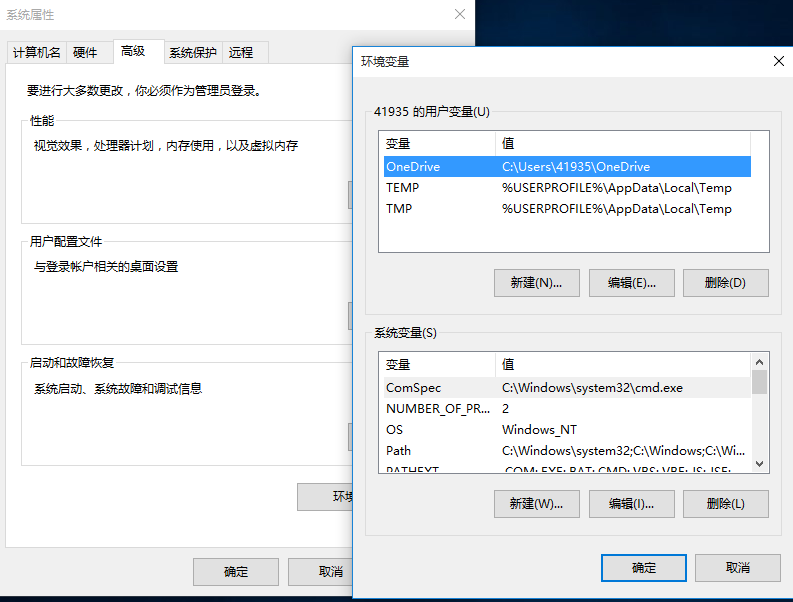
解释器安装过程是默认添加到环境变量中的,但若没有添加或有多个版本python,则需要打开”计算器→系统属性→高级→环境变量”,将python的安装路径C:\Python39\python.exe添加到系统变量的path中即可
2 安装Pycharm编辑器
严格意义来说,只要能编辑文本的编辑器都能用于编写python代码,不过为了方便我们的使用,我推荐安装了python插件的vscode和pycharm编辑器,后续内容均采用pycharm编辑器进行。
2.1 访问 PyCharm 官方网站
打开浏览器,访问 PyCharm 官方网站。
2.2 选择版本
PyCharm 有两个版本:
-
Community 版:免费,适合 Python 基础开发。
-
Professional 版:付费,支持更多高级功能(如 Web 开发、数据库工具等)。
根据你的需求,点击“Download”按钮下载相应版本。
2.3 下载安装包
-
选择适合你操作系统的安装包(Windows、macOS 或 Linux)。
-
点击下载,等待安装包下载完成。
2.4 安装 PyCharm
2.4.1 Windows 系统
-
双击下载的
.exe文件。 -
在安装向导中,选择安装路径(默认即可)。
-
勾选以下选项:
-
创建桌面快捷方式。
-
将 PyCharm 添加到系统 PATH(方便命令行启动)。
-
点击“Install”开始安装。
-
安装完成后,点击“Finish”退出向导。
2.4.2 macOS 系统
-
双击下载的
.dmg文件。 -
将 PyCharm 图标拖拽到“Applications”文件夹。
-
打开“Applications”文件夹,双击 PyCharm 图标启动。
2.4.3 Linux 系统
- 解压下载的
.tar.gz文件:
tar -xzf pycharm-*.tar.gz -C /opt/
- 进入解压后的目录,运行安装脚本:
   cd /opt/pycharm-*/bin
   ./pycharm.sh
- 如果需要创建桌面快捷方式,可以在启动后通过 PyCharm 的菜单设置。
2.5 启动 PyCharm
首次启动时,PyCharm 会提示你选择主题(Light 或 Dark)和是否导入设置(如果是首次安装,选择“Do not import settings”)。
如果需要激活 Professional 版(推荐安装),输入许可证密钥或选择试用。
2.6 配置 Python 解释器
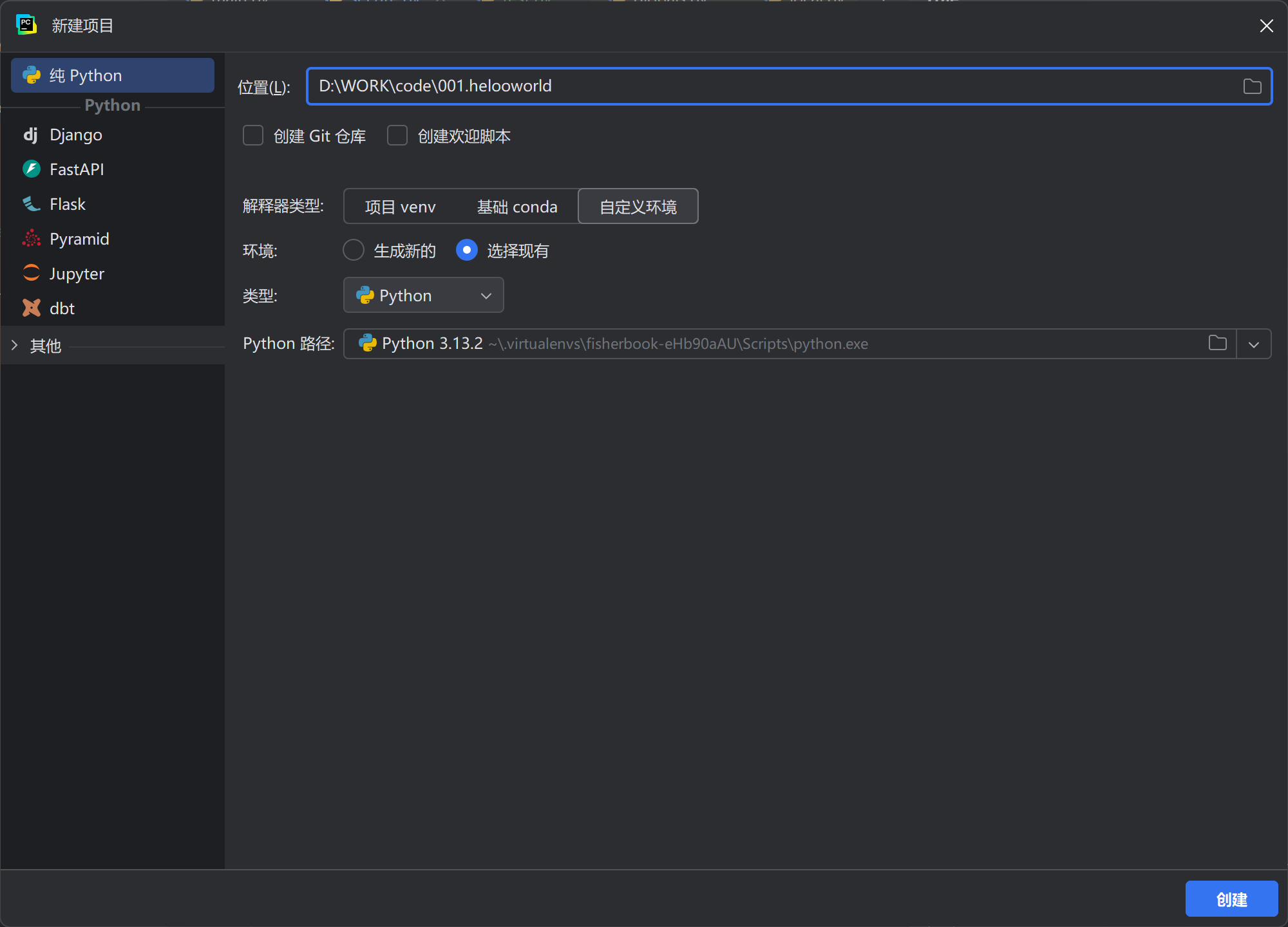
打开 PyCharm,创建一个新项目或打开已有项目,在位置上选择项目保存的路径,配置解释器类型:自定义环境,选择现有的Python环节,创建即可。
2.7 开始编写代码
现在你可以创建 Python 文件,编写代码,并运行或调试程序了!
对了,PyCharm 有一个叫“每日小贴士”的弹窗,会教给你一些使用 PyCharm 的小技巧,如下图所示。如果不需要,直接关闭就可以了;如果不希望它再次出现,在关闭前可以勾选“Don't show tips on startup”。
6 第一个Python程序
在下载编译器环节,其实我们已经完成了第一个程序,但生活总要有点仪式感,在配置完成所有的开发环境之后,按照行业惯例,学习任何一门编程语言写的第一个程序都是输出hello, world,因为这段代码是伟大的丹尼斯·里奇(C 语言之父,和肯·汤普森一起开发了 Unix 操作系统)和布莱恩·柯尼汉(awk 语言的发明者)在他们的不朽著作《The C Programming Language》中写的第一段代码,下面是对应的 Python 语言的版本。
print("hellow,world")
我们在pycharm编辑器中的鼠标右击选择新建python文件,取名helloworld.py,然后将上述代码输入编辑器,点击绿色的运行按钮,即可在下方显示出hello,world的字符
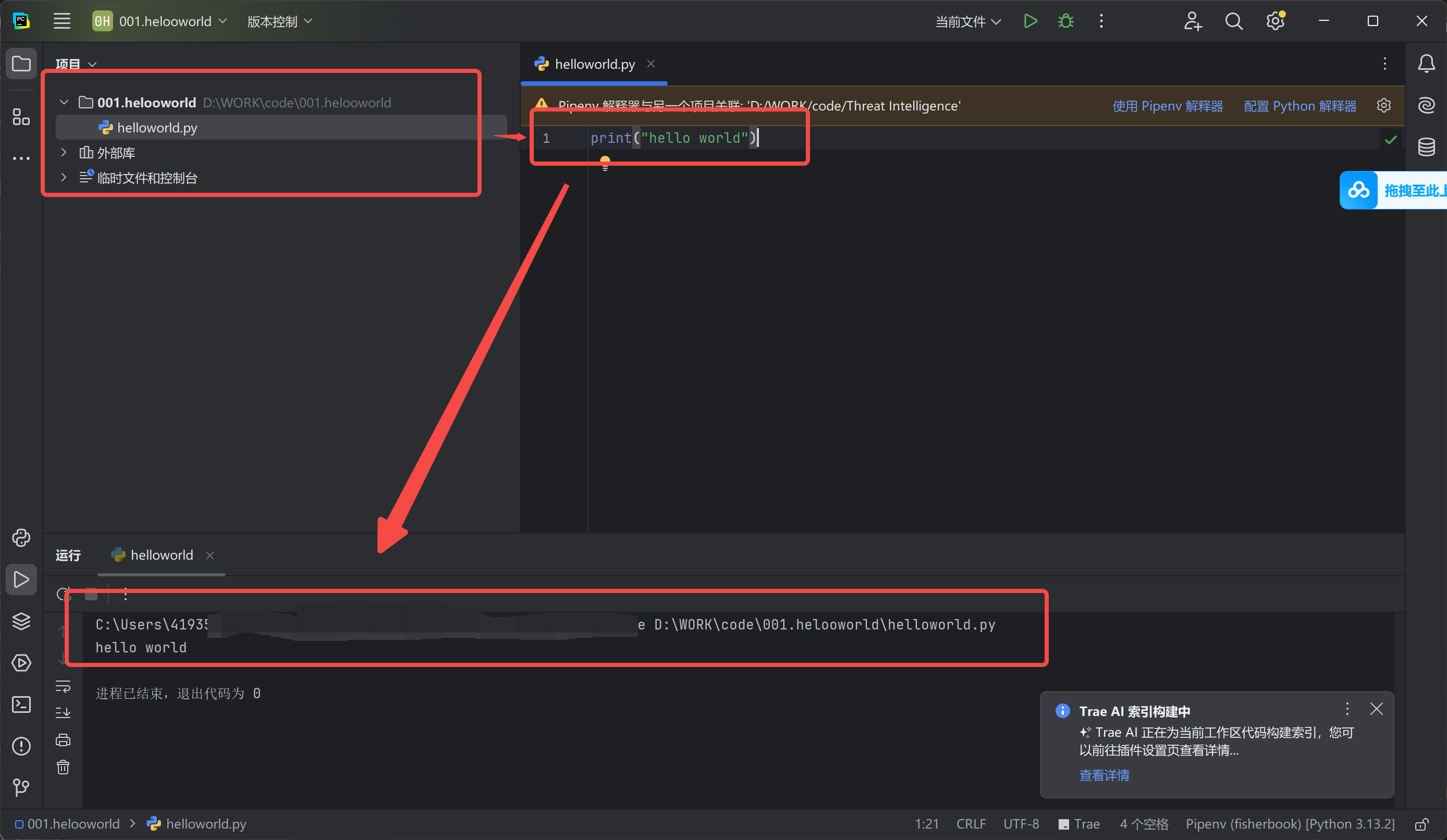
上面的代码只有一行语句,我们使用了名为print的函数,它可以帮助我们输出指定的内容;print函数圆括号中的'hello, world'是一个字符串,它代表了一段文本内容;
在 Python 语言中,我们可以用单引号或双引号来表示一个字符串。不同于 C、C++ 或 Java 这样的编程语言,Python 代码中的语句不需要用分号来表示结束,也就是说,如果我们想再写一条语句,只需要回车换行即可
代码如下所示。此外,Python 代码也不需要通过编写名为main的入口函数来使其运行,提供入口函数是编写可执行的 C、C++ 或 Java 代码必须要做的事情,这一点很多程序员都不陌生,但是在 Python 语言中它并不是必要的。
print('hello, world')
print('goodbye, world')
如果不使用 PyCharm 这样的集成开发环境,我们也可以直接调用 Python 解释器来运行 Python 程序。我们可以将上面的代码保存成一个名为helloworld.py的文件,对于Windows 系统,我们假设该文件在C:\code目录下,我们打开“命令提示符”或“PowerShell”并输入下面的命令就可以运行它。
python C:\code\helloworld.py
对于 macOS 系统,假设我们的文件在/Users/Hao目录下,那么可以在终端中输入下面的命令来运行程序。
python3 /Users/kinght/helloworld.py
提示:如果路径比较长,不愿意手动输入,我们可以通过拖拽的方式将文件直接拖到“命令提示符”或“终端”中,这样会自动输入完整的文件路径。
7 代码注释
注释是编程语言的一个重要组成部分,用于在代码中解释代码的作用,从而达到增强代码可读性的目标。当然,我们也可以将代码中暂时不需要运行的代码段通过添加注释来去掉,这样当你需要重新使用这些代码的时候,去掉注释符号就可以了。简单的说,注释会让代码更容易看懂但不会影响代码的执行结果。
Python 中有两种形式的注释:
-
单行注释:以
#和空格开头,可以注释掉从#开始后面一整行的内容。 -
多行注释:三个引号(通常用双引号)开头,三个引号结尾,通常用于添加多行说明性内容。
"""
第一个Python程序 - hello, world
"""
# print('hello, world')
print("你好,世界!")
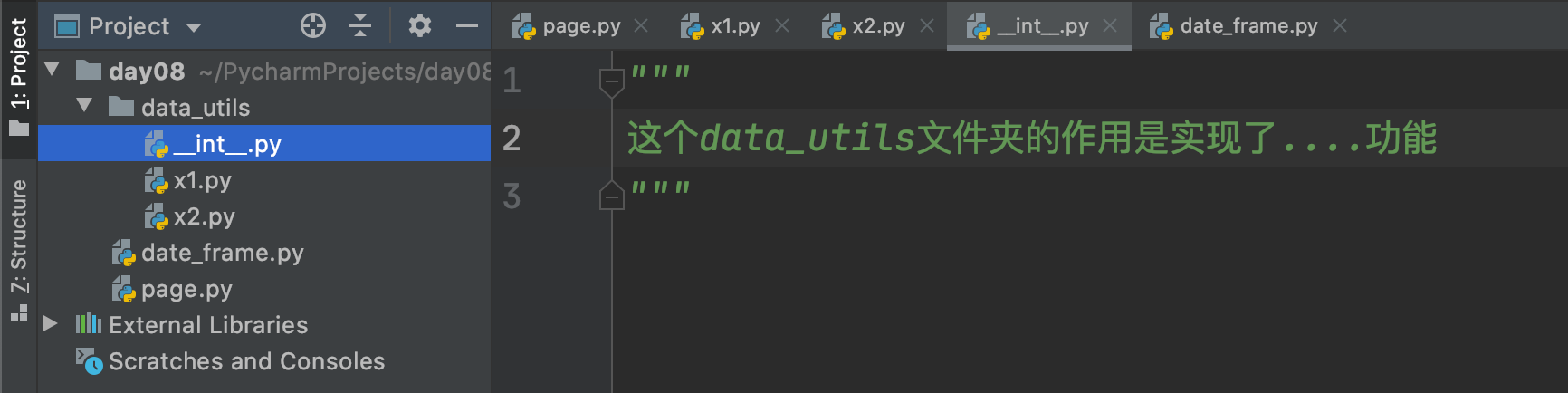
除了文件内的注释,为了简化我们阅读多文件的项目,也可以对文件夹和文件添加注释,说明模块和文件的功能。
文件夹注释
文件夹下可以创建一个__init__.py的文件,在文件内容实用""" """写上注释
文件注释
使用文件注释,可以介绍该文件的功能模块
"""
这个文件主要为项目提供工具和转换的功能,初次之外还有日志....
例如:
    ...
    ...
    ...
"""
本文来自博客园,作者:kinghtxg,转载请注明原文链接:https://www.cnblogs.com/kinghtxg/articles/19070964

 浙公网安备 33010602011771号