
Visual Studio中创建类图
1 准备工作
以Visual Studio2022为例,先要安装组件:
1.1 工具菜单
工具->获取工具和功能

1.2 单个组件
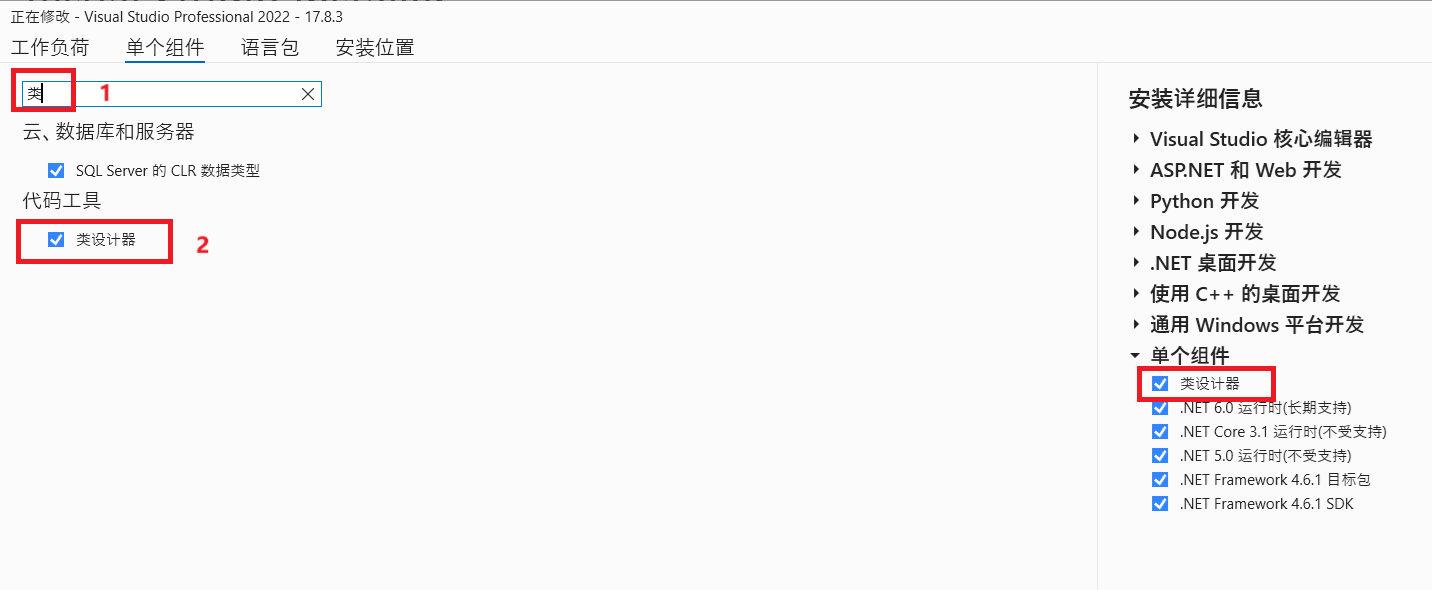
选择【单个组件】面板,在搜索框中输入【类】,下列表中会显示类设计器,勾选,然后点击【安装/更新】
2 使用类设计器
2.1 创建类图文件
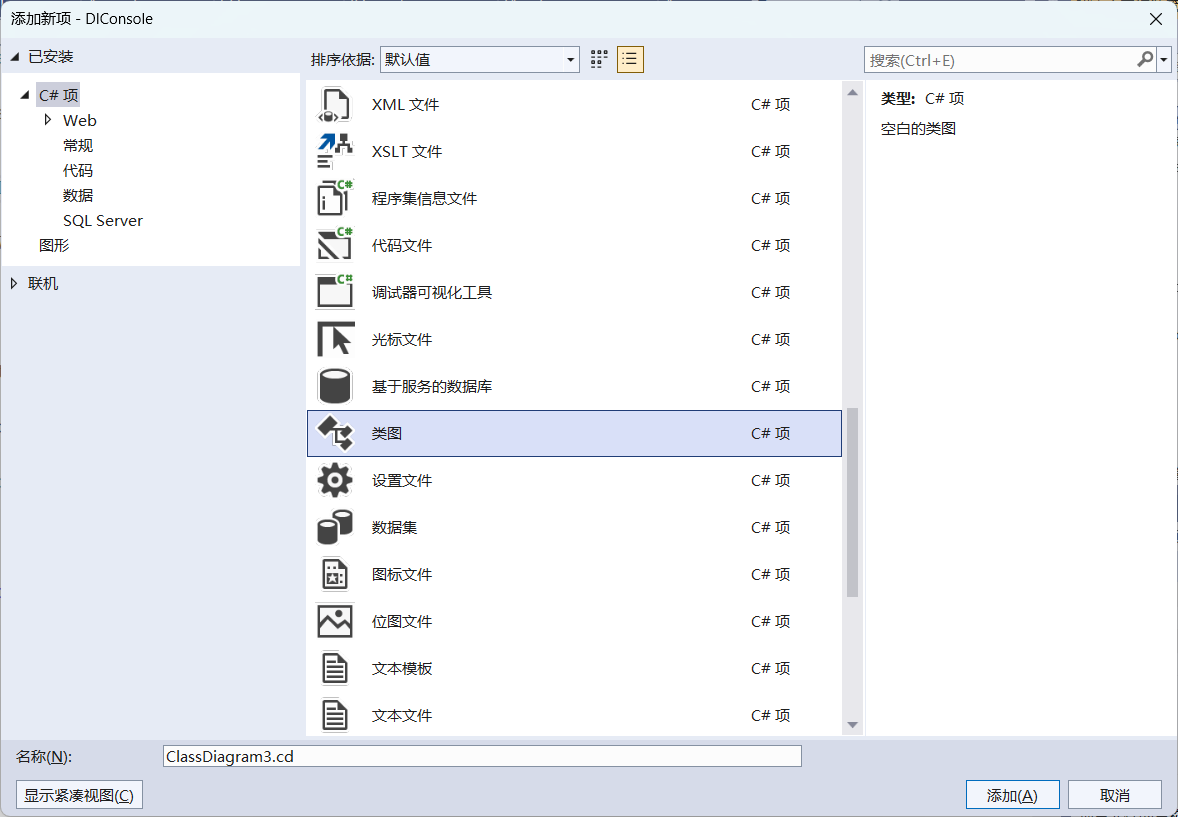
选定项目->右键->添加->新项目->类图,选择合适的部分生成类图,可以选择整个项目或部分内容。
以下以选择整个项目为例。
2.2 生成类图
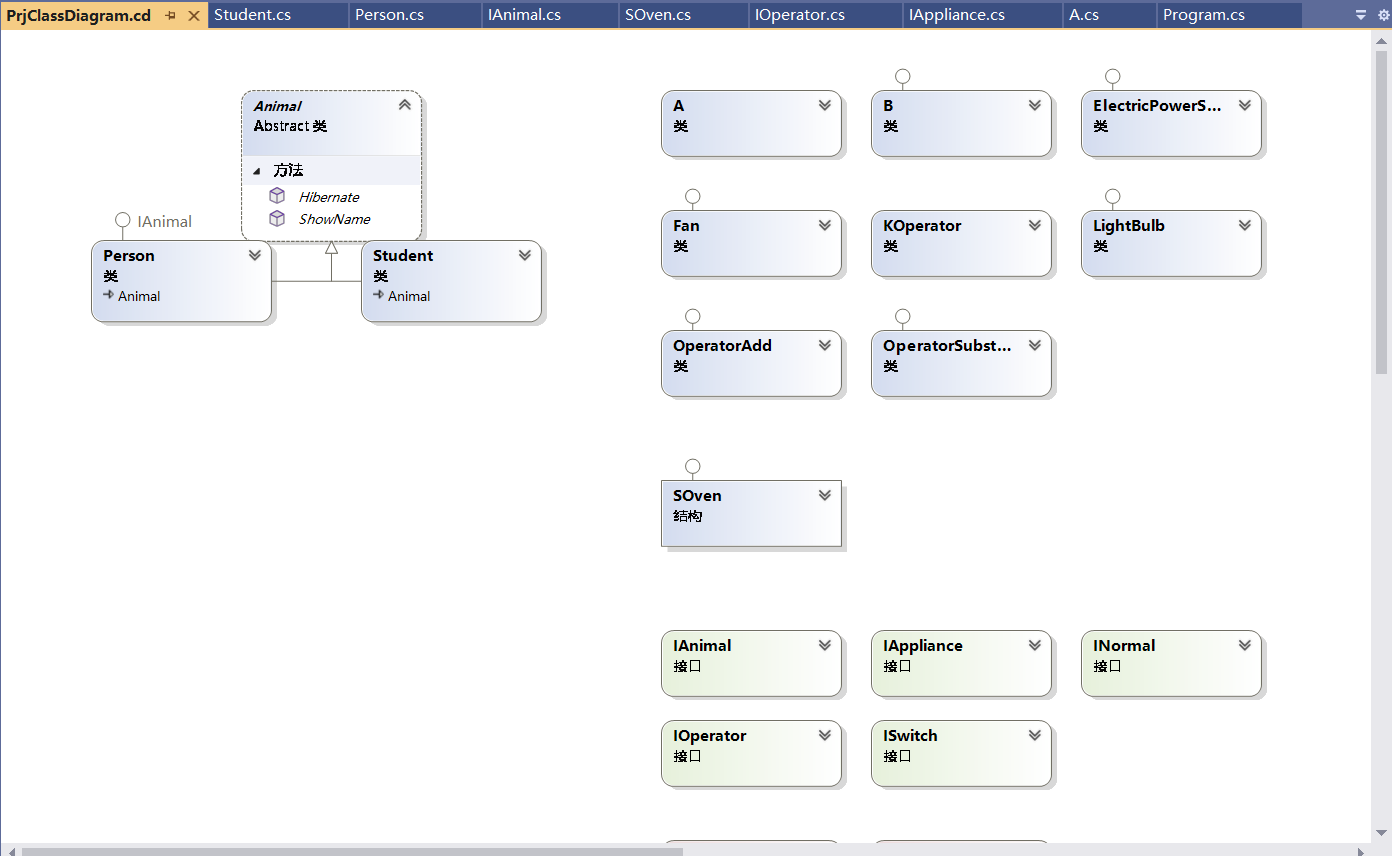
选中项目,将整个项目拖到类图文件中,便会生成整个项目的类图:
2.3 类图的使用
可以在类图文件上直接对类图进行操作,如增、删、改类的属性或方法。当在类文件中做相应变化时,类图会得到同步更新,或者说类图与后台类文件变更,会同步进行。

 浙公网安备 33010602011771号