
.net转java 学习笔记 (三) 第一个Hello Word程序
第一个JSP程序的 Hello Word程序
第一章就说明了怎么安装和配置jdk,jre,eclipse,tomcat, 不记得了可以去这里看:https://www.cnblogs.com/kimizhou/p/9364647.html
另外说下,大家都知道vs的联想补全键是 Ctrl+J , 而 eclipse的联想补全键是Alt+ /
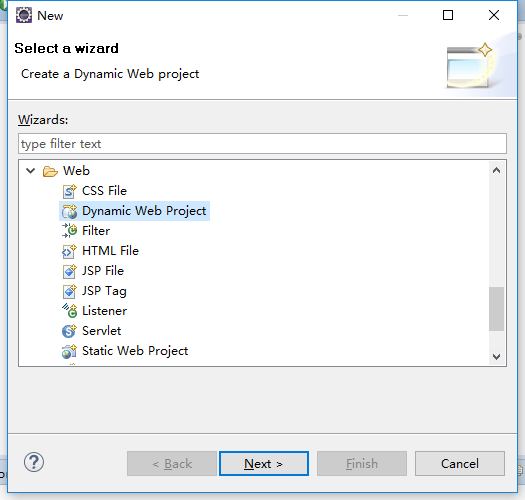
打开eclipse;选择 File--->New--->Other--->输入WEb--->选择Dynamic Web Project 如下图:
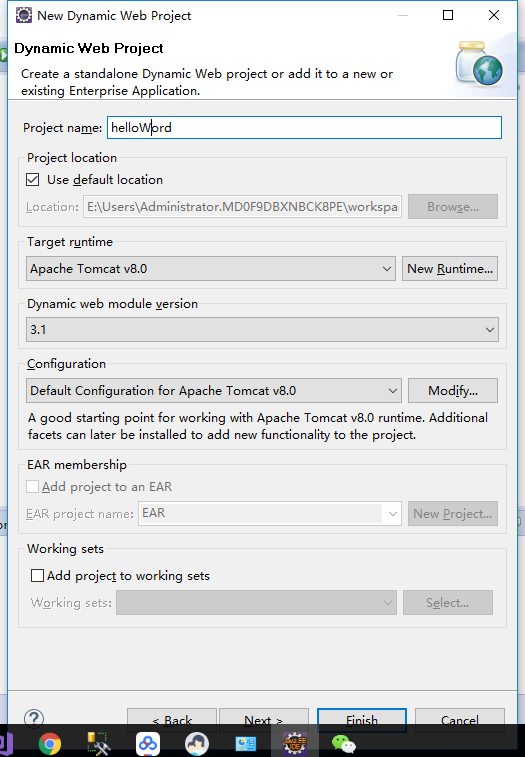
然后输入项目名称helloword,点击finish完成
会如图:

资源文件在哪里?点击左边小图标Restore
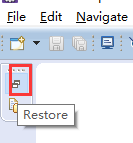
就可以打开了,那如果我不小心这个窗体被关闭了怎么办呢?只好重置eclise布局设置:
1.点击window选项卡
2.点击perspective ---->reset perspective
OK了,终于出来了
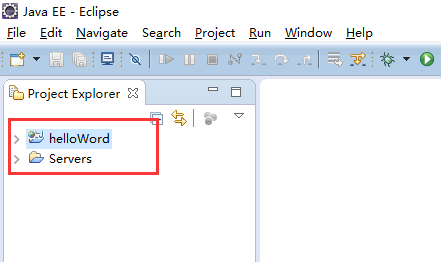
我们先运行下看看
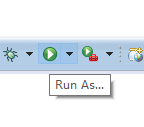
点击这个 Run As图标,选择Run on Server
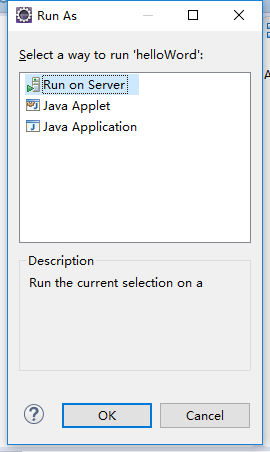

再选择tomcat8.0,然后就看到运行结果了:

这是因为还没有敲代码:
在webContent下面新建一个文件夹,名字任意取,我这里叫做:MyDemo
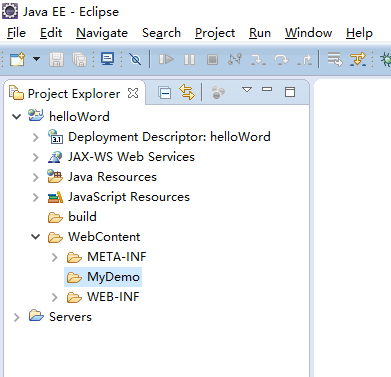
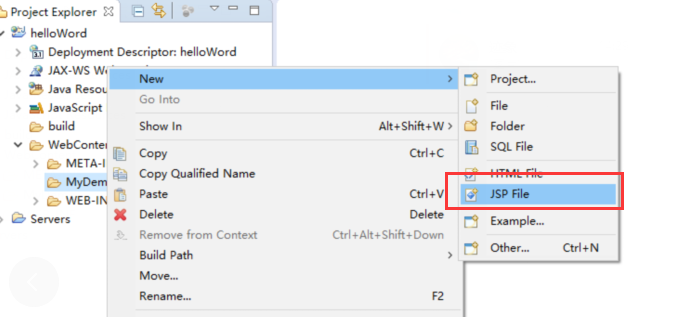
然后在这个文件下新建jsp文件
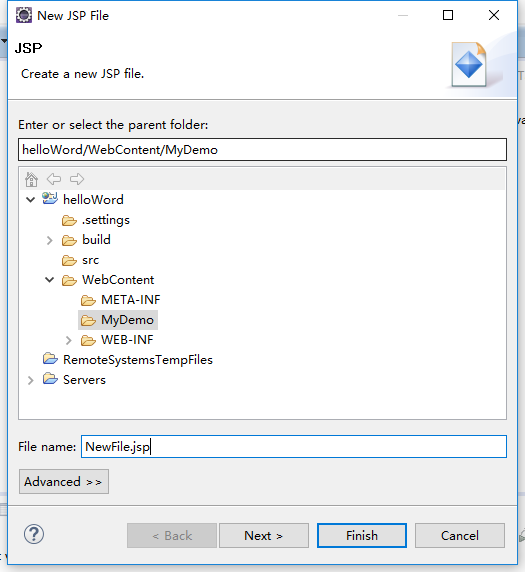
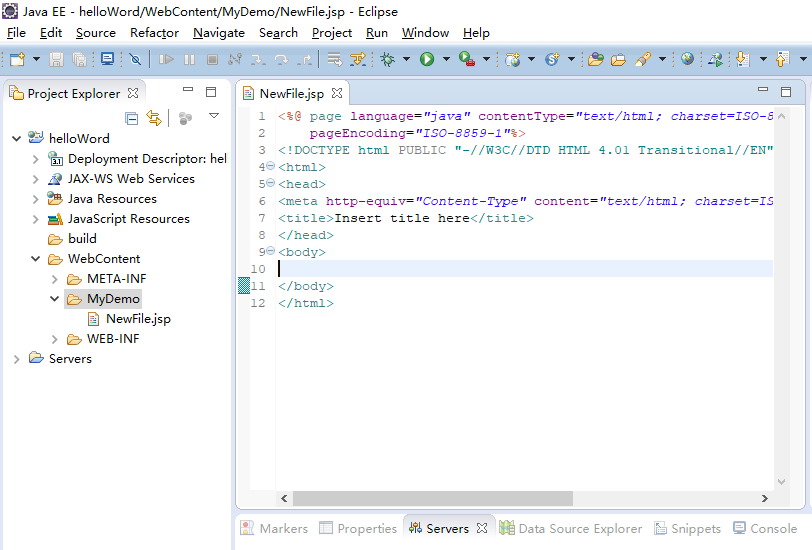
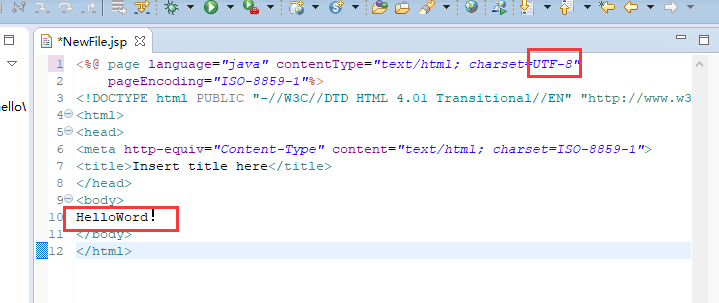
然后开始写代码,注意把编码格式改成utd-8,因为我们是中国人,utf-8支持中文
然后再点那个绿色的按钮 Run as,继续选择tomcat8.0 然后就可以看到效果了
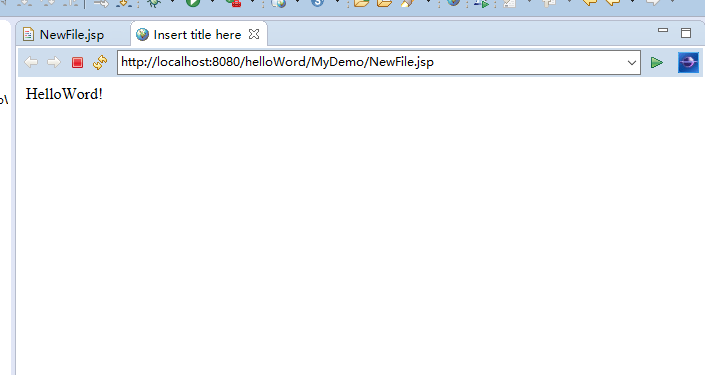
那么恭喜你,第一个java jsp程序 hello word就完成了;
那么上面那个是jsp的,类似.net的asp,那么类似控制台运用程序呢? .net的控制台应用程序,类似 java的 小运用程序,还记得我们之前Run 会选择吗?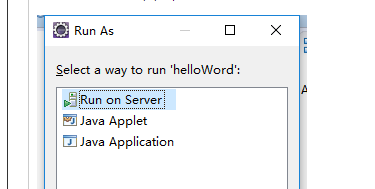
第一个是tomcat,那么第二个和第三个,第二个是java小运用程序,第三个是java 普通运用程序 ,那么我们开始用普通运用程序来写hello word
new ---- Other------java Project
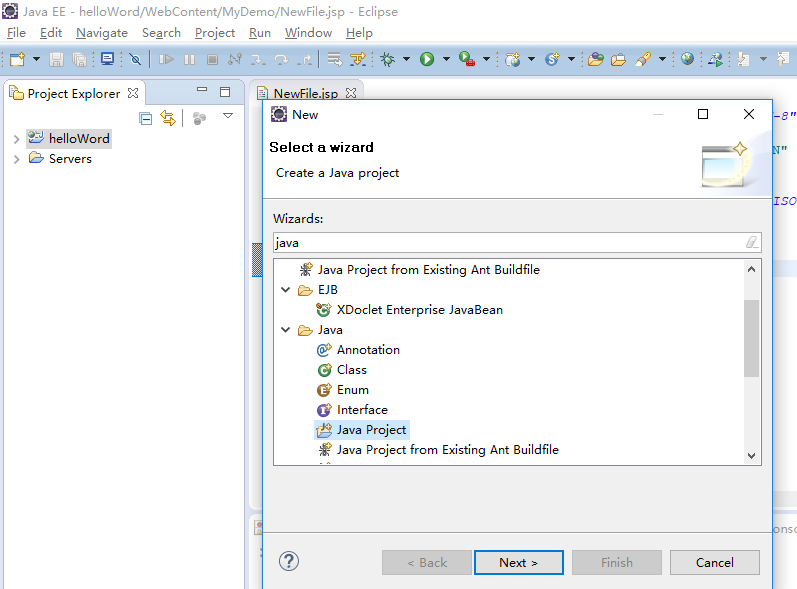
然后给项目取名,因为不能同名,我这里取名叫 hellowordjavaproject
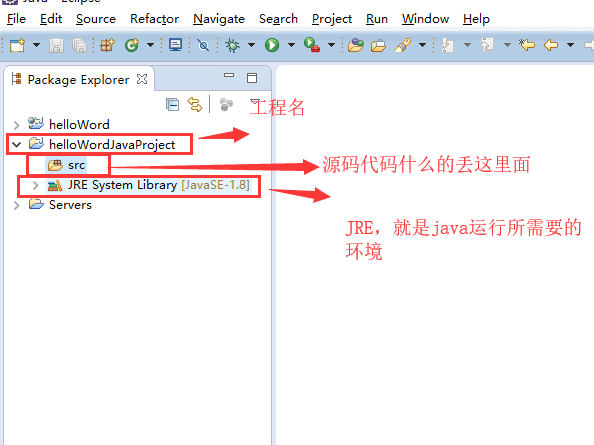
先在工程文件中new一个包,new-----package
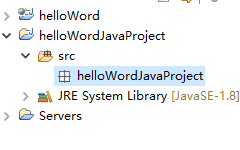
然后右键包,new-----class
我这里取名叫helloword
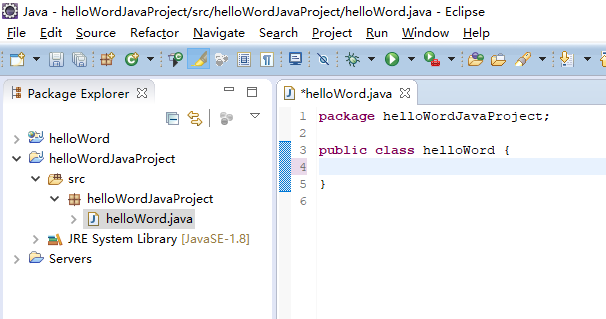
然后开始敲代码:
package helloWordJavaProject;

public class helloWord {

    public static void main(String args[]){
        System.out.println("Hello Word");
    }
}
然后右键项目文件,选择Run as ,选择 java Application
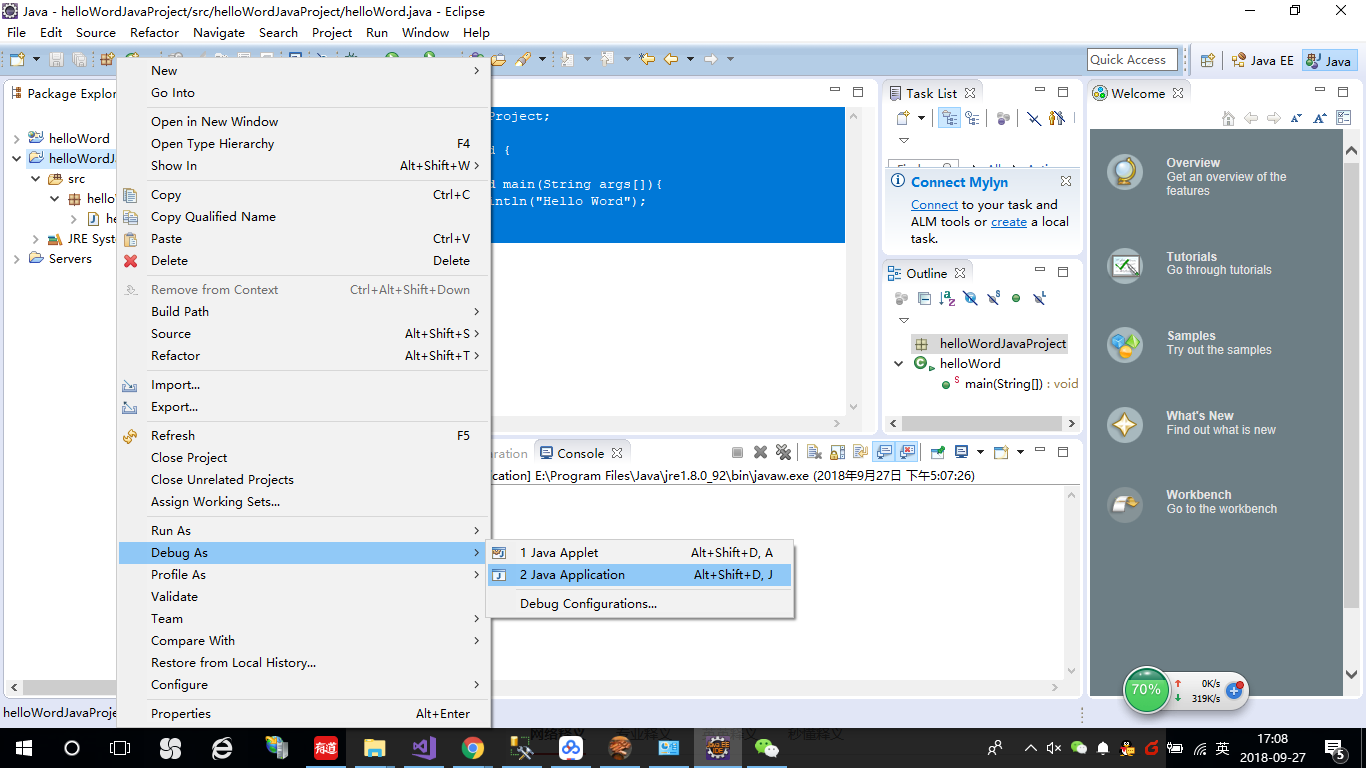
然后一直OK下去,发现就好了
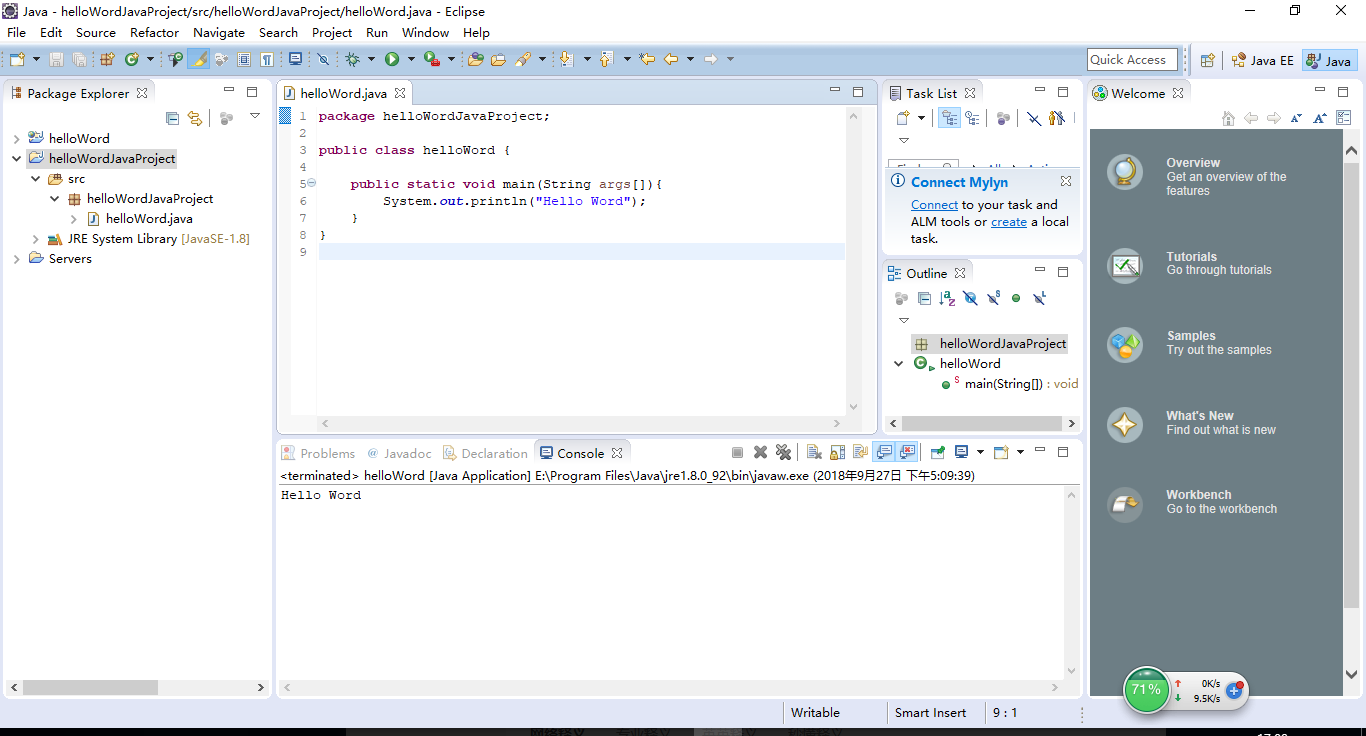
恭喜,hello word完成了
下一章将讲解JDBC,也就是java 连接数据库

 浙公网安备 33010602011771号