JLINK下 J-Link Commander 和JJ-Flash 两种烧录固件方式
1.先了解JLINK中 JTAG方式 和 SWD方式跳线图
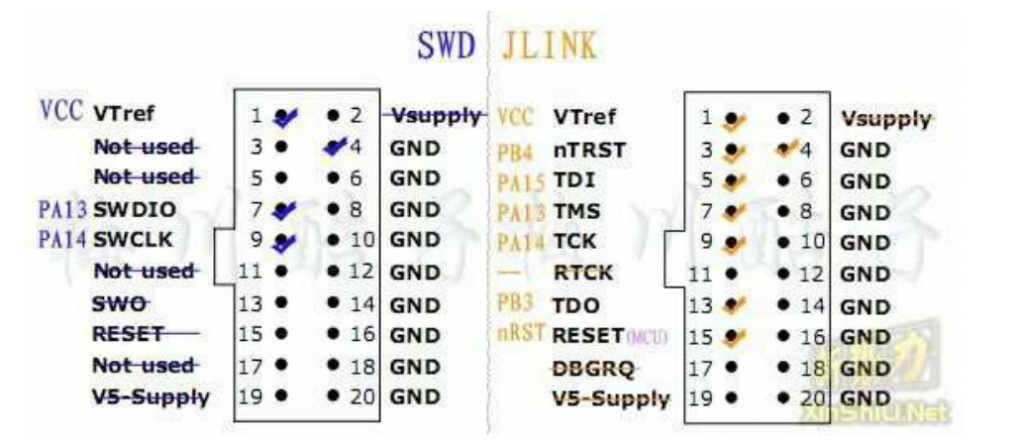
上图JLNK 20针接口,实测(仅上电,非烧写/非调试下)1针和2针都是3.3V,19脚 NC,VCC 应先用2针,1针实际是上拉输入状态的电平。
JLINK--SWD连接方式如上左图,实际只要用到4条线: VCC,SWDIO,SWCLK,GND。
JLINK--JTAG连接方式如上右图。
推荐:选用SWD连线方式,引线少,方便操作。
2.使用J-Link Commander方式烧录
先插上JLink设备,然后开始菜单->SEGGER-> 运行 J-Link Commander,这是使用命令行形式的操作。
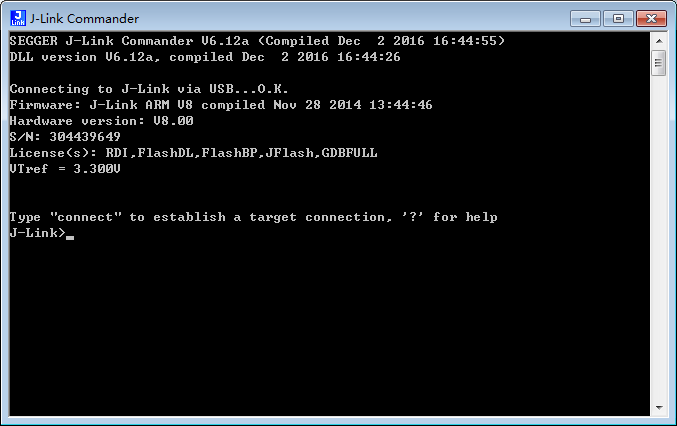
键入如下命令(红色线)
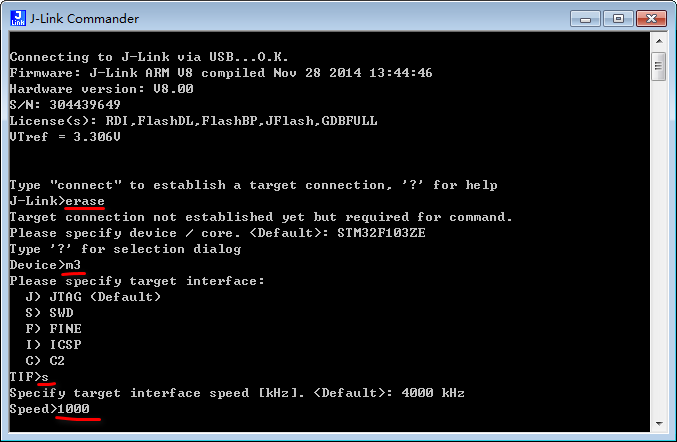
因上面 “m3” 命令是先随便 写的开发板主芯片型号,到这里会跳出device 选择框,重新选device selection
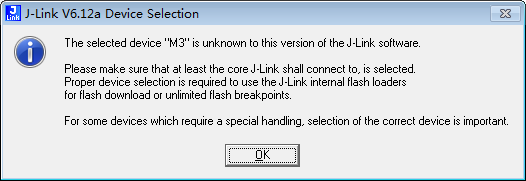
根据jlink 提供支持的device 选择实际烧录目标的device型号,然后就会执行擦除操作:
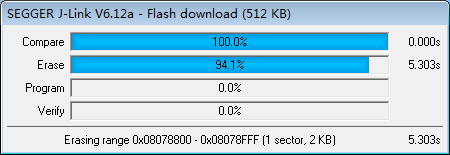
接着输入命令 (红色线)固件路径。
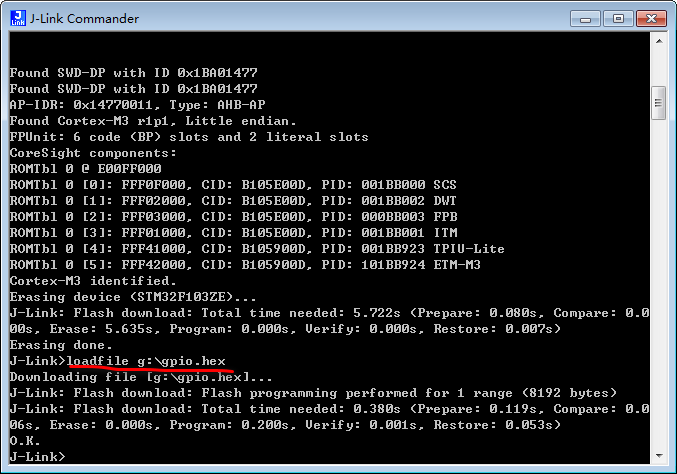
固件烧写完成。-----------------其他命令可输入 “help”进行查看。
如果是bin固件,则采用 loadbin <filename> <address> -- 下载filename文件到地址上address,
比如 loadbin d:/FL_2440bootV5.1.bin 0x30010000
3.使用J-Flash方式烧录,这里SWD采用5线连接,即加入 19针 接 目标芯片RST引脚。
先插上JLink设备,然后开始菜单->SEGGER-> 运行 J-Flash
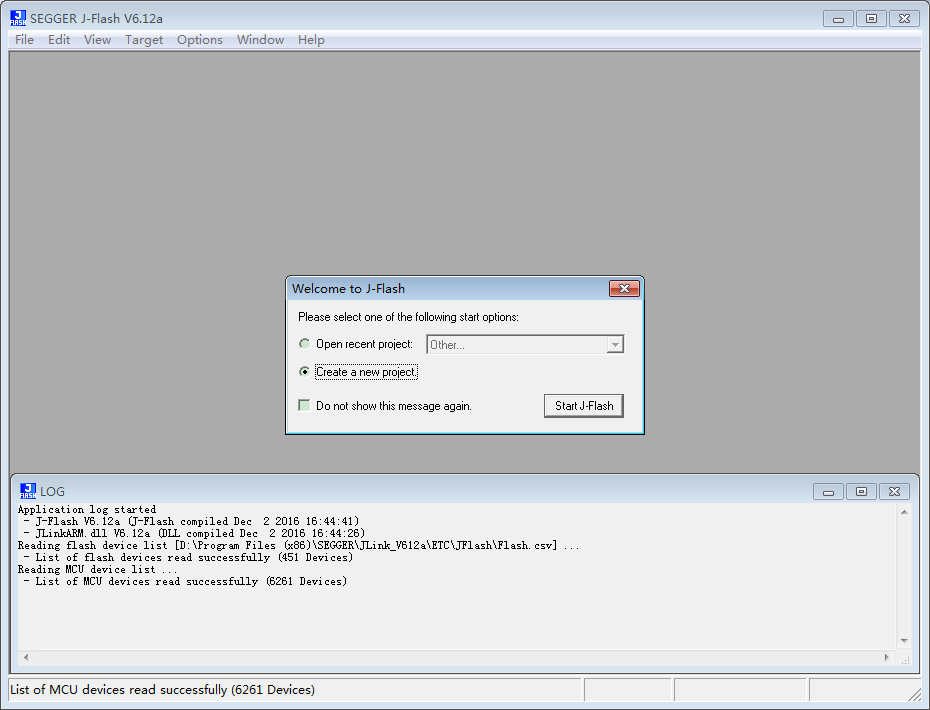
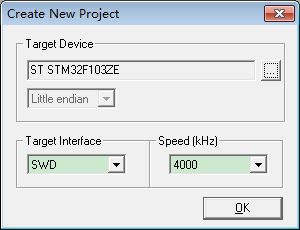
选择 new 一个 project。
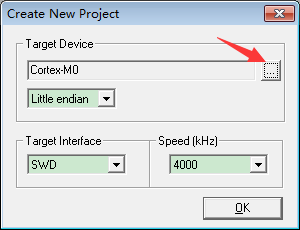
选择时间目标芯片型号
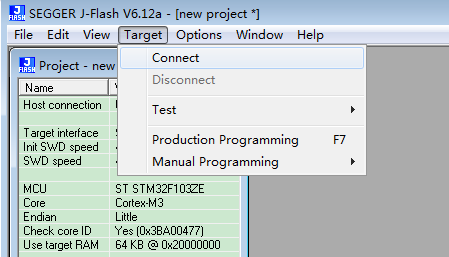
和目标芯片进行连接
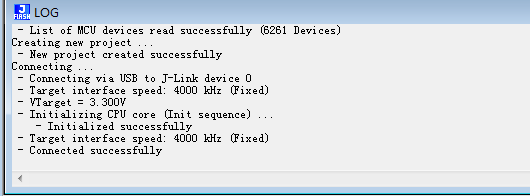
连接成功后log显示
打开我们要烧录的固件,可拖拽打开,开始下载。
手动下载前可以直接执行一下刷除Flash操作:Target->Manual Programming->Erase Chip
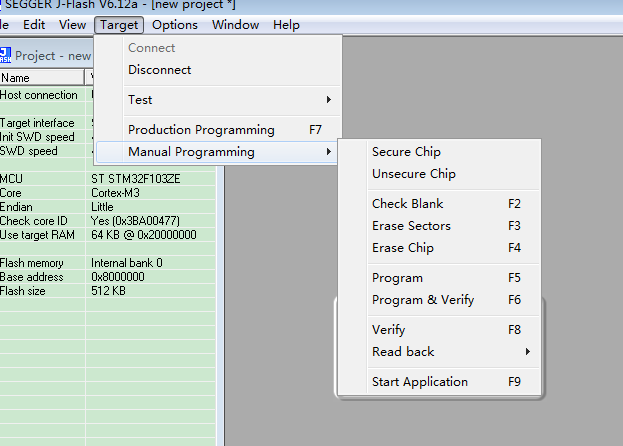
也可以选择 Production Programming 执行自动整套流程下载。

 浙公网安备 33010602011771号