
VirtualBox安装虚拟机和网卡配置CentOs(针对7.0版本),附6.5版本设置的网卡参数
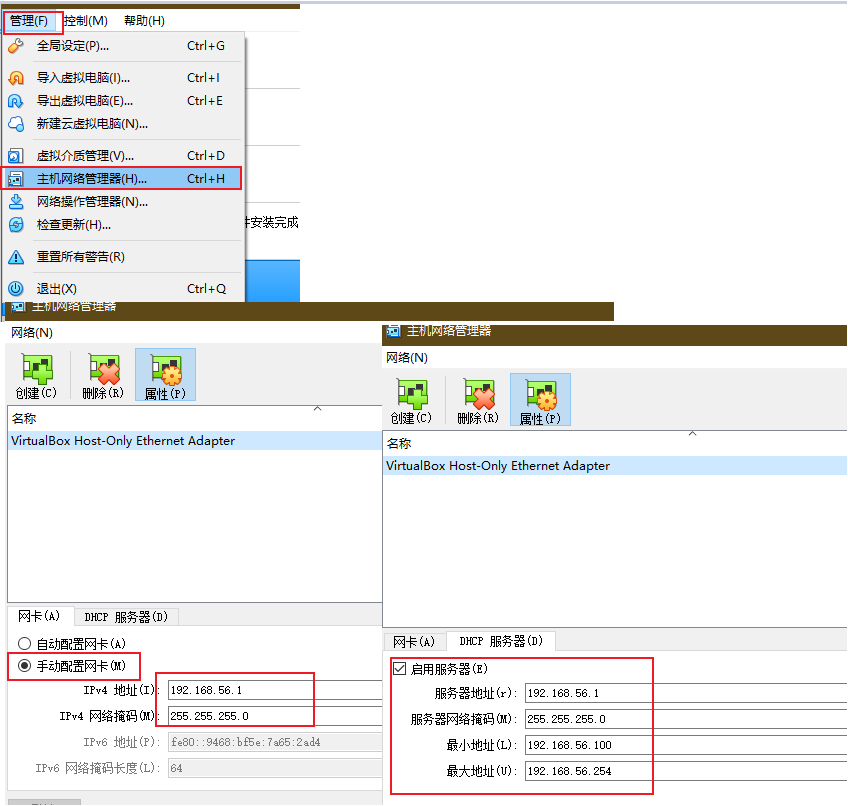
0、VirtualBox安装之后设置主机网络,如图:
创建网卡,并配置IP、子网掩码及服务器地址
1、在VirtualBox中新建虚拟机(内存大小和虚拟硬盘大小的设置),其他默认即可
2、设置新建的虚拟机(设置处理器个数,关联安装的系统iOS文件)
2.1、注意配置网络配置(这里需要配置两张网卡)
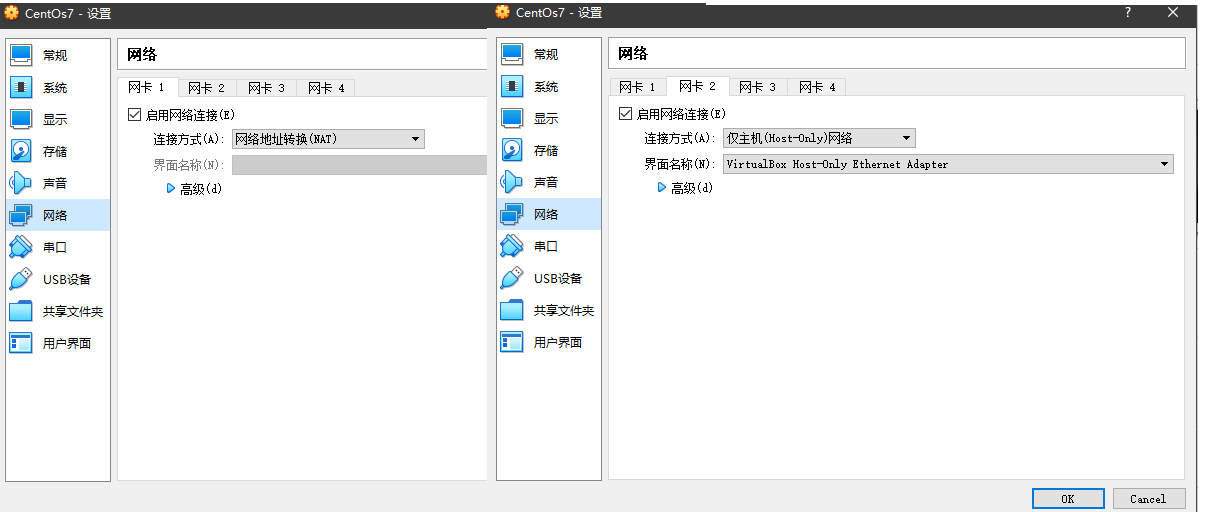
网卡1,用来连接互联网
网卡2,用来于宿主机互相通信(虚拟及安装完成之后,在设置网卡信息,这里先略过)
3、启动之后安装CentOs系统
4、系统安装成功之后,配置网卡信息及IP地址,IP地址的范围要根据VirtualBox主机网络管理器配置的IP地址范围,来配置虚拟机虚拟网卡的IP,如图可配置的IP范围(192.168.56.100~192.168.56.254)

5、配置虚拟机网卡信息
使用命令进入到network-scripts文件夹
cd /etc/sysconfig/network-scripts/
ls命令查看文件

使用命令进入到network-scripts文件夹
cd /etc/sysconfig/network-scripts/
ls命令查看文件
用vi命令编辑ifcfg-enp0s3和ifcfg-enp0s8
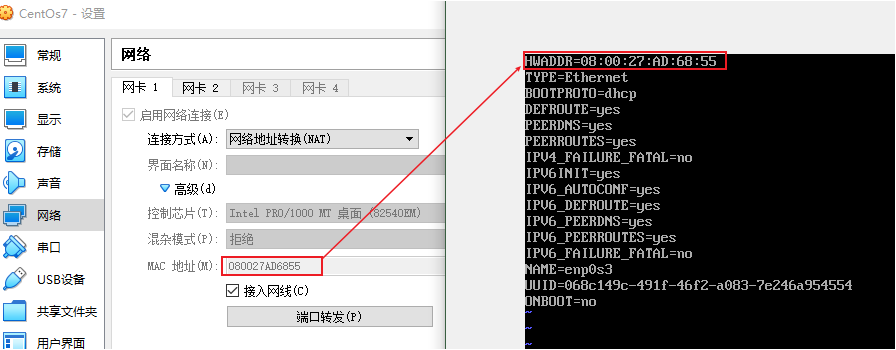
注意:网卡1的MAC地址和ifcfg-enp0s3的HWADDR对应,网卡2的MAC地址和ifcfg-enp0s8的HWADDR对应
如下面两张图

配置参数介绍
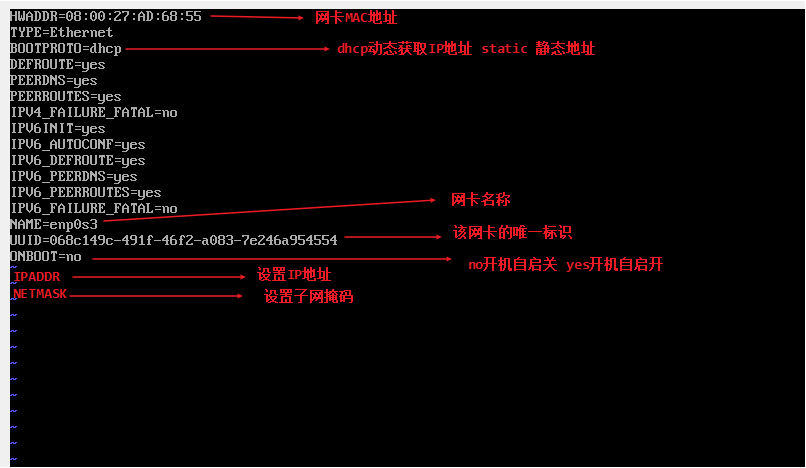
配置
①配置网卡1,使虚拟机能进互联网
命令:vi ifcfg-enp0s3
修改:ONBOOT=yes
命令:service network restart

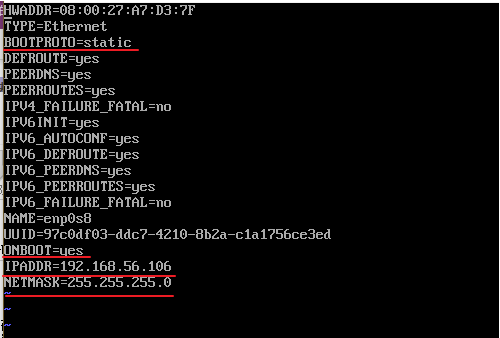
②配置网卡2、使虚拟机能与主机通信
命令: vi ifcfg-enp0s8
修改: ONBOOT=yes
BOOTPROTO=static
IPADDR=192.168.56.106
NETMASK=255.255.255.0
命令:service network restart
6、附(6.5版本网卡设置的参数)
网卡1
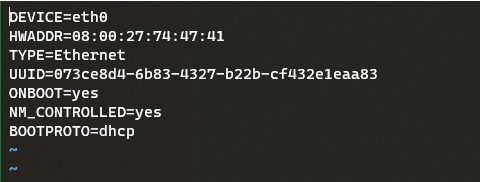
网卡2


 浙公网安备 33010602011771号