

一款实用的web截图工具(二)
github地址:https://github.com/kejiacheng/kscreenshot "github"
码云地址:https://gitee.com/kejiacheng/kscreenshot
kscreenshot
==============
介绍
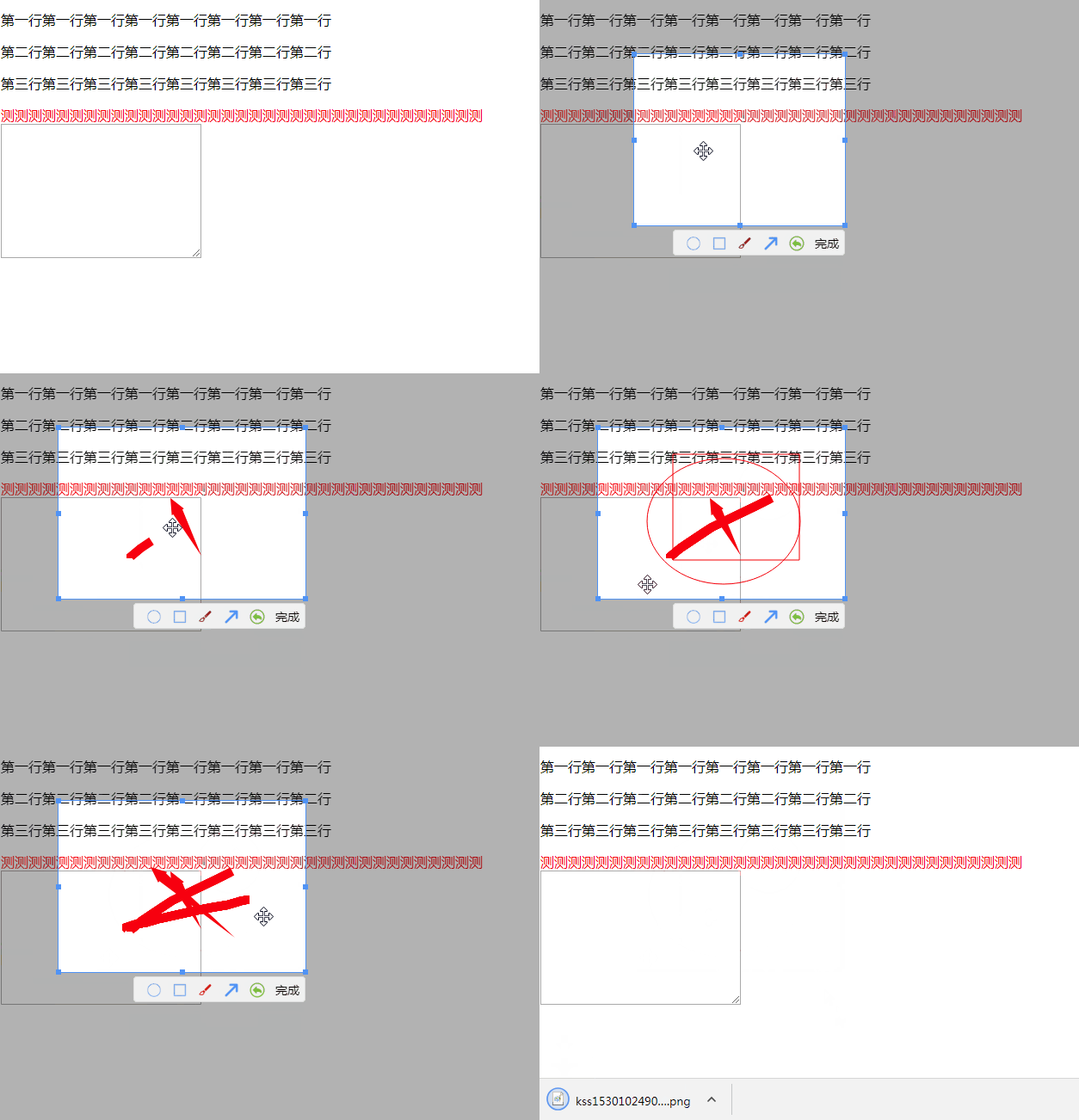
web截图工具的功能实现基于Canvas技术。其功能主要包括截图,下载,复制以及在截图过程中通过工具栏对截图进行绘制。
使用
具体使用方法请戳 [码云](https://gitee.com/kejiacheng/kscreenshot/blob/master/README.md "码云") [github](https://github.com/kejiacheng/kscreenshot "github")
实现方式
接上篇
    this.startDrawDown = (e) => {
            const that = this
            document.addEventListener('mouseup', that.cancelDrawingStatus)
            document.addEventListener('contextmenu', that.preventContextMenu)
            //当不是鼠标左键时立即返回
            if (e.button !== 0) {
                return
            }

            if (that.drawingStatus !== null) {
                return
            }
            that.drawingStatus = 1

            that.startX = e.clientX
            that.startY = e.clientY
            //移除并添加
            remove(document.getElementById('kssScreenShotWrapper'))
            let kssScreenShotWrapper = document.createElement('div')
            kssScreenShotWrapper.id = 'kssScreenShotWrapper'
            css(kssScreenShotWrapper, {
                position: 'fixed',
                background: 'transparent',
                'box-shadow': '0 0 0 9999px rgba(0, 0, 0, 0.3)',
                'z-index': 10001
            })
            that.kssScreenShotWrapper = kssScreenShotWrapper
            let kssRectangle = document.createElement('div')
            css(kssRectangle, {
                position: 'absolute',
                top: 0,
                left: 0,
                width: '100%',
                height: '100%'
            })
            kssScreenShotWrapper.appendChild(kssRectangle)
            document.body.appendChild(kssScreenShotWrapper)

            document.addEventListener('mousemove', that.drawing)
            document.addEventListener('mouseup', that.endDraw)
        }
startDrawDown函数是上篇start中在document上添加的鼠标按下事件。该函数首先添加了两个事件,第一个事件的作用是按下鼠标右键时取消截图状态;第二个事件是阻止鼠标右键的默认事件。下面that.startX = e.clientX,that.startY = e.clientY 这两行代码记录了当前的鼠标位置,这是两个十分重要的属性。
然后创建一个dom,该dom就是截图框的包裹层,并且给这个dom添加了一个'box-shadow': '0 0 0 9999px rgba(0, 0, 0, 0.3)'样式,使用阴影巧妙的模拟一个蒙层。接下来又创建了一个dom,这个dom就是截图框,在该范围的内容是我们截图后的内容。最后我们给document添加了两个事件。
    this.drawing = (e) => {
            const that = this
            that.drawingStatus = 2

            let client = backRightClient(e)
            let clientX = client[0]
            let clientY = client[1]

            css(that.kssScreenShotWrapper, {
                height: Math.abs(clientY - that.startY) + 'px',
                width: Math.abs(clientX - that.startX) + 'px',
                top: Math.min(that.startY, clientY) + 'px',
                left: Math.min(that.startX, clientX) + 'px'
            })
        }
drawing函数实时比对当前鼠标位置与最开始的鼠标位置,给截图框包裹层添加样式。并通过backRightClient函数防止截图框包裹层到可视区域外面。
this.endDraw = (e) => {
    if (e.button !== 0) {
        return
    }
    const that = this
    that.drawingStatus = 3

    ...
}
endDraw函数分成3部分述说
    if (that.startX === e.clientX && that.startY === e.clientY) {
                let clientHeight = document.documentElement.clientHeight
                let clientWidth = document.documentElement.clientWidth
                that.startX = 2
                that.startY = 2
                that.height = clientHeight - 4
                that.width = clientWidth - 4
                css(that.kssScreenShotWrapper, {
                    height: that.height + 'px',
                    width: that.width + 'px',
                    top: that.startY + 'px',
                    left: that.startX + 'px'
                })
            } else {
                let client = backRightClient(e)
                let clientX = client[0]
                let clientY = client[1]

                that.width = Math.abs(clientX - that.startX)
                that.height = Math.abs(clientY - that.startY)
                that.startX = Math.min(that.startX, clientX)
                that.startY = Math.min(that.startY, clientY)
            }
这是endDraw函数的第一部分。该部分的作用用于判断用户是否进行了鼠标移动,若没有移动则将截图框包裹层的宽高设置为可视区域的宽高,否则与drawing函数一样。
    let canvas = document.createElement('canvas')

            css(canvas, {
                height: '100%',
                width: '100%',
                top: 0,
                left: 0,
                cursor: 'move',
                position: 'absolute'
            })
            canvas.id = 'rectangleCanvas'
            that.kssScreenShotWrapper.appendChild(canvas)
            that.rectangleCanvas = canvas
            canvas.addEventListener('mousedown', function (event) {
                if (that.isEdit || event.button === 2) {
                    return
                }
                clearMiddleImage(that)
                let startX = event.clientX
                let startY = event.clientY
                document.addEventListener('mousemove', canvasMoveEvent)
                document.addEventListener('mouseup', canvasUpEvent)
                //最后左上角的top和left
                let top
                let left
                function canvasMoveEvent (e) {
                    let clientHeight = document.documentElement.clientHeight
                    let clientWidth = document.documentElement.clientWidth

                    top = that.startY + e.clientY - startY

                    if (that.startY + e.clientY - startY + that.height > clientHeight) {
                        top = clientHeight - that.height
                    }

                    if (that.startY + e.clientY - startY < 0) {
                        top = 0
                    }

                    left = that.startX + e.clientX - startX

                    if (that.startX + e.clientX - startX + that.width > clientWidth) {
                        left = clientWidth - that.width
                    }

                    if (that.startX + e.clientX - startX < 0) {
                        left = 0
                    }

                    css(that.kssScreenShotWrapper, {
                        top: top + 'px',
                        left: left + 'px'
                    })

                    toolbarPosition(that, that.width, that.height, top, left, that.toolbar)
                }

                function canvasUpEvent (e) {
                    if (top === undefined) {
                        top = that.startY
                    }

                    if (left === undefined) {
                        left = that.startX
                    }
                    that.startY = top
                    that.startX = left
                    document.removeEventListener('mousemove', canvasMoveEvent)
                    document.removeEventListener('mouseup', canvasUpEvent)
                    drawMiddleImage(that)
                }
            })
这是endDraw函数的第二部分。这一部分的整体是创建了一个canvas,并给canvas添加了事件,使用户可以点击canvas进行移动截图框操作。
    createDragDom(
                that.kssScreenShotWrapper,
                that.dotSize,
                that.lineSize,
                '#488ff9',
                that
            )
            let img = document.createElement('img')
            css(img, {
                width: '100%',
                height: '100%',
                position: 'absolute',
                top: 0,
                left: 0,
                display: 'none'

            })
            that.kssScreenShotWrapper.appendChild(img)
            that.currentImgDom = img
            drawMiddleImage(that)
            that.toolbar = createToolbar(that.toolbarWidth, that.toolbarHeight, that.toolbarMarginTop, that)
这是endDraw函数的第三部分。该部分首先生成一个可拖拽的边框,即createDragDom函数,然后生成一个图片,用于后续的下载,快照,最后生成一个工具栏,用于图片的绘制。
剩余部分下篇继续
[一款实用的web截图工具(一)](https://my.oschina.net/kejiacheng/blog/1837225 "一款实用的web截图工具(一)")

 浙公网安备 33010602011771号