
vagrant的基础使用
vagrant就是一个创建虚拟机的工具
他可以类似于Docker的方式、以及云服务器快速安装系统的方式来快速的安装本地的虚拟机
而不是直接在VirtualBox中添加镜像文件,然后一步步的去安装系统
安装软件
vagrant的使用除了vagrant本身,还需要安装VirtualBox(也可以使用其他的虚拟机软件,比如vmware)
安装 VirtualBox
进入 VirtualBox 的主页,点击大大的下载按钮,即可进入下载页面。
VirtualBox 是一个跨平台的虚拟化工具,支持多个操作系统,根据自己的情况选择对应的版本下载即可。
注意,除了主程序,还要把对应的扩展包程序也一并下载了。有些高级特性,比如 USB 3.0 等需要扩展包的支持。
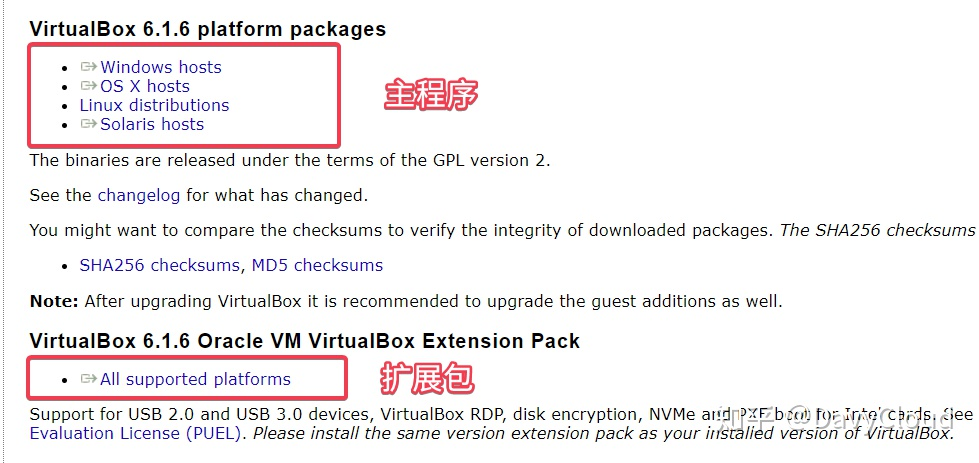
在安装完主程序后,直接双击扩展包文件即可安装扩展包。
下载页面先别关,后面还要用到。
安装 Vagrant
在 Vagant 网站下载最新的版本,根据自己的操作系统选择对应的版本下载即可。
注意,Vagrant 是没有图形界面的,所以安装完成后也没有桌面快捷方式。具体使用方法,接下来会详细说明。
Vagrant 的安装程序会自动把安装路径加入到 PATH 环境变量,所以,这时候可以通过命令行执行 vagrant version 检查是否安装成功:
vagrant version
Installed Version: 2.2.7
Latest Version: 2.2.8
配置虚拟机存放位置
创建虚拟机会占用较多的磁盘空间,在 Windows 系统下默认的虚机创建位置是在 C 盘,所以最好配置到其它地方。有两个东西需要被配置,一个是虚拟机本身,另一个是系统镜像
配置 VirtualBox
启动 VirtualBox 后,通过菜单 管理 -> 全局设定,或者按下快捷键 Ctrl + g,在全局设定对话框中,修改 默认虚拟电脑位置,指定一个容量较大的磁盘。

配置 Vagrant
通过 Vagrant 创建虚机需要先导入镜像文件,也就是 box,它们默认存储的位置在用户目录下的 .vagrant.d 目录下,对于 Windows 系统来说,就是 C:\Users\用户名\.vagrant.d
如果后续可能会用到较多镜像,或者你的 C 盘空间比较紧缺,可以通过设置环境变量 VAGRANT_HOME 来设置该目录。
在 Windows 系统中,可以这样操作:新建系统环境变量,环境变量名为 VAGRANT_HOME,变量值为 E:\VirtualBox.vagrant.d
注意,最后这个 .vagrant.d 目录名称不是必须的,但是建议保持一致,这样一眼看上去就能知道这个目录是做什么用处的了。
一些常见的命令
查看box列表
box类似于系统镜像
$ vagrant box list

添加box
就是添加一格系统镜像
$ vagrant box add 镜像

创建虚拟机
在当前文件夹创建虚拟机
$ vagrant init 镜像

启动虚拟机
启动当前文件夹的虚拟机
$ vagrant up

连接到ssh
$ vagrant ssh

查看ssh配置
$ vagrant ssh-config
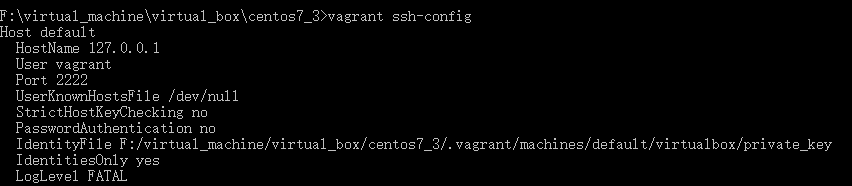
查看虚拟机状态
$ vagrant status

关闭虚拟机
$ vagrant halt
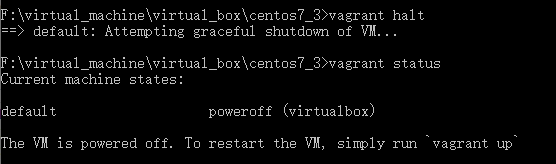
暂停虚拟机
$ vagrant suspend
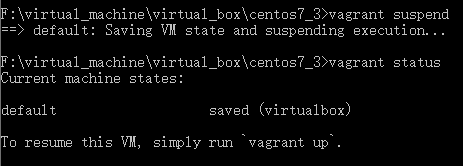
恢复暂停的虚拟机
$ vagrant resume

注意: 不管虚机是关闭还是暂停状态,甚至是 error 状态,都可以执行 vagrant up 来让虚机恢复运行。
虚拟机重启
$ vagrant reload

删除虚拟机
$ vagrant destroy

参考资料
https://zhuanlan.zhihu.com/p/259833884
https://www.bilibili.com/video/BV1F5411e7EL

 浙公网安备 33010602011771号