
Vagrant-共享文件夹共享(virtulbox模式共享报错解决)
1、初始化虚拟机配置
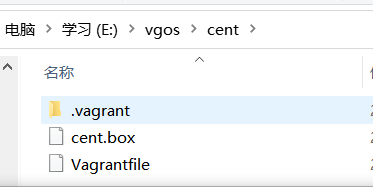
目录下出现Vagrantfile文件
vagrant init cent
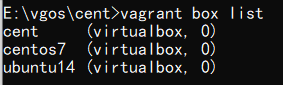
2、新增box并查看是否添加成功
vagrant box add cent cent.box
vagrant box list
3、修改Vagrantfile配置文件
(第一个路径:物理机目录,可以是绝对地址或相对地址,相对地址是指相对与vagrant配置文件所在目录)
(第二个路径:挂载到虚拟机上的目录地址,没有当前目录则创建
config.vm.synced_folder "E:/WWW", "/home/www"
4、启动虚拟机
vagrant up
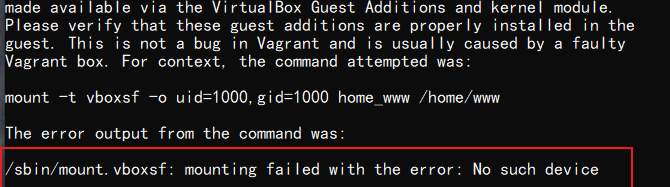
5、虚拟机启动成功出现异常
末尾抛出一个 “vboxsf” 的异常
mount: unknown filesystem type ‘vboxsf’

6、查看磁盘镜像文件,这里显示未能插入VBoxGuestAdditions.iso镜像,关闭即可(PS:虚拟机是启动状态)

7、输入命令关闭虚拟机
vagrant halt
8、找到光驱并添加(PS:虚拟机是关闭状态)
VB提供了一个增强工具的镜像
默认安装位置位于C:\Program Files\Oracle\VirtualBox\VBoxGuestAdditions.iso,选中添加

9、再次启动虚拟机
vagrant up
添加光驱之后进去之后重新使用vagrant up启动仍然报错
这个问题是Linux无法成功挂载光驱,解决办法是手动到Linux中挂载光驱,并安装增强里面的增强插件。
10、进入Linux挂载光驱,一步一步跟着命令来
vagrant ssh //进入虚拟机
su root //切换至root用户,密码"vagrant"
yum -y update
yum -y install gcc
yum -y install kernel
yum -y install kernel-devel
mount /dev/cdrom /mnt
cd /mnt
./VBoxLinuxAdditions.run
11、重启虚拟机
vagrant reload
12、共享文件夹就ok了

13、如果启动仍出现异常,就再重启一遍虚拟机
14、如果还没同步就从第7步再试一遍吧
15、如果还没同步就请参考别的方法啦~

 浙公网安备 33010602011771号